
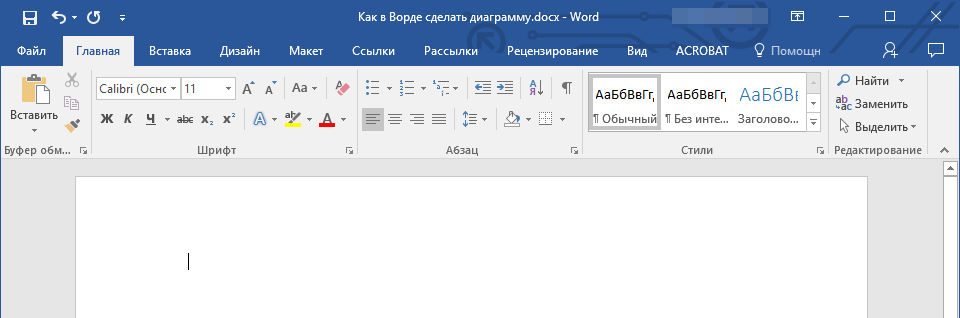
Графические диаграммы предназначены для визуализации числовой информации, что значительно облегчает восприятие больших массивов данных. Они также позволяют наглядно продемонстрировать взаимосвязи между различными наборами данных. Один из компонентов офисного пакета Microsoft — текстовый редактор Word — предлагает возможность создания диаграмм, и в дальнейшем мы объясним, как это можно сделать.
Обратите внимание: наличие программы Microsoft Excel на вашем компьютере существенно расширяет возможности создания диаграмм в Word версий 2003, 2007, 2010 — 2016 и более поздних. В случае отсутствия табличного процессора, для создания диаграмм применяется Microsoft Graph. В таком варианте диаграмма будет связана с данными в виде таблицы, в которую можно вводить собственные данные, импортировать их из текстового файла и даже вставлять из других программ.
Создание базовой диаграммы в Ворде
В текстовом редакторе от компании Майкрософт диаграмму можно добавить двумя способами: либо интегрировать её непосредственно в документ, либо вставить объект из Эксель, что подразумевает связь с данными, находящимися на исходном листе таблицы. Главное отличие этих диаграмм заключается в месте хранения связанных с ними данных и в том, как они обновляются после вставки. Все детали будут подробно рассмотрены ниже.
Обратите внимание: Для некоторых диаграмм необходимо специфическое расположение данных на листе Microsoft Excel.
Вариант 1: Внедрение диаграммы в документ
Диаграмма Эксель, внедренная в Ворд, не будет изменяться даже при редактировании исходного файла. Объекты, которые таким образом были добавлены в документ, становятся частью текстового файла и теряют связь с таблицей.
Обратите внимание: Поскольку информация, представленная в диаграмме, будет сохранена в документе Word, внедрение данных наиболее предпочтительно в тех ситуациях, когда нет необходимости изменять данные на основе исходного файла. Этот способ также подходит, если вы не желаете, чтобы пользователи, впоследствии работающие с документом, обновляли всю связанную информацию.
В случае, если вам нужно только создать простую диаграмму, и вы работаете с текстовым документом стандартного типа, то для этого не обязательно использовать редактор Microsoft. Вместо этого, более удобным вариантом станет онлайн-сервис Canva, который предлагает основные инструменты для графического оформления данных непосредственно в браузере и позволяет интегрироваться с Google Таблицами.
- Для начала кликните левой кнопкой мышки в том месте документа, куда вы хотите добавить диаграмму.
![]()
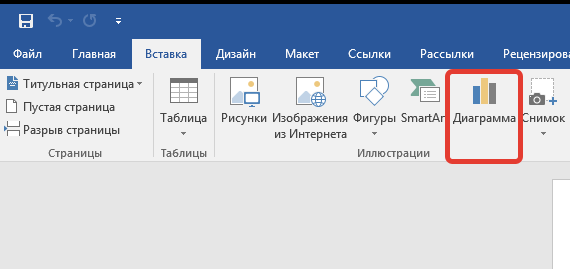
- Далее перейдите во вкладку «Вставка», где в группе инструментов «Иллюстрации» кликните по пункту «Диаграмма».
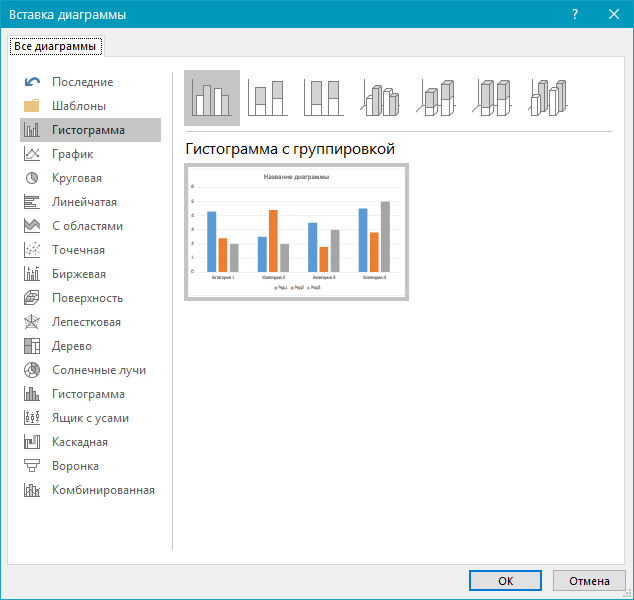
- В появившемся диалоговом окне выберите диаграмму желаемого типа и вида, ориентируясь на разделы в боковой панели и представленные в каждом из них макеты. Определившись с выбором, нажмите «ОК».
- На листе появится диаграмма, а немного ниже — миниатюра листа Excel, которая будет находиться в разделенном окне. В нем же указываются примеры значений, применяемых в отношении выбранного вами элемента.
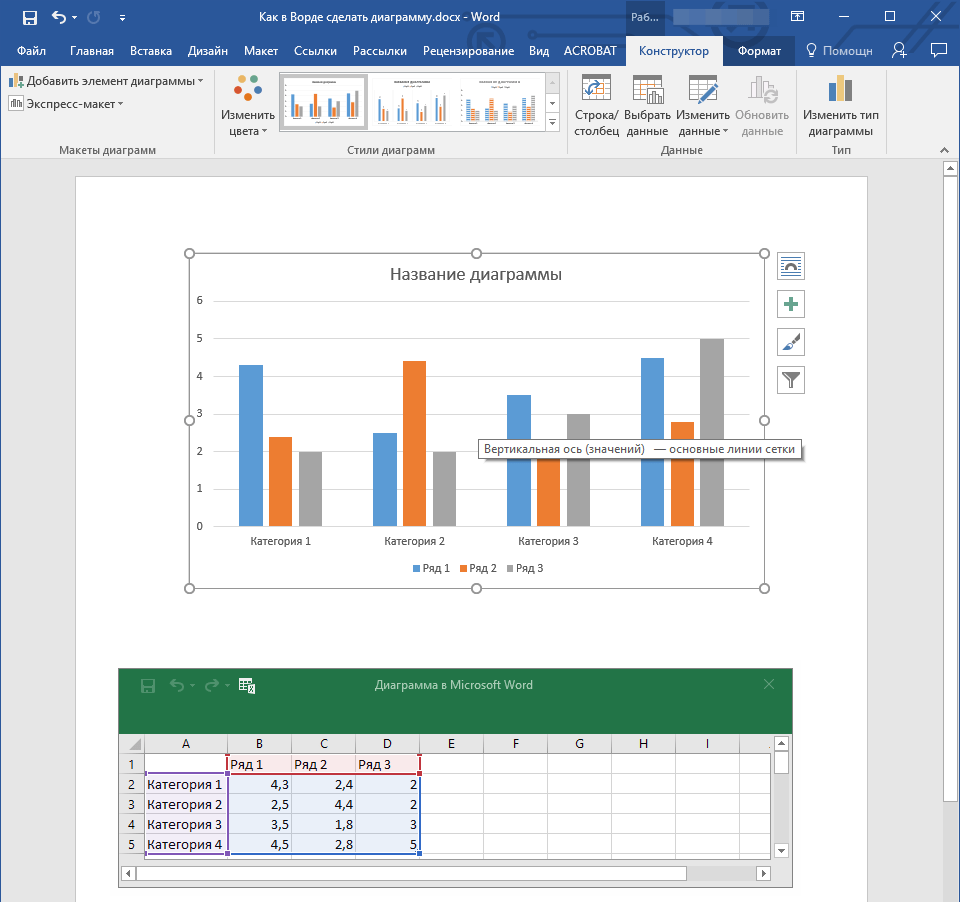
- Замените указанные по умолчанию данные, представленные в этом окне Эксель, на значения, которые вам необходимы. Помимо этих сведений, можно заменить примеры подписи осей (Столбец 1) и имя легенды (Строка 1).
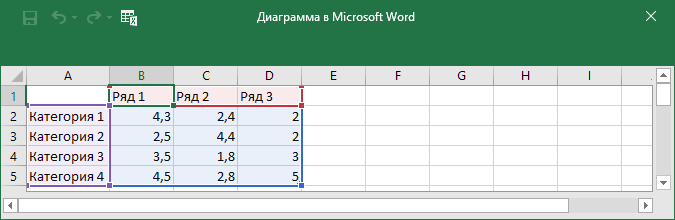
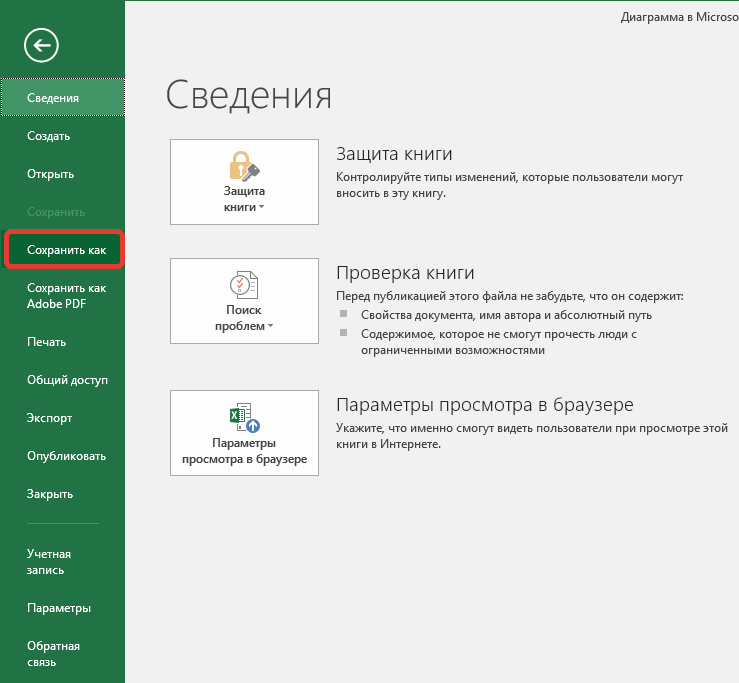
- После того как вы введете необходимые данные в окно Excel, нажмите на символ «Изменение данных в Microsoft Excel» и сохраните документ, воспользовавшись пунктами меню «Файл» — «Сохранить как».
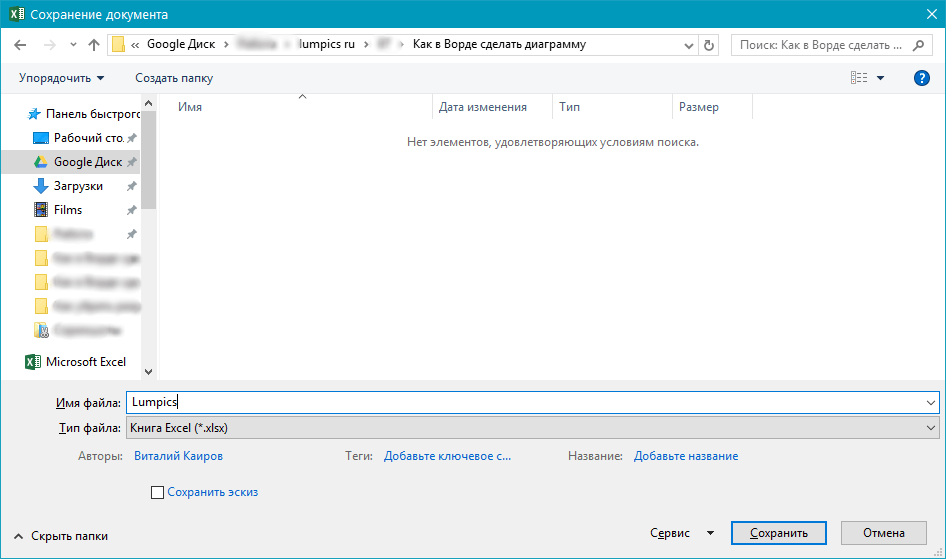
- Выберите место для сохранения документа и введите желаемое имя. Нажмите по кнопке «Сохранить», после чего документ можно закрыть.
Вариант 2: Связанная диаграмма из Excel
Этот метод позволяет создавать диаграммы прямо в Excel на внешнем листе программы, а затем просто вставлять связанную версию в Word. Информация, содержащаяся в таком объекте, будет обновляться автоматически при изменениях или добавлениях на внешнем листе, в котором она хранится. В то же время текстовый редактор будет сохранять только путь к исходному файлу, отображая связанные данные из него.
Такой способ создания диаграмм особенно полезен, когда нужно включить в документ сведения, за которые вы не несете ответственность. Например, это могут быть данные, собранные другим пользователем, которые при необходимости он сможет изменять, обновлять и/или дополнять.
- Воспользовавшись представленной по ссылке ниже инструкцией, создайте диаграмму в Эксель и внесите необходимые сведения. Подробнее: Как в Excel сделать диаграмму
- Выделите и вырежьте полученный объект. Сделать это можно нажатием клавиш «Ctrl+X» либо же с помощью мышки и меню на панели инструментов: выберите диаграмму и нажмите «Вырезать» (группа «Буфер обмена», вкладка «Главная»).
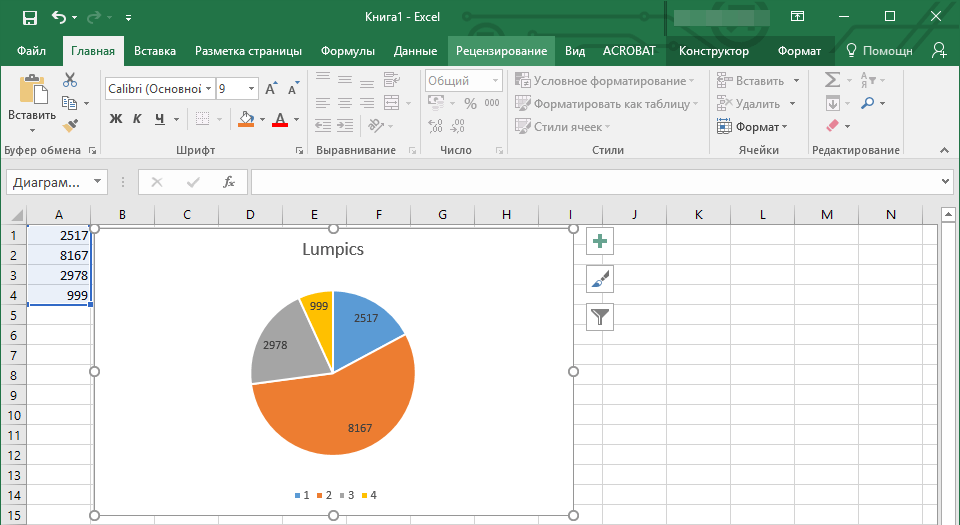
- В документе Word нажмите на том месте, куда вы хотите добавить вырезанный на предыдущем шаге объект.
- Вставьте диаграмму, используя клавиши «Ctrl+V», или выберите соответствующую команду на панели управления (кнопка «Вставить» в блоке опций «Буфер обмена»).
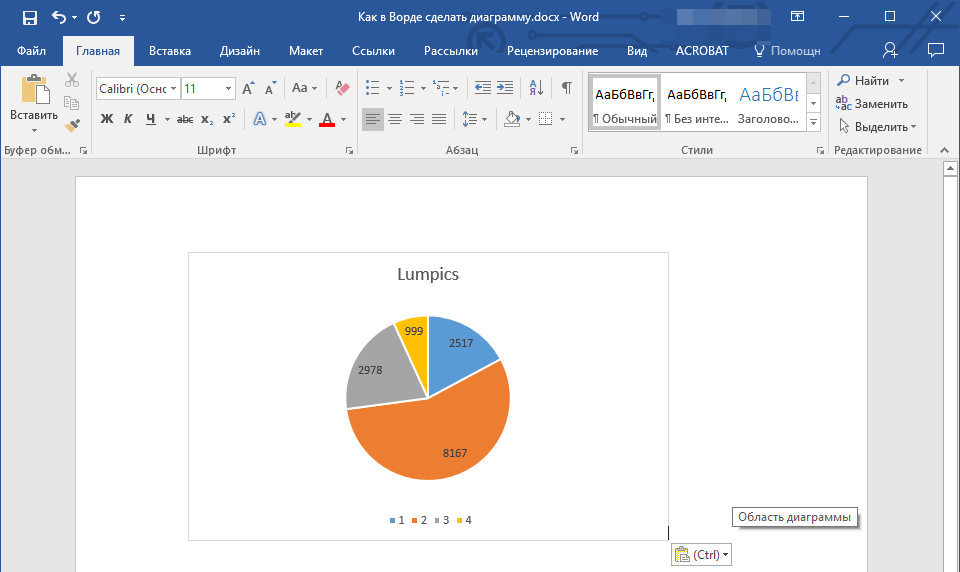
- Сохраните документ вместе со вставленной в него диаграммой.
Обратите внимание: Все изменения, которые вы сделаете в исходном Excel-документе (внешнем листе), отобразятся в документе Word, в который вставлена диаграмма. При повторном открытии файла после его закрытия нужно будет подтвердить обновление данных, нажав кнопку «Да».
Изменение макета и стиля диаграммы
Диаграмму, которую вы создали в Word, всегда можно отредактировать и дополнить. Вовсе необязательно вручную добавлять новые элементы, изменять их, форматировать — всегда есть возможность применения уже готового стиля или макета, коих в арсенале текстового редактора от Майкрософт содержится очень много. Каждый такой элемент всегда можно изменить вручную и настроить в соответствии с необходимыми или желаемыми требованиями, точно так же можно работать и с каждой отдельной частью диаграммы.
Применение готового макета
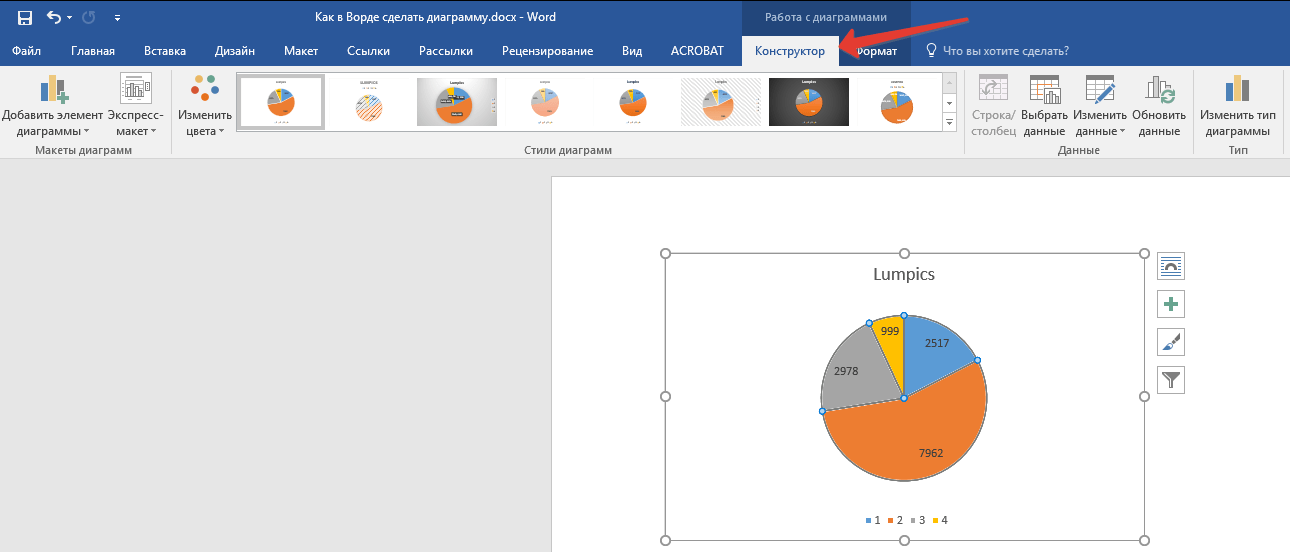
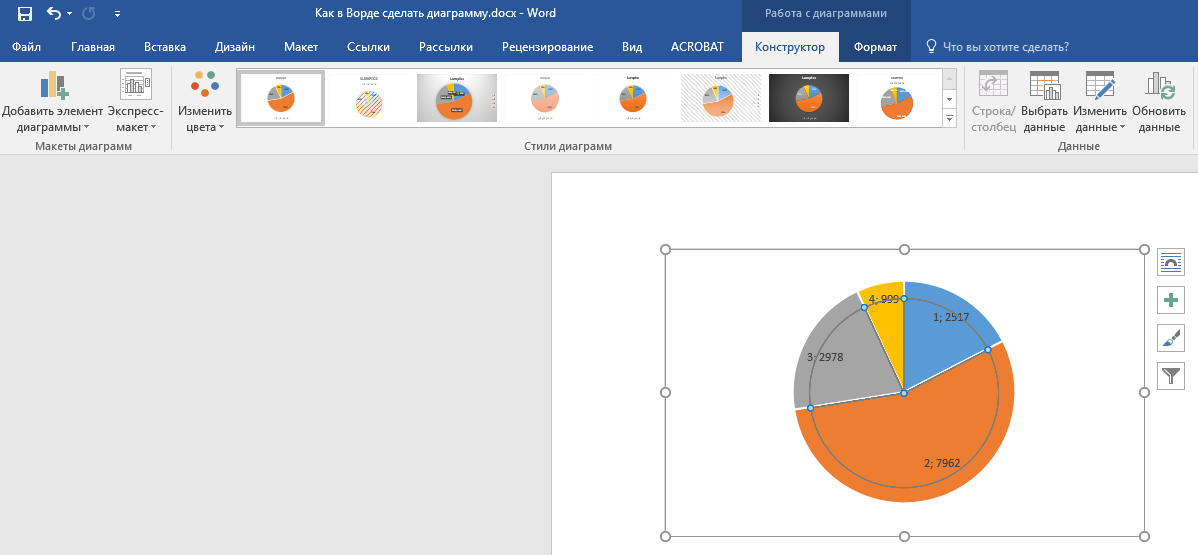
Важно: Чтобы ознакомиться со всеми возможными стилями, кликните на кнопку, находящуюся в правом нижнем углу секции с макетами — она представлена в виде линии с треугольником, направленным вниз.
Применение готового стиля
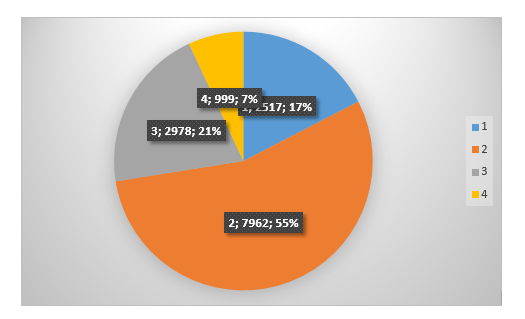
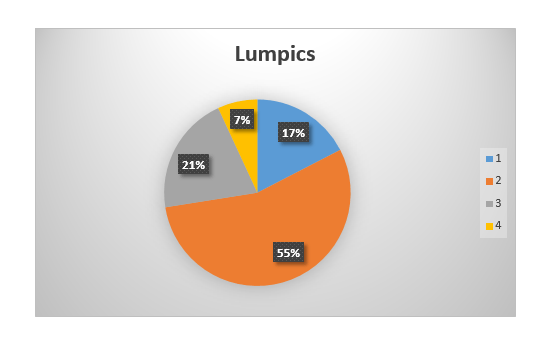
Следуя предложенным рекомендациям, вы сможете оперативно вносить изменения в свои диаграммы, подбирая нужный стиль и оформление в зависимости от текущих требований. Это позволяет разработать несколько различных шаблонов для работы, которые можно будет модифицировать, вместо того чтобы каждый раз создавать новые (о способах сохранения диаграмм в качестве шаблона мы расскажем далее). Простой пример: если у вас есть график в виде столбцов или круговая диаграмма, выбрав соответствующий макет, вы сможете преобразовать ее в диаграмму с процентами, показанную на изображении ниже.
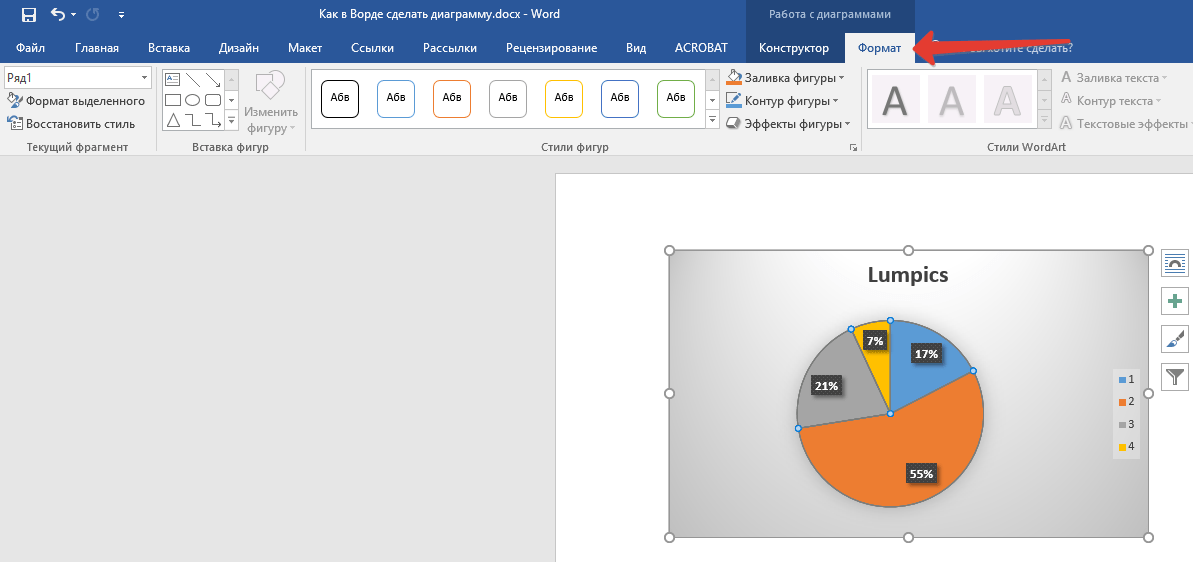
Ручное изменение макета


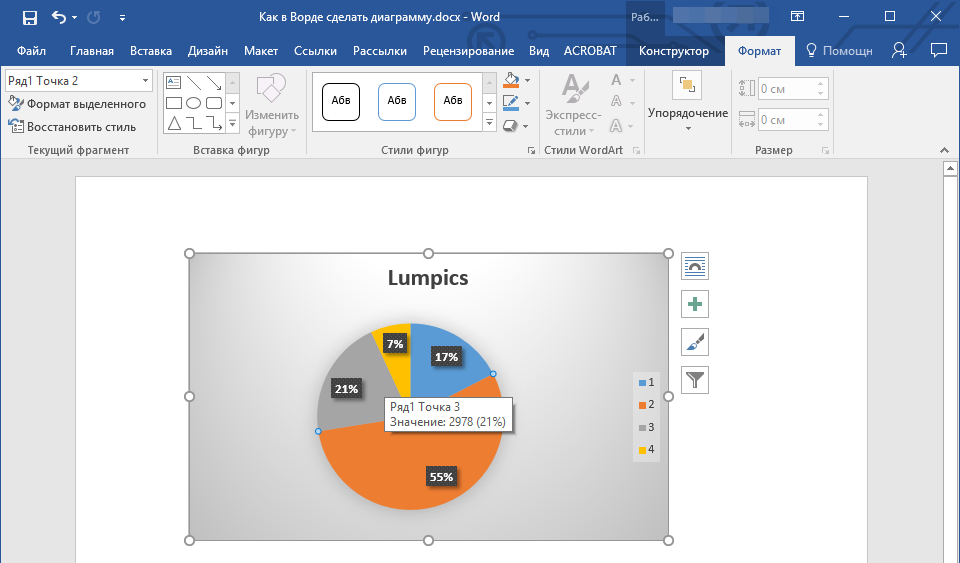
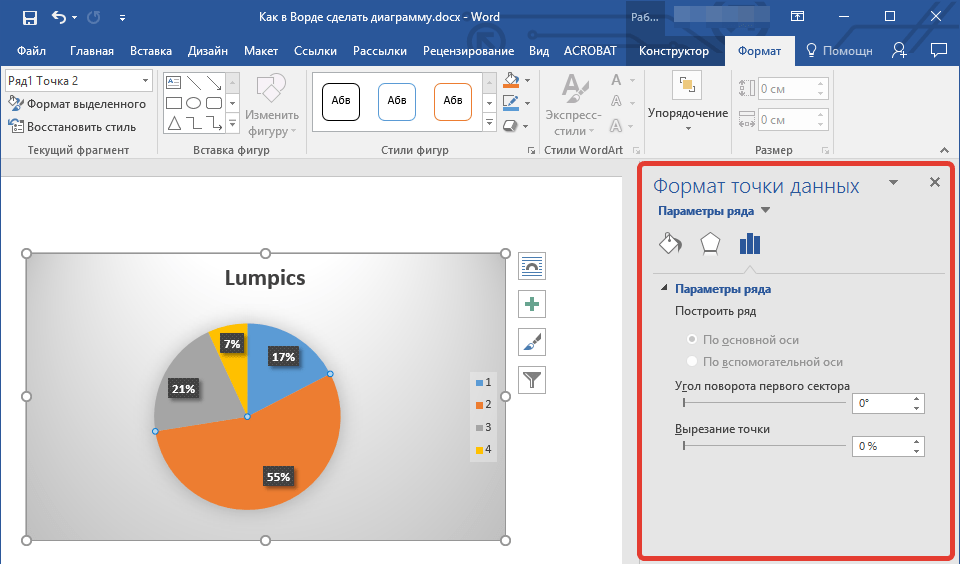
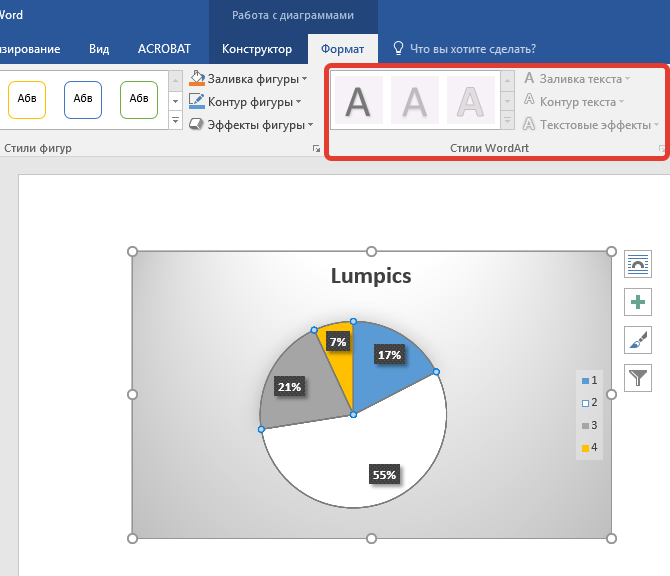
Важно: Настройки оформления, которые вы выбрали и/или скорректировали, будут действовать только на выделенный элемент (часть объекта). Если выделена вся диаграмма, например, параметр «Метки данных» будет распространен на все её элементы. В случае, если выделена только одна точка данных, изменения отразятся лишь на неё.
Ручное изменение формата элементов

Сохранение в качестве шаблона
Часто случается, что диаграмма, которую вы разработали, может понадобиться позже — будь то идентичная версия или её похожий аналог. В такой ситуации наиболее разумно сохранить созданный объект в виде шаблона, что позволит значительно облегчить и ускорить вашу будущую работу. Для этого:
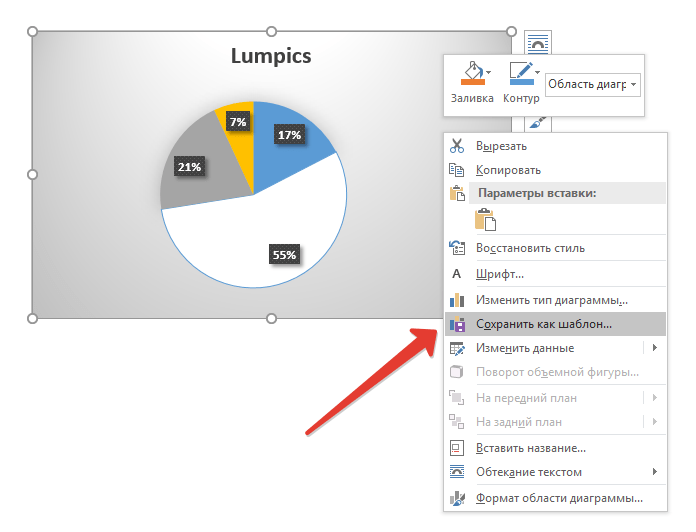
- Кликните по диаграмме правой кнопкой мышки и выберите в контекстном меню пункт «Сохранить как шаблон».
- В появившемся окне системного «Проводника» укажите место для сохранения и задайте желаемое имя файлу.
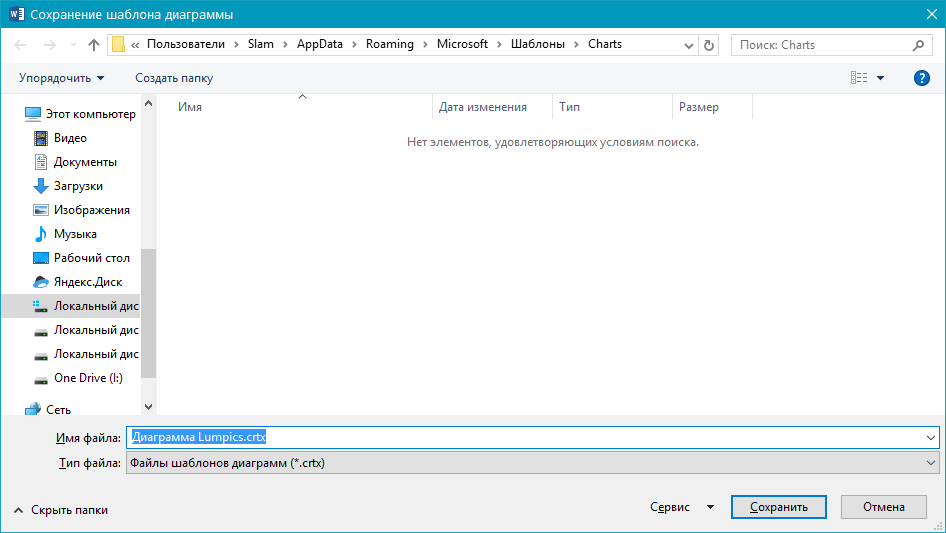
- Нажмите по кнопке «Сохранить» для подтверждения.
Технология создания диаграмм в текстовом процессоре Microsoft Word




Методика создания графиков в текстовом редакторе Microsoft Word — это изложение этапов разработки диаграмм и взаимодействия с ними в MS Word.
Применение диаграмм позволяет более наглядно отобразить информационные данные, подлежащие обработке. Диаграммы делают числа более живыми, они превращают столбики цифр в изображения, на которых видны тенденции изменения информационных данных. Диаграммы могут быть построены при помощи текстового процессора Microsoft Word и вставлены в нужный документ. В текстовом документе диаграмма представляется в виде рисунка.
Технология формирование графиков и диаграмм в MS Word
Процесс формирования диаграммы в текстовом процессоре MS Word достаточно прост, правда следует отметить, что по сравнению подобными инструментами приложения Microsoft Excel, его возможности несколько ограничены. Но когда диаграммы не очень усложнены, функционального инструментария Word вполне достаточно. Для формирования диаграмм в текстовом процессоре Word применяется специализированная модульная программа Microsoft Graph. Но прежде следует дать некоторые базовые определения.
Диаграммой является графический метод изображения определённой числовой информации. Эта информация связывается, как правило, с таблицей величин, в которой помещаются числовые данные. Эти данные представляются в диаграмме. По этой причине формирование диаграммы выполняется единовременно с формированием таблицы величин или по завершении формирования таблицы.
В табличных строчках отображены наборы числовых данных, которые будут воспроизводиться по вертикали на оси диаграммы, которая называется осью величин. На классической диаграмме, или как её называют гистограмме, наборы данных изображаются в форме столбиков одного цвета. Табличные столбики величин являются категориями. Они изображаются на диаграмме по горизонтали, то есть по оси, именуемой осью категорий. Легендой называется специальная таблица, где указывается расшифровка цветов компонентов диаграммы.
Следует также отметить, что в терминологии Microsoft Graph определение диаграммы и графика фактически тождественны. То есть, после построения диаграммы пользователь может поменять её тип на другой допустимый и наиболее подходящий. В перечне допустимых типов присутствует и тип «график».
«Технология создания диаграмм в текстовом процессоре Microsoft Word»
Помощь специалиста по вопросам трудовой деятельности
Быстрое решение задач с помощью ИИ за 2 минуты
Поддержка в написании реферата от нейросети
Формирование диаграммы

Рисунок 1. Окно программы. Автор24 — интернет-биржа студенческих работ
На монитор будет выведена диаграмма, связанная с табличными данными, расположенными ниже. Такие же процедуры можно осуществить при помощи операции: Вставка > Рисунок > Диаграмма.
После этого необходимо заполнить таблицу значений информацией, на основе которой будет создаться диаграмма. Для этого следует изменить данные, указанные в образце таблицы значений. Чтобы осуществить это, нужно кликнуть мышью по нужной ячейке и ввести требуемую информацию.
Следует помнить, что имеется возможность заносить не только данные, но и наименования строчек и столбиков. По завершении информационного ввода величины в выбранную ячейку, нужно нажать кнопку Enter. После этого изменения появятся на диаграмме.
По умолчанию в сформированной в текстовом процессоре Word диаграмме представленные данные являются табличными строками. Это значит, что данные одной строки отображаются одной цветовой раскраской. В таблице величин при редактировании около названий рядов данных размещаются пометки цветов, которыми данные ряды будут выделяться на диаграмме.
Поменять эти параметры можно при помощи клавиши «ПО столбцам», или путём выполнения команды Данные > Ряды формируют столбики. Когда все изменения выполнены и вид диаграммы полностью устраивает пользователя, нужно сделать щелчок указателем мыши за полем, где расположена диаграмма. В итоге будет сделан возврат к исходному документу Word. Следует также помнить, что имеется возможность менять габариты диаграммы путём перемещения угловых маркеров выделения, которые располагаются вокруг неё.
В случае, когда по разным причинам таблица величин не отображена, имеется возможность её повторного открытия двойным щелчком по диаграмме, а далее нужно выполнить в меню «Вид» команду «Режим таблицы».
Приложение Microsoft Graph даёт возможность сформировать диаграмму на базе готовой, реализованной раньше таблицы данных. Для этого следует вначале сформировать таблицу обычными инструментами Microsoft Word и занести в неё начальные данные. Затем нужно сделать её выделение при помощи действий Таблица > Выделить > Таблица, и начать формирование диаграммы. Это осуществляется выполнением операции Вставка > Объект и, когда откроется окно, на вкладке «Создание» сделать выбор пункта «Диаграмма Microsoft Graph». В итоге на базе имеющейся таблицы величин будет сформирована новая диаграмма.
В случае, когда начальные данные для построения диаграммы находятся в отдельном сохранённом файле, к примеру, в формате рабочей книги Microsoft Excel, можно выполнить импорт из этого файла содержимого таблицы величин. Эту операцию можно осуществить при помощи кнопки «Импорт». После её нажатия, нужно в появившемся окне сделать выбор имени файла Excel, где хранятся данные, а затем нужно выполнить указание имени рабочего листа. Образец приведён на рисунке ниже:

Рисунок 2. Окно программы. Автор24 — интернет-биржа студенческих работ
Форматирование и редактирование диаграммы
После формирования диаграммы, имеется возможность её форматирования. Следует отметить, что можно форматировать и текстовые компоненты (шрифты надписей, легенды), и графические компоненты (оси, линии, столбцы). Это делается в режиме редактирования, куда можно перейти по двойному щелчку по диаграмме. Самым простым методом форматирования компонентов диаграммы является двойной щелчок по требуемому компоненту, после чего появится окно редактирования.



