
![[xfvalue_name] [xfvalue_vers] - скриншот N1](https://office-apps.org/media/word-2024-1-thumb.webp)

Описание Microsoft Word 2024
Microsoft Word 2024 — последняя версия выдающегося текстового процессора от Microsoft, объединяющая новейшие технологии для создания и редактирования документов. Эта версия программы выделяется следующими ключевыми аспектами:
Интуитивно понятный интерфейс
Новый, упрощенный интерфейс обеспечивает более комфортное и эффективное взаимодействие с программой. Пользовательский опыт усовершенствован благодаря современному дизайну и улучшенным возможностям настройки рабочего пространства.
Инновационные инструменты редактирования
- Обновленные функции форматирования: Позволяют легко и точно управлять текстом.
- Автозамена и автодополнение: Повышают точность и скорость работы.
- AI-инструменты: Поддерживают автоматизацию задач и улучшают качество редактирования.
Совместная работа и интеграция
- Легкий обмен документами: Через облачные сервисы.
- Совместное редактирование: Облегчает командную работу и обмен обратной связью.
- Управление версиями: Упрощает отслеживание изменений и комментариев.
Оптимизированная производительность и безопасность
- Улучшенная скорость работы: Документы обрабатываются быстрее, что повышает продуктивность.
- Новые функции безопасности: Обеспечивают защиту данных и предотвращение утечек.
Microsoft Word 2024 предоставляет мощные инструменты для эффективного управления документами, делая процесс создания и редактирования более удобным и безопасным.
Популярные возможности программы
Новые функции в Microsoft Word 2024:
Горячие клавиши
| Сочетание клавиш | Описание команды |
|---|---|
| Ctrl + N | Создает новый документОткрывает пустой документ для работы. |
| Ctrl + O | Открывает существующий документПозволяет выбрать и открыть ранее сохраненный файл. |
| Ctrl + S | Сохраняет текущий документРегулярное сохранение предотвращает потерю данных. |
| Ctrl + P | Открывает окно печатиПозволяет настроить параметры печати и отправить документ на принтер. |
| Ctrl + Z | Отменяет последнее действиеПолезно для иборьбы ошибок. |
| Ctrl + Y | Повторяет отмененное действиеВосстанавливает ранее отмененные изменения. |
| Ctrl + X | Вырезает выделенный текстПеремещает содержимое в буфер обмена. |
| Ctrl + C | Копирует выделенный текстСоздает дубликаты содержимого в буфере обмена. |
| Ctrl + V | Вставляет скопированный текстПомещает содержимое из буфера обмена в текущее положение курсора. |
| Ctrl + F | Открывает окно поискаПолезно для быстрого нахождения информации в документе. |
| Ctrl + H | Открывает окно "Найти и заменить"Позволяет найти текст и заменить его на другой. |
| Ctrl + A | Выделяет весь текст документаУпрощает редактирование или форматирование всего содержимого. |
| Ctrl + K | Вставляет гиперссылкуОткрывает диалоговое окно для создания ссылки на веб-сайт или другой документ. |
| Ctrl + D | Открывает диалоговое окно шрифтовПозволяет изменить стиль и размер шрифта для выделенного текста. |
| Ctrl + B | Применяет полужирное начертаниеВыделяет важные части текста. |
| Ctrl + I | Применяет курсивное начертаниеИспользуется для выделения названий или специальных терминов. |
| Ctrl + U | Добавляет подчеркиваниеПодчеркивает важные слова или фразы. |
| Ctrl + E | Выравнивает текст по центруПолезно для создания заголовков и выделений. |
| Ctrl + L | Выравнивает текст по левому краюСтандартное выравнивание для большинства документов. |
| Ctrl + R | Выравнивает текст по правому краюИспользуется для выравнивания текста в деловых документах. |
| Ctrl + J | Выравнивает текст по ширинеСоздает ровные поля с обеих сторон текста. |
| Ctrl + M | Увеличивает отступ абзацаИспользуется для форматирования текста и создания дополнительного пространства. |
| Ctrl + Shift + M | Уменьшает отступ абзацаПозволяет сократить отступ для более компактного оформления. |
| Ctrl + T | Увеличивает отступ для первой строки абзацаПрименяется для создания выносок. |
| Ctrl + Shift + T | Уменьшает отступ для первой строки абзацаВозвращает его к стандартному выравниванию. |
| Ctrl + 1 | Устанавливает одинарный межстрочный интервалСтандартный интервал для большинства документов. |
| Ctrl + 2 | Устанавливает двойной межстрочный интервалИспользуется для создания пространства между строками. |
| Ctrl + 5 | Устанавливает полуторный межстрочный интервалОбеспечивает промежуточное расстояние между строками. |
Поддерживаемые форматы файлов и расширения
Основные форматы документов:
Дополнительные поддерживаемые форматы:
Форматы для совместимости:
Эти форматы обеспечивают совместимость и гибкость работы с разными версиями Microsoft Word и сторонними офисными приложениями.
Системные требования
- Операционная система: Windows 10, Windows 11 или macOS Monterey (или более новые версии)
- Процессор: 2-ядерный процессор с частотой 1.6 ГГц или выше
- Оперативная память: 4 ГБ (64-разрядная система) или 2 ГБ (32-разрядная система)
- Место на диске: 4 ГБ свободного места на жестком диске
- Экран: Разрешение экрана 1280 x 768 или выше
- Графика: DirectX 9 или выше с WDDM 2.0 или более поздней версией для Windows
- Интернет-соединение: Требуется для активации и обновлений продукта
Рекомендуемые системные требования
- Операционная система: Windows 11 или последняя версия macOS Ventura
- Процессор: 4-ядерный процессор с частотой 2.0 ГГц или выше
- Оперативная память: 8 ГБ (рекомендуется для более производительной работы)
- Место на диске: 8 ГБ свободного места на SSD
- Экран: Разрешение экрана 1920 x 1080 или выше
- Графика: DirectX 12 с WDDM 2.0 (для Windows) или интегрированная графика от Apple для macOS
- Интернет-соединение: Высокоскоростное подключение для работы с облачными сервисами
Дополнительные требования
- Microsoft 365: Подписка на Microsoft 365 требуется для использования облачных функций, таких как совместная работа и синхронизация данных.
- Браузер: Последняя версия Microsoft Edge, Safari, Chrome или Firefox.
- Сенсорное управление: Для использования сенсорных функций требуется устройство с поддержкой сенсорного ввода.
Microsoft Office
Программы, включенные в пакет Microsoft Office
Microsoft Word — текстовый редактор для создания и форматирования документов.  Microsoft Excel — электронные таблицы для анализа и визуализации данных.
  Microsoft PowerPoint — программа для создания презентаций и слайд-шоу.

Microsoft Access — система управления базами данных для организации информации.  Microsoft Outlook — инструмент для управления электронной почтой и календарём.
  Microsoft OneNote — приложение для создания заметок и организации информации.
  Microsoft Publisher — программа для создания публикаций и маркетинговых материалов.
  Microsoft Teams — платформа для совместной работы и видеоконференций.
Как пользователям получить «Microsoft Office» бесплатно?
Есть возможность пользоваться всеми приложениями пакета офисных программ «Microsoft Office» абсолютно бесплатно. Как это сделать мы и расскажем в этой статье.
Нравится
Tweet
Send
Мнение автора может не совпадать с мнением редакции
Современные компьютерные устройства, представленные широким вариативным рядом изделий разнообразного конечного исполнения, включающие в себя как наиболее востребованные и популярные стационарные персональные компьютеры и ноутбуки различной конфигурации и формы, так и мобильные варианты разно форматных устройств, задействуются пользователями всецело и постоянно для успешного выполнения разных высоко затратных операций и сложных трудоемких процессов во многих востребованных областях деятельности.
А разработка и внедрение прогрессивных программных платформ управления устройствами и мощных сверхбыстрых прикладных приложений значительно увеличивает вовлеченность устройств и расширяет их конечный диапазон применения.
Одними из наиболее задействованных и часто используемых программных приложений, помимо базовых операционных систем различных доверенных известных разработчиков, безусловно являются разнообразные редакторы для создания, обработки, вывода, распространения и обмена текстовых, табличных и презентационных материалов, с конечными готовыми файловыми образцами, которых пользователи взаимодействуют ежедневно.
Самым известным и как следствие востребованным программным решением является пакет офисных приложений «Microsoft Office» от одноименной корпорации, включающий различные виды современного и мощного программного обеспечения для работы с разными типами базовых форматов документов.
К сожалению, базовая цена пакетного набора программ «Microsoft Office» начинается от семидесяти долларов в год, и не каждый пользователь сможет позволить себе его покупку, особенно если доступные встроенные приложения будут использоваться не регулярно. Однако существует немало способов получить востребованный пакет файловых редакторов совершенно бесплатно. В данном руководстве мы покажем все простые способы, с помощью которых пользователи смогут получить вложенные приложения пакета «Microsoft Office», такие как «Word», «Excel», «PowerPoint» и другие нужные программы, не производя никакой оплаты.
Используйте бесплатную версию «Office» в «Интернете», предлагающую приложения «Office Online»
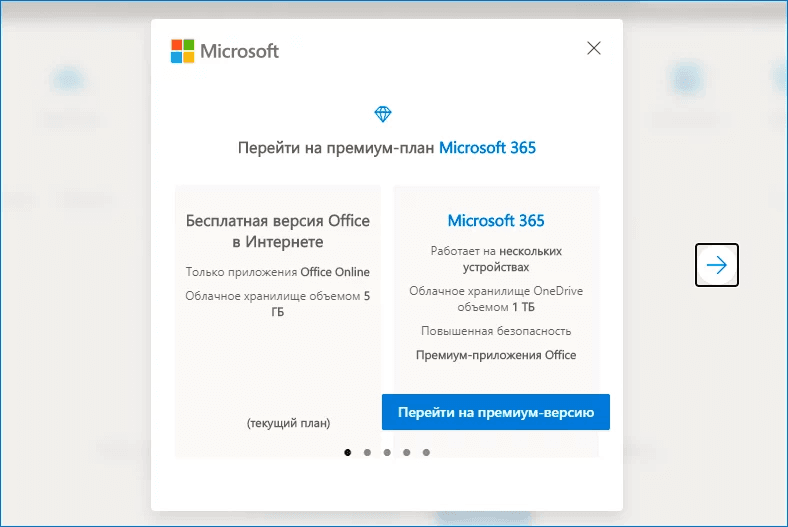
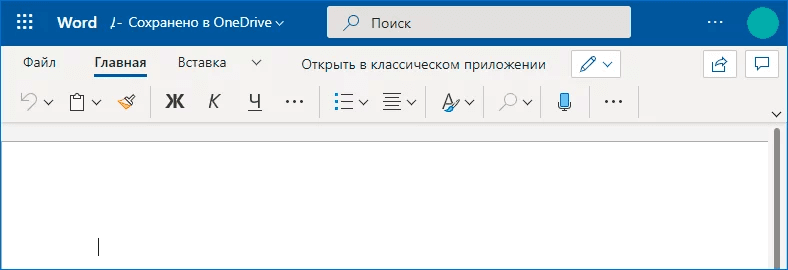
Независимо от того, используют ли пользователи персональный компьютер с операционной системой «Windows 10», устройство «Mac» или «Chromebook» с соответствующими программными решениями управления, в каждом из вариантов можно бесплатно воспользоваться встроенными базовыми приложениями пакета «Microsoft Office» в любом предпочитаемом, исходя из персональных приоритетов конкретных пользователей, веб-браузере. Сетевые веб-версии «Office» упрощены и не способны работать в автономном режиме, но они по-прежнему предлагают мощный инструментарий для редактирования, на основе которого пользователи могут создавать, открывать, обрабатывать, сохранять, для последующего использования или распространения, текстовые документы «Word», файлы табличного формата «Excel» и презентации «PowerPoint» непосредственно прямо в браузере.

Пользователи также могут перетащить файл со своего компьютера на связанную страницу «office.com». Он будет загружен в бесплатное хранилище «OneDrive» персональной учетной записи «Microsoft», и пользователи затем смогут открыть его в соответствующем приложении.
Веб-приложения «Office» имеют некоторые ограничения. Данные удаленные редакторы не так полнофункциональны, как классические, непосредственно устанавливаемые в систему, приложения «Microsoft Office» для «Windows» и «Mac», и пользователям не удастся получить к ним доступ в автономном режиме. Но зато они, даже в урезанном формате, остаются мощными приложениями «Microsoft Office» и, что немаловажно, абсолютно бесплатны.
Подпишитесь на бесплатную пробную версию на один месяц

Если пользователям просто требуется пакет прикладных приложений «Microsoft Office» на ограниченный короткий период времени, то можно оформить подписку на месячную бесплатную пробную версию. Чтобы воспользоваться данным предложением, посетите официальный веб-сайт корпорации и на ответственной странице «Попробуйте Microsoft 365 бесплатно» (внешняя исходящая прямая ссылка на сторонний ресурс: https://www.microsoft.com/en-us/microsoft-365/try) подпишитесь на пробную версию, используя соответствующую кнопку «Попробуйте 1 месяц бесплатно», позволяющую задействовать безоплатную тридцатидневную версию офисного приложения.
Пользователи должны будут предоставить данные собственной кредитной карты, чтобы завершить подписку на пробную версию «Microsoft Office», и она будет автоматически продлена по истечению тестового месяца. Однако пользователи могут отменить свою подписку в любое время в личном кабинете персональной учетной записи — даже сразу после регистрации — чтобы заблокировать выставление каких-либо счетов и списания денежных средств с привязанного к карте счета за покупку пакета офисных приложений. Данная отмена не повлияет на пробный период и все равно позволит продолжать использовать востребованный набор «Microsoft Office» до конца бесплатного месяца.
После активации пробной версии пользователи смогут загрузить полные версии требуемых приложений «Microsoft Office» для персонального компьютера на основе операционной системы «Windows» и «Mac», а также при соответствующей необходимости, получить доступ к полным версиям приложений на других платформах, включая большие версии изделий «iPad».
Данная тридцатидневная версия предоставит пользователям полный доступ к домашнему плану «Семейство Microsoft 365» (ранее «Office 365 Home»), в котором для взаимодействия будет доступны «Word», «Excel», «PowerPoint», «Outlook», «OneNote» и «1 ТБ» хранилища в облачном сервисе «OneDrive». Пользователи могут поделиться своей подпиской дополнительно с пятью другими людьми, каждый из которых получит доступ к приложениям через личную учетную запись «Microsoft» и будет располагать выделенным собственным хранилищем в размере «1 ТБ», что совокупно позволит зарезервировать конечный объем облачного пространства на общее количество в «6 ТБ».
Корпорация «Microsoft» также предлагает бесплатные тридцатидневные ознакомительные версии «Office 365 ProPlus» (внешняя исходящая прямая ссылка на сторонний ресурс: https://www.microsoft.com/en-us/evalcenter/evaluate-office-365-proplus), предназначенные для предприятий. Возможно, пользователям удастся воспользоваться обоими предложениями и продлить период бесплатного доступа к «Microsoft Office» до двух месяцев.
Получите «Microsoft Office» бесплатно как студент или преподаватель
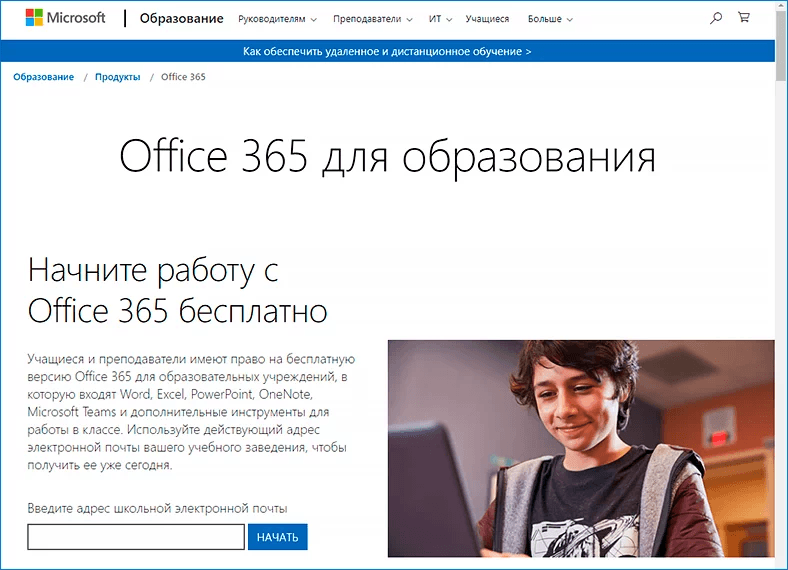
Отдельные учебные заведения подключены к плану «Office 365», что позволяет учащимся и преподавателям загружать программное обеспечение бесплатно.
На официальном веб-сайте корпорации «Microsoft» на связанной странице «Office 365 для образования» (внешняя исходящая прямая ссылка на сторонний ресурс: https://www.microsoft.com/ru-ru/education/products/office/default.aspx) можно проверить, аккредитовано ли конкретное учебное заведение как участник программы по свободному использованию в образовательных учреждениях «Microsoft Office», или задействовать другие варианты получения бесплатной версии.
Также пользователи могут перейти на веб-сайт своего учебного заведения для получения более подробной информации о возможном бесплатном использовании востребованного пакета прикладных офисных программ.
Попробуйте мобильную версию приложения для телефонов и небольших планшетных компьютеров
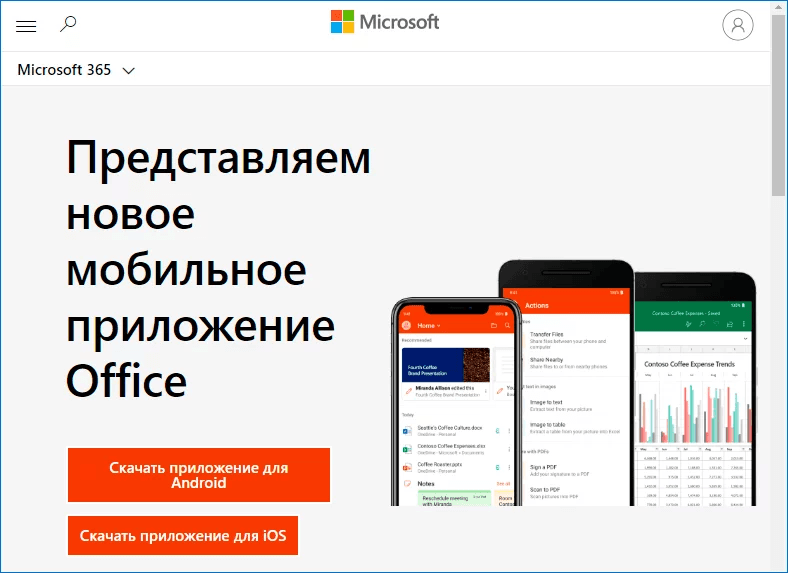
Приложения «Microsoft Office» также бесплатны для мобильных устройств, таких как смартфоны, камерофоны, коммуникаторы и т.д. Например, пользователи могут на телефоны «iPhone» или «Android» скачать мобильные приложения «Office» для бесплатного открытия, создания и редактирования связанных документов (внешняя исходящая прямая ссылка на сторонний ресурс: https://www.microsoft.com/ru-ru/microsoft-365/mobile/).
На планшетных компьютерах «iPad» или устройствах под управлением системы «Android» схожих форматов исполнения данные мобильные приложения позволяют создавать и редактировать документы только в том случае, если размер экрана задействованного устройства не превышает граничные показатели в «10,1 дюйма». На планшетах большего размера пользователи могут установить указанные приложения только для просмотра документов, в то время как для их создания и редактирования уже понадобиться оформить платную подписку.
На практике, подобный подход означает, что «Word», «Excel» и «PowerPoint» будут доступны в бесплатной полной версии для «iPad Mini» и устаревших «9,7-дюймовых iPad», и пользователям придется приобрести платный план пакета приложений «Microsoft Office», чтобы получить возможность обрабатывать документы на более масштабных видах устройств, таких как «iPad Pro» или новых «10,2-дюймовых iPad».
Присоединяйтесь к уже оформленному другим пользователем домашнему плану «Семейство Microsoft 365»
Версия «Microsoft 365 персональный» стоимостью в семьдесят долларов в год предлагает офисный пакет приложений «Microsoft Office» для дальнейшего применения в собственность только одному пользователю. В свою очередь подписка на план «Microsoft 365 для семьи» предназначена для общего использования несколькими людьми, обеспечивая за сто долларов в год совместное оплаченное задействование востребованных приложений пакета программ для шести человек. Пользователи получат в свое распоряжение полный офисный набор приложений для полноценного применения на персональных компьютерах с установленной операционной системой «Windows 10», вычислительных комплексах «Mac», «iPad» и других задействуемых устройствах.
Любой из покупателей, кто оплатит годовую подписку на «Microsoft 365 для семьи» (ранее известный как «Office 365 для дома»), может поделиться ею с пятью другими учетными записями «Microsoft». Данный вариант очень удобен: управление общим доступом осуществляется через соответствующую страницу, ответственную за общий доступ, на официальном веб-сайте корпорации в личном кабинете профиля пользователя «Microsoft». Основной владелец учетной записи может добавить пять других учетных записей «Microsoft», и каждая из них получит собственную персональную ссылку-приглашение.
После присоединения к группе, каждый приглашенный пользователь сможет войти в систему со своими регистрационными данными профиля «Microsoft», чтобы загрузить приложения «Office», как если бы он самостоятельно оплатил за свою подписку. У каждой учетной записи будет отдельное выделенное хранилище в облачном сервисе «OneDrive» объемом в «1 ТБ».
«Microsoft» объясняет, что подписка предназначена в первую очередь для того, чтобы делиться ею с родными людьми из домашнего окружения. Таким образом, если знакомый или близкий родственник подключен на данный вид годовой подписки, то он может позволить присоединиться к оплаченному плану «Microsoft Office», предоставив в пользование востребованный пакет приложений абсолютно бесплатно.
Домашний план «Microsoft 365 для семьи» — определенно лучшее предложение, если пользователи планируют приобретать «Microsoft Office». Ведь даже при общей покупке, подписка в сто долларов в год на шесть человек позволит существенно сэкономить, так как в итоге каждый пользователь заплатит менее семнадцати долларов за год пользования сборным пакетом приложений.
Также, «Microsoft» сотрудничает с некоторыми работодателями, которые по результатам взаимодействия с корпорацией предлагают своим сотрудникам существенную скидку на приобретение пакета программ «Microsoft Office», позволяющую сэкономить до тридцати процентов от начальной стоимости.
Бесплатные альтернативные решения пакету приложений «Microsoft Office» от сторонних разработчиков
Если перечисленные варианты бесплатного использования «Microsoft Office» по каким-либо причинам пользователям не подходят, то можно рассмотреть возможность выбора другого офисного приложения, обладающего схожими функциональными возможностями с исходным образцом. Существуют совершенно бесплатные офисные программные решения сторонних разработчиков, которые демонстрируют хорошую совместимость с тестовыми документами, электронными таблицами и файлами презентаций приложений, входящих в пакет «Microsoft Office». К ним можно отнести следующие альтернативные программы:
«LibreOffice» — это бесплатное офисное приложение с открытым исходным кодом для операционных систем «Windows», «Mac», «Linux» и других программных инструментов управления. Он аналогичен классическим, устанавливаемым стационарно, версиям «Microsoft Office», поддерживает работу с документами «Office» и даже способен создавать новые экземпляры в общих стандартах расширений, таких как «DOCX» для текстовых документов, «XLSX» для электронных таблиц и конечном формате «PPTX» для презентаций. «LibreOffice» был основан на базе приложения «OpenOffice». И несмотря на то, что первоисточник в лице «OpenOffice» все еще существует и доступен для непосредственного использования, в реализации функциональных способностей «LibreOffice» задействуются возможности большего числа разработчиков, позволивших проекту, в конечном итоге, приобрести большую востребованность и популярность.
«Apple iWork» — это бесплатная коллекция офисных приложений для пользователей «Mac», «iPhone» и «iPad». Данный продукт создан в качестве конкурентного приложения от корпорации «Apple» на замену «Microsoft Office», однако раньше подписка на него была платной. Пользователи персональных компьютеров под управлением операционной системы «Windows» также могут получить доступ к веб-версии «iWork» через веб-сайт «iCloud».
«Google Docs» — это мощная коллекция офисного программного обеспечения в сети «Интернет». Данный инструмент хранит пользовательские файлы в «Google Drive», удаленном сетевом сервисе «Google» для дистанционного расположения файлов. И в отличие от веб-приложений «Microsoft Office», в веб-браузере «Google Chrome» пользователи даже могут в автономном режиме получать доступ к востребованным «Документам», «Таблицам» и «Презентациям».
На сегодняшний день существует, помимо представленных, множество других альтернатив, но данный перечень включает одни из лучших.



