
Многие пользователи текстового редактора Word знают, что иногда необходимо подчеркнуть определенные фрагменты текста для акцентирования их важности. Либо же оставить подчеркивание для заполнения, если речь идет о формализованных документах, таких как анкеты, где требуется внести паспортные данные или другую информацию. Это довольно распространенная практика. В данной статье мы рассмотрим, как подчеркивать текст в «Ворде» как с уже напечатанными словами, так и без них. Также будут обозначены основные способы выполнения этой задачи и приведены полезные сочетания клавиш, которые могут облегчить работу.
Подчеркивание Word: основные типы
В первую очередь, в редакторе Word имеется множество инструментов, позволяющих создавать как подчеркивание, так и перечеркивание текста. В данном контексте мы сосредоточимся на нижнем подчеркивании в «Ворде», так как именно оно используется наиболее часто.
Тем не менее, в подобных ситуациях возможно использовать несколько ключевых способов формирования линий с использованием стандартных символов, доступных на клавиатуре, а также разнообразные виды линий (прямые, ломаные, волнообразные, одинарные, двойные и так далее).
Простейшие методы установки подчеркиваний
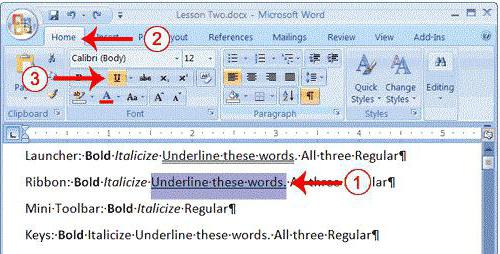
Для начала используем самый простой пример применения стандартного инструмента Word. На панели инструментов, расположенной сверху, имеется специальная кнопка с изображением буквы «Ч» с черточкой внизу. Достаточно выделить нужный фрагмент текста и нажать на нее. Можно поступить иначе и использовать кнопку еще до начала ввода текста. Эффект получится тот же самый. Тем, кто предпочитает использовать не кнопки, а «горячие» клавиши, для быстрого доступа к этой функции, подойдет сочетание Ctrl + U.
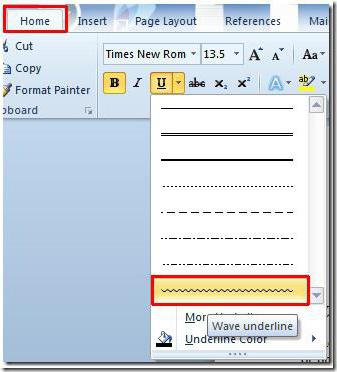
Многие не замечают, что рядом с кнопкой располагается стрелка, открывающая дополнительное меню, наполненное интересными опциями. Здесь доступны различные типы линий и выбор цвета. А если зайти в раздел дополнительных подчеркиваний, можно создать контур и тень, указать толщину линии, установить верхнее или нижнее подчеркивание, выбрать строчные буквы. На вкладке «Дополнительно» можно настроить кернинг или даже установить минимальное количество символов, после достижения которого подчеркивание будет применяться автоматически, а затем отключаться.
Как сделать подчеркивание в «Ворде» без слов
Однако это обычные инструменты для тестовых областей, и в определённых случаях требуется выделить пустое пространство. Что касается того, как выполнить подчеркивание в «Ворде» без использования текста, существует несколько лёгких способов.
Самым простым станет ввод нижних черточек с клавиатуры, которое вызывается сочетанием Shift и клавиши «-». Такая линия будет сплошной, а вот при использовании обычной черточки без «шифта» линия получится пунктирной, причем расположена она будет исключительно по центру. Поэтому ее придется переносить на новую строку, что весьма неудобно. Да и текст в этом случае будет выглядеть нечитабельно.
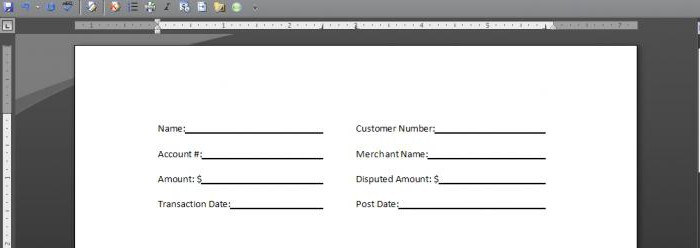
Более доступным способом является сочетание клавиши табуляции с клавишей Shift, при этом активировав режим подчеркивания. Это позволяет добиться одинаковой или пропорциональной длины линий, а Выровнять текст. Однако здесь возникает основная трудность. Указанные методы подходят исключительно для печати документа, и когда необходимо ввести текст над подчеркнутым участком в самом редакторе, их применение становится неэффективным (ввод текста становится невозможным). Придется искать альтернативные подходы.
Работа с таблицами и использование автоматического преобразования
В данной ситуации, когда требуется создать подчеркивание в «Ворде» без использования текстовых обозначений, можно воспользоваться конструкцией таблиц. Этот метод является как простым, так и универсальным.
Для начала необходимо добавить таблицу с нужным количеством ячеек, а затем установить границы так, чтобы были видимы только нижние. Однако стоит отметить, что этот подход имеет свои недостатки — граница окажется значительно ниже уровня основного текста, что потребует постоянного разбивания и объединения ячеек в тех строках, где подчеркивание не нужно.
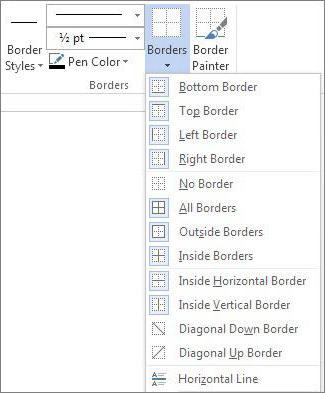
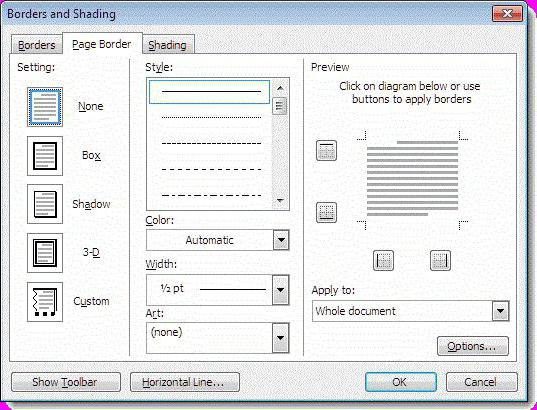
Наконец, интересный способ состоит в том, чтобы использовать границы для полной строки, и неважно, есть там текст или нет. Для этого просто выбирается соответствующий тип границы при нажатии на кнопку, находящуюся в панели сверху. Линия автоматически установится на всю длину строки. Зато над таким подчеркиванием можно печатать без проблем.
Есть еще один более сложный способ, который заключается в том, чтобы нарисовать линию с помощью встроенных графических средств, но он выглядит совершенно нерациональным. Так что можно ограничиться самыми простыми, пусть даже и примитивными средствами.
Все про работу с excel, word, access, powerpoint

Находка для тех, чьи девушки и супруги работают в сфере услуг: маникюр, брови, ресницы и так далее. Вы же наверняка задумывались, как помочь своей половинке зарабатывать больше? Но что делать, если во всех этих маркетингах и процедурах не разбираешься от слова «совсем»? Мы нашли выход — это сервис VisitTime Чат-бот для мастеров и специалистов, который упрощает ведение записей: — Сам записывает клиентов и напоминает им о визите — Персонализирует скидки, чаевые, кешбек и предоплаты — Увеличивает доходимость и помогает больше зарабатывать А еще там первый месяц бесплатно, поэтому лучшее, что вы можете сделать сейчас — установить или показать его своей принцессе Всё интуитивно понятно и просто, достаточно нажать на этот текст и запустить чат-бота
Как сделать подчеркивание в word на пустом месте?
Многие из всех тех, кто работает с текстовыми документами офисного редактора Word, прекрасно знают, что иногда в них нужно сделать подчеркивание текста для выделения его особой значимости. Или оставить подчеркнутое место для заполнения, если это какая-то официальная форма, в которой нужно, например, ввести паспортные данные или другую информацию. Это общеизвестно. О том, как сделать подчеркивание в «Ворде» без слов или с текстом, сейчас и пойдет речь. Кроме того, будут определены основные типы используемых методов и указаны некоторые сочетания клавиш, которые могут пригодиться для упрощения работы.
Подчеркивание Word: основные типы
Прежде всего, средств, которые могут создавать подчеркивание или даже перечеркивание текста, в редакторе Word имеется достаточно много. В данном случае нас интересует нижнее подчеркивание в «Ворде», поскольку оно используется чаще всего.

Однако даже в этом случае можно применять несколько основных методов создания линий из стандартных символов, имеющихся в клавиатурном диапазоне, а также применять разные типы линий (прямые, ломаные, волнистые, одинарные, двойные и т.д.).
Простейшие методы установки подчеркиваний
Для начала используем самый простой пример применения стандартного инструмента Word. На панели инструментов, расположенной сверху, имеется специальная кнопка с изображением буквы «Ч» с черточкой внизу. Достаточно выделить нужный фрагмент текста и нажать на нее. Можно поступить иначе и использовать кнопку еще до начала ввода текста. Эффект получится тот же самый. Тем, кто предпочитает использовать не кнопки, а «горячие» клавиши, для быстрого доступа к этой функции, подойдет сочетание Ctrl + U.

Многие не обращают внимания на то, что рядом с кнопкой имеется стрелочка вызова дополнительного меню, в котором можно найти много интересного. Тут указываются типы линий, выбор цвета. А если войти в раздел дополнительных подчеркиваний, можно использовать создание контура и тени, указать толщину линии, установить верхнее или нижнее подчеркивание, выбрать строчные буквы, а на вкладке «Дополнительно» установить еще и так называемый кернинг или даже минимальное количество символов, для которых подчеркивание будет применено автоматически, а после отключится.
Как сделать подчеркивание в «Ворде» без слов
Тем не менее, стандартные инструменты для тестовых полей имеют свои пределы, и порой необходимо выделить незаполненные места. Рассмотрим несколько легких способов, как выполнить подчеркивание в «Ворде» без использования текста.
Самым простым станет ввод нижних черточек с клавиатуры, которое вызывается сочетанием Shift и клавиши «-». Такая линия будет сплошной, а вот при использовании обычной черточки без «шифта» линия получится пунктирной, причем расположена она будет исключительно по центру. Поэтому ее придется переносить на новую строку, что весьма неудобно. Да и текст в этом случае будет выглядеть нечитабельно.

Более простым методом является использование клавиши табуляции вместе с клавишей Shift при включенной кнопке подчеркивания. Этим достигается и установка одинаковой или пропорциональной длины линий и выравнивание при вводе текста. И тут появляется главная проблема. Только для печати документа такие методы применимы, но когда требуется ввод текста над подчеркнутым пространством в самом редакторе, их использование оказывается нецелесообразным (что-то напечатать будет просто невозможно). Придется применять другие методы.
Работа с таблицами и использование автоматического преобразования
И тут в решении проблемы, как сделать подчеркивание в «Ворде» без слов, на помощь приходит конструктор таблиц. Решение само по себе и простое, и универсальное.

Нужно всего лишь вставить таблицу с необходимым количеством ячеек, после чего задать отображение границ таким образом, чтобы остались только нижние. Правда, неудобство такого метода состоит в том, что сама граница будет намного ниже положения основного текста, и постоянно придется то разбивать, то объединять ячейки, когда в какой-то строке подчеркивание просто не требуется.

Наконец, интересный способ состоит в том, чтобы использовать границы для полной строки, и неважно, есть там текст или нет. Для этого просто выбирается соответствующий тип границы при нажатии на кнопку, находящуюся в панели сверху. Линия автоматически установится на всю длину строки. Зато над таким подчеркиванием можно печатать без проблем.
Есть еще один более сложный способ, который заключается в том, чтобы нарисовать линию с помощью встроенных графических средств, но он выглядит совершенно нерациональным. Так что можно ограничиться самыми простыми, пусть даже и примитивными средствами.
Как сделать подчеркивание в Word-е на пустом месте, а не под словами?
При работе с текстовыми документами в программе Microsoft Word иногда возникает необходимость сделать подчеркивание без текста. Например, это может понадобиться для того чтобы оставить место для подписи или текста, который должен заполнятся от руки.
К счастью, в редакторе Word есть немало способов, как это можно реализовать. В данной статье мы рассмотрим 4 таких способа. Материал будет актуален для всех современных версий Microsoft Word, включая Word 2007, 2010, 2013 и 2016.
Подчеркивание пробелов и табуляции
Легчайший вариант создать подчеркивание без текста – это добавить несколько пробелов или табуляций, а затем выполнить их подчеркивание.
Если такой способ вам подходит, то установите курсор там, где должно находится подчеркивание и вставьте несколько пробелов с помощью клавиш ПРОБЕЛ или TAB на клавиатуре.

После этого выделите пробелы мышкой и нажмите на кнопку с буквой «Ч» на панели инструментов Word. Также подчеркивание текста можно включить с помощью комбинации клавиш SHIFT-U.

Если вы используете пробелы, то в конце строки должен быть хотя бы один символ (например, точка) иначе подчеркивание под пробелами не будет отображаться. При использовании табуляции символ в конце строки можно не ставить, все будет работать и так.

При необходимости, вы можете изменить стиль подчеркивания. Для этого нужно нажимать не на саму кнопку «Ч», а на стрелку, которая находится рядом с ней. При нажатии на эту кнопку появится выпадающее меню, в котором можно будет выбрать один из готовых стилей подчеркивания текста.

Если этих стилей недостаточно, то можно выбрать «Другие подчеркивания».

В этом случае перед вами откроется окно с настройками шрифтов, котором будет доступно большее количество различных стилей подчеркивания текста.
Символ подчеркивания
Кроме этого подчеркивание без текста можно сделать с помощью специального символа. Для того чтобы воспользоваться данным способом нужно установить курсор в точке где должно находится подчеркивание без текста и несколько раз нажать комбинацию клавиш SHIFT и дефиз.

В результате в выбранном вами месте появится линия подчеркивания. Если хотите, чтобы эта линия была толще, то выделите ее мышкой и добавьте к ней подчеркивание так как это описано выше.
Подчеркивание с помощью таблицы
Используя таблицу с одной ячейкой можно без проблем сделать подчеркивание без текста. Для того, чтобы воспользоваться этим способом вставьте в нужное место текстового документа таблицу размером 1 на 1. При необходимости уменьшите размер получившейся таблицы и переместите ее в нужное место.

Затем разместите курсор внутри таблицы и перейдите на вкладку «Конструктор». В этом разделе нажмите на стрелку рядом с кнопкой «Границы» и в открывшемся меню выберите опцию «Нет границы».

После этого еще раз нажимаем на стрелку рядом с кнопкой «Границы» и теперь выбираем пункт меню «Нижняя граница».

В результате вы получите таблицу, у которой отображается только нижняя граница. Такую таблицу можно использовать в качестве подчеркивания.
Подчеркивание с помощью фигуры
Последний способ сделать подчеркивания без текста – это вставка фигуры, которая называется «Линия». Для того чтобы воспользоваться этим способом нужно перейти на вкладку «Вставка», нажать на кнопку «Фигуры» и выбрать фигуру «Линия».

После этого ваш курсор превратится в крест, это означает что вы можете нарисовать фигуру. Для того чтобы линия получилась прямой зажмите клавишу SHIFT на клавиатуре и не отпуская ее нарисуйте горизонтальную линию.
По умолчанию, линия получится синей. Для того чтобы изменить ее цвет, выделите ее и перейдите на вкладку «Формат» и измените стиль линии.

Также на вкладке «Формат» можно изменить и другие настройки линии. Например, здесь можно добавить к линии дополнительные эффекты. Для этого нужно нажать на кнопку «Эффекты фигур» и в открывшемся меню выбрать один из предложенных эфектов.

Благодаря этим эффектам к подчеркиванию можно добавить тень, отражение, свечение, сглаживание, рельеф или даже трехмерный поворот.
Подчеркивание текста в Word
Подчеркивание – удобный способ выделить текст. В тестовом редакторе Word нужные фразы можно подчеркнуть сплошной, волнистой, двойной, прерывистой и комбинированной линией различной степени интенсивности или цвета. Инициировать набор текста с акцентированием можно несколькими способами.

Самое простое решение – во вкладе «Главная» простым нажатием на значок «Ч» активировать необходимый режим. По умолчанию фразы будут выделяться одной чертой снизу. Иной вид акцентирования можно настроить, предварительно определив способ выделения. Перечень доступных вариантов открывается при нажатии на кнопку треугольник рядом (расположена справа от «Ч»).

Вы можете получить доступ к аналогичному, но более детализированному меню, воспользовавшись режимом настройки шрифтов. Для этого достаточно выбрать опцию «Другие подчеркивания» или последовательно перейти по вкладкам «Главная» — «Шрифт» — «Подчеркивание».
Чтобы акцентировать уже набранный текст или его фрагмент следует левой кнопкой мыши или при помощи комбинации клавиш «Shift»+«>» его выделить и активировать необходимый вид. В перечне вариантов есть подчеркивание только слов без пробелов между ними.
Подчеркивание без текста
В программе Word можно создавать шаблоны документов, пригласительных предусматривающих без слов. В такие линнатуры впоследствии вписывается определенная информация от руки.

Простой способ рисования линии следующий: нужно активировать кнопку «Ч» и далее при помощи сочетания клавиш Ctrl+Shift и удержания Пробел с нужного места вычертить линнатуру необходимой длины
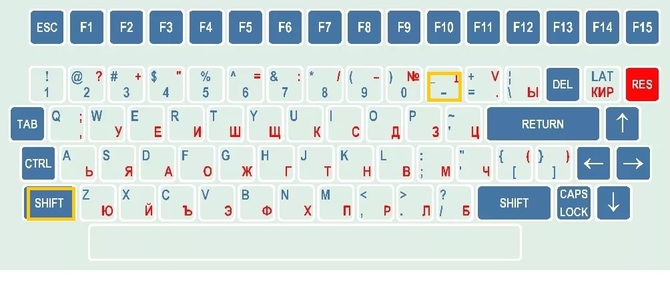
Другой несложный вариант удержанием клавиш Shift и «-» вычерчивать полосу необходимой длины.
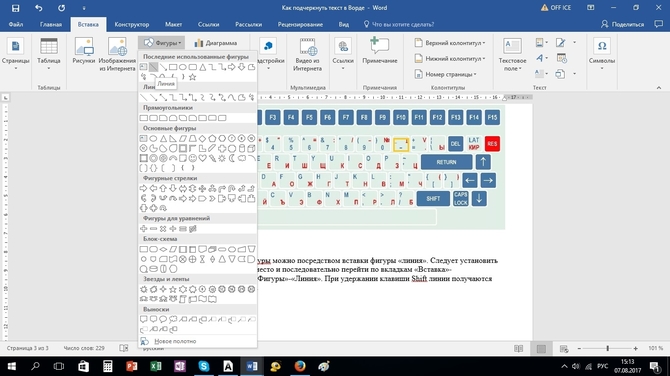
Начертить линнатуры можно посредством вставки фигуры «линия». Следует установить курсор в нужное место и последовательно перейти по вкладкам «Вставка»-«Иллюстрации»-«Фигуры»-«Линия». При удержании клавиши Shift полосы получаются горизонтальными.
Макросы – что это такое

Если требуются использовать горизонтальные и вертикальные линиями, то рекомендуется воспользоваться режимом вставки таблицы.



