
Если в тексте присутствуют иллюстрации, то они могут быть снабжены названиями, а впоследствии в документе может быть создан Список иллюстраций.
Организация Названий.
Для создания Названия или подписи под рисунком, таблицей или формулой необходимо:
вкладка Ссылки – Группа Инструментов Названия – кнопка Вставить название — диалоговое окно Название (См. Рис. 31) дает следующие возможности:
· Раздел Параметры:
o раскрывающийся список Подпись дает возможность выбора типа Подписи,
o раскрывающийся список Положение определяет местонахождение создаваемой Подписи при выделенном рисунке или другом объекте.
· кнопка Создать – вызов диалогового окна для создания оригинального типа Подписи (См. Рис. 31),
· кнопка Нумерация – вызов диалогового окна для изменения формата нумерации,
· кнопка Автоназвание – вызов диалогового окна со списком объектов, которым посредством установки флажков, при вставке в документ будут автоматически присваиваться соответствующие названия.
После выбора типа Подписи в поле Название можно ввести собственно название рисунка, таблицы или формулы.

Рис. 31 Диалоговое окно Название – кнопка Создать
— диалоговое окно Новое название.
Создание Списка иллюстраций.
1. После организации всех Названий или Подписей необходимо установить курсор в том месте документа, где должен находиться Список иллюстраций.
вкладка Ссылки – Группа Инструментов Названия – кнопка Список иллюстраций — диалоговое окно Список иллюстраций (См. Рис. 32):
3. Здесь можно задать формат Списка иллюстраций, способ выравнивания номеров страниц, символ-заполнитель, пока примерный вид списка в поле Образец не будет соответствовать желаемому.
- После щелчка по кнопку ОК, Word создает Список иллюстраций и отмечает его местонахождение.
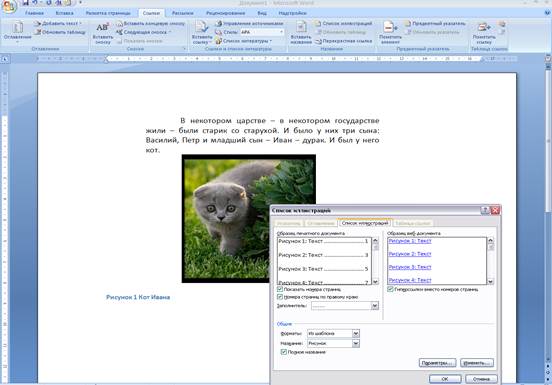
Рис. 32 Диалоговое окно Оглавление и указатели — вкладка Список иллюстраций.
Как рисовать в MS Word (2007 – 2019) рисунки карандашом

MS Office
На чтение 6 мин
Приложение Word — компонент пакета Office, разработанного корпорацией Microsoft. В первую очередь это текстовый редактор, а во вторую — графический. В стандартном наборе средств для рисования не так много, а удобство работы с рисунками уступает специализированным программам. Однако для решения простых задач функционал подходит.
Не всем пользователям известно, как рисовать в Ворде. Для этого в приложении применяется ручной метод и шаблонный. В первом случае изображение создается примерно так же, как и в Paint, только еще проще. Второй вариант подразумевает использование готовых образцов.
Включаем панель рисования в Word 2019
Для работы с графикой в приложении 2019 г. выпуска на компьютере без сенсорного экрана средства рисования нужно добавить через ленту настроек.
Чтобы это сделать, необходимо:
- Открыть слева сверху вкладку «Файл».
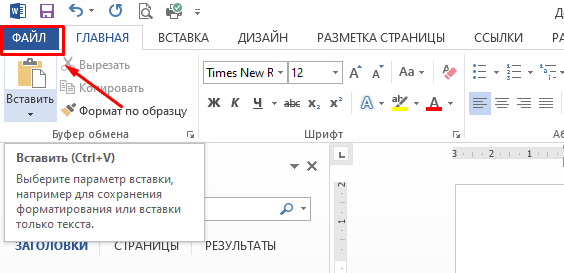
- Перейти к пункту «Параметры».

- Открыть настройки ленты.
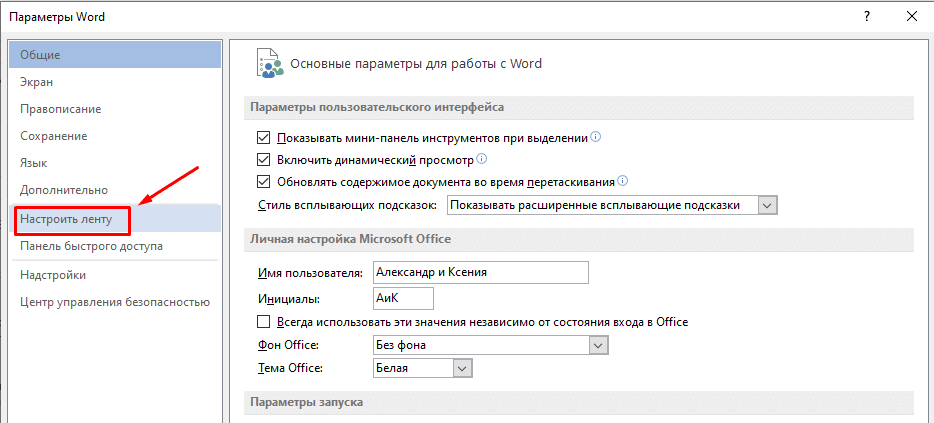
- В окне «Основные вкладки» поставить галочку напротив пункта «Рисование», чтобы включить указанную вкладку.

- Подтвердить добавление, нажав кнопку «ОК».
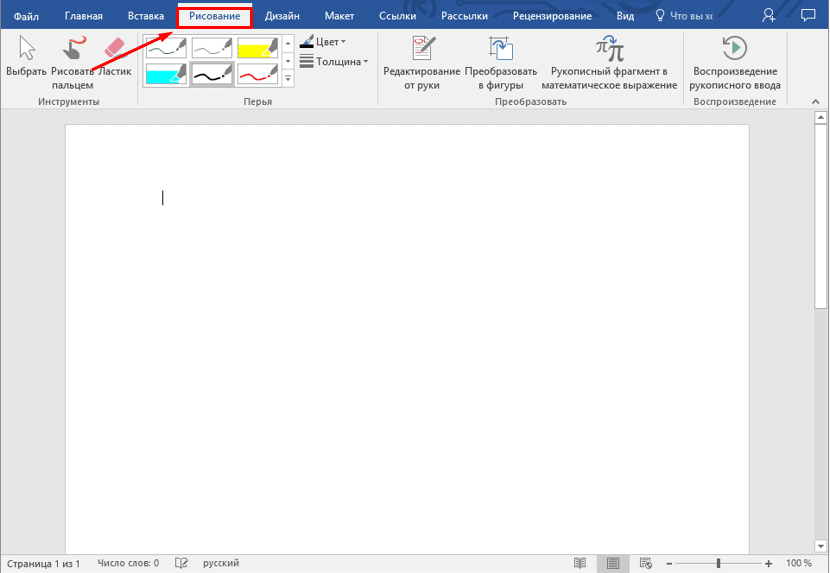
После этого в блоке инструментов появится вкладка «Рисование».
Панель инструментов рисования для Word 2016 и ниже
Рисование в Word происходит по тому же принципу, что и в растровом редакторе Windows — Paint. При этом многие пользователи не знают о существовании такой функции по той причине, что графического интерфейса нет в основном меню приложения.
Для добавления инструментов применяется следующая инструкция:
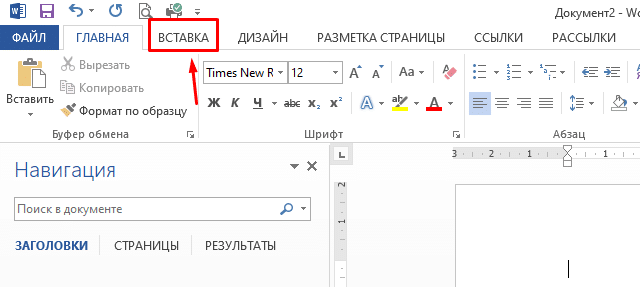
- Открываем сверху вкладку «Вставка».
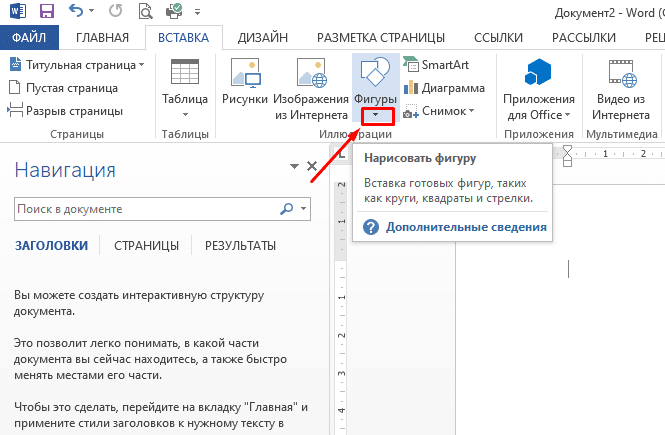
- Переходим в категорию «Иллюстрации» и нажимаем на треугольник под пунктом «Фигуры».
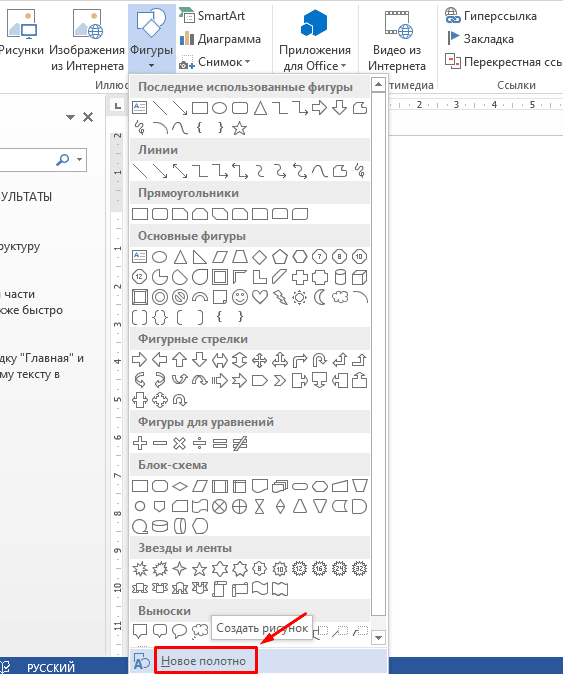
- Перемещаемся в низ выпадающего списка и щелкаем мышкой по кнопке «Новое полотно».
Прочитать ещё статью: Как убрать красное подчеркивание в Ворде – рабочие способы

После этого появится панель «Средства рисования» и станут доступны соответствующие инструменты.
Для рисования в Ворде 2003 следует открыть в верхнем меню вкладку «Вид». Затем нужно перейти к пункту «Панели инструментов» и выбрать «Рисование».
Инструменты для рисования
Встроенный графический редактор в MS Word оснащен базовыми функциями. С его помощью можно создавать картинки и чертить линии, применяя шаблоны или карандаш. Ниже рассмотрим каждое средство подробнее.
Рисование карандашом
Пользователи могут рисовать в Ворде пером или карандашом. Инструмент используется также, чтобы обвести текст и подчеркнуть фразы или слова.
Для применения этого графического средства следует:
- В разделе «Вставка» кликнуть мышкой по кнопке «Фигуры».
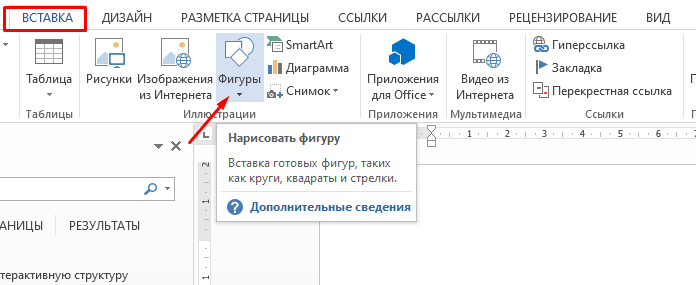
- Найти категорию «Линии».
- Выбрать «Рисованную кривую».
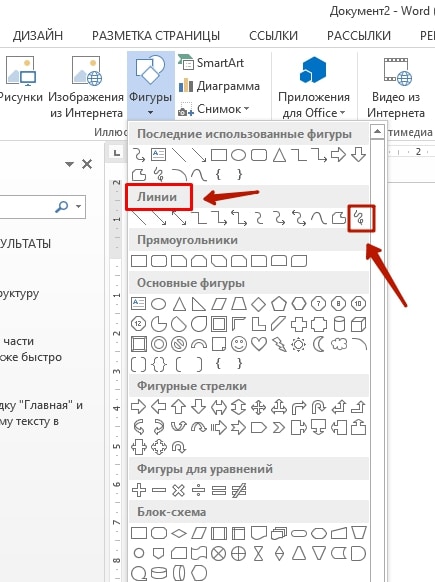
Инструмент позволяет создать рисунки от руки в Ворд, линию и дугу. Однако двигать мышку рукой нужно очень плавно, чтобы у такой фигуры, как прямоугольник или куб получились ровные края. Нарисованную картинку можно заливать цветом. С помощью кривой можно также обводить слова в тексте.
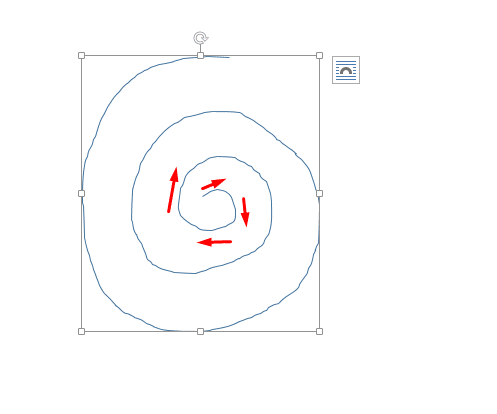
Чтобы нарисовать спираль, зажимаем левую клавишу мышки в том месте, где будет находиться центр кривой. Далее ведем линию дугой, поворачивая в нужных местах, до конечной точки. Кнопку отпускаем только в конце.
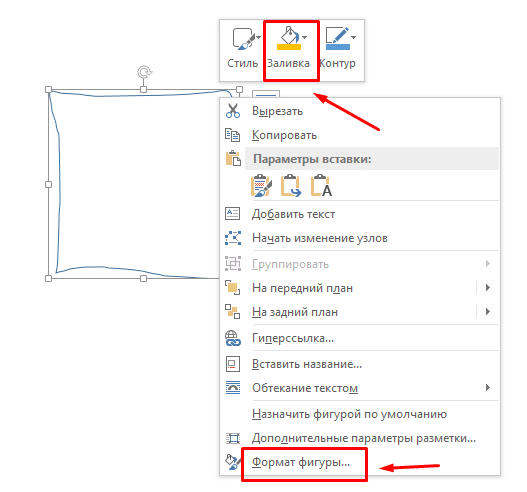
Если нужно залить фигуру, ее необходимо щелкнуть по ней правой клавишей мыши и открыть в выпадающем меню пункт «Формат». Либо сразу выбрать соответствующую функцию.
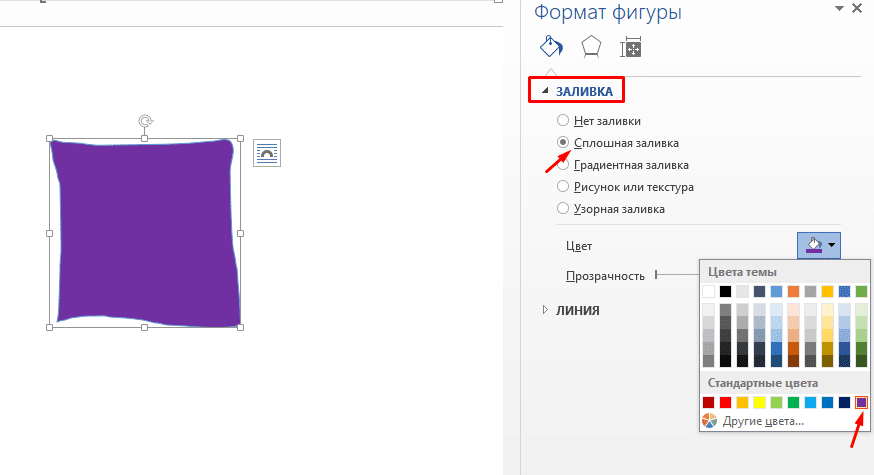
В настройках переходим в раздел «Заливка», выбираем тип заполнения и цвет.
Там же в настройках формата можно выбрать другой тип и цвет линий, наложить эффекты (тень, подсветка, рельеф), а также добавить текст.
Рисование фигурами
В Ворде можно рисовать фигуры по готовым шаблонам.
Для этого следует в верхней ленте открыть раздел «Вставка» и в категории «Иллюстрации» щелкнуть по пункту «Фигуры».
Прочитать ещё статью: Как удалить разрыв страницы в MS Word?
В появившемся списке можно увидеть доступные типы изображений:
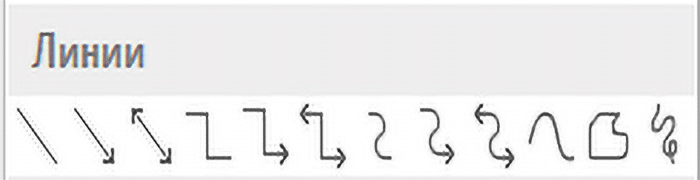
- Линии. Все виды линий, стрелок и их гибриды.
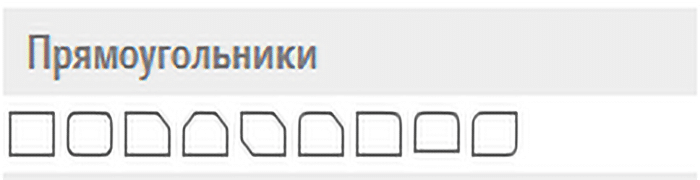
- Прямоугольники: стандартные, со скругленными и вырезанными углами.
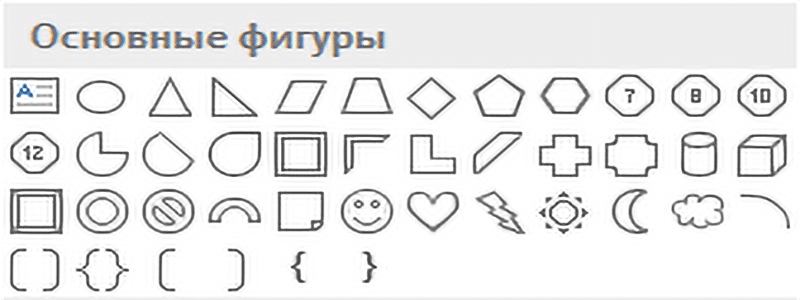
- Основные фигуры: смайлики, сердечки, геометрические формы, скобки, уголки, рамки и т. д.
- Фигурные стрелки. Всевозможные вариации стрелок.

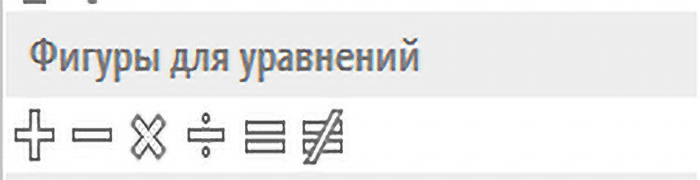
- Знаки для уравнений.
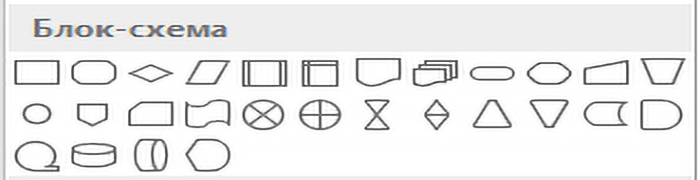
- Блок-схемы. Это фигуры для создания графических алгоритмов, изображающие последовательность выполнения процесса или решения задачи.
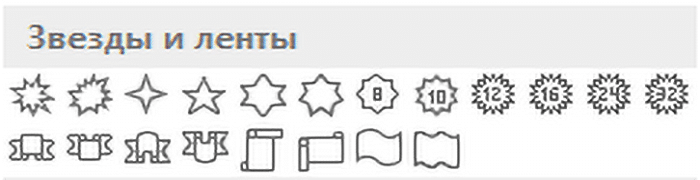
- Звезды и ленты.
- Выноски. Разнообразные средства, которые используются для примечаний, иллюстрации мыслей или речи.


В том же диалоговом окне снизу можно создать полотно, чтобы сделать рисунок на нем. При его использовании автоматически добавится раздел «Средства рисования», где добавление фигур можно будет найти в левом верхнем углу.
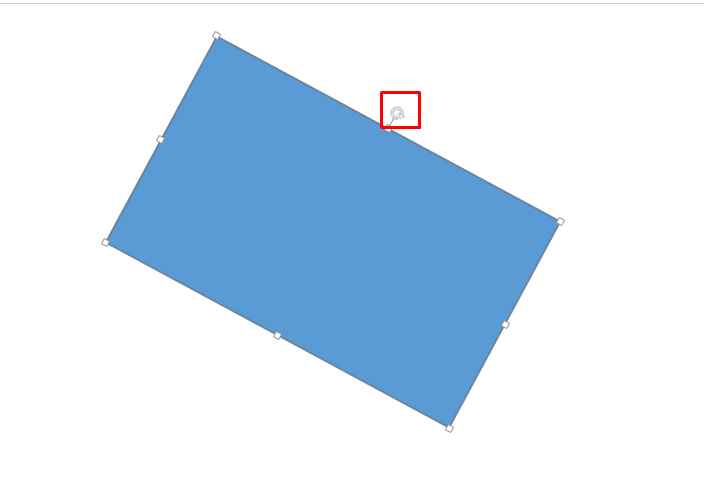
Для поворота фигуры нужно щелкнуть по ней, зажать соответствующий значок левой клавишей мышки и вращать изображение, пока оно не примет нужное положение.
Рисование блок схемами
Сделать чертеж в Ворде с помощью специальных графических моделей тоже можно. Блок-схема — отображение алгоритма либо процесса на картинке.
Чтобы нарисовать такие элементы, следует:
- Перейти в верхней панели на вкладку «Вставка» и в разделе «Иллюстрации» нажать на кнопку «Фигуры».
- В выпадающем списке перейти в категорию «Блок-схема» и кликнуть по нужному элементу.
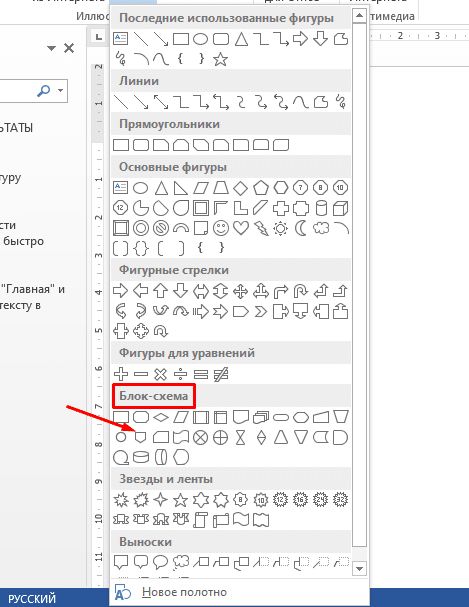
- Выбранная форма добавится в документ.
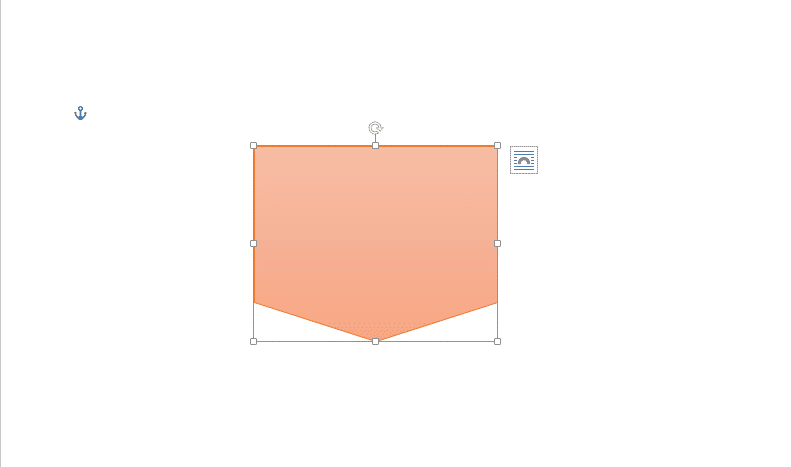
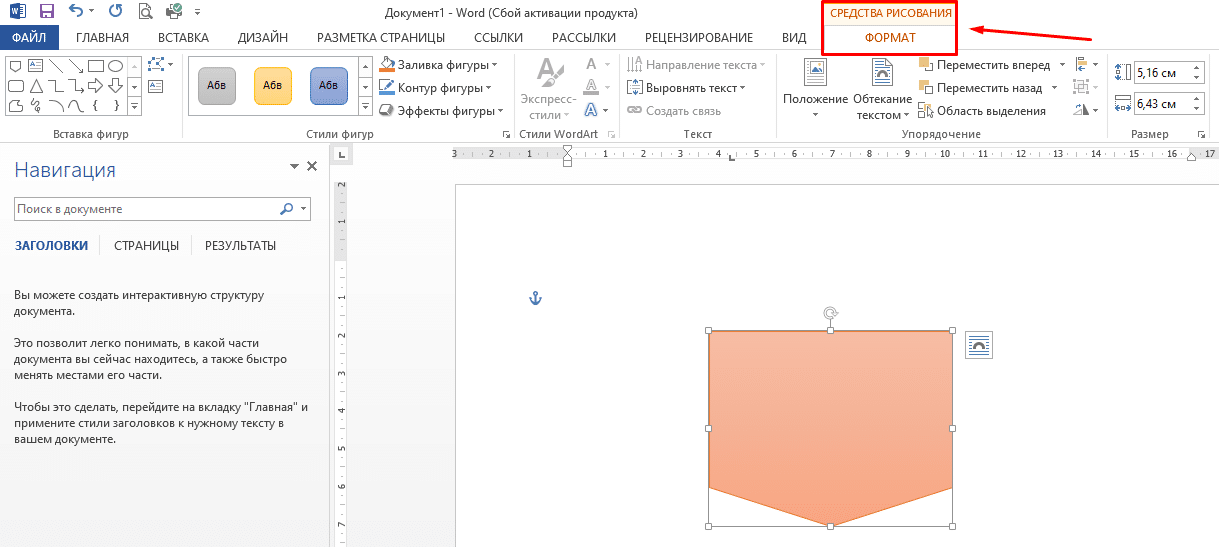
Одновременно с этим для работы с созданным объектом в ленте сверху появится вкладка «Формат» с инструментами рисования и форматирования.
Редактирование фигур
Чтобы изменить созданную фигуру, необходимо использовать средства раздела «Формат». Там доступно изменение заливки объекта, контура, перемещение и наложение эффектов.
Для смены заливки следует:
- Нажать сверху на кнопку «Заливка».

- Далее нужно выбрать тип заполнения объекта из предложенных вариантов. Пользователям доступны цвета из стандартного набора или спектра, наложение рисунка, градиентная и текстурная заливки. Указываем нужный вариант.
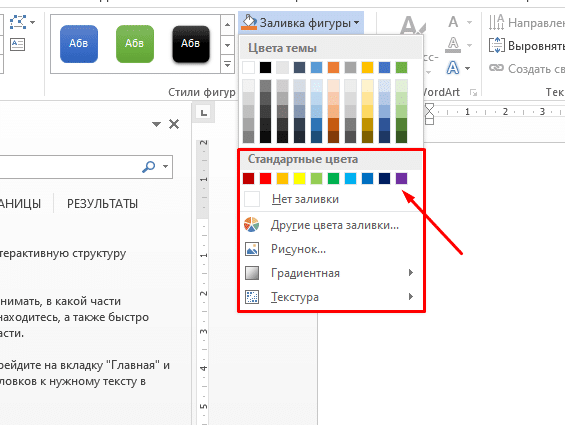
- Параметры фигуры сразу поменяются.

Прочитать ещё статью: Как установить собственный шрифт в Ворд на ПК и смартфоне

Для изменения стиля в верхней панели ищем категорию «Стили» и щелкаем по кнопке с понравившимися характеристиками. Если навести на нее мышкой, снизу появится подсказка с описанием формата.
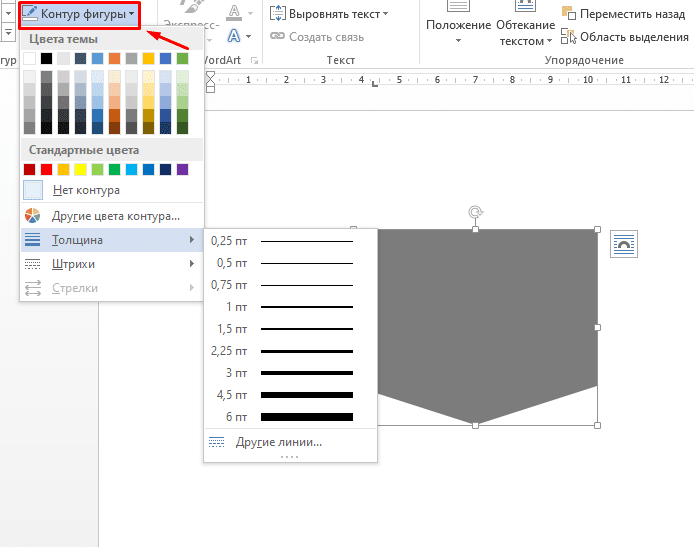
Цвет, толщина и стиль контура тоже настраиваются в верхней ленте после нажатия на параметр «Контур».
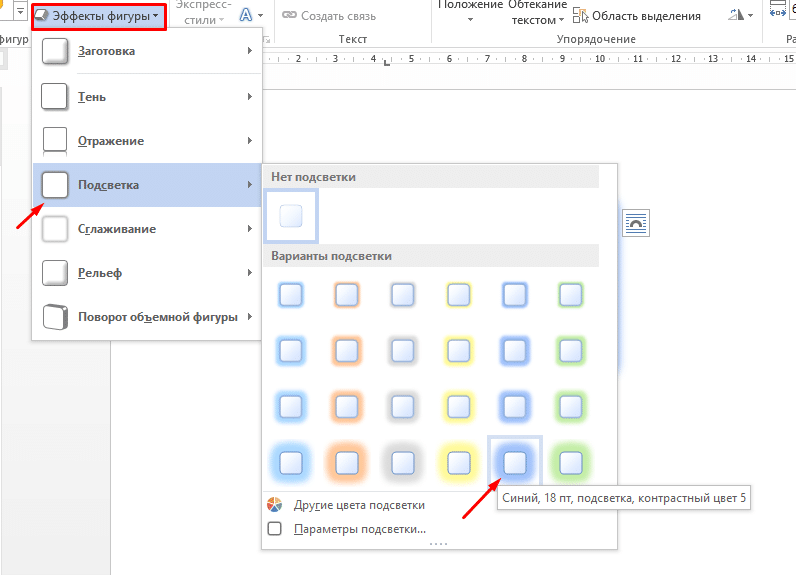
Аналогичным образом накладываются эффекты. Среди доступных: заготовка, тень, подсветка, рельеф, отражение, сглаживание и поворот.
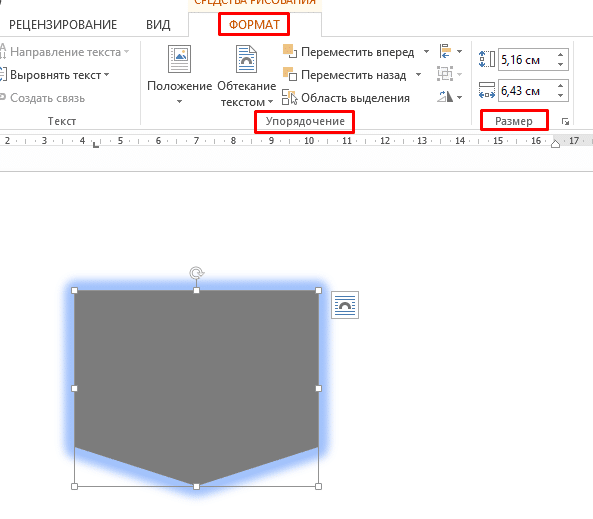
Функция перемещения находится в разделе «Упорядочивание». Там же можно настроить положение объекта относительно текста: отдельно либо с обтеканием. Пользователь может переместить фигуру на передний или задний план, выше или ниже по уровню, за текстом либо перед ним. А еще доступно выставление точных размеров.



