
Во время работы с документом пользователь может значительно повысить свою продуктивность, используя функцию «поиск» в Word. Для этого текстовый редактор предоставляет нам встроенный инструмент — поиск по тексту в Ворде.
Вам больше не нужно долго пролистывать страницы и просматривать абзацы в документе. Будет достаточно просто ввести слово, фразу, предложение, фрагмент текста или несколько символов в строку поиска, и вам сразу покажут соответствующие места документа за считанные секунды.
Вы можете уточнить результаты, используя расширенный поиск Ворд, например, чтобы с помощью этой функции учитывать совпадения по регистру, игнорировать знаки препинания, заменять одни слова другими и так далее. Поиск в MS Word обычно используется при работе с многостраничными документами, чтобы сэкономить время.
Поиск и замена в Ворде хорошо подходит для внесения правок или изменений в документ. Эта возможность упрощает обновление информации или служит для иборьбы ошибок.
В этом руководстве мы расскажем про поиск по документу Word. Эти инструкции подходят для версий Microsoft Word: Word 2021, Word 2019, Word 2016, Word 2013, Word 2010, Word онлайн и Word для Microsoft 365
Как включить поиск в Ворде
Прежде, чем использовать поиск в Microsoft Word, необходимо разобраться, как открыть поиск в Ворде для быстрого доступа к этой функции. Сделать это можно тремя способами.
Выполните следующие действия:
- Откройте документ Word на компьютере.
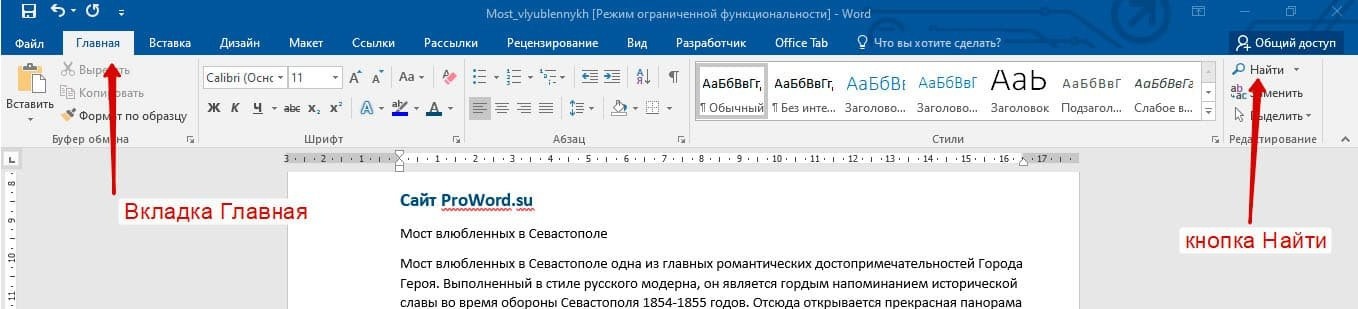
- Во вкладке «Главная» перейдите к группе «Редактирование».
- Щелкните по значку «Найти».

- Сбоку справа откроется область «Навигация», на которой находится строка поиска с помощью которой можно искать информацию в Ворде.
При использовании другого метода комбинация клавиш в Ворде поможет нам получить доступ к функции поиска:
- Нажмите на сочетание клавиш «Ctrl» + «F».
- В окне программы справа появится боковая панель навигации с полем поиска.

В Word поиск по тексту включается и таким способом:
- На странице документа Word перейдите во вкладку «Вид».
- В группе «Отображение» установите флажок в опции «Область навигации».

- После этого в правой части окна приложения вы увидите панель «Навигация».
Поиск в Ворде по словам
Сейчас мы посмотрим, как работает поиск слова в документе Word. Эта функция работает одинаково не только со словами, но и с символами или другими фрагментами текста.
Проделайте следующее, чтобы выполнить поиск слова в тексте Word:
- После открытия панели навигации в окне программы Word введите в поле поиска нужное слово, фрагмент текста или предложение.
- На панели «Навигация» на вкладке «Результаты» отображаются количество найденных слов и показаны все экземпляры с фрагментами текста в области результатов. Вы также увидите все выделенные вхождения этого слова в основном тексте документа. Открыв вкладку «Страницы», вы узнаете на каких страницах находятся эти слова.

- Вы можете перемещаться по результатам поиска, нажимая стрелки вверх и вниз, расположенные под полем поиска, или щелкая непосредственно по нужному фрагменту результата на панели навигации. В тексте документа выделенный элемент станет заметнее других найденных слов, окрасившись с более темный цвет.

Это обычный быстрый поиск в Ворде. Эта базовая функция не учитывает при поиске некоторые важные вещи, например, регистр букв в тексте. Для получения более точных результатов используйте расширенный поиск в тексте документа Word.
Используем расширенный поиск Word
Функция расширенного поиска — это более мощный способ поиска в Microsoft Word. Например, вы можете использовать функцию расширенного поиска для поиска слова или фразы, находящейся в определенном диапазоне символов.
Вы также можете искать части текста, соответствующие определенному форматированию, например жирному шрифту или курсиву, или получать результаты, которые включают или исключают определенные элементы в тексте. С помощью этой функции выполняется поиск и замена текста в Word.
Сначала нам необходимо настроить поиск в Ворде:
- Во вкладке «Главная» щелкните по стрелке у значка «Найти» в группе «Редактирование».
- В выпадающем меню нажмите на пункт «Расширенный поиск…».

- В открывшемся диалоговом окуне «Найти и заменить» во вкладке «Найти» нажмите на кнопку «Больше».
- В разделе «Параметры поиска» имеются следующие настройки:
- Учитывать регистр — результаты поиска чувствительны к регистру.
- Только слово целиком — отображает найденные экземпляры как целые слова. Игнорируются результаты поиска, в которых поисковое выражение является частью слова.
- Подстановочные знаки — эти знаки представляют значения для нескольких символов с похожими данными.
- Произносятся как (работает только на английском языке) — поиск слов, которые «звучат как» или рифмуются с вашим поисковым выражением.
- Все словоформы — поиск связанных слов, используя лексику, основанную на грамматике.
- Учитывать префикс — ищет элементы, начинающиеся с указанных символов.
- Учитывать суффикс — поиск слов, заканчивающихся указанными символами.
- Не учитывать знаки препинания — игнорирование наличия знаков препинания в документе при поиске указанного выражения или фрагмента.
- Не учитывать пробелы — игнорирует во время поиска наличие пробелов в документе.

- Установите флажки в нужных пунктах, чтобы результаты соответствовали выбранным параметрам.
- В разделе «Найти» в опции «Формат» можно выбрать параметры поиска по определенному шрифту, стилю, цвету и так далее, для выполнения поиска форматированного текста.
- В опции «Специальный» используется несколько функций и специальных символов.
Раздел «Параметры поиска» доступен из панели навигации после щелчка по стрелке справа в поле поиска и выбора пункта «Параметры…» из контекстного меню.

Если щелкнуть по стрелке, расположенной в правой части строки поиска, из открывшегося контекстного меню в опции «Найти:» вы также можете искать рисунки, таблицы, формулы, сноски и примечания.

Поиск и замена текста в Ворде
Часто пользователи используют поиск в документе Ворд для замены найденных слов, символов, фрагментов, предложений или других элементов.
- Откройте окно расширенного поиска «Найти и заменить».
- Во вкладке «Заменить» в поле «Найти:» введите то, что вам необходимо обнаружить в документе Word.
- В поле «Заменить на:» укажите на что вам нужно заменить найденные элементы.
- Нажмите на кнопку «Заменить» для замены выделенного экземпляра, или «Заменить все», чтобы выполнить замену всех найденных элементов.

- В открывшемся окне отобразится информация о завершении этой операции и количестве выполненных замен.

Советы по использованию поиска в Word
Прежде всего необходимо убедиться, что вы правильно выбрали критерии поиска. Слова или символы должны быть написаны правильно без ошибок.
Проверьте функцию «Учитывать регистр», если вы ищете слова с определенной заглавной буквой. Подстановочные знаки: звездочки (*) для нескольких символов, или вопросительные знаки (?) для одного символа помогают расширить или сузить результаты поиска.
При поиске полных слов выберите параметр «Только слово целиком». Помните про специальные символы, например, дефисы или апострофы, которые имеются в вашем поисковом запросе.
Поиск текста в Word
Узнайте, как эффективно искать текст в Microsoft Word. Наше руководство поможет вам сделать это быстро и точно.
При работе с текстом, особенно с большими объемами, часто бывает необходимо найти слово или фрагмент текста. Для этого вы можете использовать текстовый поиск в Word. Для поиска в Word есть несколько вариантов:
- Простой поиск с помощью кнопки «Найти» (открывается панель навигации);
- Расширенный поиск, через кнопку «Заменить», есть вкладка «Найти».
Самый простой поиск в Word – кнопка «Найти»
Самый простой поиск в Word — с помощью кнопки «Найти». Эта кнопка находится на вкладке «Главная» в правом углу.

Чтобы ускорить работу, для поиска в Word используйте комбинацию клавиш: CRL + F
После нажатия кнопки или комбинации клавиш откроется окно навигации, в котором вы можете ввести поисковые слова.

Это самый быстрый и простой способ поиска документа Word.
Для обычного пользователя больше ничего не нужно. Но если ваш бизнес заставляет вас искать более сложные фрагменты текста (например, вам нужно найти текст синего цвета), тогда вам необходимо использовать форму расширенного поиска.
Расширенный поиск в Ворде
Часто бывает необходимо искать в Word слова, которые отличаются по формату. Например, все слова выделены жирным шрифтом. Вот как вам поможет расширенный поиск.
Есть 3 варианта вызова расширенного поиска:
- В панели навигации после обычного поиска

- На кнопке «Найти» нужно нажать на стрелку вниз

- вам нужно нажать кнопку «Заменить», появится диалоговое окно. В окне перейдите на вкладку «Найти»

В любом случае все 3 варианта приводят к модулю: «Расширенный поиск».
Как в Word найти слово в тексте – Расширенный поиск
После открытия отдельного диалогового окна необходимо нажать кнопку «Еще»

После нажатия кнопки диалоговое окно развернется

Перед нами появилось большое количество настроек. Рассмотрим самое главное:
Направление поиска
В настройках можно указать направление поиска. Желательно оставить запись «Везде». Это сделает более реалистичным поиск слова в тексте, потому что поиск будет охватывать весь файл. Также есть режимы «Назад» и «Вперед». В этом режиме поиск начинается с курсора и идет вперед или назад по документу (вверх или вниз)

Поиск с учетом регистра
Поиск с учетом регистра позволяет искать слова в определенном регистре. Например, города пишутся с заглавной буквы, но репортер где-то может неосознанно написать название города строчной буквой. Чтобы облегчить поиск и проверку, вам необходимо использовать эту конфигурацию:

Поиск по целым словам
Если вы установите второй флажок «Только слово целиком», поиск будет выполняться не по символам, а по целым словам. Те, если вы введете в поиск только часть слова, он его не найдет. Например, вам нужно найти слово Word, при обычном поиске будут найдены все слова с разными окончаниями (Word, Word), но когда установлен флажок «Только слова целиком», этого не произойдет.

Подстановочные знаки
Самый тяжелый элемент — это символы подстановки. Например, нам нужно найти все слова, которые начинаются с буквы m и заканчиваются буквой k. Для этого в диалоговом окне поиска установите флажок «Подстановочный знак» и нажмите кнопку «Специальный», выберите нужный символ из раскрывающегося списка:

В результате Word найдет следующее значение:

Поиск омофонов
В Microsoft Word реализован поиск омофонов, но только на английском языке, для этого необходимо выбрать запись «Произносится как». В общем, омофоны — это слова, произносимые одинаково, но написанные и имеющие разное значение. Для такого поиска нужно нажать «Произносится как». Например, английское слово cell произносится так же, как и слово sell).

из-за отсутствия поддержки русского языка эффективность этой опции нулевая
Поиск по тексту без учета знаков препинания
Очень полезная опция «Игнорировать знаки препинания». Он позволяет вести поиск независимо от знаков препинания, особенно когда вам нужно найти предложение в тексте.

Поиск слов без учета пробелов
Включенный флажок «Игнорировать пробелы» позволяет находить фразы, содержащие пробел, но алгоритм поиска Word, похоже, его проглатывает.

Поиск текста по формату
Это очень полезно, когда вам нужно найти текст с определенным форматированием. Для поиска нужно нажать кнопку Формат, тогда у вас будет большой выбор форматов:

Например, в тексте я выделил жирным шрифтом текст «как найти слово в тексте Word». Весь текст выделен жирным шрифтом, а часть текста «слово в слове» подчеркнута.
В формате я выбрал жирный, подчеркнутый и русский. Следовательно, наше Слово — это лишь фрагмент «слова в тексте». Только выделено жирным шрифтом, подчеркнуто и по-русски.

После манипуляций не забудьте нажать кнопку «Неформатировать». Кнопка расположена справа от кнопки «Форматировать».
Специальный поиск от Ворд
Справа от кнопки «Форматировать» находится кнопка «Специальная». Есть огромное количество предметов для поиска

Вы можете искать по этому элементу:
- Только числа;
- Графические элементы;
- Объединительные пробелы или дефисы;
- Em и дефис;
- Разрывы разделов, страниц, строк;
- Пробелы (особенно актуальны при написании курсовых и тезисов);
- И многие другие элементы.
Старт:
Срок обучения: 2
Excel Basic
Этот курс разработан, чтобы дать вам практические знания Excel с целью использования его для более сложных тем в бизнес-статистике. Курс разработан с учетом двух типов учащихся: тех, кто имеет очень мало функциональных знаний об Excel, и тех, кто регулярно использует Excel и хочет улучшить свои навыки.
17 ₽ 0 ₽
8 ₽/мес рассрочка



