


Практические занятия Практические занятия
1. Составьте таблицу по указанному шаблону. Уделите внимание оформлению – некоторые линии могут отсутствовать.
Единицы измерения ряда физических величин
2. Ячейки с заголовками оформите синим цветом.
3. Ячейки, содержащие обозначения величины и единиц, выделите желтым цветом.
4. Ячейки с величинами и единицами окрасьте в зеленый цвет.
1. Подготовьте таблицу по предложенному образцу. Обратите внимание на обрамление – некоторые линии отсутствуют, есть объединенные ячейки.
Уравнения механического перемещения
Категории механического перемещения
Определяются через геометрические методы
При движении в одну сторону
2. Текст заголовков оформите желтым цветом.
3. Горизонтальные и вертикальные линии оформите синим цветом
4. Все формулы оформите зеленым цветом.
Рисование в Word
В Word имеется встроенный графический редактор, позволяющий быстро строить несложные рисунки. Благодаря наличию этого редактора нет необходимости для построения каждого рисунка обращаться к какой-либо внешней программе.
Возможности, предоставляемые редактором рисунков, очень похожи на средства, имеющиеся в любом другом графическом редакторе. Поэтому ограничимся кратким обзором этого приложения.

Для редактирования рисунков нужно использовать панель инструментов Рисование, которую можно вывести на экран с помощью кнопки Внешний вид панели Рисование
Панель Рисование содержит следующие инструменты:
Инструменты панели Рисования

Содержит наборы действий по упорядочению рисунков, выравниванию, группировке и т. д.

Выбор объектов
Инструмент, позволяющий выбирать объекты в активном окне. Для выделения нескольких объектов следует провести указателем по всем объектам при нажатой кнопке мыши.

Свободное вращение
Поворот выбранного объекта на произвольный угол. После выбора объекта следует нажать эту кнопку и повернуть объект на один из углов.

Выбор для построения одной из стандартных фигур из панели инструментов Автофигуры (линии, основные фигуры, фигурные стрелки, блок-схемы, звезды и ленты, выноски).

Рисование прямой линии. Для рисования линии под углом, кратным 15 градусам, следует удерживать нажатой клавишу Shift.

Рисование линии со стрелкой на конце. Для проведения линии под углом, кратным 15 градусам, следует удерживать нажатой клавишу Shift.

Прямоугольник
Создание прямоугольника. Чтобы нарисовать квадрат, необходимо зажимать клавишу Shift.

Рисование овала в текущем окне. Для создания круга следует удерживать нажатой клавишу Shift.

Надписи используются для размещения текста, такого, как заголовок или выноска, на рисунках и диаграммах.

Добавить объект WordArt
Создание специального текстового эффекта.

Цвет заливки
Изменение заливки для выделенного объекта. Заливка может быть градиентной, текстурной, узорной или состоять из рисунков.

Добавление, изменение или удаление цвета линий выделенного объекта.

Цвет шрифта
Форматирование выделенного текста заданным цветом.

Определение ширины выделенной линии.

Выбор штриховой или штрихпунктирной линии для выделенной фигуры или рамки.

Вид стрелки
Выбор типа стрелки для выделенной линии.

Выбор типа тени для выделенного объекта.

Выбор стиля для объемного эффекта.
Необходимо отметить, что большинство инструментов панели Рисование можно использовать для редактирования любого графического изображения, а не только того, которое было создано во встроенном графическом редакторе Word.
Применяя панель рисования текстового процессора MSWord, изобразите предложенный чертеж
Постройте чертеж:
Нарисуйте по образцу:
Функции, которые предлагает редактор изображений, во многом схожи с инструментами, доступными в любых других графических редакторах. Поэтому мы проведем лишь небольшой обзор этого приложения.

Для редактирования рисунков нужно использовать панель инструментов Рисование, которую можно вывести на экран с помощью кнопки в стандартной панели инструментов, либо с помощью пункта меню Вид | Панели инструментов | Рисование.
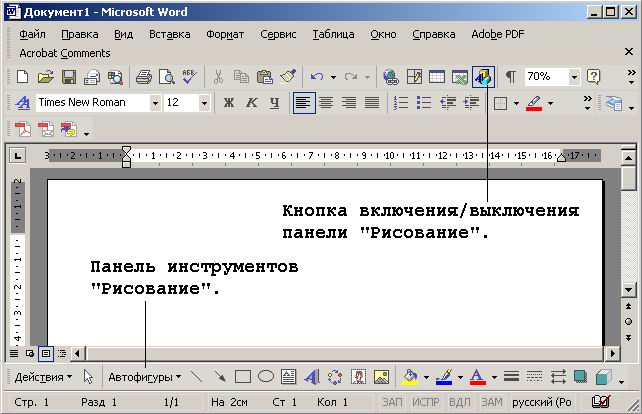
Внешний вид панели Рисование
Панель Рисование содержит следующие инструменты:
| Средства панели инструментов Рисование | ||
| Кнопка | Название | Назначение |
 | Действия | Содержит наборы действий по упорядочению рисунков, выравниванию, группировке и т.д. |
 | Выбор объектов | Инструмент, позволяющий выбирать объекты в активном окне. Для выделения нескольких объектов следует провести указателем по всем объектам при нажатой кнопке мыши. |
 | Свободное вращение | Поворот выбранного объекта на произвольный угол. После выбора объекта следует нажать эту кнопку и повернуть объект на один из углов. |
 | Автофигуры | Выбор для построения одной из стандартных фигур из панели инструментов Автофигуры (линии, основные фигуры, фигурные стрелки, блок-схемы, звезды и ленты, выноски). |
 | Линия | Рисование прямой линии. Для рисования линии под углом, кратным 15 градусам, следует удерживать нажатой клавишу Shift. |
 | Стрелка | Рисование линии со стрелкой на конце. Для проведения линии под углом, кратным 15 градусам, следует удерживать нажатой клавишу Shift. |
 | Прямоугольник | Рисование прямоугольника. Для создания квадрата следует удерживать нажатой клавишу Shift. |
 | Овал | Рисование овала в текущем окне. Для создания круга следует удерживать нажатой клавишу Shift. |
 | Надпись | Надписи используются для размещения текста, такого, как заголовок или выноска, на рисунках и диаграммах. |
 | Добавить объект WordArt | Создание специального текстового эффекта. |
 | Цвет заливки | Изменение заливки для выделенного объекта. Заливка может быть градиентной, текстурной, узорной или состоять из рисунков. |
 | Цвет линий | Добавление, изменение или удаление цвета линий выделенного объекта. |
 | Цвет шрифта | Форматирование выделенного текста заданным цветом. |
 | Тип линии | Выбор толщины выделенной линии. |
 | Тип штриха | Выбор штриховой или штрихпунктирной линии для выделенной фигуры или рамки. |
 | Вид стрелки | Выбор типа стрелки для выделенной линии. |
 | Тень | Выбор типа тени для выделенного объекта. |
 | Объем | Выбор стиля для объемного эффекта. |
Колонтитулы. Нумерация страниц.
Колонтитулы
"Колонтитул (от франц. colonne — столбец и титул) — заголовочные данные, помещаемые над текстом страницы (иногда сбоку, внизу) книги, журнала, газеты." (Новая иллюстрированная энциклопедия).
Переход в режим редактирования колонтитулов выполняется с помощью меню Вид | Колонтитулы. Происходит активизация палитры инструментов Колонтитулы, курсор ввода перемещается в колонтитул, а весь основной текст документа отходит на второй план. В обычном режиме, при редактировании основного текста, напротив, колонтитул показан светло-серым цветом на заднем плане.
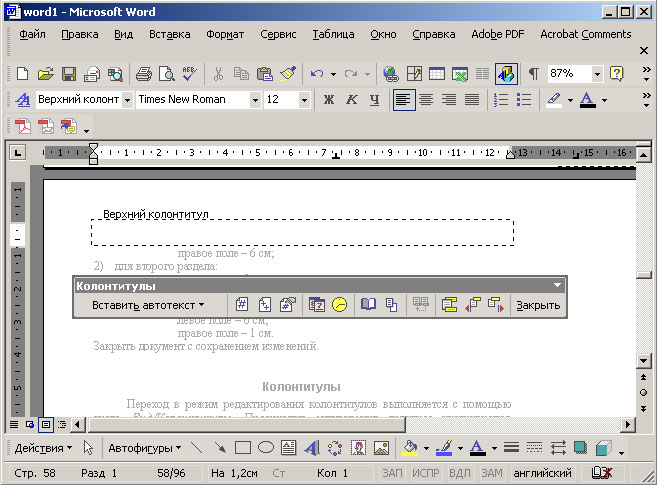
Редактирование верхнего колонтитула
Если в документе уже имеются колонтитулы, то для перехода к редактированию достаточно выполнить двойной щелчок мышью на любом из них. Пиктограммы панели инструментов для редактирования колонтитулов описаны в таблице .
| Палитра инструментов создания колонтитулов | ||
| Кнопка | Ее название | Описание |
 | Нумерация страниц. | Вставка поля номера страницы. |
 | Число страниц. | Вывод общего количества страниц в документе. |
 | Формат номера страницы. | Форматирование номеров страниц в текущем разделе. |
 | Дата. | Вставка поля текущей даты. |
 | Время. | Вставка поля времени, которое обновляется при открытии или печати файла. |
 | Параметры страницы. | Установка полей, размера бумаги и других параметров. |
 | Основной текст. | Вывод на экран или скрытие основного текста. |
 | Как в предыдущем разделе. | Управление связыванием колонтитула с предыдущим разделом. |
 | Верхний/нижний колонтитул. | Переключение между верхним и нижним колонтитулами. |
 | Переход к предыдущему. | Перемещение курсора в предыдущий верхний или нижний колонтитул. |
 | Переход к следующему. | Перемещение курсора в следующий верхний или нижний колонтитул. |
Изменение и оформление колонтитулов осуществляется аналогично редактированию других частей документа: в них можно добавлять текст, изображения и таблицы.
- нажать кнопку Закрыть в палитре инструментов;
- повторно выполнить команду меню Вид | Колонтитулы;
- выполнить двойной щелчок за пределами колонтитула.
Можно вставить в колонтитул поле номера страницы с помощью пиктограммы панели инструментов. Кроме того, для управления нумерацией страниц можно использовать команду Номера страниц из меню Вставка. Выполнение команды активизирует следующее диалоговое окно:
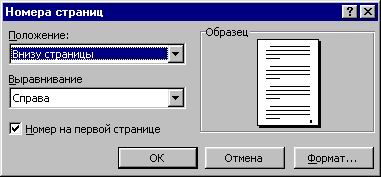
Диалоговое окно нумерации страниц

Форматирование номеpa страницы
Тип нумерации устанавливается в поле со списком Формат номера. Можно использовать арабские и римские цифры, а также буквы латинского алфавита.
Вставка формул
Вставка формулы осуществляется с помощью пункта меню Вставка | Объект. В диалоговом окне нужно выбрать страницу Создание.
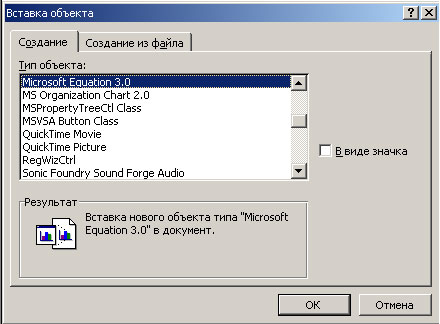
Окно вставки объекта в документ Word
Создание формулы происходит после выбора Microsoft Equation 3.0 из списка Тип объекта.

Либо редактор формул может быть вызван соответствующей пиктограммой на панели инструментов
Решение квадратного уравнения. Для нахождения корней квадратного уравнения формата: ax 2 + bx + c = 0, сначала нужно определить дискриминант, используя следующую формулу:
D=b 2 -4ac
Выполнил ученик 8 класса Пифагоров Иван.
Самолет Ил-62 имеет четыре двигателя, сила тяги каждого 103кН. Какова полезная мощность двигателей при полете самолета со скоростью 864 км/ч?
Решение.
V=864 км/ч=240 м/с Полезная мощность N двигателей
F=103 кН=1,0310 5 Н равна отношению механической
работы А ко времени t: N= .
Механическая работа равна A=Fs N=
Так как при равномерном движении V= N=FV.
N=240м/с 1,03 10 5 Н 2,5 10 7 Вт = 250 кВт.
№ 1. Поиск корней квадратных уравнений формата ax² + bx + c = 0.
- Вычисляем дискриминант по формуле: D=b 2 -4ac;
Создание гиперссылки на имеющуюся Web-страницу или файл
Можно также создать гиперссылку на какой-либо объект в текущем документе. Word позволяет создавать гиперссылки на имеющиеся в документе закладки и заголовки, а также на начало документа.
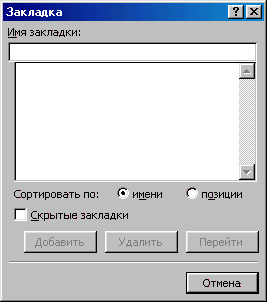
При создании гиперссылок на начало и заголовки документа Word создает соответствующие закладки автоматически. Тем не менее, если требуется создать гиперссылку на какой-либо другой фрагмент текста или объект в документе, следует предварительно назначить на этот текст или объект закладку. Для создания закладки в Word необходимо выполнить следующие действия.
- Выделите текст или объект, на который требуется назначить закладку.
- Выберите команду Вставка > Закладка (Insert > Bookmark). В результате на экране будет отображено окно диалога Закладка (Bookmark), показанное на рис 1
- В поле Имя закладки (Bookmark Name) введите имя, которое необходимо присвоить создаваемой закладке.
Word допускает создание закладок, имена которых содержат буквы русского алфавита. Такие закладки также поддерживаются рядом браузеров. Тем не менее при указании имен закладок для использования в HTML-документах, предназначенных для публикации в Интернете, рекомендуется, чтобы имена закладок содержали только латинские буквы, цифры и символы подчеркивания. Это позволит избежать непредвиденных проблем с совместимостью создаваемых Web-страниц с отдельными браузерами.
- Щелкните на кнопке Добавить (Add).
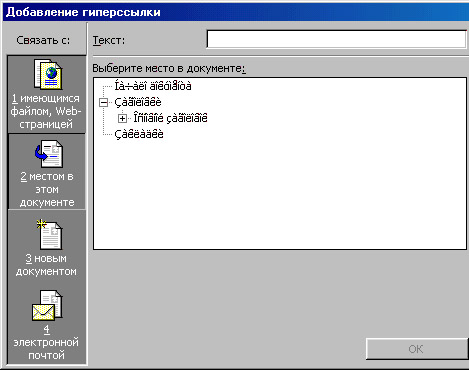
Создание гиперссылки на определенное место документа выполняется следующим образом.
- Щелкните на кнопке Добавление гиперссылки (Insert Hyperlink) на панели инструментов Стандартная (Standatd) или выберите команду Вставка > Гиперссылка (Insert > Hyperlink).
- В окне диалога Добавление гиперссылки (Insert Hyperlink) щелкните на кнопке Местом в этом документе (Place In This Document), расположенной на панели Связать с (Link To) в левой части окна диалога. В результате вид окна диалога изменится, как показано на рис 2.
- Выберите один из объектов текущего документа, с которым необходимо связать создаваемую гиперссылку.
- При необходимости в поле Текст (Text To Display) введите текст, который будет использоваться для представления гиперссылки на странице.
- Если необходимо обеспечить отображение подсказки при наведении на ссылку указателя мыши, щелкните на кнопке Подсказка (ScreenTip) и введите требуемый текст подсказки.
- Щелкните на кнопке ОК.



