
Панель свойств в ворде
Это рассылка сайта "Блог компьютерного чайника" http://www.elena-chainik.ru

Программа Word позволяет задавать и изменять свойства документа. Думаю, что самая подходящая аналогия – это карточка в картотеке библиотеки на определенную книгу.
Давайте посмотрим, что можно внести в эту карточку.
Шаг 1.
Откройте (или создайте) документ, на который вы хотите завести карточку, то есть задать его свойства.
Шаг 2.
Щелкните левой кнопкой мыши на кнопке «Office» в левом верхнем углу экрана. Откроется меню.
Шаг 3.
Наведите указатель мыши на слово «Подготовить». Справа раскроется список команд «Подготовить документ к рассылке». Щелкните левой кнопкой мыши на первой команде – «Свойства».

Шаг 4.
В верхней части экрана появится панель «Свойства документа».


В поля на этой панели можно занести все необходимые сведения о документе. Если вы затрудняетесь в том, что писать, подведите указатель мыши к полю, и через пару секунд появится подсказка.

Если панель вам не нужна, нажмите на крестик в правом верхнем углу этой панели.
Кроме основных свойств, которые можно записать на панели, можно еще ввести и дополнительные свойства.
Шаг 5.
Щелкните левой кнопкой мыши на кнопке «Свойства документа». Она находится в левом верхнем углу панели «Свойства документа». Появится еще одна кнопка – «Дополнительные свойства»

Щелкните на кнопке «Дополнительные свойства».
Шаг 6.
Появилась панель «Свойства».

Обратите внимание, что основные свойства, которые вы записали в шаге 4, автоматически появились на вкладке «Документ»:

Шаг 7.
Для записи дополнительных свойств перейдите на вкладку «Прочие».

Здесь нужно будет выполнить четыре небольших шажка.
В раскрывающемся списке «Название» нужно выбрать название дополнительного свойства.

В раскрывающемся списке «Тип» нужно выбрать соответствующий тип записи.

То есть, если я выбираю название Дата записи, то нужно выбрать тип Дата (ведь я хочу записать дату).
Если выбрано название Проверено, то можно выбрать тип Да или Нет (мне надо знать – выполнена проверка или нет).
Если выбрано название Почтовое отделение, то нужно выбрать тип Число (мне надо записать просто номер отделения).
Если выбрано название Издатель, то нужно выбрать тип Текст (мне надо записать просто слова, текст).
В поле «Значение» записать само свойство.

Нажать кнопку «Добавить». Вот что получилось у меня:

После записи всех дополнительных свойств нажмите ОК.
Работа с документами
Работая с документами Word, часто необходимо сохранить их свойства, то есть указать, что представляет собой данный документ, кто его создал и редактирует, вынести ключевые слова и заметки. Это особенно актуально для документов, которые содержат большое количество данных на многих страницах. Если кто-то захочет посмотреть вашу работу, то свойства документа позволят быстро определить, какие данные особенно важны.
Чтобы произвести необходимые записи, сделайте следующее.
- Нажмите кнопку Office и выберите команду Подготовить в меню
- Выберите команду Свойства в подменю (рис. 2.49)

Рис. 2.49. Выбор команды Свойства в подменю Подготовить
Под лентой появится область Свойства документа (рис. 2.50). Она состоит из обязательного поля, в котором указано название документа и его расположение, а также ряда необязательных полей. Значение обязательного поля изменить нельзя, зато все остальные поля можно заполнить. Для перемещения между ними используйте клавишу Tab.

увеличить изображениеРис. 2.50. Область Свойства документа
ПРИМЕЧАНИЕ. Некоторые из этих полей заполнены по умолчанию. Например, в поле Название записано первое предложение документа, в поле Автор — имя пользователя, которое было введено при установке Microsoft Office. При необходимости данные можно изменить.
Чтобы получить доступ к дополнительным свойствам документа, щелкните по ссылке Свойства документа и выберите пункт Дополнительные свойства (рис. 2.51).
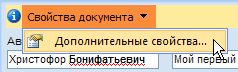
Рис. 2.51. Вызов окна с дополнительными свойствами
Откроется окно Свойства, которое содержит пять вкладок.
- Все данные, которые вы внесли в области Свойства документа, отображаются на вкладке Документ (рис. 2.52). Если установить флажок Создать рисунок для предварительного просмотра, то программа создаст изображение того листа документа, который в момент сохранения был виден на экране. Это изображение и все введенные на вкладке Документ данные будут показаны в окне папки (рис. 2.53).

Рис. 2.52. Окно Свойства, вкладка Документ

увеличить изображениеРис. 2.53. Вид файла, для которого был создан рисунок предварительного просмотра, в окне папки

Рис. 2.54. Окно Свойства, вкладка Общие
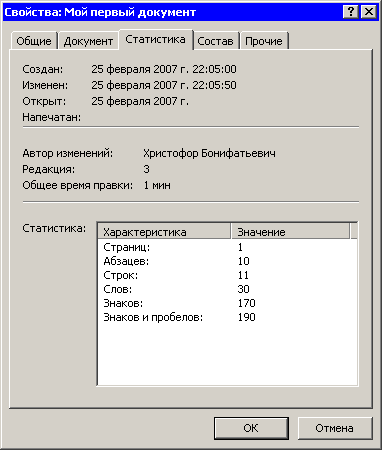
Рис. 2.55. Окно Свойства, вкладка Статистика
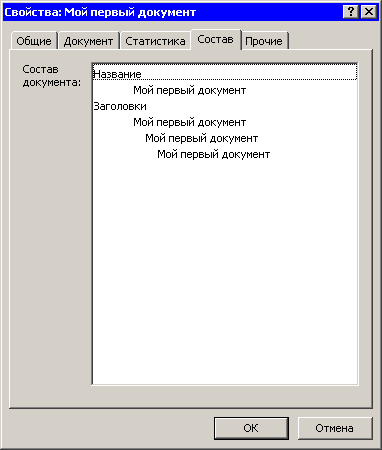
Рис. 2.56. Окно Свойства, вкладка Состав

Рис. 2.57. Окно Свойства, вкладка Прочие
Для ввода дополнительных пользовательских свойств выполните следующие действия:
- выберите свойство из списка Название ;
- выберите тип значения свойства из списка Тип ;
- введите значение в поле Значение ;
- нажмите кнопку Добавить.
Завершив работу над свойствами документа, закройте окно Свойства, нажав кнопку OK, а затем нажмите кнопку Закрыть область сведений о документе, чтобы закрыть область Статистика документа (рис. 2.58).
Как добавить свойства документа в Word

Управление несколькими документами часто может усложнить отслеживание всех деталей. Вот где в игру вступают свойства документа. Свойства документа в Microsoft Word бесценны, поскольку они позволяют хранить метаданные о вашем документе, такие как имя автора, заголовок, тема, ключевые слова и комментарии. Знание того, как добавлять свойства документа в Word, поможет вам лучше управлять файлами и облегчит их последующее нахождение и категоризацию. Эта статья проведет вас через весь процесс, сделав его понятным и простым, даже если вам нужно быть технически подкованным.
Переключать
Что такое свойства документа?
Прежде чем углубляться в то, как добавлять свойства документа в Word, давайте сначала разберемся, что такое свойства документа. Свойства документа, или метаданные, предоставляют дополнительную информацию о вашем документе. Эти метаданные могут включать:
- Название : Название документа.
- Автор : Лицо или организация, создавшие документ.
- Тема : Предмет документа.
- Ключевые слова : Слова или фразы, помогающие классифицировать и найти документ.
- Комментарии : Дополнительные примечания или аннотации к документу.
- Статус: : Текущий статус документа, например, черновик или окончательный вариант.
Свойства документа не просто поверхностны; они могут улучшить управление документами и их поиск в крупных архивах и имеют важное значение для надлежащего контроля версий.
Зачем использовать свойства документа?
Понимание того, как добавлять свойства документа в Word, может принести вам значительную пользу несколькими способами:
- Улучшенная возможность поиска : Добавление свойств документа упрощает поиск документов в файловых менеджерах и системах управления документами.
- Лучшая организация : Вы можете организовать свои файлы, классифицируя документы по таким свойствам, как ключевые слова или темы.
- Профессионализм : Метаданные добавляют профессионализма, особенно в формальной или совместной обстановке.
- Контроль версий : Свойства помогают идентифицировать различные версии документа, гарантируя, что все будут знать одну и ту же страницу.
Как получить доступ к свойствам документа
Осознав важность свойств документа, давайте приступим к подробному пошаговому руководству по их внедрению в Word.
Шаг 1: Откройте свой документ
Начните с открытия документа Microsoft Word, который вы хотите добавить свойства. Это можно сделать, дважды щелкнув файл в проводнике или сначала открыв Word и перейдя к документу через меню «Файл > Открыть».
Шаг 2: Перейдите на вкладку «Файл»
В Word нажмите вкладку «Файл» в левом верхнем углу. Это перенесет вас в закулисное представление Word, где вы можете управлять настройками и свойствами вашего документа.
Шаг 3: Откройте меню «Информация»
Оказавшись в представлении backstage, щелкните опцию «Info» слева. Это меню предоставляет сводку вашего документа, включая некоторые основные свойства.
Шаг 4: Просмотр или редактирование свойств документа
Чтобы добавить или изменить свойства документа, найдите раздел «Свойства» в правой части экрана. Вы увидите раскрывающееся меню «Свойства». Нажатие на него предоставит вам различные опции, такие как «Показать панель документа» и «Дополнительные свойства».
Добавление основных свойств документа
Шаг 1: Использование панели документов
- Нажмите «Показать панель документа» в раскрывающемся меню. Это откроет редактируемую панель в верхней части документа, где вы можете легко добавлять или изменять основные свойства, такие как заголовок, автор и ключевые слова.
Шаг 2: Заполните основную информацию
Шаг 3. Сохраните документ
После добавления необходимой информации на панели документов обязательно сохраните документ, нажав на значок сохранения или выбрав «Файл > Сохранить».
Добавление расширенных свойств документа
Для получения более подробных метаданных можно использовать опцию «Дополнительные свойства».
Шаг 1: Откройте Дополнительные свойства
Снова перейдите в раскрывающееся меню «Свойства», но выберите «Дополнительные свойства». Появится окно с несколькими вкладками: «Общие», «Резюме», «Статистика» и «Содержание».
Шаг 2: Заполните вкладку «Сводка»
- Название : Как и прежде, заполните название документа.
- Тема : Опишите, о чем идет речь в документе.
- Автор : Введите имя автора.
- Менеджер : Если применимо, добавьте имя руководителя проекта или лица, курирующего документ.
- Компания : Добавьте название организации.
- Категория : Укажите категорию для более легкой классификации.
- Ключевые слова : Добавьте релевантные ключевые слова.
- Комментарии : Включите дополнительные примечания.
Шаг 3: Изучите другие вкладки
- Показатели : На этой вкладке автоматически отображается информация, например, когда документ был создан, изменен и открыт, а также общее время редактирования.
- : Перечислите заголовки и содержимое вашего документа.
Шаг 4. Сохраните изменения
После ввода всей необходимой информации нажмите «ОК» и сохраните документ, чтобы обеспечить надежное хранение всех свойств.
Просмотр и поиск свойств документа
После того, как вы научитесь добавлять свойства документа в Word, крайне важно знать, как их просматривать и искать.
Шаг 1: Использование проводника
Вы можете просматривать свойства документа прямо из проводника. Перейдите к файлу, щелкните его правой кнопкой мыши и выберите «Свойства». Перейдите на вкладку «Подробности», чтобы увидеть все добавленные вами метаданные.
Шаг 2: Поиск по ключевым словам
Откройте проводник и используйте строку поиска, чтобы ввести ключевые слова или темы, которые вы установили. Появятся файлы с соответствующими свойствами, что облегчит поиск ваших документов.
Автоматизация свойств документа с помощью шаблонов
Чтобы сэкономить время, вы можете автоматизировать свойства документа с помощью шаблонов, гарантируя, что определенные свойства будут предварительно заполнены при создании нового документа.
Шаг 1: Создайте шаблон
Откройте новый документ в Word и добавьте нужные свойства документа, описанные выше. Чтобы использовать этот документ в качестве шаблона, перейдите в «Файл» и выберите «Сохранить как». Затем в раскрывающемся меню типа файла выберите «Шаблон Word».
Шаг 2: Использование шаблона
Всякий раз, когда вам нужно создать новый документ, открывайте шаблон, а не пустой документ. Предварительно заполненные свойства будут перенесены, что сэкономит вам время и усилия.
Часто задаваемые вопросы по теме: Как добавить Свойства документа в Word?
В. Что такое свойства документа в Word? A. Свойства документа — это информация о документе, например, название, автор и ключевые слова. Они помогают организовывать и управлять вашими файлами.
В. Как получить доступ к свойствам документа в Word? A. Вы можете получить доступ к свойствам документа, нажав «Файл» в верхнем меню и выбрав «Информация». Здесь вы увидите параметры свойств документа.
В. Могу ли я редактировать свойства документа после его создания? A. Да, вы можете редактировать свойства документа в любое время, перейдя на вкладку «Файл», нажав «Информация», а затем выбрав «Свойства», чтобы внести изменения.
В. Какие свойства я могу добавить в свой документ Word? A. Вы можете добавить такие свойства, как заголовок, имя автора, тему, ключевые слова и комментарии. Они помогают улучшить управляемость документа.
В. Можно ли добавлять пользовательские свойства? A. Да! Вы можете создать пользовательские свойства, перейдя в «Файл», выбрав «Информация», нажав «Свойства», а затем выбрав «Дополнительные свойства». Здесь вы можете добавить свои поля.
В. Как мне убедиться, что свойства моего документа сохранены? A. Свойства документа автоматически сохраняются при каждом сохранении. Просто не забудьте нажать «Сохранить» после внесения изменений.
В. Могу ли я просмотреть свойства документа, не открывая Word? A. Да! Если вы щелкните правой кнопкой мыши файл документа Word на своем компьютере и выберите «Свойства», вы увидите некоторую основную информацию о документе, включая свойства.
В. Влияют ли свойства документа на его внешний вид? A. Нет, свойства документа не влияют на его внешний вид. Они предназначены только для организационных целей.
В. Как свойства документа могут помочь мне найти мои файлы позже? A. Добавление ключевых слов и описаний облегчает поиск ваших документов в дальнейшем. Программы и поисковые системы могут использовать эти свойства для поиска вашего файла.
В. Могу ли я удалить свойства документа, если они мне больше не нужны? A. Вы можете удалить или очистить свойства документа, перейдя в меню «Свойства» и удалив ненужную информацию. Просто не забудьте сохранить изменения!



