
Аннотация: В данной лекции рассматриваются аспекты формирования текстового документа с помощью ввода с клавиатуры и использования автоматизации в программе Word. Изложены основные принципы ввода и редактирования текста во время работы с клавиатурными комбинациями. Рассматривается концепция автозамены текста при вводе. Предоставлены примеры применения и настройки данной функции.
Освещается процесс создания и применения автозамены для ускорения ввода часто используемых фраз. Показаны возможности работы со специальными символами при составлении текстов документа. Дается определение стандартного текстового блока. Также описан процесс формирования и использования стандартного блока текста, что позволяет автоматизировать ввод часто употребляемых фраз. Демонстрируется возможность добавления титульной страницы и составления оглавления на основе применения стилей.
Ввод текста в документ
При наборе и изменении текста с помощью клавиатуры необходимо следовать ряду установленных правил и советов.
Текст всегда вводится в той позиции , где мигает текстовый курсор .
В Word 2010 предусмотрен свободный ввод текста. Это значит, что пользователь может дважды щелкнуть левой кнопкой мыши в любой части незаполненной страницы, после чего произойдёт автоматическое форматирование, и текстовый курсор установится в выбранной позиции. С этого места можно начинать вводить текст.
Хотя доступен свободный ввод, обычно текст вводят, начиная с левого поля страницы.
Переход на новую строку произойдет автоматически, как только будет заполнена текущая строка. Нельзя использовать клавишу Enter для перехода к новой строке. Для принудительного перехода к новой строке без образования нового абзаца нажмите комбинацию клавиш Shift + Enter. В документ будет вставлен непечатаемый знак — разрыв строки.
Автоматический переход на следующую страницу произойдёт, как только текущая будет полностью заполнена. Клавишу Enter нельзя использовать для этого перехода. Чтобы принудительно перейти на новую страницу, нажмите комбинацию клавиш Ctrl + Enter. В документ добавится непечатаемый символ — разрыв страницы.
Между словами должен быть один пробел. При выравнивании текста в Word может изменяться ширина пробелов между словами. Если необходимо, чтобы размер определенного пробела оставался неизменным или чтобы по этому пробелу не происходил переход на новую строку, используйте комбинацию клавиш Ctrl + Shift + Пробел вместо обычной клавиши Пробел. В документ добавится непечатаемый символ — неразрывный пробел.
Запрещено расставлять переносы в словах с помощью клавиши дефис ( — ). Переносы должны расставляться автоматически на протяжении всего документа при необходимости.
Нельзя использовать клавишу Пробел для получения абзацного отступа ("красной строки") или выравнивания текста по ширине страницы.
Знаки препинания ., : ; !? пишутся слитно со словом, за которым следуют.
После знаков препинания ., : ; !? ставится пробел , за исключением тех случаев, когда этими знаками заканчивается абзац.
Знаки " " ) ] > пишутся слитно со словом, за которым следуют. После этих знаков ставится пробел , за исключением тех случаев, когда ставятся знаки препинания, которые пишутся слитно со словом, за которым следуют.
Знак дефиса ( — ) пишется слитно с предшествующей и последующей частями слова.
Для образования знака тире ( — ) после слова поставьте пробел , затем дефис, затем еще пробел и продолжите ввод текста. После ввода следующего слова знак дефиса автоматически преобразуется в тире. Для ввода знака тире можно использовать также комбинацию клавиш Ctrl + — (минус на цифровой клавиатуре). Для ввода знака длинного тире ( — ) нажмете комбинацию клавиш Alt + Ctrl + — (минус на цифровой клавиатуре).
Неправильно введенный символ можно удалить. Для удаления символа, стоящего справа от текстового курсора , надо нажать клавишу клавиатуры Delete, а для удаления символа, стоящего слева от курсора , — клавишу Back Space. Комбинация клавиш клавиатуры Ctrl + Delete удаляет текст от курсора вправо до ближайшего пробела или знака препинания. Комбинация Ctrl + BackSpace удаляет текст от курсора влево до ближайшего пробела или знака препинания.
Использование автозамены при вводе текста
Об автозамене
Функция автозамены используется для автоматического иборьбы ошибок и опечаток при вводе текста и для ввода некоторых специальных символов .

Например, при вводе с клавиатуры слова "адэкватный" оно автоматически заменяется правильным написанием — " адекватный ". Или, например, при вводе набора символов "==>" они автоматически заменятся на символ жирной стрелки.
Также автоматически устраняются некоторые ошибки при вводе, такие как замена двух заглавных букв в начале слова на одну, а строчной буквы в начале предложения на заглавную и так далее.
Если навести указатель мыши на автоматически исправленный текст, появляется небольшое синее поле, которое при наведении на него указателя превращается в кнопку Параметры автозамены, а сам текст выделяется серым фоном ( рис. 4.1). Можно отменить исправление либо включить или отключить параметры автозамены.
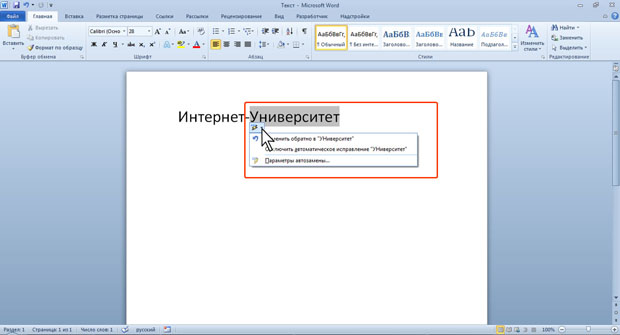
увеличить изображениеРис. 4.1. Автозамена при вводе
Автозамена работает во всех языках, которые поддерживаются в Word.
Настройка параметров автозамены
Можно включить или отключить некоторые параметры автозамены.
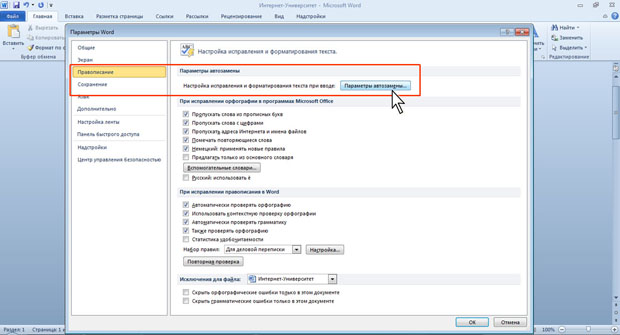
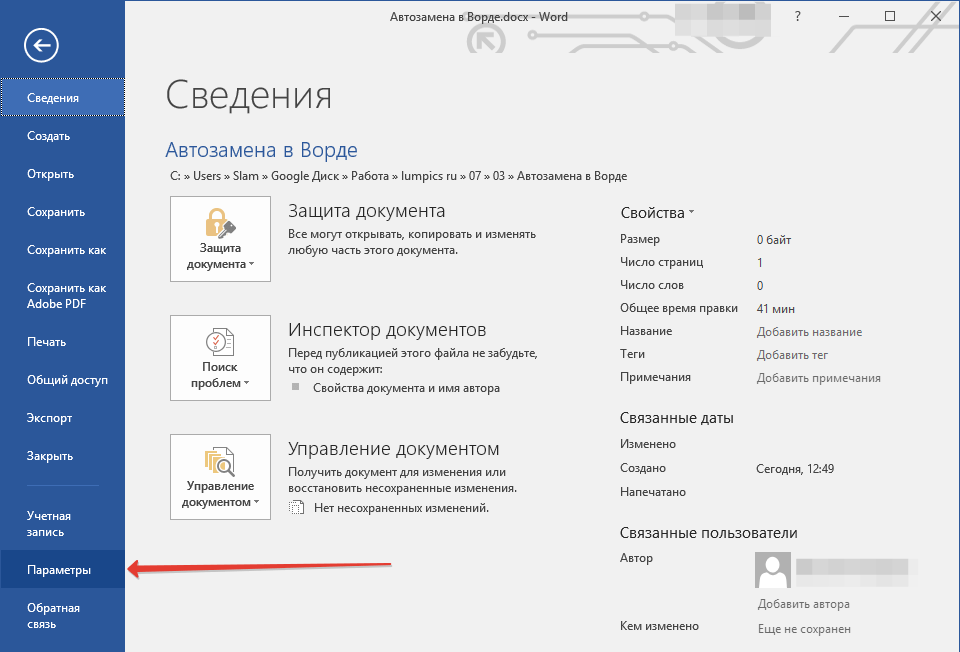
увеличить изображениеРис. 4.2. Переход к настройке параметров автозамены
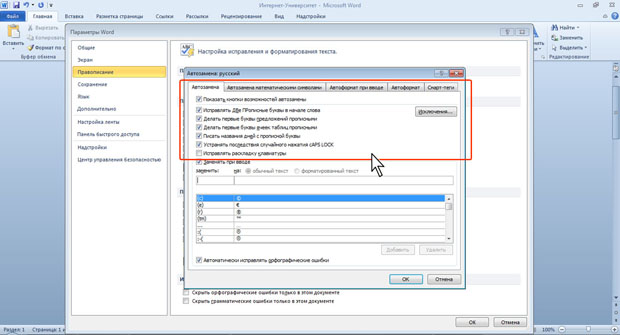
увеличить изображениеРис. 4.3. Настройка параметров автозамены
Создание элемента автозамены
Автозамену можно использовать для ввода часто используемого текста, таблиц, рисунков и других объектов.

увеличить изображениеРис. 4.4. Создание элемента автозамены
Для того чтобы автозамена работала, введите символы автозамены и нажмите на клавиатуре клавишу Пробел или Enter. Символы автоматически заменятся элементом автозамены.
Элемент автозамены фиксируется в определённой версии Microsoft Office на компьютере, где он был создан. Он может быть использован во всех приложениях Microsoft Office.
Размер элемента автозамены не ограничен. Он может включать в себя не только текст, но и таблицы, рисунки, специальные символы и т.д.
Удаление элемента автозамены
Ошибочно созданный или более не нужный элемент автозамены можно удалить.
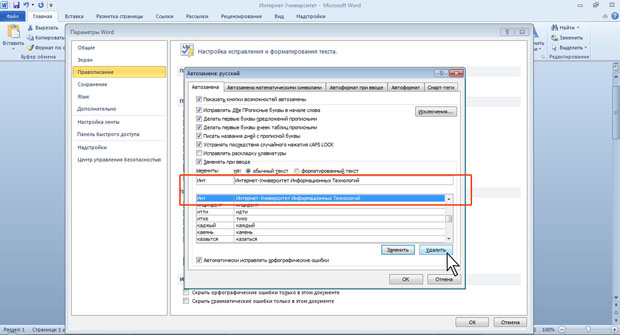
увеличить изображениеРис. 4.5. Удаление элемента автозамены
Отменить удаления элемента автозамены невозможно.
Как сделать автозамену в Word
Где находится автозамена в ворде

Как сделать автозамену в Word – Параметры
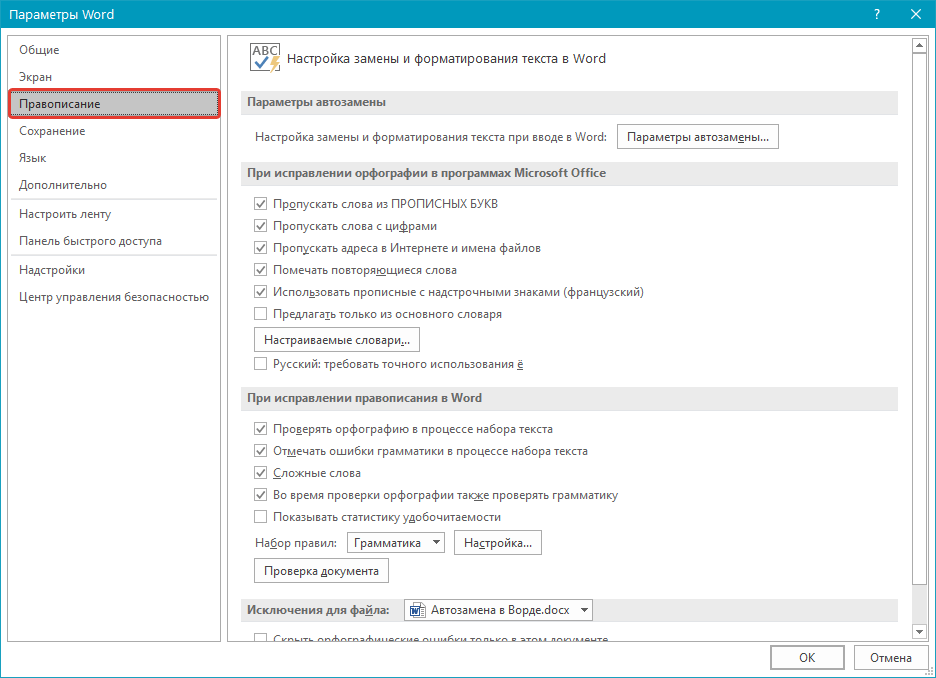
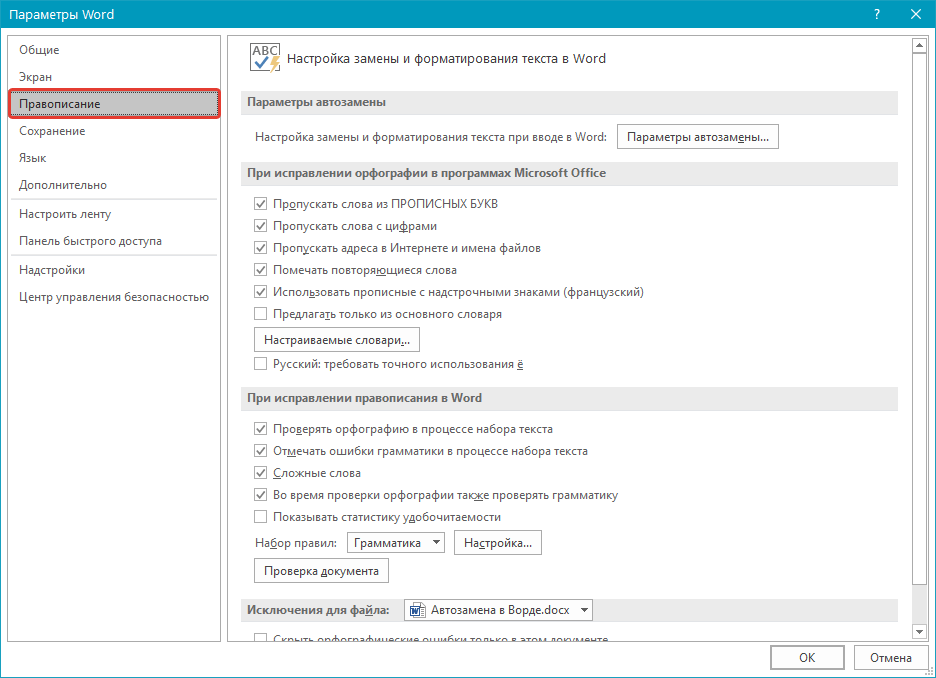
- В диалоговом окне « Параметры Word » в левой колонке выберите пункт « Правописание ».

Настройка автозамены в Word – Параметры программы Word
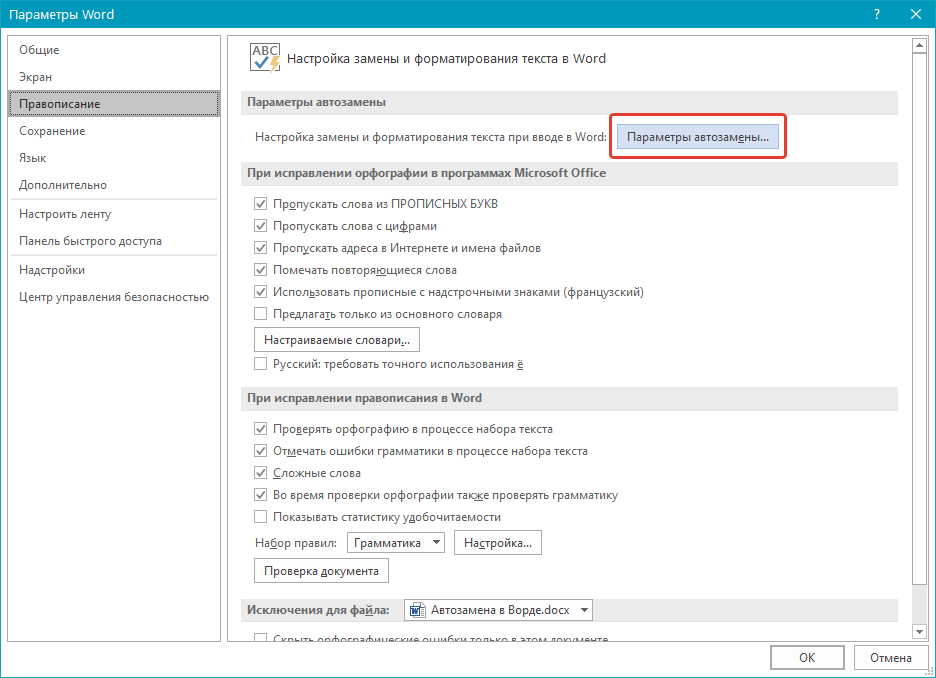
- Нажмите кнопку «Параметры автозамены» в правой области окна.

Настройки автозамены в Word – Как осуществить автозамену
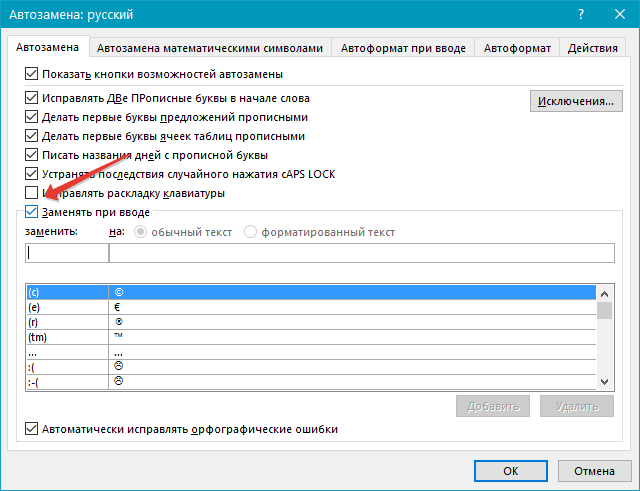
- Отобразится диалоговое окно «Автозамена»:

Настройка автозамены в Word – Функция автозамены в Word
Параметры автозамены в ворде
На вкладке «Автозамена» вы можете выбрать необходимые варианты в зависимости от ваших предпочтений.

Как сделать автозамену в Word – Варианты автозамены в ворде
Параметры автозамены в ворде и их описание
Показать кнопки возможностей автозамены

Этот параметр автозамены будет использоваться для отображения маленькой синей кнопки под текстом, который был автоматически заменен. Нажав на эту кнопку, вы увидите меню, в котором вы можете отменить автозамену в ворде или задать параметры автозамены.

Корректировать две заглавные буквы в начале слова
Этот параметр автозамены в ворде изменяет вторую букву в паре прописных букв на нижний регистр.
Делать первые буквы предложений прописными
Этот параметр автозамены в ворде заменяет первую строчную букву на прописную в начале предложения
Делать первые буквы ячеек прописными
Этот параметр автозамены в ворде заменит первую букву в ячейке таблицы на заглавную.
Писать названия дней с прописной буквы
Этот параметр автозамены будет использоваться для замены заглавными буквами в названиях дней недели (актуально для английского языка).
Устранять последствия случайного нажатия cAPS LOCK
Этот параметр автозамены будет использоваться для иборьбы ошибок заглавных букв, которые возникают при вводе с нажатием клавиши CAPS LOCK
Корректировать раскладку клавиатуры
Этот параметр автозамены в ворде переключит раскладку клавиатуры при наборе текста с включенной неправильной раскладкой
Заменять при вводе
Этот параметр автозамены в ворде заменяет опечатки правильными словами, показанными в списке под этим параметром
Далее мы изучим, как сделать автозамену в ворде, вручную добавив запись автозамены.
Как сделать автозамену в ворде
Теперь давайте на примере рассмотрим, как сделать автозамену в ворде. Ввод названия длинной организации или имени человека занимает много времени и часто вызывает ошибки ввода и несоответствия. Чтобы решить эту проблему, вы можете сделать автозамену букв в ворде, и вводить сокращения, а Word заменит их на текст. Итак, чтобы сделать автозамену букв или автозамену слов в ворде выполните следующие действия:

Как сделать автозамену в Word – Сделать автозамену аббревиатуры в ворде
- Длина записи автозамены в ворде ограничена только доступной памятью.
- Название записи автозамены в ворде должно быть уникальным.
- Для того чтобы сделать автозамену в ворде, не используйте общее слово для названия записи автозамены.

Создание автозамен в Word – Ввести новую запись автозамены в список в Word
- После этого созданная в ворде автозамена будет добавлена в список. Нажмите « ОК », чтобы добавить запись автозамены в ворде и закрыть окно.

Создание автозамен в Word – Замена слов в программе Word
Примечание . Список автозамены в ворде используется в других приложениях Office. Любые записи автозамены в ворде также будут работать в Excel или Outlook.
Вот, как сделать автозамену в ворде, чтобы использовать сокращения для быстрой и безошибочной вставки названия организаций или имен людей.
Функция автозамены в MS Word: вставка символов и текста
Автозаменяющая функция в Microsoft Word позволяет без труда и с комфортом исправлять опечатки, ненужные ошибки в словах, а также добавлять и вставлять символы и другие элементы.
Для своей работы функция автозамены использует специальный список, в котором содержатся типичные ошибки и символы. При необходимости, этот список всегда можно изменить.
Замечание: Функция автозамены помогает устранить ошибки написания, которые есть в основном словаре орфографии. Текст, который представлен как гиперссылка, не может быть изменён с помощью автозамены.
Добавляем записи в список автозамены

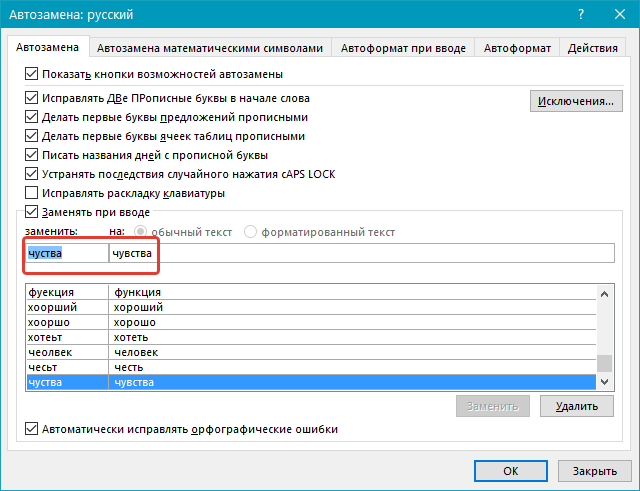
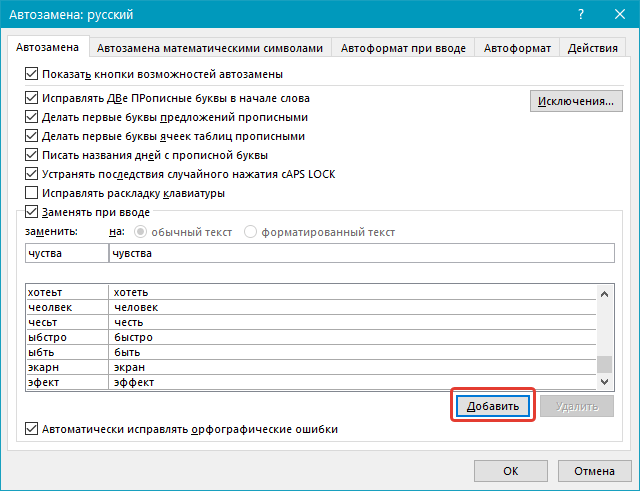
Изменяем записи в списке автозамены
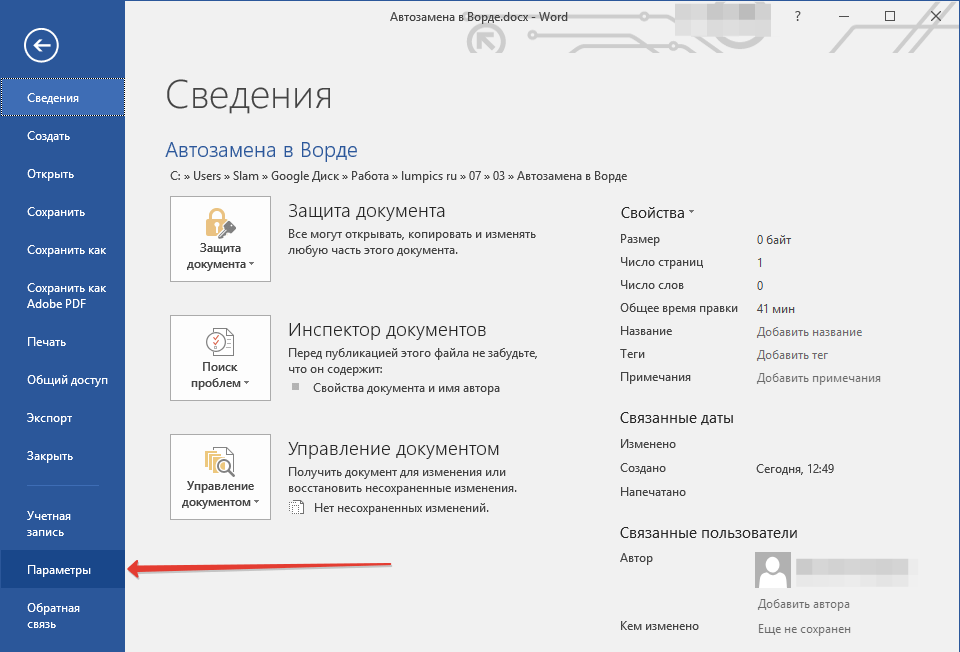
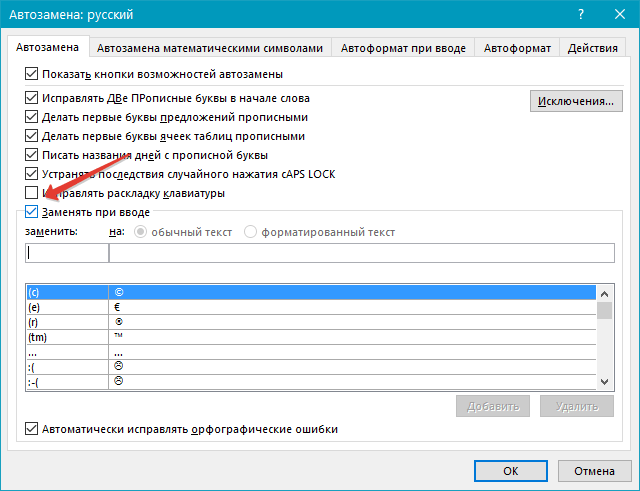
Переименовываем записи в списке автозамены
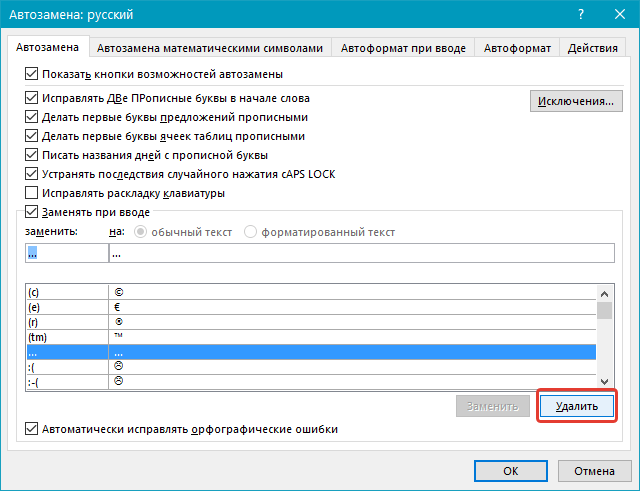

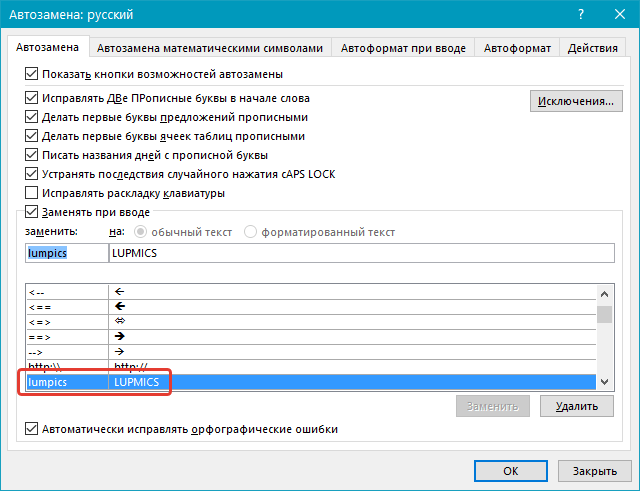
Возможности функции автозамены
Выше мы рассказали о том, как сделать автозамену в Ворде 2007 — 2016, но и для более ранних версий программы эта инструкция тоже применима. Однако, возможности функции автозамены куда более широкие, поэтому давайте рассмотрим их детально.
Автоматический поиск и исправление ошибок и опечаток
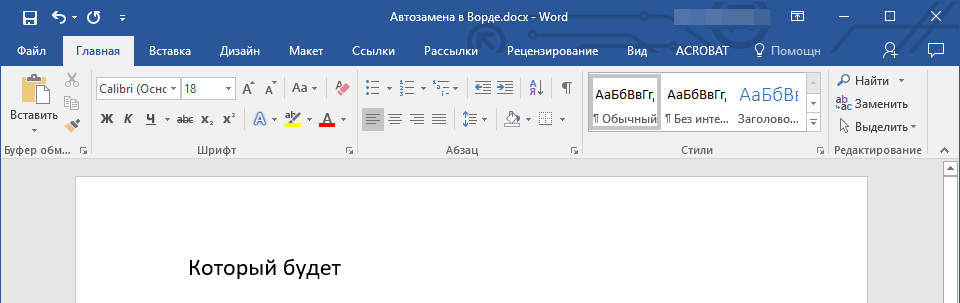
К примеру, если вы введете слово “коотрый” и поставите после него пробел, это слово автоматически будет заменено на правильное — “который”. Если же вы случайно напишите “которыйб удет” после чего поставите пробел, ошибочная фраза будет заменена на правильную — “который будет”.
Быстрая вставка символов
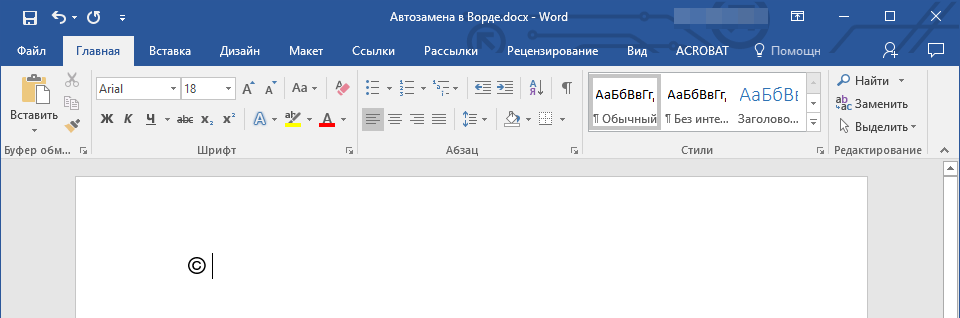
Функция автозамены очень полезна в случае, когда в текст необходимо добавить символ, которого нет на клавиатуре. Вместо того, чтобы долго искать его во встроенном разделе “Символы”, можно ввести необходимое обозначение с клавиатуры.

Быстрая вставка фраз
Данная функция наверняка заинтересует тех, кому часто приходится вводить в тексте одинаковые фразы. Чтобы сэкономить время, эту самую фразу всегда можно копировать и вставлять, но есть куда более эффективный метод.
Достаточно просто ввести необходимое сокращение в окне настроек автозамены (пункт “Заменить”), а в пункте “На” указать его полное значение.
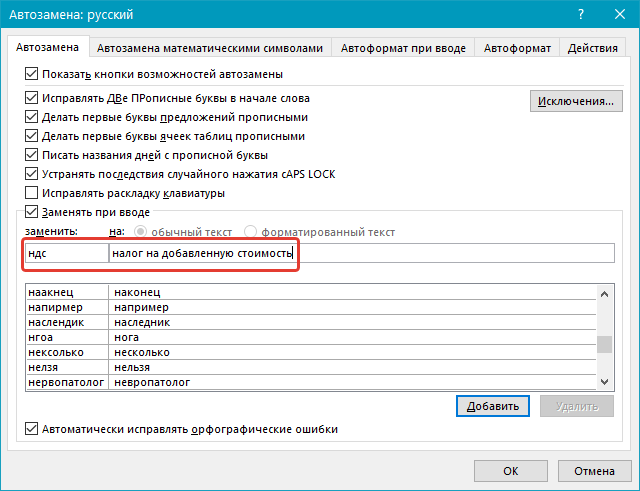
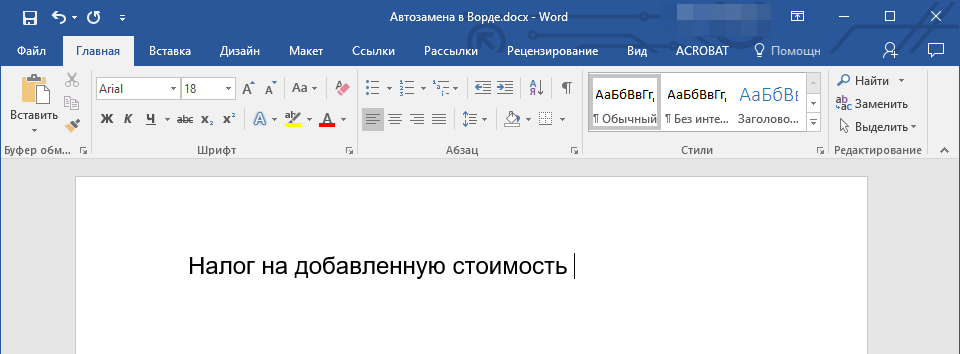
Так, к примеру, вместо того, чтобы постоянно вводить полную фразу “налог на добавленную стоимость” можно установить автозамену на нее с сокращения “ндс”. О том, как это сделать, мы уже написали выше.
Рекомендация: Для того чтобы прекратить автоматическую замену текста в Ворде, достаточно нажать клавишу BackSpace — это отменит действие программы. Если вы хотите полностью отключить автозамену, уберите отметку с опции “Заменять при вводе” в разделе “Параметры правописания” — “Параметры автозамены”.
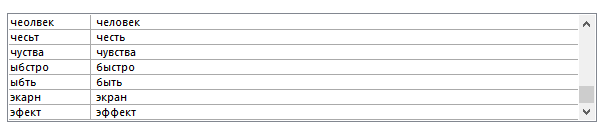
Все описанные выше варианты автозамены базируются на использовании двух списков слов (фраз). Содержимое первой колонки — это слово или сокращение, которое вводит с клавиатуры пользователь, второе — это слово или фраза, на которую программа автоматически заменяет то, что ввел пользователь.
На этом все, теперь вы знаете намного больше о том, что представляет собой автозамена в Word 2010 — 2016, как и в более ранних версиях этой программы. Отдельно стоит отметить, что для всех программ, входящих в пакет Microsoft Office, список автозамены является общим. Желаем вам продуктивной работы с текстовыми документами, а благодаря функции автозамены она станет еще более качественной и оперативной.



