
В процессе работы с документами Word, пользователю может понадобится переводчик Ворд для перевода отдельных слов, фраз или предложений, а Всего файла на другой язык. Согласитесь, что это полезная функция, о которой не все знают.
При использовании в тексте документа иностранных слов, или при наличии документа на иностранном языке возникает необходимость в переводе содержимого на язык пользователя программы. В других случаях, наоборот, требуется перевести весь текст или фрагмент текста на иностранный язык.
Не секрет, что далеко не все в совершенстве владеют иностранными языками, поэтому пользователи используют для получения перевода программное обеспечение в приложениях или на онлайн сервисах в интернете. Решить проблему поможет переводчик Word, использующий в своей работе облачную службу Microsoft Translator.
В программе Word, а В других приложениях из состава офисного пакета Microsoft Office, имеется встроенная функция переводчика текста.
Перевод текста Word: особенности использования встроенного средства
Переводчик текста Ворд использует облачную службу Word Translator, работающую на основе Microsoft Translator.
Переводчик Майкрософт поддерживает функцию перевода с более 60 языков. С помощью искусственного интеллекта (ИИ) и технологии нейронных сетей обеспечивается более высокое качество перевода, чем при обычном машинном переводе на основе статистических данных.
В настоящее время, в Microsoft Translator нейросети, использующие нейро-машинный перевод (NMT), доступны для 21 языка: английского, арабского, китайского, японского, французского, испанского, немецкого, итальянского, португальского, русского, хинди, турецкого, корейского, польского, болгарского, датского, норвежского, румынского, чешского, нидерландского и шведского. Список поддерживаемых языков постоянно увеличивается.
Нейро-машинный перевод позволяет увеличить качество и повысить скорость перевода, по сравнению с обычным статистическим машинным переводом (SMT).
Встроенный переводчик в Word использует облачную службу перевода Microsoft Translator, поэтому для его работы необходимо постоянное интернет-соединение.
Переводчик Майкрософт можно использовать в двух вариантах:
- Встроенное средство в программе MS Word.
- Онлайн переводчик Word из браузера.
В первом случае, на компьютере должен быть установлен текстовый редактор — программа Microsoft Word. Во втором случае, можно обойтись без установки платного приложения на ПК, используя бесплатный вариант — Word Online, доступный пользователям из веб-интерфейса некоторых облачных хранилищ в браузере.
В программе Word из состава офисного пакета Microsoft Office, имеется встроенная функция переводчика текста.
В основном, пользователями используются два типа функций перевода:
- Перевод отдельных слов, фраз, словосочетаний, предложений и абзацев в тексте документа Word.
- Перевод всего документа Word.
Отдельно в этом руководстве рассмотрим пример работы функции перевода текста документа в бесплатном онлайн сервисе Word Online.
В этом обзоре использован интерфейс последней версии Word, в предыдущих версиях приложения выполняются похожие действия с незначительными отличиями, касающимися внешнего вида.
Переводчик Word с английского на русский язык — перевод отдельных слов и предложений
Довольно часто пользователям нужно выполнить перевод теста Word с английского на русский или для других языковых пар. Сначала рассмотрим способ перевода отдельной части документа.
Чтобы использовать переводчик с английского Ворд (или на другие языки), воспользуйтесь одним из удобных способов.
- Откройте документ Word.
- Войдите в меню «Рецензирование».
- Выделите текст, который необходимо перевести: отдельное слово, фразу, предложение или абзац.
- В группе «Язык» нажмите на кнопку «Перевод».

- В выпадающем меню нужно выбрать «Перевод выделенного фрагмента».

- В правой части окна документа Word откроется область «Переводчик».
- Во вкладке «Выделенный фрагмент», в поле «Исходный язык» вставлен текст на языке оригинала. По умолчанию язык автоматически определен, в данном случае, это английский язык.
- В поле «Язык перевода», в нашем случае, русский, вставлен перевод фрагмента текста. Если это одно слово, то ниже отображены возможные варианты перевода.

- Нажмите на кнопку «Вставить», чтобы заменить в документе оригинальный фрагмент текста на переведенный.
- Выделите нужный фрагмент текста в документе Word.
- Щелкните правой кнопкой мыши.
- В контекстном меню выберите пункт «Перевести».

- На правой боковой панели появятся поля с переводом выделенного текста.
Перевод текста документа Ворд — перевод содержимого всего документа
Переводчик с английского Word поможет перевести содержимое всего документа, а не только отдельных фрагментов текста.
- Откройте документ в программе Microsoft Word.
- В открытом документе появится окно с предложением «Перевести этот документ?».
Этим способом создается переведенная копия документа с помощью Переводчика Майкрософт.
- Нажмите на кнопку «Перевести».

- На боковой панели «Переводчик», во вкладке «Документ» нажмите на кнопку «Перевести».

- На компьютере откроется отдельное окно программы с переводом документа Word.
В нашем случае, переводчик с английского на русский Ворд справился с поставленной задачей.

В открывшемся окне с копией перевода можно исправить неточности перевода, если что-то переведено не совсем корректно. В любом случае, есть и другие способы решить проблему с текстами на иностранном языке, о которых можно прочитать на этом сайте.
- В окне открытого документа Word войдите в меню «Рецензирование».
- Нажмите на кнопку «Перевод», которая находится в группе «Язык».
- В открывшемся контекстном меню выберите пункт «Перевести документ».

- В области «Переводчик», во вкладке «Документ» нажмите на кнопку «Перевести».
- На ПК откроется переведенная копия файла Word.
- В открытом окне документа Word щелкните по тексту правой кнопкой мыши.
- В контекстном меню нажмите на пункт «Перевести».
- В боковом меню «Переводчик» нажмите на кнопку «Перевести».
- Переведенный документ откроется в отдельном окне приложения.
Настройки Переводчика Майкрософт в Word
Пользователь может изменить некоторые параметры перевода. Для этого ему потребуется выполнить следующее:
- В боковой области «Переводчик» нажмите на кнопку с изображением шестеренки.
- В окне «Настройки» доступно два пункта:
- Предлагать для перевода содержимое на языках, которые я не понимаю.
- Никогда не предлагать для перевода документы и содержимое на этих языках.

Здесь можно добавить другие языки, чтобы исключить предложения о переводе с содержимым на этих языках.
Переводчик Майкрософт в Word онлайн
Чтобы перевести фрагмент текста документ Word, пользователь может воспользоваться помощью онлайн сервиса. Бесплатный сервис Word онлайн встроен в некоторые облачные хранилища, поэтому пользователи могут работать с документами, сохраненными в форматах DOC или DOCX, без использования программ, входящих в Microsoft Office.
Данный способ удобен тем, что доступ к документу можно получить на любом устройстве с любого места, понадобится лишь Интернет.
Выполните следующие действия:
- Используя браузер войдите в облачное хранилище OneDrive, Яндекс Диск или Mail.Ru.
- Загрузите нужный документ Word в облачное хранилище.
- Откройте документ в окне онлайн сервиса.
- Во вкладке «Рецензирование» нажмите на кнопку «Перевод» или на стрелку около этой кнопки, чтобы выбрать параметры перевода:
- Перевод выделенного фрагмента.
- Перевод документа.
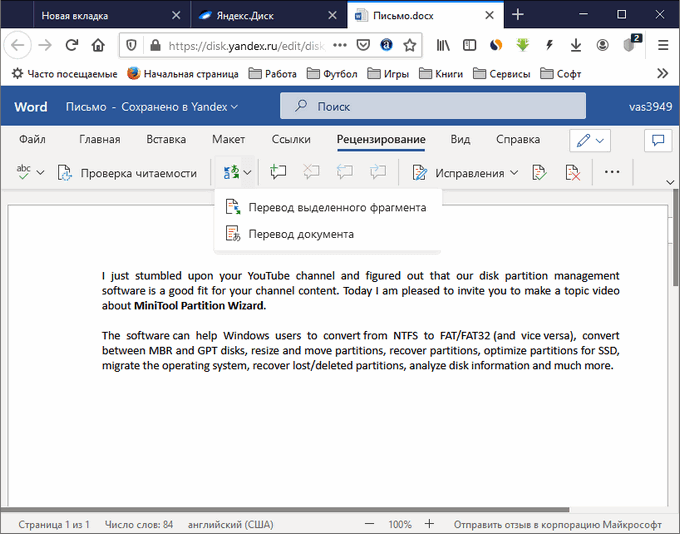
- Выделите участок текста, чтобы получить его перевод.
- В боковом меню отобразится перевод выделенного фрагмента.

Как перевести текст в Word на Mac
Владение английским языком – очень важный навык, который сильно пригодится вам в жизни. Несмотря на то что кое-кто уверенно настаивает на том, что пройдёт несколько лет и либо его место займёт китайский, либо иностранные языки в принципе станут ненужными, потому что переводчики смогут правильно интерпретировать любые наречия, полагаться на это было бы весьма опрометчиво. Тем не менее, если вы «учили в школе немецкий», а теперь понимаете, что не способны прочесть даже слабенький текст на английском, который вам прислали коллеги по работе, это не повод отчаиваться.

Microsoft Word имеет встроенный переводчик, что удобно, если ваши познания в иностранных языках не очень обширны
Немногие знают, что офисное приложение Microsoft Word обладает встроенным переводчиком, который может очень вас выручить в случае, если вы столкнулись с иностранным текстом, но понятия не имеете, как переводится львиная доля используемых в нём слов. Всего-то и нужно, что выполнить пару несложных действий и интерпретация на родном языке появится в выделенном окне справа.
Как запустить переводчик в Word
- Запустите Word на Mac;
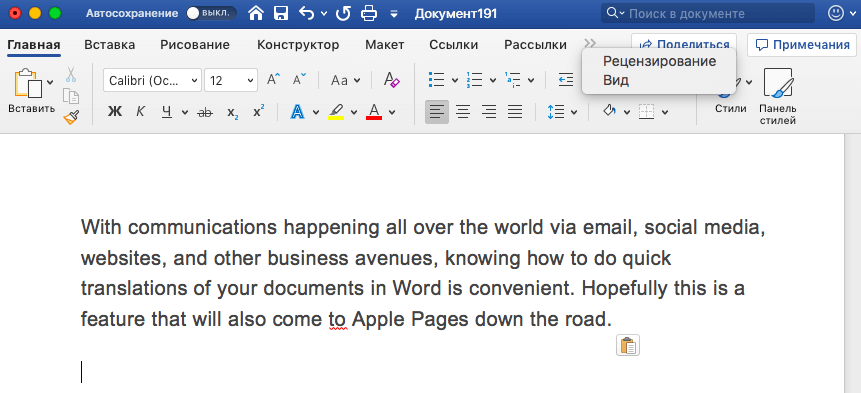
- В строке вкладок найдите белёсый значок «>>» и нажмите на него;
Как запустить переводчик в Word
- В выпадающем окне выберите пункт «Рецензирование»;
За перевод в Word отвечает сервис Microsoft Bing
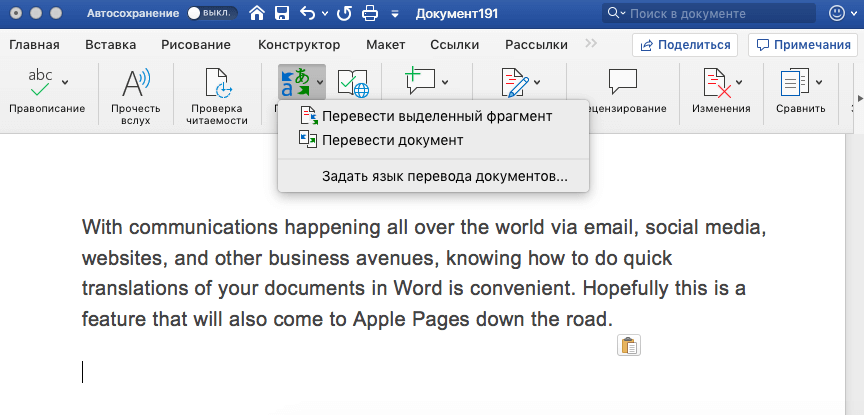
- Здесь вы увидите функцию «Перевести» — нажмите на неё;
Word может переводить как выделенный фрагмент текста, так и весь документ целиком
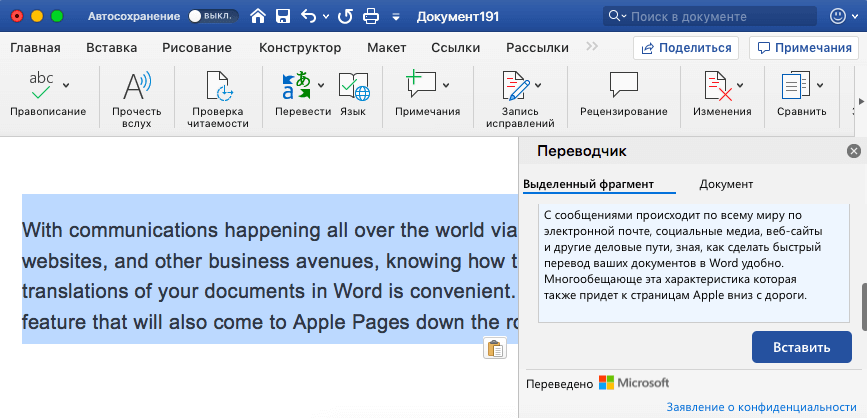
- Выделите фрагмент текста, который нужно перевести, и нажмите «Перевести выделенный фрагмент» либо «Перевести документ»;
- Здесь же можно выбрать языковую пару, между которыми будет производиться перевод.
В качестве переводчика используется фирменный сервис перевода от Microsoft под названием Bing. Скорее всего, вы слышали о нём, если когда-либо пользовались компьютером на Windows. Несмотря на то что он не пользуется особенной популярностью, перевод, который он осуществляет, во многом не уступает работе «Google Переводчика».
Продвинутые алгоритмы не только понимают контекст, а потому стараются избегать буквальной интерпретации, но и выстраивают переведённое предложение так, чтобы оно адекватно звучало на русском. Другое дело, что, когда вы в принципе пользуетесь онлайн-переводчиками, важно контролировать каждое слово. Ведь не ровен час, как springs из «ключей» превратятся в «вёсны», а latency из «задержки» в «латентность».
Чем Bing лучше Google Переводчика
Преимущество встроенного в Word переводчика состоит в том, что он не только осуществляет перевод прямо в интерфейсе приложения, но и позволяет переводить за раз даже большие тексты. К примеру, тот же «Google Переводчик» такой способностью похвастать не может, потому что имеет ограничение на количество символов. В результате, если текст большой, в случае с переводчиком поискового гиганта вам приходится самостоятельно дробить текст на фрагменты достаточного размера и поочерёдно переносить их в окно сервиса.
Из-за того, что Word распространяется по подписке, многие владельцы Mac предпочитают не пользоваться им, делая ставку на сервис Pages от Apple. В отличие от офисного пакета Microsoft, он не только совершенно бесплатен для пользователей iOS и Mac, но и обладает примерно сопоставимым набором функций, что делает его отличным выбором для студентов и школьников. Однако для более продвинутой работы с текстом, рецензированием и другими аспектами Word всё-таки подходит как нельзя лучше, тем более что в некоторых ситуациях встроенный переводчик может прийтись очень кстати.



