
Выделяем в Word-е «цветную» букву. Ctrl+D -> Цвет текста -> Другие цвета -> Спектр -> смотрим значения RGB.
Как скопировать цвет заливки в Word?
Как скопировать фон текста в Word
- Выделите участок текста с интересующим фоном.
- Во вкладке «Главная», нажмите на стрелочки вниз кнопки «Заливка».
- В выпадающем меню, на цветовой палитре будет отмечен заданный цвет, но можно более подробно уточнить код цвета.
Как определить цвет с помощью Paint?
В Paint это называется палитра – выбор на изображении цвета для рисования. Мы будем рисовать кистью, поэтому, прежде чем определять цвет на картинке, нужно выбрать инструмент кисть. Если вам нужно пользоваться любым другим инструментом, то вы выбираете этот инструмент, а потом нажимаете по палитре и определяете цвет.
Как в Power Point использовать пипетку?
Чтобы использовать пипетку, просто нужно ехать домой, а затем открыть всплывающее окно для цвета текста. Здесь вы увидите опцию Пипетка. Нажмите здесь и теперь курсор на нужное изображение фона или любого элемента, присутствующего на презентации.
Как узнать какой цвет в фотошопе?
Для того чтобы узнать цвет определенной точки, нужно зажать кнопку Alt на клавиатуре и нажать мышкой в нужном месте. Для того чтобы узнать код цвета, нужно зайти в команду палитра и посмотреть его снизу.
Как узнать код цвета ячейки Эксель?
Функция =ЦВЕТЗАЛИВКИ(ЯЧЕЙКА) возвращает код цвета заливки выбранной ячейки.
Как закрасить фон текста в ворде?
Убираем фон текста
- Курсором выделите весь текст, фон которого необходимо убрать или изменить
- Откройте вкладку «Клавная» в верхней части документа
- Найдите иконку с изображением ведра с краской и нажмите на него
- В выпадающем списке выберите нет цвета. …
- Еще один инструмент чтобы убрать фон текста — это маркер.
Как закрасить ячейку в ворде?
Заливка таблицы в Word производится довольно просто. Для этого необходимо выделить таблицу, перейти на закладку «Конструктор» вкладки «Работа с таблицами», и выбрав пункт меню «Заливка» выбрать необходимый цвет. Также можно закрасить отдельную ячейку в таблице Word просто выделив ее и применив заливку.
Как скопировать ячейку в ворде?
На вкладке Главная в группе Буфер обмена выполните одно из указанных ниже действий.
- Чтобы переместить ячейки, нажмите кнопку «Вырезать «. Сочетание клавиш Можно также нажать клавиши CTRL+X.
- Чтобы скопировать ячейки, нажмите кнопку » «. Сочетание клавиш Можно также нажать сочетание клавиш CTRL+C.
Как запустить параметры шрифта в Microsoft PowerPoint?
Внедрение шрифтов в Word или PowerPoint
- Откройте вкладку файл и нажмите кнопку Параметры (она находится в левом нижнем углу окна).
- В левом столбце выберите вкладку Сохранение .
- В нижней части диалогового окна Сохранение качества при совместном использовании презентацииустановите флажок внедрить шрифты в файл .
Как изменить цветовую схему в PowerPoint?
На вкладке темы в группе Параметры темынажмите кнопку цветаи выберите команду создать цвета темы. Выберите цвет, который вы хотите изменить, и нажмите кнопку изменить цвет. Выберите нужный цвет и нажмите кнопку ОК. Повторите шаги 2 и 3 для каждого цвета, который вы хотите изменить.
Как изменить цвет текста на всех слайдах?
На вкладке Вид нажмите кнопку Образец слайдов. В левой области эскизов выберите макет, содержащий текст, цвет которого вы хотите изменить. Выберите текст в макете, который вы хотите изменить. На появившейся мини-панели инструментов щелкните Цвет шрифта, а затем выберите нужный цвет.
kak.zydus.su
- На палитре Color (Цвет) щелкните по квадратику основного или фонового цвета, если он неактивен.
- В любом открытом окне изображения щелкните по какому-либо цвету (см. рис. 10.11). Также можно перетащить курсор над цветовой областью, чтобы предварительно просмотреть ее цвета (следите за изменением цвета на панели инструментов или палитре Color (Цвет)), затем отпустить кнопку мыши, когда курсор будет расположен над желаемым цветом. Составляющие выбранного цвета будут отображаться на палитре Info (Информация).
Рис. 10.11. Выбор цвета с помощью инструмента Eyedropper
Копирование цвета в виде шестнадцатеричной величины
Цвета могут быть скопированы в виде шестнадцатеричных величин из файла в Фотошопе или ImageReady, а затем вставлены в HTML-файл. Далее рассказано о двух способах копирования.
Первый способ:
- Активизируйте инструмент Eyedropper (Пипетка), нажав клавишу I .
- Фотошоп: щелкните правой кнопкой мыши по цвету в окне изображения, затем выберите элемент меню Сору Color as HTML (Копировать цвет как HTML).
ImageReady, щелкните по цвету изображения, который вы хотите копировать (он станет основным цветом). Не перемещая курсор инструмента Eyedropper (Пипетка), щелкните правой кнопкой мыши по изображению и из контекстного меню выберите элемент Copy Foreground Color as HTML (Копировать основной цвет как HTML).
Выделенный цвет будет занесен в буфер обмена в виде шестпадцатеричпой величины.
Второй способ:
- С помощью палитры Color (Цвет), панели выбора цветов или палитры Swatches (Образцы) выберите основной цвет.
- Фотошоп: из меню палитры Color (Цвет) выберите команду Copy Color as HTML (Копировать цвет как HTML).
ImageReady, выберите команду Edit Copy Foreground Color as HTML (Правка > Копировать основной цвет как HTML). Основной цвет будет помещен в буфер обмена в виде шестнадцатеричной величины.
Иногда мы замечаем, что фотографии выглядят не так хорошо, как бы нам хотелось. Очень часто это происходит из-за неправильно выставленной экспозиции. Техника кривых пипетки в обеспечивает быстрый способ одновременной коррекции и иборьбы проблем с экспозицией. Всего за несколько кликов можно добиться заметного результата. И вот что нужно сделать.
1 . Откройте фотографию, нуждающуюся в коррекции. Наш пример страдает от зелено-голубых красок, к тому же, он немного размыт и ему недостает контраста.
2 . Создайте слой Curves Adjustment , кликнув на иконке Adjustment Layer в Layers Palette , и затем выберите Curves из выпадающего меню внизу.
3 . Рядом с кнопкой вы увидите ряд из трех пипеток. Слева направо они используются для установки черного, серого и белого.
4 . В идеале нужно установить специфическое световое значение для каждой из трех пипеток (хотя вы можете пропустить этот шаг и попытаться поработать со значениями, установленными по умолчанию). Двойной клик на черной пипетке откроет ее настройки, и для R,G,B установите значение 20, 20, 20, для серой пипетки – 128, 128, 128, а для белой – 240, 240, 240.
Теперь вы сможете просто кликнуть на картинку с каждой из трех пипеток, чтобы сразу изменить и цвет, и контраст!5 . Кликните на черной пипетке, чтобы выбрать ее. Ваш курсор после этого должен выглядеть как пипетка. Кликните пипеткой по темной части фотографии. Этим действием вы указываете , что это место должно быть черным. В нашем примере таким местом будут волосы.
6 . Теперь кликните на белой пипетке. Кликните пипеткой на самую светлую часть изображения. Это сигнал редактору о том, что это место должно быть белым.
7 . Теперь наступает самая хитрая часть. Вам нужно использовать серую пипетку и выбрать место, которое должно быть нейтрально серым. Это не только тот промежуточный серый между белым и черный. Самое главное – серый должен быть нейтрален в цвете (то есть RGB этого цвета должны быть равными). Это может быть очень темный серый или наоборот самый светлый оттенок.
Возможно, он не выглядит нейтральным на фотографии из-за общего набора цветов, но он должен быть нейтральным в реальности.
Этот пункт может стать трудностью, если только у вас на фото нет какой-то детали, которая имеет серый цвет, и вы точно об этом знаете. Тень на белом объекте тоже может быть хорошим нейтральным серым. Но что делать, если на фото нет ни серого, ни белого объекта?Существует множество способов того, как найти нейтральный серый с помощью цифр (например, используя Info Palette , можно найти пиксели с почти равными RGB значениями), но почти все они страдают от дефектов, связанных с искажением серого соседними оттенками.Иногда лучшее, что вы можете сделать – выбирать методом проб и ошибок точки, которые кажутся вам наилучшими претендентами на нейтральный серый, и посмотреть, что произойдет с картинкой. Если все стало еще хуже, отмените действие. Если картинка удовлетворяет вас, вам удалось найти тот самый серый.
Подсказка : существует еще один трюк для поиска нейтрального серого в портретах, когда серого нет ни на объекте, ни в окружении. Вы можете попробовать использовать для нейтрального серого цвет белка глаз. Это не всегда работает (у некоторых белки белее и ярче, чем у других), но если этот метод сработает, он спасет всю ситуацию!
В нашем примере один клик на белке глаза модели прекрасно скорректировал цвет всей картинки! Оттенок ее кожи «потеплел», а зелено-голубой цвет немного ушел.
А теперь сравним фото «до» и «после». Вот как всего с помощью трех маленьких кликов смог качественно изменить картинку в лучшую сторону!
Сайт дня — Если у вас нет возможности купить популярный фото-редактор, то попробуйте фотошоп онлайн на русском языке . Попробуйте бесплатную версию, чтобы понять стоит ли покупать полную версию для PC.
Рассмотрим инструменты группы Пипетка . Они находятся ниже инструментов . Это инструменты пипетка, цветовой эталон, линейка, комментарий, счетчик. Рассмотрим их по порядку.
Инструмент Пипетка
С помощью этого инструмента отбирается образец цвета. Когда Вы кликаете этим инструментом на изображении, в цветовой палитре изменяется цвет. Цветовая палитра в программе Adobe Photoshop CS5 находится в нижней части панели инструментов. Цвет будет изменяться в переднем квадрате, который показывает основной цвет, то есть цвет рисования.
Если Вы хотите, чтобы изменялся фоновый цвет, цвет резинки, то при нажатии пипеткой нажмите, и удерживайте клавишу Alt .
На панели настроек этого инструмента можно выбрать размер образца, с которого Вы будете снимать цвет. Если стоит Точка , то будет показан цвет пикселя, по которому Вы кликнули. Также можно выбрать средний цвет областей разного размера. В этом случае меньше всего вероятности попасть на какой-то нетипичный для области пиксель.
Если включена опция Все слои , то цвет берется не только с верхнего слоя, но и со всех остальных, если они видны. При включенной опции Показать кольцо пробы при нажатии пипеткой на изображении Вам будет показано кольцо. Если Вы будете передвигать пипетку по изображению, цвета в кольце пробы изменятся. Нижний полукруг показывает, какой основной цвет был до нажатия пипеткой, верхний полукруг показывает, какой основной цвет будет.
Инструмент Цветовой эталон
Ставит метки на изображении. Они появляются в палитре Инфо . Всего можно поставить четыре метки. В палитре Инфо эти метки также появляются, каждая со своими значениями цвета. По умолчанию цвета указаны в . Чтобы изменить формат отображения цвета, кликаете в палитре Инфо на изображение пипетки, и выбираете в списке нужный Вам цветовой формат. Для каждой метки можно выбрать свой цветовой формат.
Метки можно передвигать в пределах холста. Чтобы удалить метку, либо переносите ее за пределы холста, либо кликаете по ней, удерживая клавиши Shift + Alt .
Инструмент Цветовой эталон нужен, чтобы постоянно контролировать значение цвета в какой-либо строго определенной точке при корректировании.
Инструмент Линейка
Измеряет области на изображении. Чтобы воспользоваться этим инструментом, ставите курсор в одну крайнюю точку области, и протягиваете нажатой клавишей мыши на другую крайнюю точку. На изображении появляется линия, а на панели настроек Вы увидите расстояние от точки до точки, угол наклона прямой, расстояние между точками по вертикали и горизонтали.
Также с помощью линейки можно измерить угол между линиями. Для этого протягиваете одну линию, затем, удерживая клавишу Alt , от какой-нибудь крайней точки протягиваете вторую линию. На панели настроек у Вас появляется значение угла между линиями, а также длины отрезков, которые Вы провели.
Чтобы удалить контрольные точки, нажимаете кнопку Удалить на панели настроек.
Также с помощью линейки можно выпрямить заваленный горизонт на изображении. Для этого проводите с помощью линейки линию, параллельную горизонту, и нажимаете кнопку Выпрямить .
Горизонт изображения автоматически становится ровнее, само изображение выравнивается и кадрируется. Если с первого раза не получилось, и горизонт выравнивается недостаточно, повторяете операцию ровно столько раз, сколько нужно.
Инструмент Комментарий
Можно оставлять различные комментарии в различных частях изображения. Вы можете оставлять комментарии для себя, а можете и для других людей, если, кроме Вас над изображением работают другие.
Чтобы оставить комментарий, кликаете на изображение, в панели настроек пишете, кто автор комментария, выбираете цвет комментария, и пишете текст комментария в окошке палитры комментария. Затем закрываете палитру
Инструмент «Пипетка» можно отнести к ряду основных инструментов фотошопа и без знания того, как им пользоваться, полноценно работать в программе не получится. Конечно, Пипетка не настолько важна, как, к примеру, но без нее трудно себе представить.
Что такое «Пипетка» и для чего она используется
Итак, инструмент «Пипетка» (Eyedropper) служит для взятия образца цвета с определенного участка изображения. Требуется это в тех случаях, когда нужно создать цветовую схему идентичную схеме изображения.
Расположение инструмента Пипетка
Пипетка располагается на панели инструментов с левой стороны экрана, шестой кнопкой сверху, cразу после .
Если щелкнуть по изображению пипетки правой кнопкой мыши, то можно будет увидеть подменю с родственными пипетке инструментами. Это Цветовой эталон, Линейка, Комментарий и Счетчик. Все они, по сути, выполняют функцию той же пипетки, но с некоторыми дополнениями.
Как пользоваться Пипеткой
Для использования пипетки, сперва выберите ее на панели инструментов. Затем наведите указатель мыши, который, к слову, принял соответствующий вид, на нужный фрагмент изображения. Щелкните левой кнопкой мыши.
Забегая немного вперед, по умолчанию, инструмент настроен так, что размер образца равен размеру . Поэтому, на панели инструментов, в нижней ее части, где изображены внахлест два больших квадрата (это текущие ), основной цвет отобразит цвет равный пикселю, в который вы только что попали. В моем примере ниже это оранжевый цвет.

Чтобы отправить цвет в палитру фона нужно щелкать по нужной области изображения с зажатой клавишей Alt .
Настройки инструмента
Пипетка — это многофункциональный инструмент. И он имеет свои настройки. К настройкам относятся Размер образца , Образец и Кольцо пробы . Теперь подробнее о каждом из этих параметров.
1. Размер образца
Параметр Размер образца (Sample Size) определяет количество пикселей, которые будут захвачены при взятии пробы цвета. На основе этих пикселей и будет представлен средний цвет в палитре.
В настройках имеются следующие размеры: точка, 3*3, 5*5, 11*11, 31*31, 51*51, 101*101.
Размер Точка выделяет только один пиксель и отправляет соответствующий цвет в палитру. Остальные же выделяют несколько пикселей по вертикали и по горизонтали от выбранного (от 3 пикселей до 101) и высчитывают средний цвет, который и отправляется в палитру. Это делает «Пипетку» многофункциональным инструментом с немалым количеством настроек. А значит, пользоваться ей не так уж просто.
2. Образец
Параметр Образец (Sample) позволяет выбрать слой, с которого будет произведен захват цвета. Можно выбрать конкретный слой, либо все слои сразу.
В этой настройке присутствуют пункты: Активный слой, Активный и ниже, Все слои, Все слои без коррекции и Текущий и ниже без коррекции. Цвет на палитре будет изменяться в зависимости от того, какой тип образца выбран.
3. Кольцо пробы
Очень интересный параметр, который появился относительно недавно. При выборе участка изображения пипеткой появляется Кольцо пробы (Show Sample Ring). Оно состоит из двух половинок.

В верхней части кольца находится цвет выбранного пикселя, а в нижней какой был основной цвет до выбора определенного пикселя.
Сделано это было для удобства пользования инструментом. Но в панели настройки пипетки можно выключить кольцо, нажав соответствующую галочку. Это для тех, кто привык к старой пипетке без всяких колец.
Выше был разобран наиполезнейший инструмент Adobe Photoshop под названием Пипетка. Теперь понятно, что без этого инструмента работать в программе было бы довольно проблематично.
Как и любой инструмент, Пипетка обладает внушительным количеством настроек и субинструментов. Чтобы разобраться во всех тонкостях захвата цвета изображения требуется потратить немалое количество времени на практические занятия. И только после этого можно будет научиться пользоваться каким-либо инструментом на сносном уровне.
Заметили ошибку в тексте — выделите ее и нажмите Ctrl + Enter . Спасибо!
Сегодня изучим инструмент Eyedropper (Пипетка), Color Sampler (Цветовой эталон) и measure.
Инструмент Eyedropper (Пипетка)
Инструмент Eyedropper (Пипетка) «переносит» цвет пиксела из изображения на цветовые поля палитры инструментов (при щелчке) или отображает цифровые значения цвета на информационной палитре (при перемещении курсора по изображению). Для перенесения цвета в качестве основного достаточно установить курсор на соответствующем пикселе изображения и щелкнуть кнопкой мыши. Для перенесения цвета в качестве фонового необходимо держать нажатой клавишу Alt . Инструмент Eyedropper (Пипетка) относится к тем инструментам, которые могут понадобиться в любую секунду, поэтому разработчики предусмотрели возможность временного включения инструмента во время работы с любым другим рисующим инструментом — клавиша Alt . Кроме того, это, пожалуй, единственный инструмент, который можно использовать с не активным документом! Этими возможностями следует широко пользоваться для сокращения времени на переключение инструментов и времени на выбор цвета. В палитре Options (Пипетка) представлен список Sample Size (Размер образца) с тремя вариантами размера области, с которой обеспечивается «перенос» цвета:
- При выборе варианта Point Sample (Точка) переносится цвет только того пиксела, на котором был выполнен щелчок кнопки мыши.
При выборе варианта 3 By 3 Average (В среднем 3х3) переносится усредненный цвет совокупности текущего пиксела и по одному пикселу вокруг.
Следует обратить внимание, что эта установка размера образца влияет на отображение параметров цвета в палитре Info (Инфо). Перемещение по изображению инструментом Eyedropper (Пипетка) с нажатой кнопкой мыши динамически отображает цвета в поле основного цвета палитры инструментов, а при нажатой клавише фонового цвета. В момент отпускания кнопки мыши этот цвет фиксируется в цветовом поле. Инструмент Eyedropper (Пипетка) полезен при работе только с теми цветами которые присутствуют в текущем или любом другом изображении, но ничем не может помочь, если необходимо определить цвет, отсутствующий в изображении. Для этого необходимо обратиться к цветовым палитрам.
Color Sampler (Цветовой эталон)

Вариантом инструмента Eyedropper (Пипетка) является инструмент (Цветовой эталон), который служит для размещения в изображении от одной до четырех контрольных точек, цветовые параметры которых отображаются в палитре Info (Инфо) и тем самым дают, возможность пользователю непрерывно следить за изменением цвета очень важных фрагментов (например, так называемых «памятных цветов»). Каждая точка снабжена номером, под которым ее данные отображаются в палитре Info. Для любой точки можно определить один из цветовых режимов, список которых открывается при щелчке на треугольной стрелке. Размер области, с которой обеспечивается «перенос» данных о цвете, определяется в палитре Options (Параметры) идентично инструменту Eyedropper (Пипетка).
Для отключения вывода на экран следует использовать снять флажок возле команды (Цветовые эталоны), находящейся в меню палитры Info, включенный флажок позволяет вновь вывести точки на экран.
Эти точки можно сохранить в файле формата программы Adobe Photoshop и затем использовать на протяжении всей работы. Для того, чтобы удалить ставшую ненужной точку, ее необходимо перетащить за пределы рабочего окна. Можно также щелкнуть на точке при нажатой клавише Alt .
Как использовать пипетку в ворде
Для отключения данного рекламного блока вам необходимо зарегистрироваться или войти с учетной записью социальной сети.
Сообщения: 19229 Благодарности: 2966
плагин, который можно к ворду прикрутить? »
Показывает цвета во всех режимах — от RGB до CMYK и Hex; может на ходу конвертировать их в web-safe (а может и не делать этого); имеет три режима увеличения — если захочется рассмотреть графику попиксельно; удобно управляется тремя клавишами: Shift, Alt, Ctrl; и плюс ко всему может копировать в клипборд любую область экрана по вашему выбору.
Я вам дам ссылку на Google, но искать офсайт будете сами. Хотя с любого предложенного это можно сделать. Desktop Color Analyzer
——- Мнение большинства людей всегда ошибочно, ибо большинство людей — идиоты.
Как найти пипетку в программе Word
Microsoft Word – это один из самых популярных текстовых редакторов в мире, и он предлагает множество удобных функций для работы с текстом. Одной из таких функций является пипетка, которая позволяет легко выбирать цвета изображений или текста на странице.
Но что делать, если вы не знаете, как найти эту пипетку? Не беспокойтесь! В этой статье мы расскажем вам, как найти пипетку в программе Word и как использовать ее для работы с цветами.
Первым шагом для поиска пипетки является открытие программы Word и выбор нужного документа. Затем вы должны найти вкладку «Формат» в верхней части экрана. В этой вкладке вы найдете различные инструменты для форматирования текста и изображений, включая пипетку.
Чтобы найти пипетку, вам нужно кликнуть на раскрывающийся список инструментов, который находится справа от кнопки «Заливка цвета». После этого вы увидите пипетку в списке инструментов. Если пипетка не отображается, убедитесь, что вы выбрали правильную вкладку и проверьте, открыт ли документ, который вы хотите отформатировать.
Видео: Как пользоваться функцией пипетка в paint Microsoft. Автомат. определение цвета и использование его. Скачать

Где искать пипетку в программе Word?
- Откройте документ Word, в котором вы хотите использовать пипетку.
- Перейдите на вкладку «Форматирование» в верхнем меню программы. В этой вкладке вы найдете множество инструментов для форматирования текста и изображений.
- На вкладке «Форматирование» вам нужно найти раздел «Инструменты рисования». В этом разделе находится кнопка со значком пипетки.
- Нажмите на кнопку с пипеткой. После этого ваш курсор превратится в пипетку, готовую выбрать цвет.
Теперь вы знаете, где искать пипетку в программе Word. Этот инструмент позволяет вам легко выбирать цвета изображений или текста, чтобы применять их в других частях вашего документа. Используйте пипетку для точного сопоставления цветов и создания согласованного и профессионального внешнего вида вашего текста и графики.
Меню «Форматирование»
Чтобы открыть меню «Форматирование» в Word, следуйте следующим шагам:
| Шаг | Описание |
|---|---|
| 1 | Откройте документ в Word, в котором вы хотите найти пипетку. |
| 2 | В верхней части окна программы, рядом с вкладками, вы найдете панель инструментов. Нажмите на вкладку «Форматирование». |
| 3 | В меню «Форматирование» вы увидите различные функции и инструменты для форматирования текста, а также цветовую палитру. |
| 4 | Наведите курсор на палитру цветов и найдите пипетку, обозначенную маленькой иконкой с изображением пипетки. |
| 5 | Кликните по пипетке, чтобы выбрать ее в качестве инструмента. |
Теперь вы можете использовать пипетку для выбора цвета текста или заливки фона. Просто наведите курсор на нужный элемент и щелкните, чтобы применить выбранный цвет.
Кроме того, в меню «Форматирование» вы можете обнаружить и другие дополнительные функции пипетки, такие как измерение цвета и настройка цветовой схемы документа. Исследуйте все возможности, чтобы максимально эффективно использовать пипетку в Word.
Панель инструментов: где искать пипетку
Чтобы найти пипетку на панели инструментов, следует обратить внимание на иконки, которые отображаются на этой панели. Иконка пипетки обычно выглядит как небольшая стрелка, сопровожденная квадратиком с цветом.
Чтобы открыть панель инструментов, необходимо нажать на вкладку «Форматирование» в верхней части программы Word. После этого появится панель инструментов с набором различных инструментов, включая пипетку.
Иногда панель инструментов может быть спрятана или отключена. В таком случае, чтобы включить ее, следует нажать на вкладку «Вид» в верхней части программы Word, затем выбрать пункт «Панели инструментов» и поставить галочку напротив «Форматирование».
Когда панель инструментов открыта, пипетка будет доступна для использования. Просто нажмите на иконку пипетки, чтобы активировать ее. После этого вы сможете использовать пипетку для выбора цвета текста или заливки фона.
Видео: Как установить и пользоваться инструментом пипетка для Windows Скачать

Как использовать пипетку в программе Word
- Откройте программу Word и откройте документ, в котором вам нужно изменить цвет.
- Перейдите к панели инструментов и найдите кнопку «Пипетка». Обычно она расположена рядом с кнопками выбора цвета текста и фона.
- Кликните на кнопку «Пипетка», чтобы активировать инструмент.
- Проведите пипеткой над текстом или фоном, цвет которого вы хотите скопировать. Вы увидите, что пипетка будет меняться в зависимости от цвета под курсором.
- Когда вы найдете нужный цвет, кликните на нем, чтобы скопировать его.
- После этого можно использовать выбранный цвет для изменения цвета текста или фона.
Использование пипетки в программе Word позволяет подобрать точный цвет для текста, фона или других элементов документа. Это особенно полезно при создании дизайна или подгонке цветов под определенную тему.
Как использовать пипетку в программе Word для выбора цвета текста
Шаг 1: Откройте документ, в котором необходимо применить пипетку для выбора цвета текста.
Шаг 2: Выделите текст, цвет которого вы хотите изменить.
Шаг 3: В верхней панели инструментов найдите вкладку «Форматирование». Она обозначается значком с кистью и буквой «A» (форматирование текста) рядом.
Шаг 4: Нажмите на вкладку «Форматирование», чтобы открыть дополнительные опции форматирования текста.
Шаг 5: В открывшемся меню найдите иконку пипетки. Она обозначается изображением пипетки с небольшим цветным прямоугольником рядом.
Шаг 6: Кликните на иконку пипетки, чтобы активировать ее.
Шаг 7: После активации пипетки вам нужно выбрать цвет, который вы хотите применить к выбранному тексту. У вас есть два варианта:
- Приложение Word предоставляет возможность выбрать цвет из палитры, щелкнув на нужном оттенке цвета.
- Вы также можете выбрать цвет из другой программы или изображения, наведя пипетку на нужный цвет и нажав левую кнопку мыши.
Шаг 8: Когда вы выбрали желаемый цвет, отпустите кнопку мыши. Пипетка автоматически применит выбранный цвет к выделенному тексту.
Теперь вы знаете, как легко и удобно использовать пипетку в программе Word для выбора цвета текста. Этот инструмент поможет вам создавать документы с уникальным стилем и качественным оформлением.
Заливка фона
Чтобы воспользоваться функцией заливки фона с помощью пипетки, следует выполнить следующие шаги:
- Выберите участок текста, который хотите заливать определенным цветом.
- Нажмите на кнопку «Форматирование» в панели инструментов.
- В открывшемся меню выберите пункт «Цвет заливки фона».
- Появится палитра цветов, где вы сможете выбрать желаемый цвет для заливки фона.
- Кликните на выбранный цвет с помощью пипетки.
- Данный цвет будет применен к выделенному участку текста в качестве заливки фона.
Таким образом, с помощью функции заливки фона с использованием пипетки в программе Word можно достичь эффектных и выразительных результатов при форматировании документов. Это удобное средство позволяет делать текст более читаемым и привлекательным для ваших читателей или аудитории.
Видео: Программы-пипетки для захвата цвета с экрана монитора Скачать

8. Дополнительные функции пипетки
Пипетка в программе Word имеет несколько дополнительных функций, которые помогут вам работать с цветами и создавать красивые дизайны. Вот некоторые из них:
- Выбор цвета текста: При использовании пипетки вы можете выбрать цвет текста на уже существующем объекте или документе. Просто щелкните на пипетке, затем приведите курсор к нужному тексту и щелкните еще раз, чтобы выбрать его цвет.
- Заливка фона: Пипетка также позволяет выбрать цвет для заливки фона. Это может быть полезно, когда вы хотите изменить фон участка текста или создать контрастный фон для выделения информации. При выборе цвета для заливки фона также щелкните на пипетке, а затем выберите нужный участок текста.
- Измерение цвета: Кроме выбора цвета, пипетка может также показывать его значения в различных цветовых пространствах, таких как RGB и CMYK. Это полезно, если вам нужно знать точные значения цвета для соответствия определенным стандартам или настройки цветовой схемы.
Использование всех этих функций пипетки позволяет работать с цветами в программе Word более гибко и эффективно. Они дополняют основные возможности пипетки и помогают создавать свои уникальные дизайны.
Измерение цвета с помощью пипетки в программе Word
Для использования пипетки в Word необходимо следовать нескольким простым шагам:
- Откройте программу Word и перейдите к месту, где вы хотите измерить цвет.
- Выберите нужный текст или область, которую вы хотите проверить на цвет.
- На панели инструментов найдите раздел «Форматирование» и нажмите на стрелку справа от кнопки «Цвет текста» или «Заливка фона».
- В выпадающем меню выберите опцию «Пипетка».
- Курсор мыши превратится в пипетку. Переместите пипетку к нужной области и щелкните левой кнопкой мыши.
После этого цвет выбранной области будет немедленно отображаться в окне «Цвет текста» или «Заливка фона». Вы сможете видеть значения цвета в разных цветовых моделях, таких как RGB (красный, зеленый, синий) или HEX (шестнадцатеричный код цвета).
Кроме измерения цвета, пипетка в Word также имеет другие дополнительные функции:
- Позволяет выбрать цвет из стандартной цветовой палитры.
- Позволяет определить значения цвета с помощью RGB или HEX кода.
Использование пипетки в программе Word очень удобно, когда вам нужно точное соответствие цвета текста или фона с другими элементами в документе или веб-странице. Этот инструмент поможет вам создать гармоничный и согласованный дизайн.
Видео
Все о таблицах в программе Word Скачать
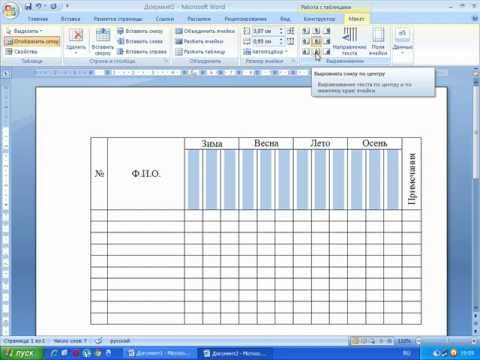
Word (Ворд) для начинающих – чайников. Шаг 1 Скачать
Как включить голосовой ввод (диктовку) в Word Скачать

Word Office Орфография Проверка КАК ВКЛЮЧИТЬ❓ Скачать

Как сделать линейку в ворде. Линейка в ворде Скачать

Объекты WordArt в презентации PowerPoint Скачать

Пипетка в Фотошоп — для чего нужна, где и как её применять [Используем пипетку с пользой для работы] Скачать
![Пипетка в Фотошоп - для чего нужна, где и как её применять [Используем пипетку с пользой для работы]](https://i.ytimg.com/vi/4xUmb6PuWHs/0.jpg)
Как пользоваться линейкой в Microsoft Word? Выравниваем текст, картинки, таблицу линейкой в Ворде Скачать

Если в PowerPoint нет пипетки Скачать

Как сделать текст в фигуре в ворде Скачать
Как добавить текст с подчеркиванием в документ Word Скачать

Как быстро сделать список источников и расставить ссылки в тексте? Скачать

Как изменить кодировку в Word Скачать

как . писать в любом месте листа Word Скачать

Урок 5. Добавление рамки (границы) листа, подложка, цвет страницы, разрыв разделов в Word. Часть 1. Скачать

Документ Word русские буквы как исправить Скачать
PowerPoint. Форматирование. Инструмент Пипетка Скачать
Фон текста в Word

Чтение рабочих документов или учебников требует расстановки акцентов или привлечения внимания для отдельных слов или даже отрывков текста. Именно эту функцию в документа Word, выполняет добавление фона текста.
- Как в Ворде сделать фон за текстом:
- Фон текста всего документа;
- Фон выделенного участка текста;
- Фон отдельных ячеек в таблице.
Как в Ворде сделать фон за текстом
Фон за текстом в редакторе Word выполняет 2 инструмента: «Заливка» и «Цвет выделения текста». Инструменты похожи друг на друга, но имеют некоторые особенности при использовании для различных областей применения.
Фон за текстом можно применять для различных участков документа, а также «закрашивать» весь текст целиком.
Фон текста всего документа
Для того, чтобы выполнить цветной фон всего документа в пределах текста (не путать с цветовым фоном страницы) необходимо произвести следующие действия:
Шаг №1. Выделение текста:
- открыть закладку «Главная»;
- в блоке инструментов «Редактирование» щелкнуть по команде «Выделить»;
- выбрать мышью «Выделить все».
Альтернативный вариант: клавиши (одновременное нажатие) «Ctrl» + «A».
Шаг №2. Выделение фона цветом для текста всего документа:
- открыть закладку «Главная»;
- в блоке команд «Абзац» щелкнуть по стрелке на правом краю инструмента «Заливка» (ведерко под наклоном и желтой полосой внизу);
- из списка «Цвета» или «Стандартные цвета» выбрать цвет заливки щелчком мыши.
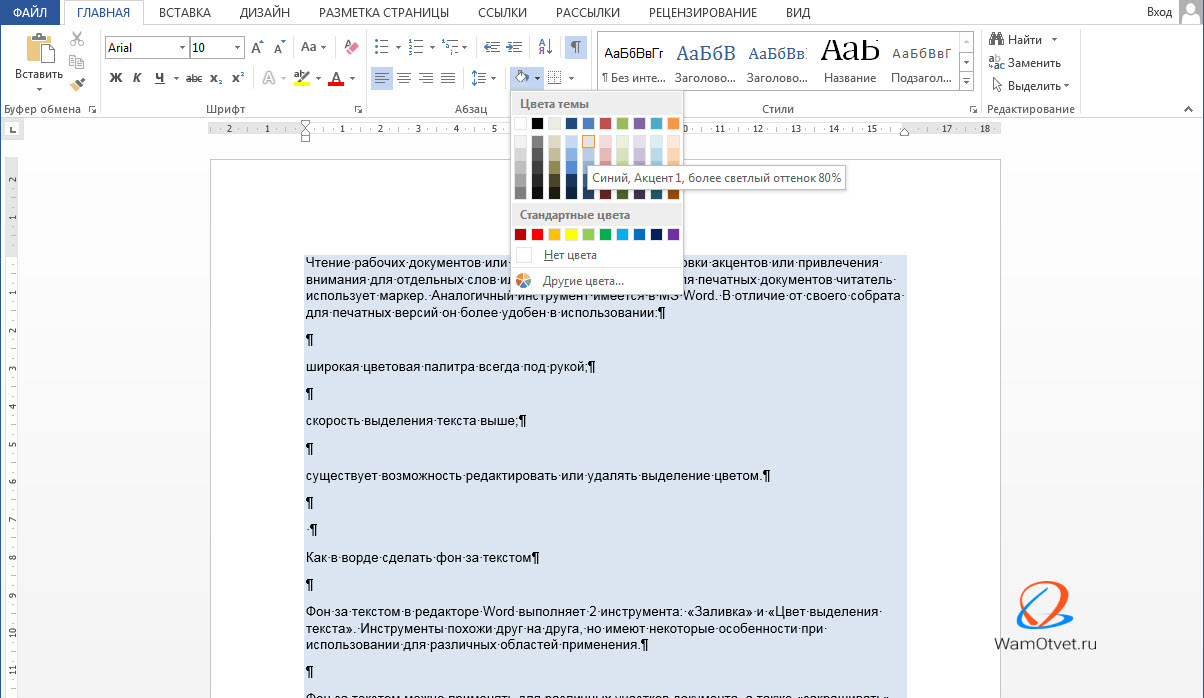
Если цвет маркера не принципиален, можно просто щелкнуть по инструменту и фон текста будет иметь последний использовавшийся цвет или установленный по умолчанию.
Фон выделенного участка текста
Бывают случаи, когда есть необходимость выделить определенный участок текста.
Чтобы создать фон для отдельного слова, или отрывка текста:
- Выделить нужный участок текста при помощи мыши.
- В блоке команд «Шрифт» щелкнуть по стрелке на правом краю инструмента «Цвет выделения текста» (буквы с маркером и желтой полосой внизу).
- Из палитры выбрать щелчком мыши требуемый цвет.
Альтернативный вариант: после выделения текста мышью, вызвать контекстное меню и использовать аналогичную команду (Цвет выделения) там.
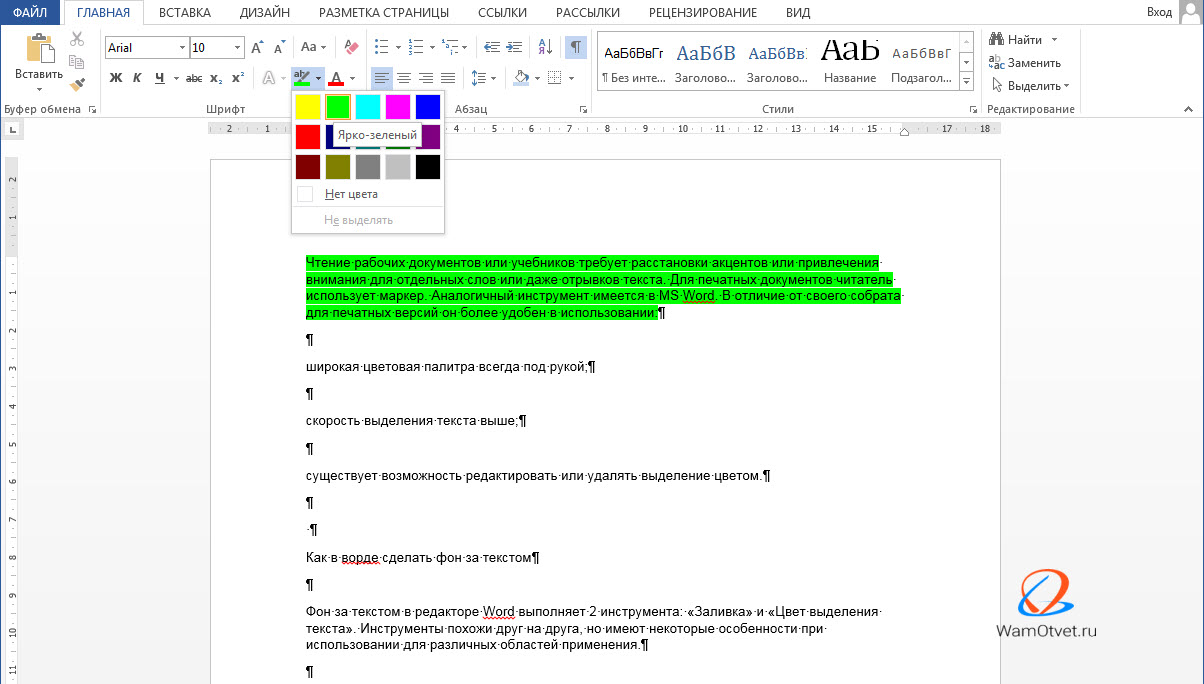
Также можно воспользоваться инструментом «Заливка» (смотри подраздел выше). Этот инструмент удобно использовать при заливке цветом отдельных абзацев. Потому что в этом случае не требуется ничего выделять – курсор должен стоять в области нужного абзаца (в любом месте). При применении инструмента «Заливка», фон будет создан для всего абзаца сразу.
Фон отдельных ячеек в таблице
При работе с таблицами, создание цветового фона в отдельных ячейках выполняется следующим образом:
- Поставить курсор в нужную ячейку или выделить мышью отрывок текста в ячейке.
- В контекстном меню «Работа с таблицами» в закладке «Конструктор» развернуть список подкоманд инструмента «Заливка».
- Из списка «Цвета» или «Стандартные цвета» выбрать цвет заливки щелчком мыши.
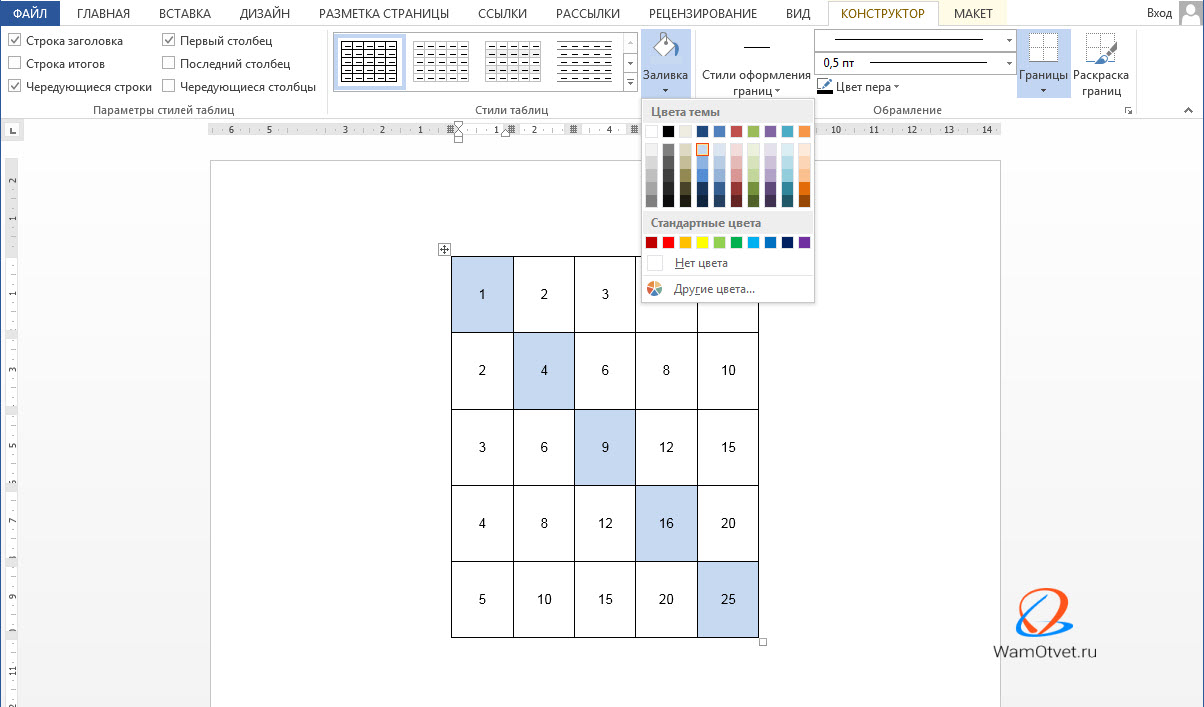
Данный способ удобен, потому что не надо выходить из блока инструментов «Работы с таблицами». Но если вам более привычен способ работы через закладку «Главная», можно использовать алгоритмы, описанные выше для отрывков текста.
Как скопировать фон текста в Word
При копировании текста, сохраняются все элементы форматирования, присущие ему. Поэтому, копируя текст, при вставке его в новое место, выделение фона текста сохранится. Для копирования и вставки текста в новое место можно использовать команды «Копировать» и «Вставить» контекстного меню (правая кнопка мыши) или ленты меню раздела «Главная».
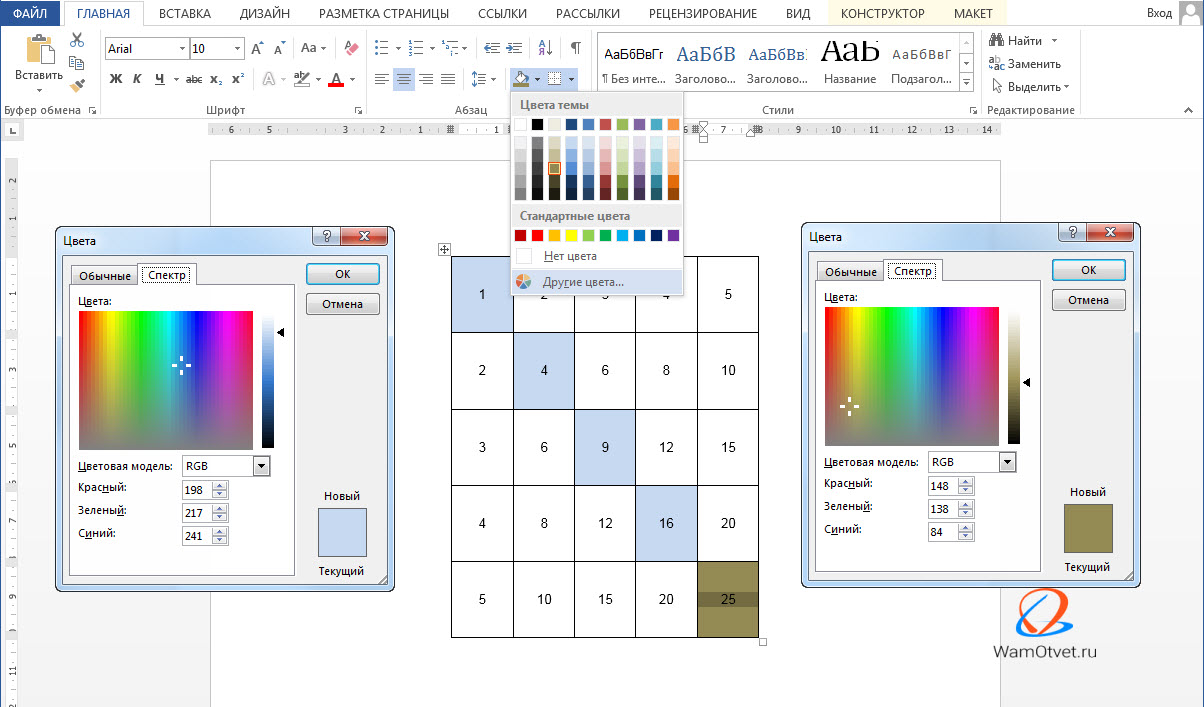
Но, если нужно не копировать текст, а взять только цвет фона, в этом случае нужно физически посмотреть, какого цвета интересующий фон. Сделать это можно следующим образом:
- Выделите участок текста с интересующим фоном.
- Во вкладке «Главная», нажмите на стрелочки вниз кнопки «Заливка».
- В выпадающем меню, на цветовой палитре будет отмечен заданный цвет, но можно более подробно уточнить код цвета. Для этого нажмите кнопку «Другие цвета».
- В окне «Цвета», указатель в виде перекрестия будет установлен на используемом цвете, а ниже, записан код в формате RGB (красный, зеленый и синий).
В графических редакторах для этой цели существует кнопка «Пипетка», которая более удобна, но все же Word текстовый редактор. Есть задача, найдем решение.
Как убрать фон текста
Копируя текст с сайтов или просто скачивая вордовский документ из интернета, частенько при вставке в рабочий документ, текст вставляется вместе с фоном. В этом разделе, разберемся как убрать фон текста в Word.
Удаление фона текста выполняется аналогично его созданию. Для этого необходимо выполнить:
- Выделить текст с цветовым фоном или документ целиком.
- В ленте меню «Главная» выбрать доступные команды инструмента «Заливка» или «Цвет выделения текста» (стрелка справа).
- Выбрать строку «Нет цвета».
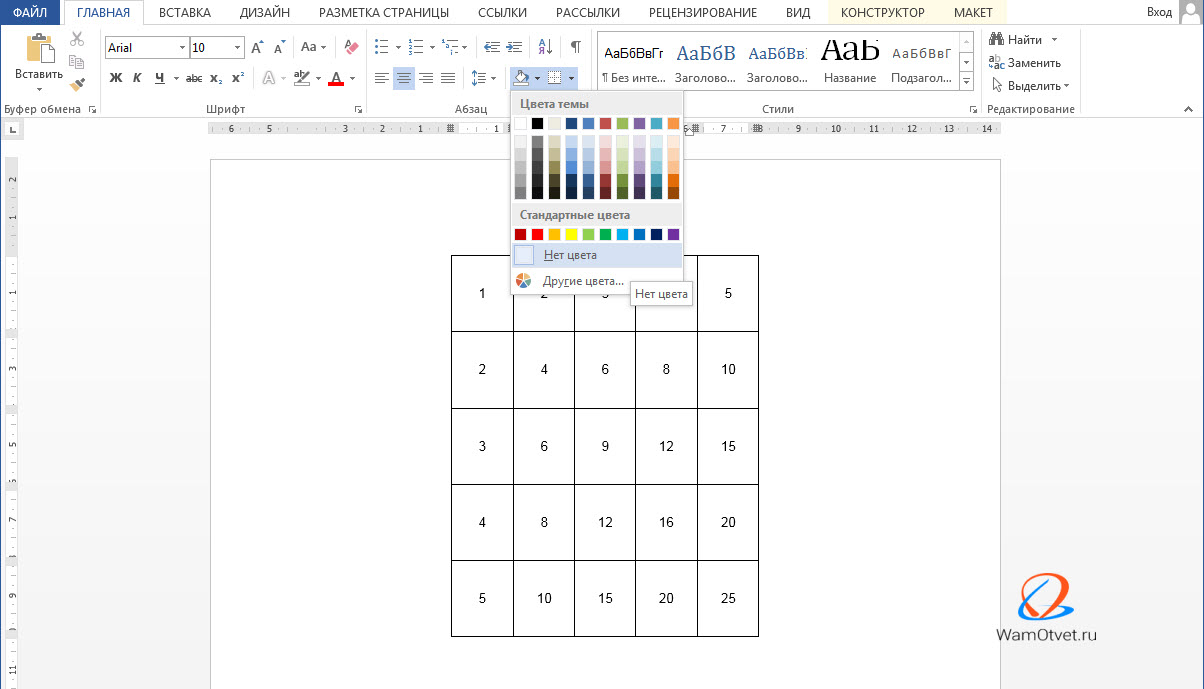
Все очень просто, если в предыдущих разделах, нам нужно было назначить цвет оформления текста, то в этом случае, мы можем либо изменить на интересующий, либо убрать фонт текста вовсе.
Предложенные методы изменения фона текста, без сомнения понадобятся при работе с документами Word и без сомнения обязательны к изучению.
Изучите материал и пользуйтесь функцией заливки в полной мере.



