
Как установить надстройку для Word 2003/2007/2010/2013/2016? Шаблоны и их подключение
Надстройки — это подключаемые модули, которые расширяют возможности приложения, в данном случае Microsoft Word. Существуют разные виды надстроек, остановимся пока на надстройках, основанных на шаблонах. Что такое шаблон в Word? Шаблон — это специальный файл, в котором содержатся различные сведения о стилях, структуре, параметрах страниц, содержащихся макросах и так далее, на основе которого можно создавать новые документы.
Существует два вида шаблонов — общие и шаблоны конкретных документов. Файлы шаблонов имеют расширение ".dot" или ".dotm". Общие шаблоны, в том числе и шаблон Normal.dot, в который по умолчанию сохраняются макросы записываемые макрорекордером, содержат настройки, доступные всем документам MS Word.
Шаблон конкретного документа содержит настройки, доступные только для документов, основанных на этом шаблоне. В Word имеется ряд встроенных шаблонов документов, например шаблоны писем, контрактов, резюме и прочее. Выбрать нужный шаблон можно при создании нового документа.

Кроме этого пользователи могут сами создавать шаблоны для своих документов. Один и тот же шаблон может использоваться и как общий шаблон и как шаблон документа. Теперь рассмотрим сам процесс загрузки и подключения шаблонов. Чтобы не возникало путаницы, условно разделим шаблоны на "загруженные" и "подключенные".
Загруженными будем считать шаблоны, ставшие доступными приложению MS Word, а подключенными будем считать шаблоны, которые не только загружены, но и сделаны активными (в списке шаблонов и надстроек перед ними проставлены флажки). Глобальный шаблон Normal.dot по умолчанию всегда и загружен и подключен. Обратите внимание на скриншот ниже, загружено три шаблона, а подключен из них один (не считая шаблона Normal).

В зависимости от того насколько часто шаблон будет использоваться, расположить его можно в разных папках. Для того, чтобы шаблон автоматически загружался и также автоматически подключался при каждом запуске MS Word, расположить его нужно в папке по адресу Documents and Settings/Ваше имя/Application Data/Microsoft/Word/Startup.
Если шаблон разместить в папке Documents and Settings/Ваше имя/Application Data/Microsoft/Шаблоны, то загружать и подключать его нужно будет вручную (об этом чуть позже), кроме того при каждом следующем запуске приложения Word, этот шаблон будет в списке загруженных шаблонов и надстроек, но снова будет выключенным. В этом списке отображаются не только общие шаблоны из папки "Шаблоны", но и шаблоны, автоматически загружаемые при запуске MS Word.
Еще один типичный случай, когда шаблон расположен в совершенно произвольной папке. Подключение рассмотрим в разных версиях в отдельности.
Microsoft Word 2003
Запускаем приложение, заходим в меню Сервис/Шаблоны и надстройки.

В появившемся диалоговом окне "Шаблоны и надстройки" нажимаем кнопку "Добавить. "

Через открывшееся окно проводника находим папку с нужным шаблоном. После добавления этот шаблон появится в списке шаблонов и надстроек, слева от него будет установлена галочка. Шаблон (надстройка) загружен и подключен.
Microsoft Word 2007
В запущенном приложении нажимаем кнопку Office и переходим в "Параметры Word". В диалоговом окне "Параметры Word" выбираем раздел "Надстройки". В поле "Управление" выбираем пункт "Надстройки Word" либо "Шаблоны" без разницы, после чего нажимаем кнопку "Перейти. ".

Появляется диалоговое окно "Шаблоны и надстройки", в нем нажимаем кнопку "Добавить. " и добавляем нужный шаблон.

Это же диалоговое окно можно вызывать нажатием кнопки "Шаблон документа" на вкладке "Разработчик".

Если такая вкладка в Вашем приложении отсутствует, ее необходимо предварительно отобразить, это упростит и ускорит доступ к окну управления шаблонами и надстройками.
Microsoft Word 2010
В запущенном приложении переходим на вкладку "Файл", окрашенную в синий цвет, после чего переходим в "Параметры Word". В диалоговом окне "Параметры Word" выбираем раздел "Надстройки". В поле "Управление" выбираем пункт "Надстройки Word" либо "Шаблоны" без разницы, после чего нажимаем кнопку "Перейти. ".
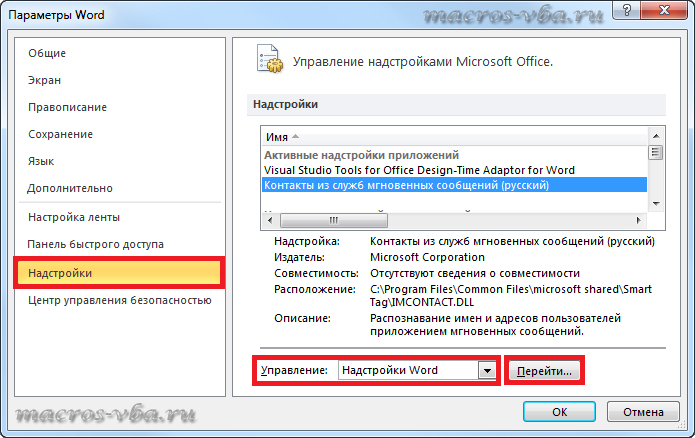
В появившемся диалоговом окне "Шаблоны и надстройки" нажимаем кнопку "Добавить. " и выбираем шаблон, который собираемся установить.

Тоже самое можно проделать еще быстрее, просто нажать кнопку "Шаблон документа" на вкладке "Разработчик".

Но есть один нюанс, вкладка "Разработчик" по умолчанию в приложении отсутствует, ее необходимо предварительно отобразить, на вкладке собраны инструменты для работы с макросами и надстройками и отображение этой вкладки упростит и ускорит доступ к окну управления шаблонами и надстройками.
Microsoft Word 2013
Также как и в Word 2010, в Word 2013 надстройки (шаблоны) можно установить двумя способами:
1. Через вкладку "Файл"/Параметры/Надстройки, в поле "Управление" из выпадающего списка выбрать пункт "Надстройки Word" либо "Шаблоны" и кликнуть по кнопке "Перейти". В появившемся окне менеджера надстроек "Шаблоны и надстройки" при помощи кнопки "Добавить" выбрать файл устанавливаемой надстройки и нажать "ОК".
2. Отобразить на ленте вкладку "Разработчик" и кликнуть по кнопке "Надстройки" в группе кнопок "Надстройки" либо по кнопке "Шаблон документа" в группе кнопок "Шаблоны".

После этого в появившемся окне "Шаблоны и надстройки" кликнуть по кнопке "Добавить" и выбрать файл надстройки, которую необходимо установить.
Процесс установки надстроек (шаблонов) для Word, на примере Word 2013 записан на видео и выложен в youtube (смотреть видео по установке надстроек ).
Microsoft Word 2016
В Word 2016 установить надстройку/шаблон можно также, как и в предыдущих версиях, либо через вкладку "Файл"/Параметры/Надстройки с выбором пункта "Надстройки для Word" в поле "Управление", либо отобразить на ленте вкладку "Разработчик", кликнуть по кнопке "Надстройки" либо "Шаблон документа" и при помощи кнопки "Добавить" выбрать файл надстройки, которые требуется установить.

Автозагрузка надстроек в Microsoft Word
Чтобы надстройка автоматически загружалась и подключалась при запуске Word, её необходимо разместить в определенной папке по адресу . /Microsoft/Word/Startup . Если в папке . /Microsoft/Word нет папки Startup, то её можно создать вручную. Та часть пути к папке, которая обозначена многоточием, может различаться в зависимости от версий Windows и Office. Универсальный способ при помощи которого можно определить весь путь к папке автозагрузки, независимо от версий операционной системы и Office — найти место расположения шаблона Normal.dot или Normal.dotm, подняться на один уровень вверх, это будет папка ". /Microsoft" найти и перейти в папку "Word". Путь к папке автозагрузки должен выглядеть примерно так:
Другие материалы по теме:
- Состав MS Office
- Что такое VBA? Что такое макросы VBA? Что такое надстройки?
- Создание и написание макросов. Как установить макрос на свой компьютер?
- Как защитить лист в Excel паролем? Защита всех листов разными паролями
- Как установить надстройку для Excel 2003/2007/2010/2013/2016? Подключение надстроек в Excel
Использование Zotero – Создание списка литературы и цитирование в Word

Эффективнее всего создание списков литературы и ссылок работает если установить Zotero на компьютере.Однако вы можете создавать списки литературы онлайн с помощью веб-версии Zotero.
Как уже было сказано в Первой части статьи, для работы с Zotero предварительно нужно зарегистрироваться на сайте и добавить в библиотеку Zotero сведения о литературных источниках. После этого вы сможете вставлять ссылки и формировать списки литературы в тексте документов Word, LibreOffice или Google Docs.

Работа с Zotero в документах Word
После установки и запуска Zotero на компьютере в программе Word на верхней панели инструментов должна появиться вкладка “Zotero” и на ней – специальное меню Zotero.
Меню Zotero в программе Word появляется в результате установки дополнения (плагина) Word Plugin, он устанавливается по умолчанию при первом запуске программы Zotero.
Для работы с библиографией в Word нужно запустить программу Zotero и оставить ее запущенной.
Меню Zotero содержит следующие значки:
Добавить / редактировать ссылку — позволяет добавить в текст новую ссылку или отредактировать существующую ссылку в том месте, где находится курсор.
Добавить заметку — позволяет добавить в текст новую заметку в том месте, где находится курсор.
Добавить / редактировать библиографию — позволяет автоматически вставить оформленный список литературы в месте расположения курсора, а также отредактировать существующий библиографический список.

Настройки документа. Открывает окно, в котором можно изменить стиль цитирования, локализацию (язык) Ссылок, Списка литературы и другие настройки.
Обновить ссылки и библиографию в тексте. Вносятся все изменения, в соответствии с изменениями сведений о документах в Моей библиотеке Zotero.
Отсоединить все ссылки от Zotero, удалив коды полей. После этого ссылки и библиографию невозможно автоматически обновить с использованием Zotero. Обратите внимание, что удаление кодов полей необратимо и обычно выполнятся в отдельной финальной копии документа Word.
Вставка Ссылок в документ Word

1. Для добавления Ссылок (цитирований) в документ Word нужно нажать кнопку“Add/Edit Citation” – “Добавить/редактировать ссылку”
Откроется диалоговое окно “Добавить ссылку” в виде поля в красной рамке с буквой “Z”, в котором можно выбрать один или несколько литературных источников из вашей библиотеки Zotero и использовать их для создания ссылки.
2. В появившемся поле начните вводить название источника, фамилию автора и/или год. Соответствующие источники появятся под диалоговым окном.
Поиск источников осуществляется в Моей библиотеке Zotero и во всех группах, к которым вы присоединились. Источники, которые вы уже цитировали в документе, будут отображаться вверху списка в разделе «Процитированные».
3. Выберите источник, кликнув по нему мышью. Источник отобразится в диалоговом окне в в затененном округлом выделении.
4. Нажмите Enter, чтобы вставить ссылку.Чтобы отказаться от вставки ссылки нажмите Esc.

Дополнительные опции вставки Ссылок в документ Word
Перед вставкой ссылки вы можете активировать окно с Дополнительными опциями.
- Для этого нужно кликнуть правой кнопкой мыши по выбранному источнику в затененном округлом выделении.Чтобы применить внесенные дополнительные изменения нужно нажать “Enter”. Повторное нажатие “Enter” приведет к закрытию диалогового окна и отображению отредактированной ссылки в тексте документа Word.
- Просмотреть все сведения, относящиеся к выбранному источнику, можно с использованием кнопки “Открыть с помощью Моей библиотеки”.При нажатии на эту кнопку происходит активация соответствующей записи в основном окне программы Zotero. Следует учесть, что автоматического перехода в программу Zotero при этом не происходит. То есть вам придется самостоятельно переключиться на окно программы Zotero, чтобы увидеть активированную запись.
- Вы можете использовать поля Префикс и Суффикс для вывода дополнительной информации соответственно в начале ссылки или в ее конце.Например, это полезно, если нужно процитировать текст не по первоисточнику, а по другому документу. В соответствии с ГОСТом в этом случае в начале ссылки приводят слова: “Цит. по:” ( цити руется по), “Приводится по:”, с указанием источника заимствования.[Цит. по: Айзенберг, 2006]
- Поле “Страница” используется для указания в ссылке страницы, на которой в источнике содержится цитируемая фраза или фрагмент текста.При нажатии на кнопку “Страница” выводится список доступных для использования «локаторов» – терминов, с помощью которых можно указать характеристики источника или место размещения цитируемого текста в источнике (Том, Глава, Раздел и т.д.).[Айзенберг, 2006, с. 95]

Ссылки с несколькими цитируемыми источниками
Чтобы создать комплексную Ссылку, содержащую ссылки на несколько источников (например, [2,4-6] для числовых стилей или (Smith 1776, Schumpeter 1962) для стилей типа автор-дата), добавьте источники один за другим в поле диалогового окна “Добавить ссылку”. После выбора первого элемента не нажимайте “Enter”, а введите автора, название или год следующего источника.
Также ссылки автоматически объединяются, если при добавлении новой Ссылки поместить курсор рядом с уже вставленной в текст Ссылкой.
В некоторых Стилях цитирования задан порядок сортировка элементов внутри одной комплексной Ссылки. Элементы могут располагаться либо в алфавитном порядке, например, (Грей, 1994, Доу, 2000, Смит, 2008), либо в хронологическом порядке(Грей, 1994, Доу, 2000, Смит, 2008). Zotero автоматически сортирует элементы внутри комплексной Ссылки в соответствии с инструкциями в стиле цитирования.
Чтобы отключить автоматическую сортировку источников в комплексной Ссылке измените порядок ссылок, перетащив их мышью в диалоговом окне “Добавить ссылку”. Вы также можете щелкнуть значок “Z” в левой части диалогового окна “Добавить ссылку” и снять флажок “Поддерживать источники отсортированными”.Этот параметр отображается только для стилей цитирования, в которых указан порядок сортировки источников внутри комплексной Ссылки.Чтобы восстановить автоматическую сортировку снова установите флажок «Поддерживать источники отсортированными».



