
С 2015 года издательство «Наукоемкие технологии» занимается выпуском учебной, методической, научной и нон-фикшн литературы.
Мы реализуем процесс создания книг с момента возникновения идеи и доводим их до продажи в книжных магазинах:
- помогаем писать авторам, у которых нет структурированного материала, а есть лишь идеи для книг и набор статей в социальных сетях;
- профессионально сопровождаем написание книг, если решили писать сами, но не знаете, как это делать;
- редактируем книги, если текст написан и требуется проверка на ошибки: выполняем от корректуры до глубокой литературной обработки;
- издаем уже написанные книги.
Издательство "Наукоемкие технологии" занято изданием учебных и научных материалов. Работники издательства обладают учеными степенями и званиями, поддерживая сотрудничество с преподавателями высших учебных заведений, членами диссертационных советов и научными секретарями. Это обеспечивает доступ к актуальной информации о процессе получения ученых степеней и званий.
Составление заявки
Закажите издание книги у нас
Ваше сообщение успешно отправлено. Мы скоро свяжемся с вами.
Применение функции замены в процессе редактирования объемных документов, например, рукописи книги, значительно ускоряет создание оригинального макета публикации.
Использование выражений при поиске с подстановочными знаками
С помощью круглых скобок сгруппируйте подстановочные знаки в поле Найти, а затем используйте конструкции n в поле Заменить на для ссылки на результаты каждого из выражений.
Чтобы осуществить поиск выражения и изменить порядок его элементов, воспользуйтесь символом подстановки "
". Например, введите (Селезнев) (Глеб) в поле для поиска, а в поле для замены укажите 2 1. Это позволит найти комбинацию Селезнев Глеб и преобразовать ее в Глеб Селезнев.
Подстановочные знаки для поиска и замены элементов
Необходимо выяснить
Что нужно ввести
Пример
Любой одиночный символ, включая пробел и знаки пунктуации
Выражение к?т позволяет найти слова кот, кит и к т.
Один из указанных символов
Выражение кр[еа]н позволяет найти слова крен и кран.
Любой символ из указанного диапазона
Выражение [з-ф]абор позволяет найти слова забор, набор и табор. Диапазон должен быть указан в порядке возрастания.
Выражение (ель)> позволяет найти слова ель и шрапнель, но не слово ельник.
Word запоминает результаты поискового выражения и позволяет использовать их в операции замены.
Все символы, за исключением тех, что перечислены в диапазоне, указанном в круглых скобках
[!э-я]
Выражение ко[!е-р]а позволяет найти слова кода и коса, но не слова кожа и кора.
Предыдущий символ или выражение, повторенные n раз
Выражение жареный позволяет найти слово жаренный, но не слово жареный.
Предыдущий символ или выражение, повторенные не менее n раз
Выражение жареный позволяет найти слова жареный и жаренный.
Предыдущий символ или выражение, повторенные от "n" до "m" раз
Выражение 10 позволяет найти числа 10, 100 и 1000.
Предыдущий символ или выражение, повторенные не менее одного раза
Любая последовательность знаков, включая пробелы и знаки препинания
Выражение в*д позволяет найти вход, выход и войти задом наперед.
Коды, которые можно указывать в полях "Найти" и "Заменить на"
Что требуется найти
Type (Тип)
^p (не действует в поле Найти, если установлен флажок Подстановочные знаки) или ^13
^t или ^9
^ nnn, где nnn — код символа.
^0 nnn, где 0 — нуль, а nnn — код символа.
Принудительный разрыв строки ( )
^l или ^11
^n или ^14
Разрыв раздела или страницы
^12 (при замене добавляется разрыв страницы)
Принудительный разрыв страницы
^m (применяется также для поиска и замены разрывов разделов, если установлен флажок Подстановочные знаки
2 полезных метода нечеткого поиска в документе Word

Время от времени случается, что мы забываем, как правильно написать слово, особенно если оно длинное. Мost времени мы едва помним всего несколько начальных букв. Это делает точный поискost невозможно.
К счастью для нас, есть способы нечеткого поиска. И вы можете использовать их в своем документе Word.
Способ 1: используйте функцию «Расширенный поиск» в Word
В нашем случае мы будем искать «DataNumen», предположим, что мы просто помним, что оно начинается с «Данные».

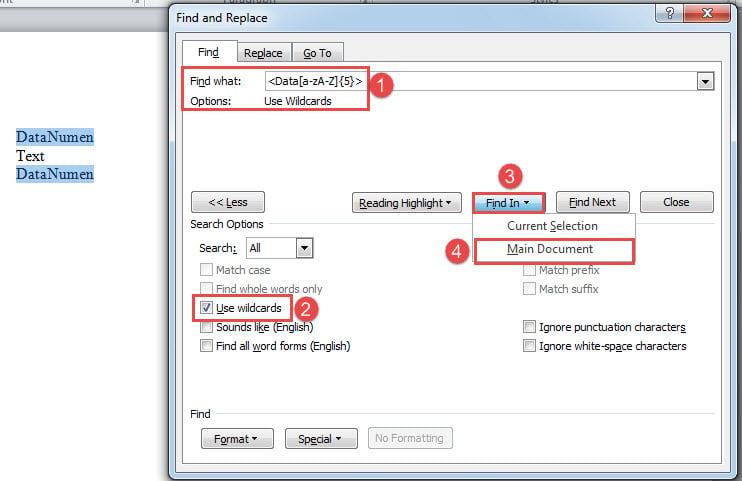
Вы увидите все вхождения tarполучить слово в выборе.
Способ 2: запуск кодов VBA для поиска текста
Запуск кодов VBA может избавить вас от необходимости запоминать выражение.
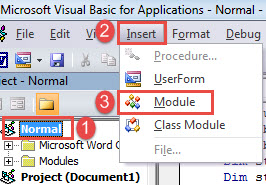
Sub НайтиСловаПоДлине() Dim objRange As Range Dim strНачальныеСлова As String Dim strДлина As String strНачальныеСлова = InputBox("Введите буквы, с которых начинается слово, которое вы помните", "Начальные буквы слова", "Например: Данные") strДлина = InputBox("Укажите длину оставшейся части слова, которую вы не можете вспомнить", "Длина слова", "Например: 5,7") With Selection .HomeKey Unit:=wdStory Selection.Find.ClearFormatting With Selection.Find .Text = ">" .Replacement.Text = "" .Forward = True .Wrap = wdFindContinue .Format = False .MatchCase = False .MatchWholeWord = False .MatchByte = False .MatchAllWordForms = False .MatchSoundsLike = False .MatchWildcards = True .Execute End With Do While .Find.Found Set objRange = Selection.Range objRange.HighlightColorIndex = wdYellow .Collapse wdCollapseEnd .Find.Execute Loop End Sub
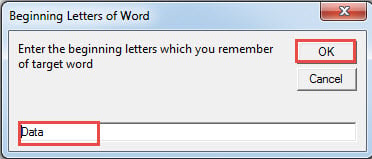
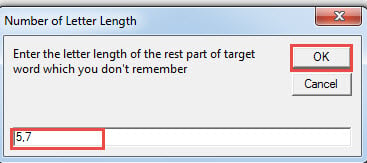
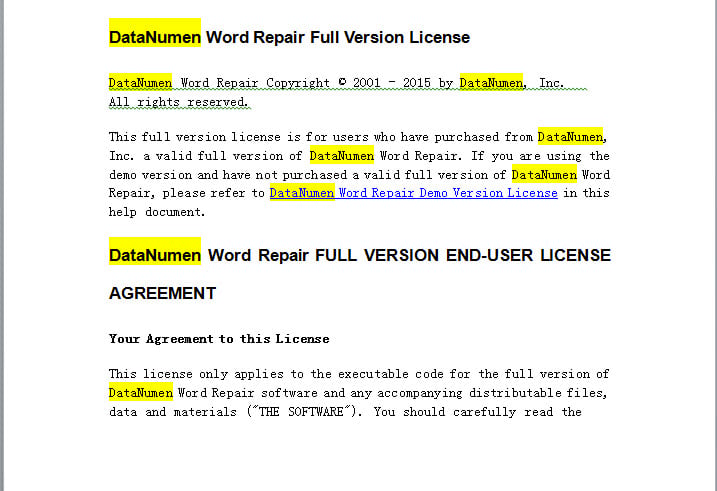
В итоге все обнаруженные слова будут подсвечены желтым цветом.
Устранение проблем с Word
Чаще всего в Word могут возникать различные проблемы. Некоторые серьезные могут даже привести к краху программного обеспечения. И искаженное слово может привести к потере ценных данных. Таким образом, вы должны принять немедленные меры при появлении проблемы.
Работа с фрагментами, поиск и статистика
Для отображения расширенных возможностей поиска и замены во вкладке Найти или Заменить диалогового окна Найти и заменить (см. рис. 3.38 или рис. 3.40) нажмите кнопку Больше.
В разделе Параметры поиска диалогового окна Найти и заменить ( рис. 3.41) можно уточнить и другие параметры поиска.
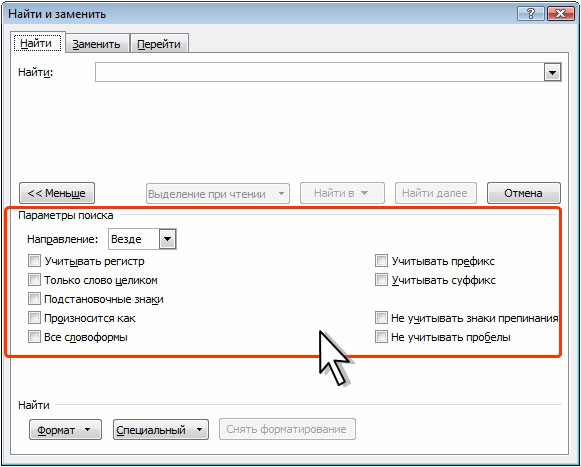
Рис. 3.41. Расширенные возможности поиска
Можно установить флажок Учитывать регистр, и тогда Word при поиске будет различать прописные и строчные буквы.
Установка флажка Только слово целиком, обеспечивает поиск именно указанного слова, а не всех слов, в которые искомое слово входит как составная часть. Например, при поиске слова град установка указанных флажков позволит избежать нахождения таких слов как: о град а, на град а, Град осельский, град остроительство, град ирня и др.
Похожее значение имеют флажки Учитывать префикс и Учитывать суффикс. В первом случае при поиске учитывается начало слова. Например, при поиске слова град установка флажка позволит избежать нахождения таких слов как: о град, на град и др. В втором случае при поиске учитывается окончание слова. Например, при поиске слова град установка флажка позволит избежать нахождения таких слов как: град остроительство, град ирня и др.
Флажок Не учитывать знаки препинания позволяет при поиске не учитывать наличие знаков препинания (точка, запятая, точка с запятой, двоеточие, восклицательный знак, вопросительный знак) в тексте документа.
Флажок Не учитывать пробелы позволяет при поиске не учитывать количество пробелов в тексте документа.
Опция Подстановочные знаки дает возможность применять символы при выполнении поиска. Нажмите на кнопку Специальный, и в открывшемся меню ( рис. 3.42) выберите необходимый знак.
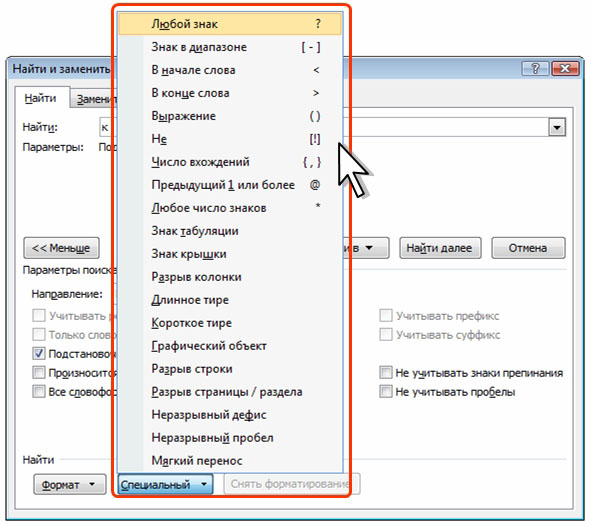
Рис. 3.42. Меню Специальный вкладки Найти диалогового окна Найти и заменить
Примеры использования подстановочных знаков приведены в таблице
Для группировки подстановочных знаков и текста можно использовать круглые скобки. Например, позволяет найти колобок и коробок.
При установленном флажке Подстановочные знаки можно изменить расположение слов в документе. В поле Найти введите искомые слова (каждое из них в скобках), а в поле Заменить на через косую черту укажите новый порядок слов ( рис. 3.43). В результате, если в документе везде было написано Иван Петров, то после замены будет Петров Иван.
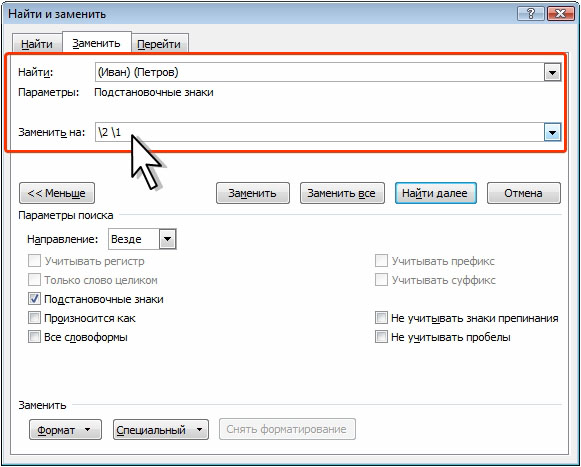
Рис. 3.43. Использование подстановочных знаков при замене
При работе с английским языком установка флажка Произносится как позволяет искать похожие по звучанию слова. Например, если указать red, то найдутся red, reed, read, ride, ret, rate и т. п. Также при работе с английским языком установка флажка Все словоформы позволяет заменять все формы английского слова, введенного в поле Найти, соответствующими формами английского слова, введенного в поле Заменить на. Оба указанных слова должны относиться к одной и той же части речи, например существительному или глаголу. Тогда, например, все формы глагола walk можно заменить соответствующими формами глагола run. В этом случае текст The plaintiff walked up the stairs будет заменен текстом The plaintiff run up the stairs.
Поиск и замена форматирования
С помощью механизма поиска и замены можно найти, заменить или удалить форматирование текста. Например, можно выполнить поиск определенного слова или фразы и изменить цвет шрифта или найти текст в определенном формате, например текст, написанный полужирным шрифтом, а затем удалить или изменить этот формат.



