
С 2015 года издательство «Наукоемкие технологии» занимается выпуском учебных, методических, научных и нон-фикшн изданий.
Мы реализуем весь процесс создания книг, начиная с идеи и заканчивая их размещением на полках книжных магазинов:
- помогаем писать авторам, у которых нет структурированного материала, а есть лишь идеи для книг и набор статей в социальных сетях;
- профессионально сопровождаем написание книг, если решили писать сами, но не знаете, как это делать;
- редактируем книги, если текст написан и требуется проверка на ошибки: выполняем от корректуры до глубокой литературной обработки;
- издаем уже написанные книги.
Издательский дом "Наукоемкие технологии" занимается выпуском учебной и научной литературы. Сотрудники издательства обладают учеными степенями и званиями, поддерживают творческие контакты с университетскими преподавателями, членами диссертационных советов и учеными секретарями, что дает им возможность быть в курсе последних новостей о процессе присуждения ученых степеней и званий.
Составление заявки
Закажите издание книги у нас
Ваше сообщение было отправлено. Мы вскоре на него ответим.
Применение функции замены при работе с обширными документами, например, рукописями книг, помогает существенно уменьшить время, необходимое для создания оригинал-макета публикации.
Использование выражений при поиске с подстановочными знаками
С помощью круглых скобок сгруппируйте подстановочные знаки в поле Найти, а затем используйте конструкции n в поле Заменить на для ссылки на результаты каждого из выражений.
Чтобы найти определенное выражение и изменить порядок его элементов, применяйте символ подстановки "
". К примеру, введите (Селезнев) (Глеб) в поле поиска и 2 1 в поле для замены, чтобы обнаружить сочетание Селезнев Глеб и преобразовать его в Глеб Селезнев.
Подстановочные знаки для поиска и замены элементов
Что нужно обнаружить
Что необходимо ввести
Пример
Любой одиночный символ, включая пробел и знаки пунктуации
Выражение к?т позволяет найти слова кот, кит и к т.
Один из указанных символов
Выражение кр[еа]н позволяет найти слова крен и кран.
Любой символ из указанного диапазона
Выражение [з-ф]абор позволяет найти слова забор, набор и табор. Диапазон должен быть указан в порядке возрастания.
Выражение (ель)> позволяет найти слова ель и шрапнель, но не слово ельник.
Word запоминает результаты поискового выражения и позволяет использовать их в операции замены.
Все знаки, кроме тех, что находятся в пределах, указанных в круглых скобках
[!э-я]
Выражение ко[!е-р]а позволяет найти слова кода и коса, но не слова кожа и кора.
Предыдущий символ или выражение, повторенные n раз
Выражение жареный позволяет найти слово жаренный, но не слово жареный.
Предыдущий символ или выражение, повторенные не менее n раз
Выражение жареный позволяет найти слова жареный и жаренный.
Предыдущий символ или выражение, повторенные от "n" до "m" раз
Выражение 10 позволяет найти числа 10, 100 и 1000.
Предыдущий символ или выражение, повторенные не менее одного раза
Каждая последовательность символов, включая пробелы и знаки препинания
Выражение в*д позволяет найти вход, выход и войти задом наперед.
Коды, которые можно указывать в полях "Найти" и "Заменить на"
Что требуется найти
Type (Тип)
^p (не действует в поле Найти, если установлен флажок Подстановочные знаки) или ^13
^t или ^9
^ nnn, где nnn — код символа.
^0 nnn, где 0 — нуль, а nnn — код символа.
Принудительный разрыв строки ( )
^l или ^11
^n или ^14
Разрыв раздела или страницы
^12 (при замене добавляется разрыв страницы)
Принудительный разрыв страницы
^m (применяется также для поиска и замены разрывов разделов, если установлен флажок Подстановочные знаки
Работа с фрагментами, поиск и статистика
Для отображения расширенных возможностей поиска и замены во вкладке Найти или Заменить диалогового окна Найти и заменить (см. рис. 3.38 или рис. 3.40) нажмите кнопку Больше.
В разделе Параметры поиска диалогового окна Найти и заменить ( рис. 3.41) можно уточнить и другие параметры поиска.
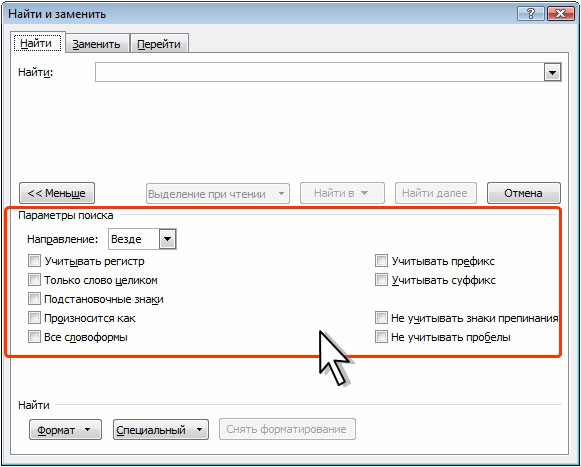
Рис. 3.41. Расширенные возможности поиска
Можно установить флажок Учитывать регистр, и тогда Word при поиске будет различать прописные и строчные буквы.
Установка флажка Только слово целиком, обеспечивает поиск именно указанного слова, а не всех слов, в которые искомое слово входит как составная часть. Например, при поиске слова град установка указанных флажков позволит избежать нахождения таких слов как: о град а, на град а, Град осельский, град остроительство, град ирня и др.
Аналогичное значение имеют опции Учитывать префикс и Учитывать суффикс. В первом варианте, при поиске принимается во внимание начало слова. Например, если вы ищете слово град, установка этого параметра поможет избежать результатов вроде: о град, на град и так далее. Во втором варианте, при поиске акцент делается на окончание слова. Например, при запросе слова град, включение этого флажка поможет исключить слова типа: град остроительство, град ирня и прочие.
Флажок Не учитывать знаки препинания позволяет при поиске не учитывать наличие знаков препинания (точка, запятая, точка с запятой, двоеточие, восклицательный знак, вопросительный знак) в тексте документа.
Флажок Не учитывать пробелы позволяет при поиске не учитывать количество пробелов в тексте документа.
Флажок Подстановочные знаки позволяет использовать при поиске подстановочные знаки. Нажмите кнопку Специальный, и в появившемся меню ( рис. 3.42) выберите нужный знак.
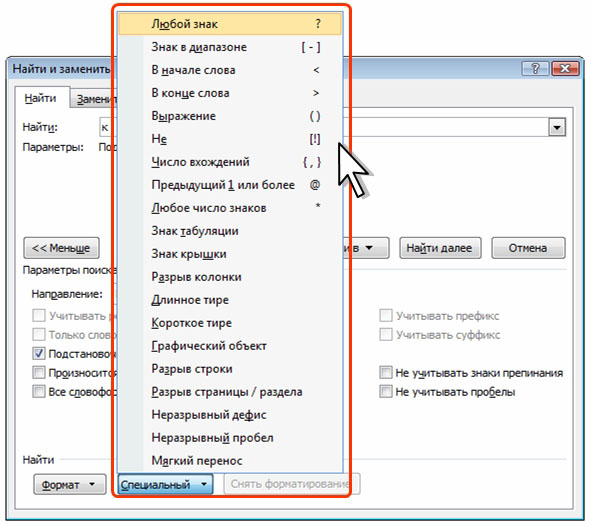
Рис. 3.42. Меню Специальный вкладки Найти диалогового окна Найти и заменить
Примеры использования подстановочных знаков приведены в таблице
Для группировки подстановочных знаков и текста можно использовать круглые скобки. Например, позволяет найти колобок и коробок.
При установленном флажке Подстановочные знаки можно изменить расположение слов в документе. В поле Найти введите искомые слова (каждое из них в скобках), а в поле Заменить на через косую черту укажите новый порядок слов ( рис. 3.43). В результате, если в документе везде было написано Иван Петров, то после замены будет Петров Иван.
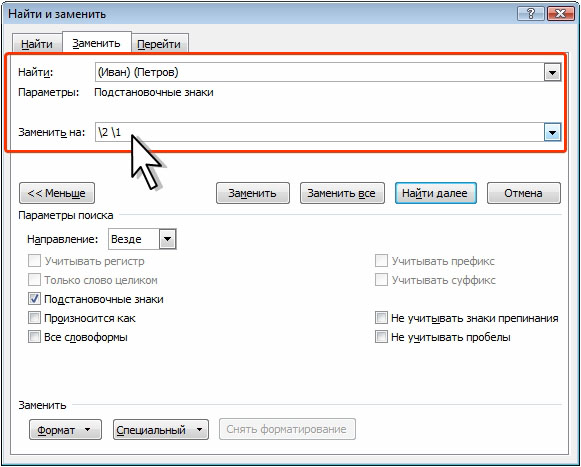
Рис. 3.43. Использование подстановочных знаков при замене
При работе с английским языком установка флажка Произносится как позволяет искать похожие по звучанию слова. Например, если указать red, то найдутся red, reed, read, ride, ret, rate и т. п. Также при работе с английским языком установка флажка Все словоформы позволяет заменять все формы английского слова, введенного в поле Найти, соответствующими формами английского слова, введенного в поле Заменить на. Оба указанных слова должны относиться к одной и той же части речи, например существительному или глаголу. Тогда, например, все формы глагола walk можно заменить соответствующими формами глагола run. В этом случае текст The plaintiff walked up the stairs будет заменен текстом The plaintiff run up the stairs.
Поиск и замена форматирования
С использованием функции поиска и замены есть возможность находить, модифицировать или устранять форматирование текста. К примеру, можно осуществить поиск конкретного слова или выражения с последующим изменением цвета шрифта или выявить текст в заданном формате, таком как текст, написанный жирным шрифтом, и затем удалить или изменить это форматирование.
- Поставьте курсор в поле Найти. Во вкладке Найти или Заменить диалогового окна Найти и заменить (см. рис. 3.38 или рис. 3.40) нажмите кнопку Формат.
- В появившемся меню выберите формат, который требуется заменить, например, Шрифт ( рис. 3.44).
Подстановочные знаки в ворде
Компьютерные шпаргалки от Константина Фёста (основано на Windows 7 Максимальная и MS Office 2013)
Как использовать подстановочные знаки для замены и удаления текста
Меня попросили рассказать как быстро удалить из документа Microsoft Word все ссылки.
Я думаю, сама по себе необходимость удалить из документа ссылки возникает редко, но на этом примере можно очень хорошо показать использование инструмента "Замена", который способен сэкономить уйму времени при работе с документами.
Итак, у нас есть документ, в котором имеется много ссылок. Нам нужно их попросту удалить по всему документу, чтобы их не было:

Инструмент "Замена" позволяет искать определенный текст-образец в документе и заменять его на другой заданный текст, либо на "пустое место", что равносильно удалению исходного текста.
Но ведь все ссылки — разные, как тогда задать образец?
Посмотрите на картинку выше, каждая ссылка имеет одинаковые элементы, по которым Ворд сможет их идентифицировать.
Ссылка начинается с "http:", а заканчивается. как думаете, чем?
Конечно же, невидимым знаком абзаца (ведь каждая ссылка у нас располагается на новой строке, т.е. после нее стоит перевод абзаца). Это можно увидеть, включив отображение непечатаемых символов:
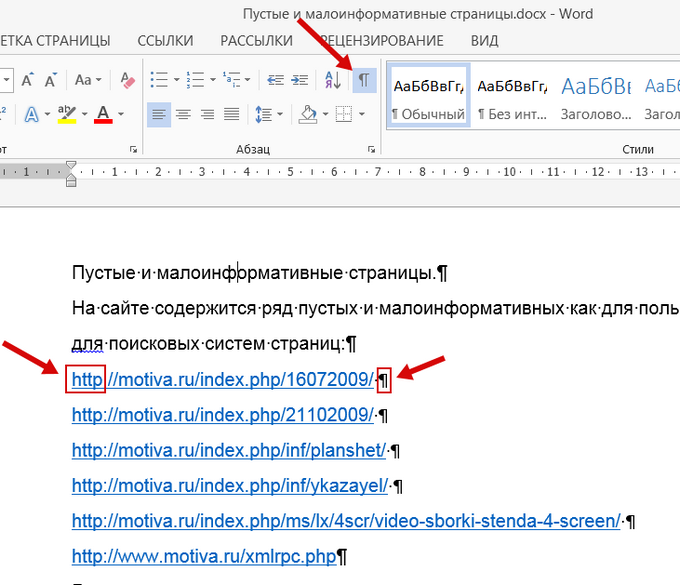
Эти "зацепки" будут нашим инструментом для автоматического извлечения всех ссылок в тексте.
Для этого идем в меню "Главная — Заменить" и в новом окне на вкладке "Заменить" первым дело устанавливаем галочку "Подстановочные знаки". Это позволит использовать специальные символы для нашего поиска ссылок (кликните на картинку, чтобы открыть ее в полном размере):
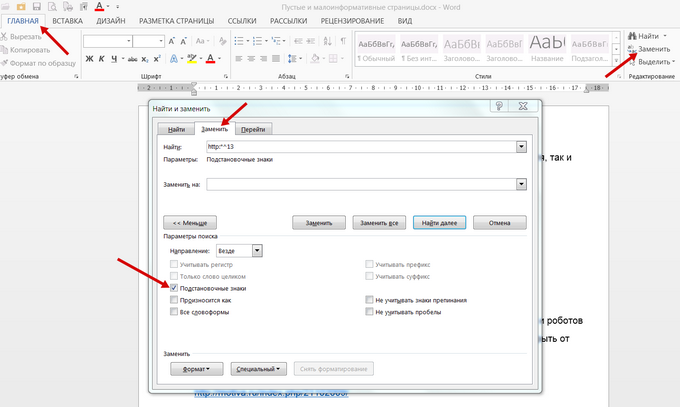
Теперь в поле "Найти" вписываем следующую строку:
http:*^13
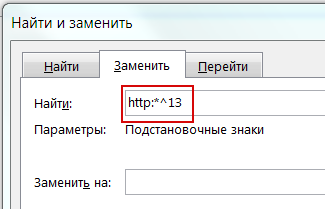
Разберем ее подробнее.
http: — это символы, с которых начинается каждая ссылка.
* — это специальный знак Ворда, который означает: любая последовательнось символов.
^13 — это специальный знак Ворда, который соответствует переводу абзаца.
Иными словами эта строка означает следующее: искать любую последовательность символов, которая начинается с http: и заканчивается переводом абзаца.
Кажется, это то, что нам нужно 😉
Продолжаем. Под строкой "Найти" в окне расположено поле "Заменить на". В идеале туда следует ввести текст, которым будут заменены все найденные элементы. Однако поскольку наша задача — просто удалить их, оставляем это поле свободным.
Нажимаем в окне кнопку "Заменить все", после чего производится поиск и замена в соответствии с заданными нами параметрами, и все ссылки просто исчезают из документа:
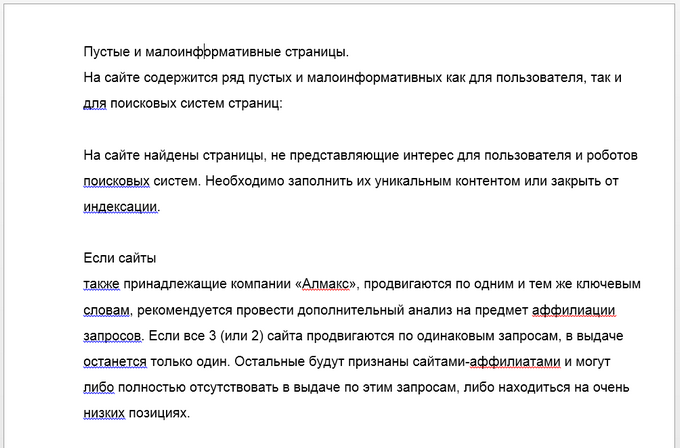
Но расслабляться еще рано. В документе есть и ссылки другого вида, которые начинаются с "www". Они, конечно, не были удалены:
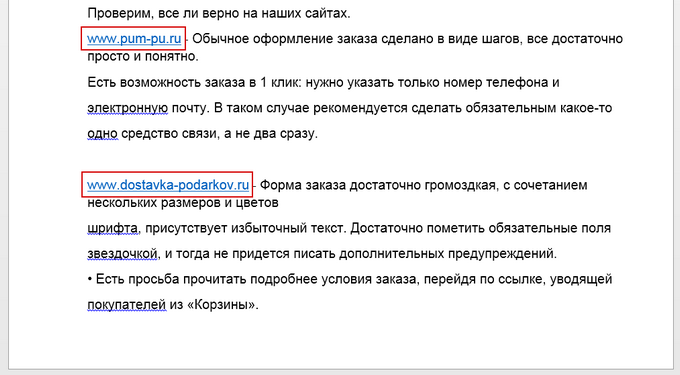
Чтобы их найти и удалить используем крючки www и пробел, т.к. такие ссылки заканчиваются пробелом, который идет перед дефисом. Поэтому в поле "Найти" вводим такую строку:
www*
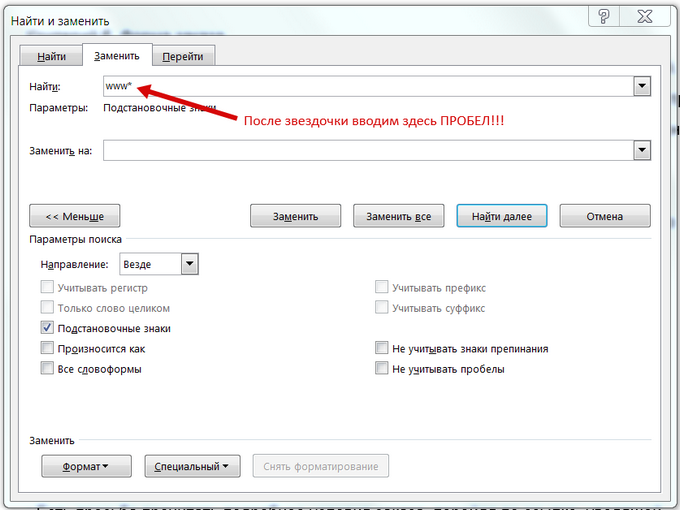
Еще раз обратите внимание, что после звездочки обязательно нужно ввести пробел! Его не видно, но он там есть.
Теперь, после нажания кнопки "Заменить все" ссылки такого вида будут так же удалены из документа.
Использование подстановочных знаков и кодов в инструменте "Замена" — очень мощная функция, которая позволяет находить и заменять/удалять самые разные текстовые фрагменты.
Полный список подстановочных знаков и кодов вы найдете на сайте Microsoft:
И не забывайте о возможности заказать видеокурс "Античайник", который делает из новичков уверенных пользователей компьютера:
Если шпаргалка вам пришлась по вкусу, поделитесь ею с друзьями в социальных сетях, отправьте кому-либо на электронную почту или распечатайте. Для этого воспользуйтесь приведенными ниже кнопками:



