
Слияние используется в ситуациях, когда требуется сформировать коллекцию аналогичных документов, каждый из которых включает в себя уникальные компоненты.
При помощи слияния возможно создавать такие документы.
Набор конвертов. Обратный адрес на всех конвертах остается неизменным, в то время как адреса получателей в каждом экземпляре являются индивидуальными.
Комплект наклеек с адресами. На каждой наклейке приводятся фамилия и адрес, которые являются уникальными.
Набор документов на фирменном бланке или в форме электронных писем. Главный текст всех писем или сообщений остается неизменным, но каждое из них включает данные, специфические для конкретного адресата, такие как фамилия, адрес или другая информация.
Каталог или директория. Для каждого объекта представлены данные одного и того же вида, например, имя или описание, однако каждая запись остается уникальной.
Чтобы вручную создать каждый документ, письмо, сообщение, факс, наклейку, конверт потребовалось бы много времени. Вместо этого можно воспользоваться слиянием. Нужно создать всего лишь один документ, содержащий стандартную информацию для всех экземпляров, и добавить несколько заполнителей для информации, которая уникальна для каждого экземпляра.
Элементы из раздела Рассылки применяются для выполнения слияния.
Во время процесса слияния актуальна следующая терминология:
Основной документ — это файл, в котором хранятся данные, остающиеся постоянными во всех производных документах, такие как обратный адрес или содержание письма.
Источник данных — файл, содержащий сведения, предназначенные для объединения с документом. Например, список имен и адресов, которые требуется использовать при слиянии. Для использования сведений из источника данных необходимо сначала подключиться к этому источнику данных.
Поле слияния — поле, вставляемое в том месте основного документа, куда следует поместить фактические данные из источника данных. Например, вставка поля слияния Фамилия позволяет вставить в документ значение Иванов, которое хранится в поле данных Фамилия.
Составной документ — документ, полученный слиянием основного документа и данных из источника данных.
Подготовка документов к слиянию
Создайте основной документ. Введите постоянный текст, добавьте необходимые элементы (таблицы, рисунки и др.), установите параметры страницы, оформите документ. Сохраните документ. Например, основным документом будет подарочный сертификат ( рис. 1.50).
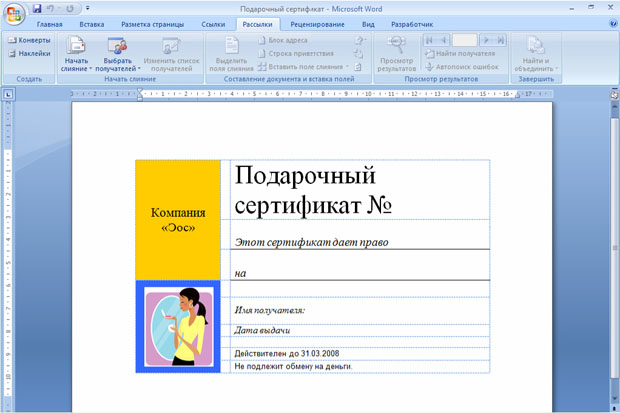
увеличить изображениеРис. 1.50. Основной документ
Создайте источник данных. Источником данных могут быть файлы Word и Excel, базы данных Access, списки адресов Microsoft Outlook и т.д., содержащие организованные данные. Например, это будет файл Excel со списками сотрудников фирм ( рис. 1.51).
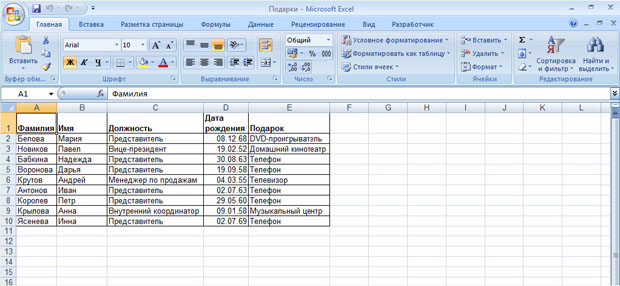
увеличить изображениеРис. 1.51. Источник данных
После подготовки основного документа и источника данных следует вставить поля слияния в основной документ.
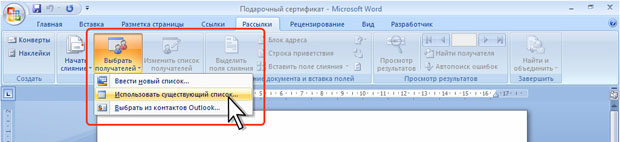
увеличить изображениеРис. 1.52. Подготовка к слиянию

Рис. 1.53. Включение шаблона
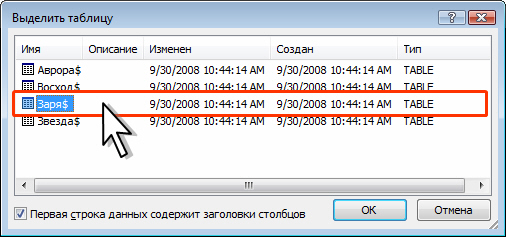
Рис. 1.54. Добавление шаблона
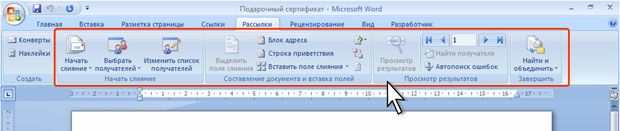
увеличить изображениеРис. 1.55. Элементы вкладки Рассылки

увеличить изображениеРис. 1.56. Выбор поля слияния
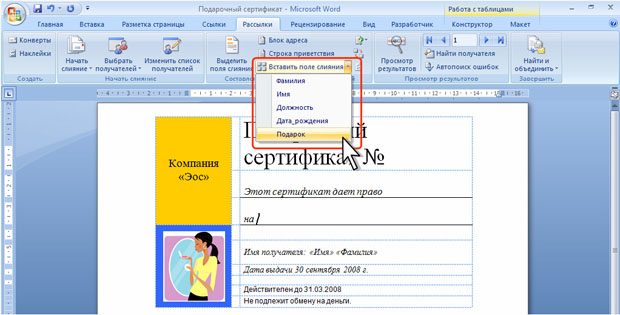
увеличить изображениеРис. 1.57. Добавление поля Word
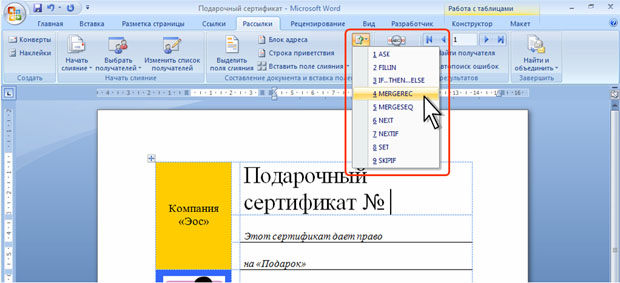
увеличить изображениеРис. 1.58. Документ перед слиянием
Слияние документов
Слияние можно выполнить в новый документ.
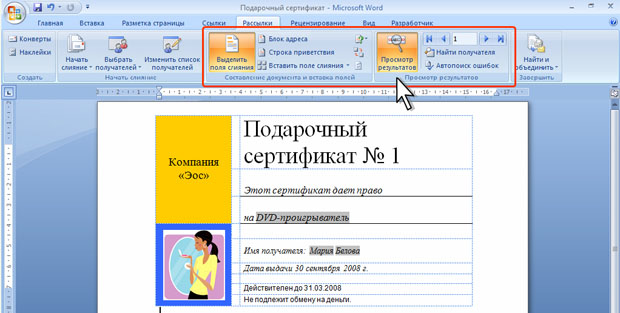
увеличить изображениеРис. 1.59. Начало слияния в новый документ
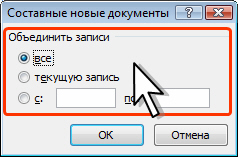
Рис. 1.60. Выбор записей для слияния

увеличить изображениеРис. 1.61. Составной документ после слияния
Созданный файл можно распечатать и/или сохранить для последующего применения.
Слияние документа Microsoft Word с таблицей Excel
Посредством функции слияния в Microsoft Word можно поместить данные, взятые из внешнего файла Excel, в определенные места документа. Это удобно применять для массовой рассылки электронной почты или при печати шаблонных материалов, отличия между которыми всего в нескольких местах. При редактировании исходной таблицы информация на странице документа будет изменяться динамически.
Если целью слияния является перенос данных из Excel в такую же таблицу, только в Microsoft Word, рекомендуем воспользоваться специальной вставкой со связью, что значительно облегчит выполнение поставленной задачи. На нашем сайте в отдельной статье есть подробное описание этой операции.
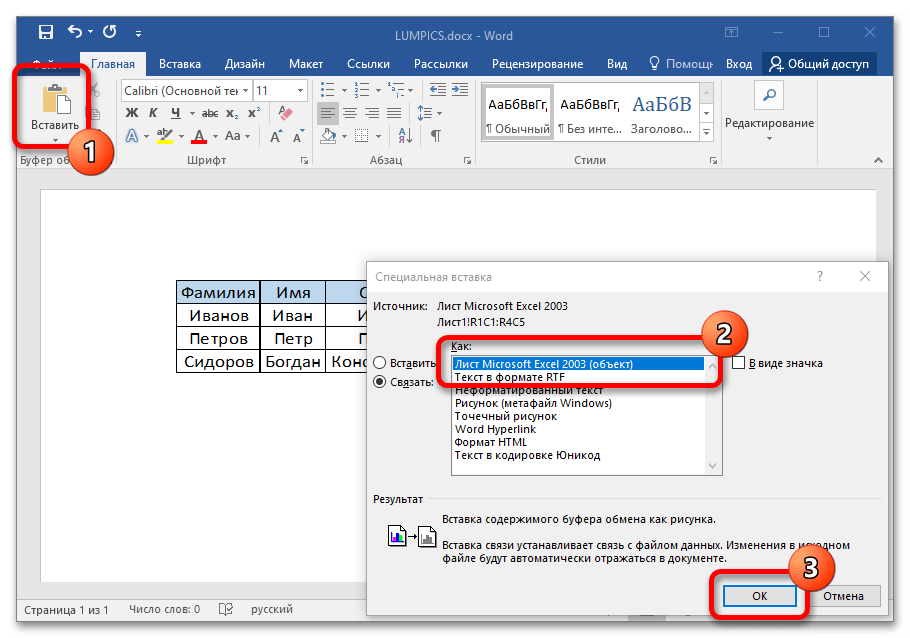
Обратите внимание! Все последующие процедуры будут продемонстрированы на базе программного обеспечения Microsoft Office 2016. В связи с этим могут возникнуть некоторые различия в интерфейсе по сравнению с другими редакциями текстового процессора. Тем не менее, данное руководство остается актуальным, и существенные отличия будут отмечены.
Шаг 1: Подготовка данных таблицы Microsoft Excel
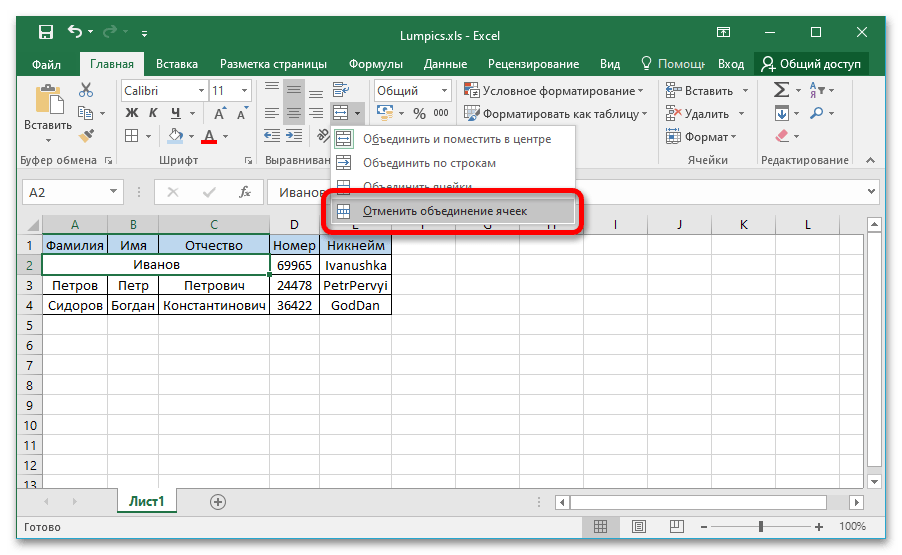
Первостепенно необходимо подготовить исходные данные в таблице Microsoft Excel, чтобы их можно было корректно интегрировать в документ Word. Для этого следует избавиться от всех объединенных ячеек, информация должна находиться в каждом столбце отдельно, в противном случае во время слияния будут возникать проблемы. При необходимости обратитесь за помощью к другой нашей статье, в которой подробно описана процедура разъединения ячеек.
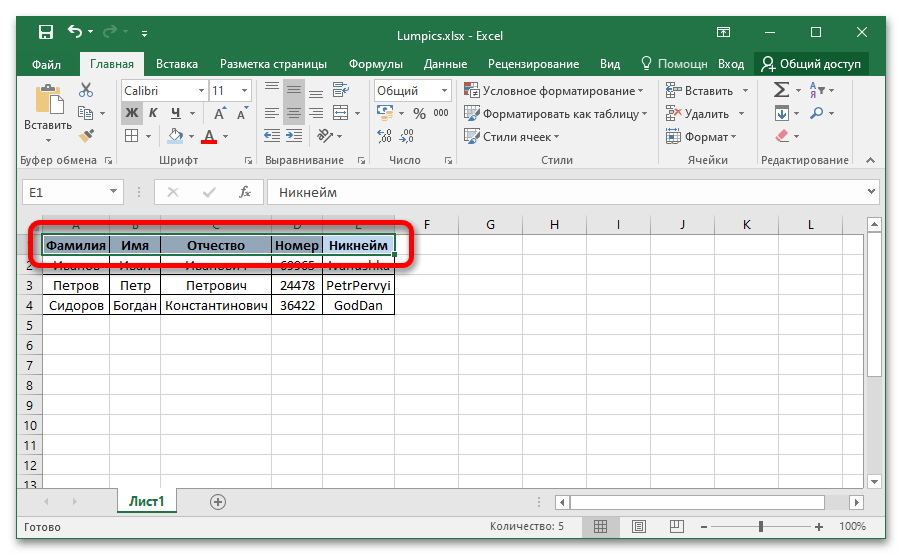
Также рекомендуется озаглавить каждый столбец с данными. Впоследствии это облегчит выполнение некоторых действий при слиянии во время вставки поля на страницу документа. Процедура создания заголовков не требует особых навыков, но при возникновении трудностей можно обратиться к соответствующей статье на нашем сайте, где разобраны все способы выполнения поставленной задачи.
Если база данных с исходными значениями создается в Microsoft Excel с нуля, рекомендуем воспользоваться «Умной таблицей». Это позволит облегчить соблюдение всех вышеописанных требований. На нашем сайте есть статья, в которой подробно рассматривается использование этой функции табличного редактора.
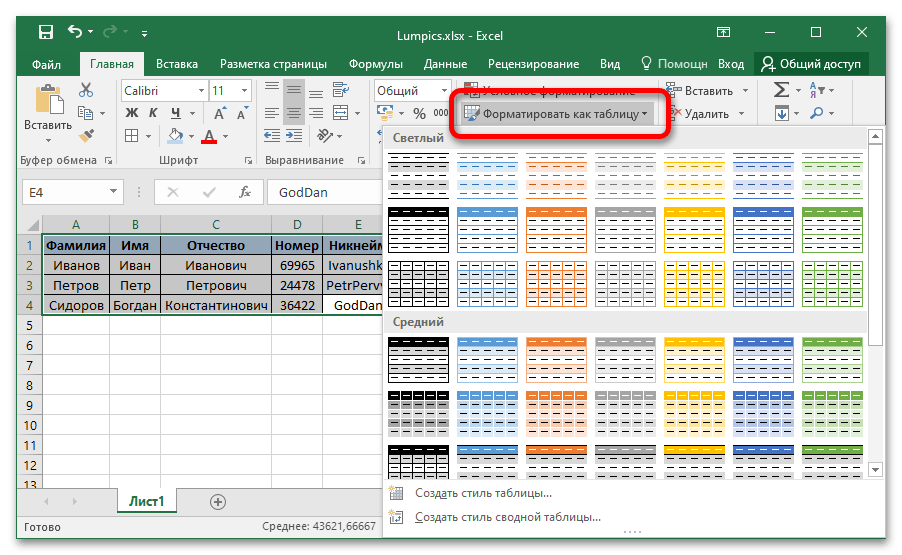
По итогу таблица с исходными данными должна соответствовать всего двум требованиям — наличие заголовков каждого столбца и отсутствие объединенных ячеек в рабочем диапазоне. Это не обязательные параметры, произвести слияние возможно и без их соблюдения, но если их выполнить, удастся существенно облегчить выполнение поставленной задачи в будущем.
Шаг 2: Подготовка шаблона документа Microsoft Word
Слияние зачастую выполняется для создания однотипных документов с отличиями в определенных местах. Например, эту функцию удобно использоваться для организации массовой рассылки электронной почты или печати документов. Соответственно, предварительно следует подготовить шаблон в Microsoft Word — часть текста, информация в которой будет оставаться неизменной.
Особых требований к данному этапу выполнения слияния нет, только рекомендации. Для удобства можно подготовить образец документа, содержащий полную информацию, взятую из базы Excel, чтобы он имел законченный вид. После этого достаточно будет удалить персональные данные, а затем можно переходить к следующему шагу этой инструкции. Пример готового шаблона показан на изображении ниже.
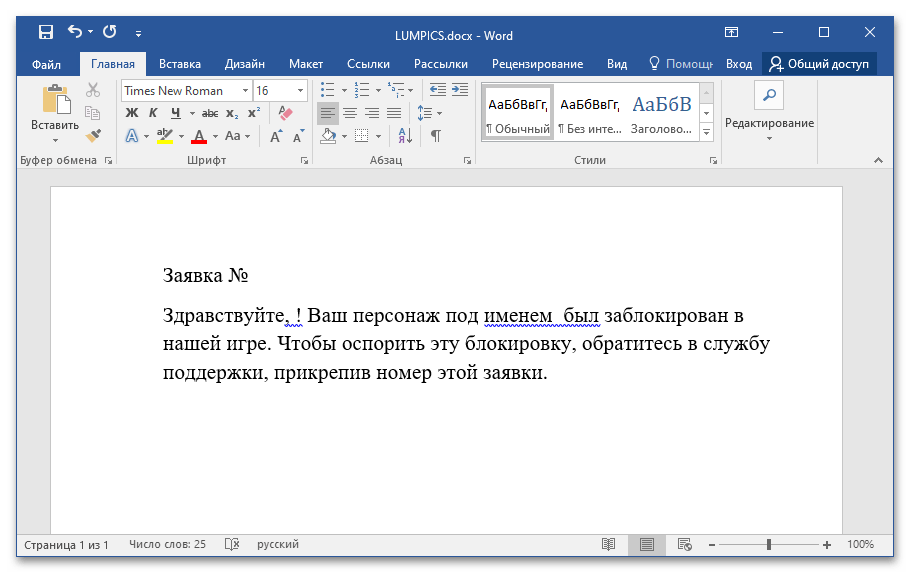
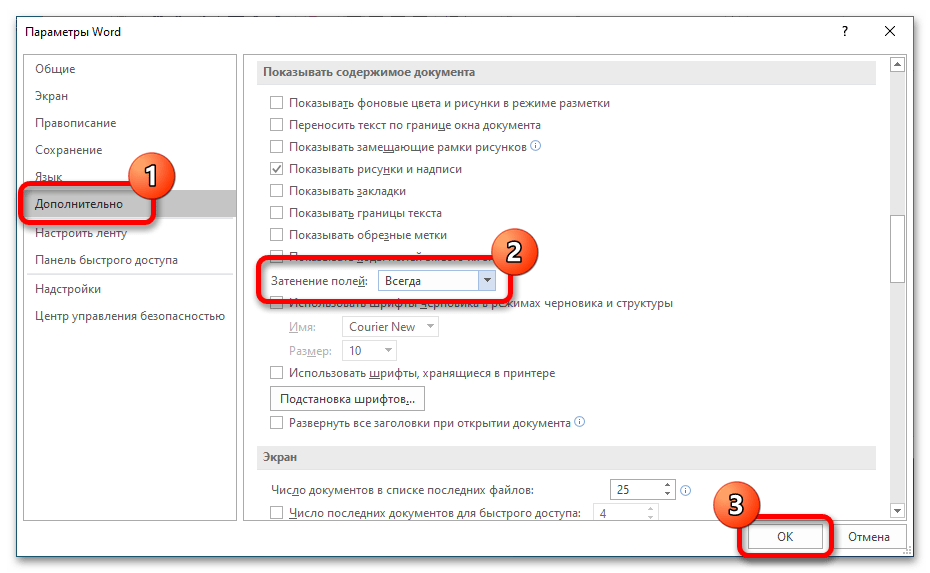
Дополнительно рекомендуется активировать опцию затенения полей, чтобы вставленная посредством слияния информация визуально выделялась в будущем. Это облегчит редактирование документа на завершающих этапах.
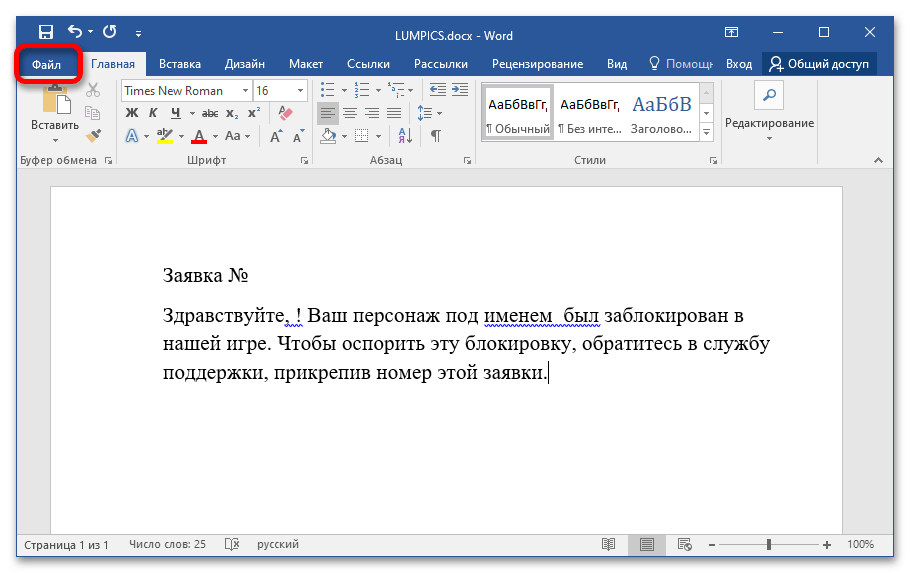
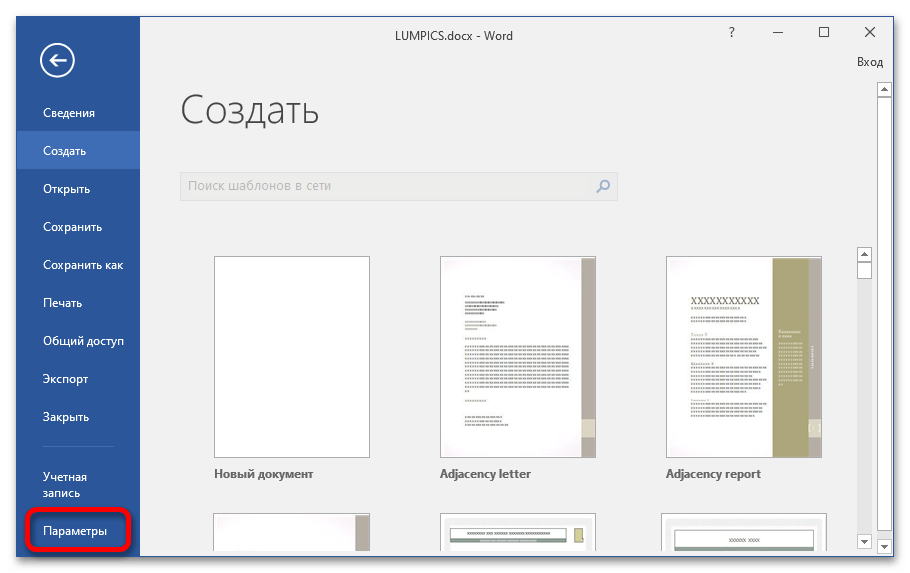
Шаг 3: Добавление поля слияния на страницу
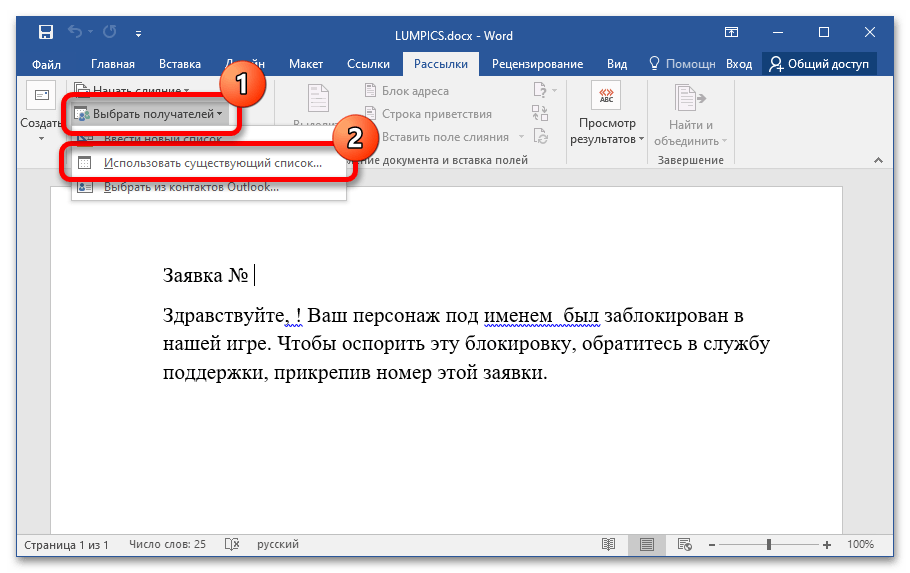
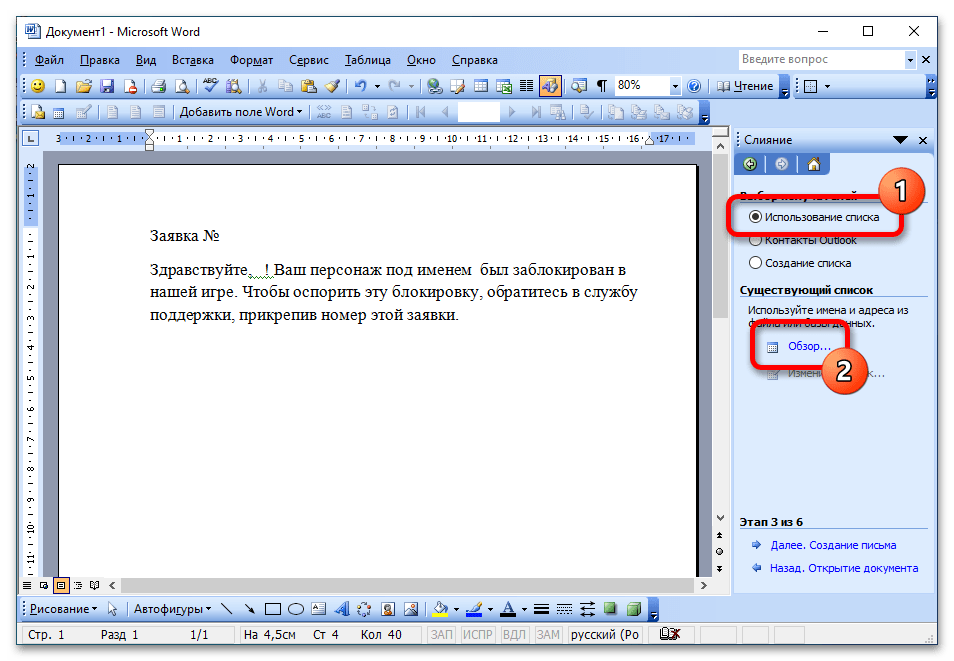
- Раскройте выпадающее меню «Выбрать получателей», которое расположено в том же блоке чуть ниже. В нем нажмите по опции «Использовать существующий список». Это позволит определить в качестве базы данных с исходными значениями заранее созданную таблицу Microsoft Excel.
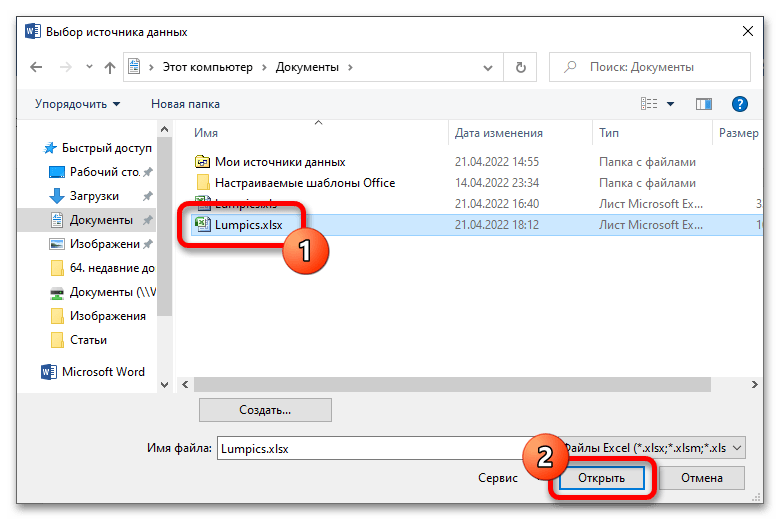
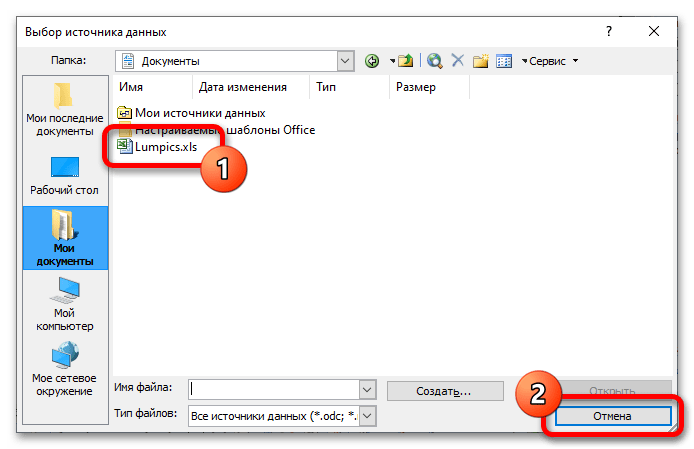
- В появившемся окне файлового менеджера перейдите в директорию, где находится таблица с данными, выделите ее щелчком левой кнопки мыши и нажмите «Открыть».
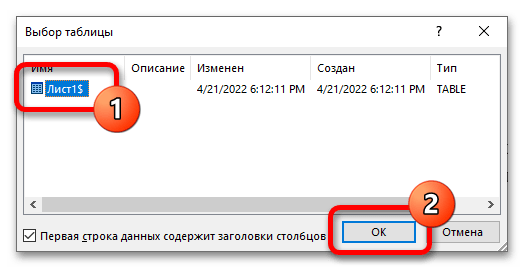
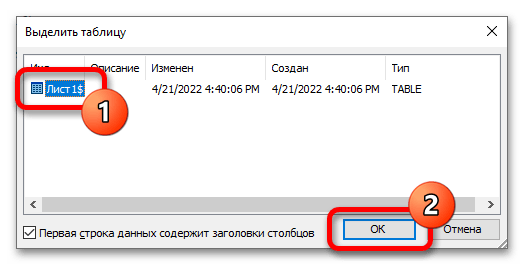
- Если файл Excel содержит несколько листов с информацией, выберите необходимый и кликните по кнопке «ОК». Обратите Внимание на пункт «Первая строка данных содержит заголовки столбцов», если этот параметр соответствует действительности, установите отметку напротив него.
На вкладке «Рассылки» вы найдете все необходимые инструменты для осуществления слияния. На текущем этапе выполнения задачи критически важны лишь два блока инструментов — «Запуск слияния» и «Создание документа и добавление полей».
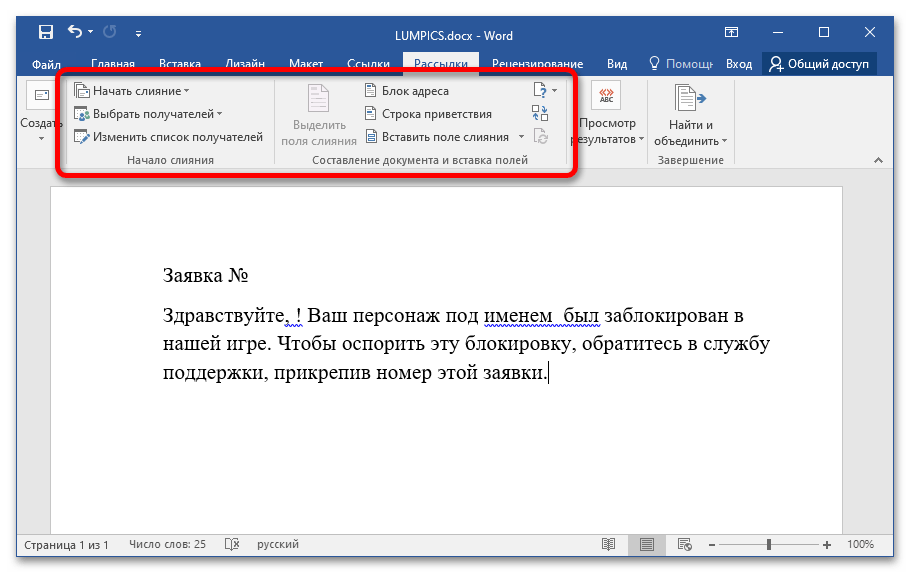
Процедура слияния подразумевает добавление на страницу документа полей с соответствующей информацией, которая будет браться из заранее подготовленной таблицы Microsoft Excel. Для этого необходимо сделать следующее:
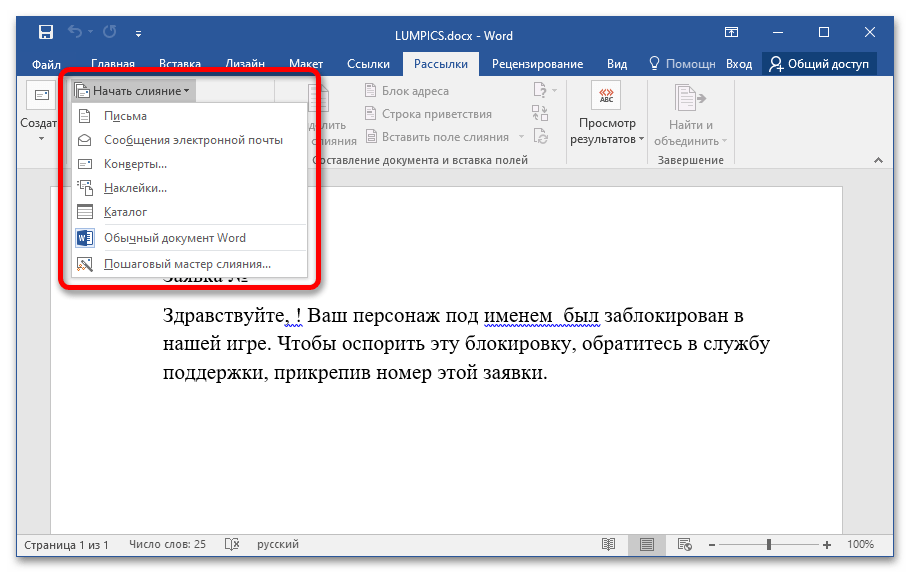
Раскройте выпадающий список «Начать слияние», который находится в блоке «Начало слияния». Затем кликните в нем по предпочитаемому шаблону. В качестве примера будет выбран пункт «Письма», но работа с другими практически ничем не отличается.
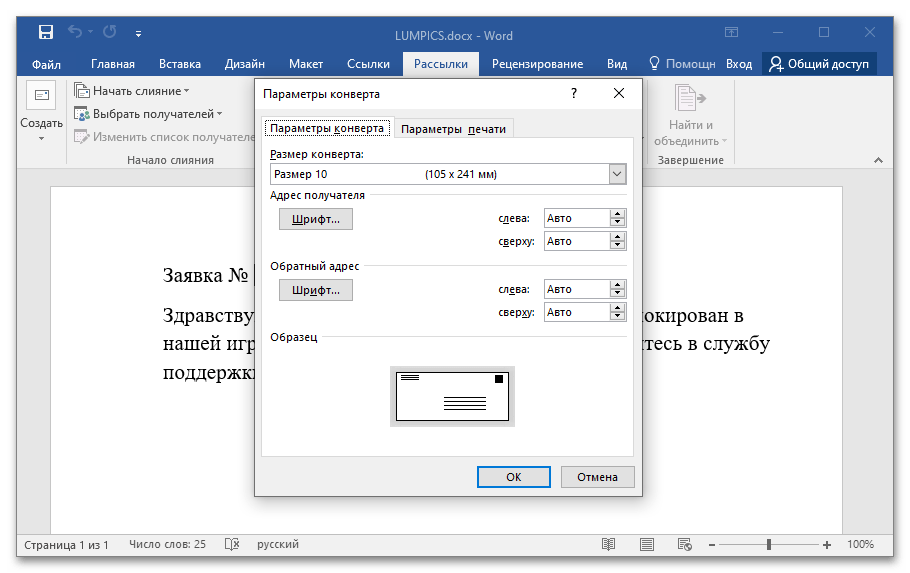
Обратите внимание! При выборе в выпадающем меню опции «Конверты» или «Наклейки» откроется дополнительное окно, где необходимо будет установить начальные настройки. Каждое действие снабжено текстовой подсказкой, поэтому трудностей возникнуть не должно. В остальном процесс слияния выполняется следующим образом.
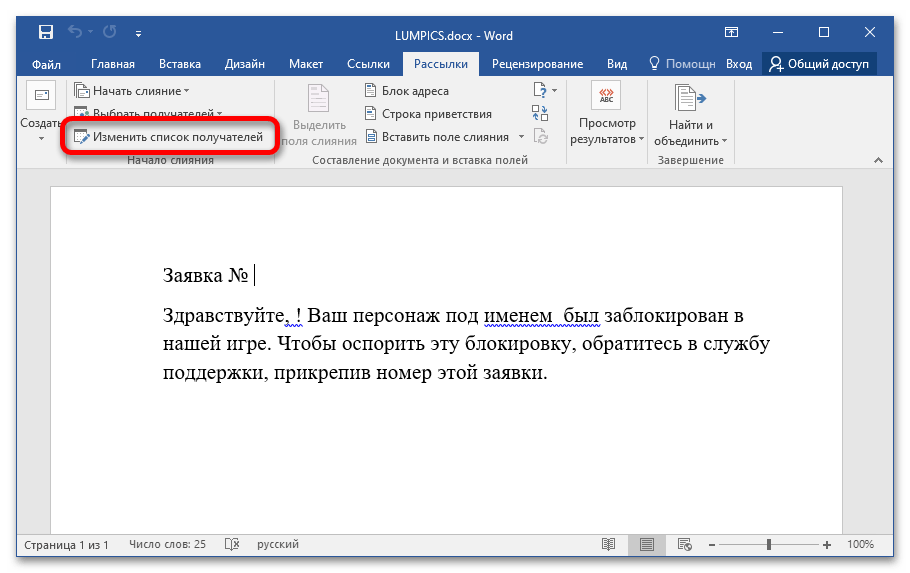
Имейте в виду! Если в будущем потребуется заменить базу данных с исходными значениями, используйте опцию в разделе «Начало слияния», названную «Изменить список получателей». При активации этой функции откроется файловый менеджер, где нужно будет выбрать новую таблицу Excel.
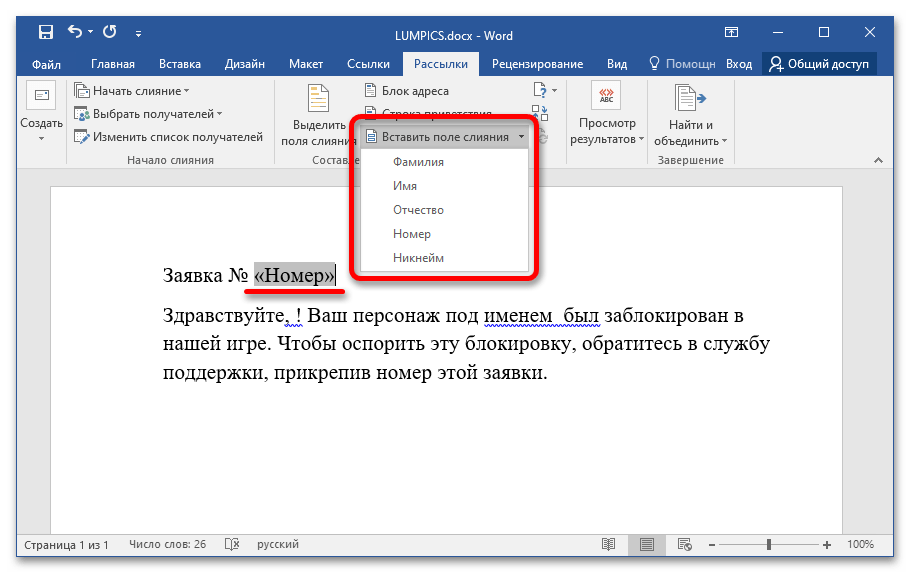
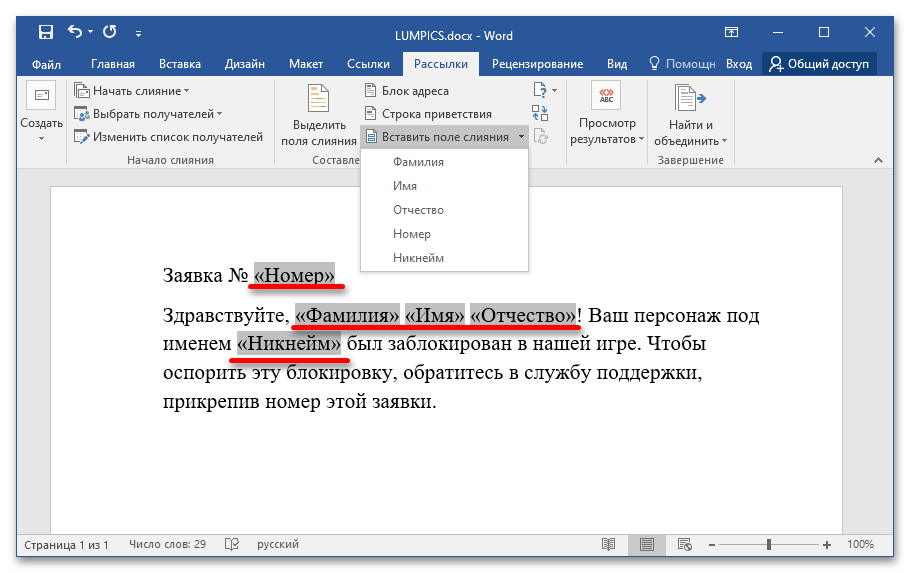
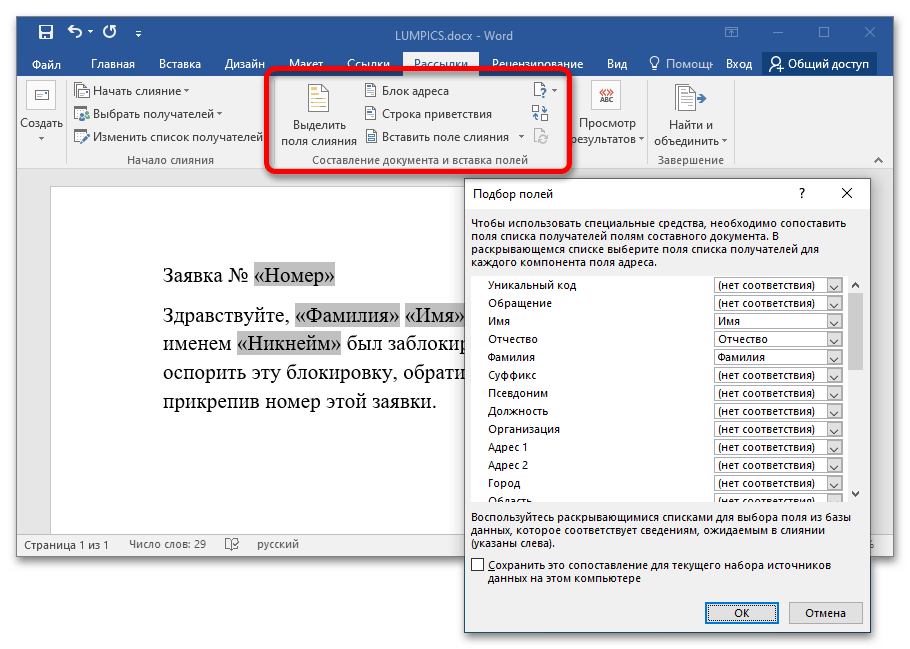
Обратите внимание! Оставшиеся инструменты в разделе «Создание документа и добавление полей» не требуют практического использования, их основная функция заключается в автоматизации отдельных процессов, особенно при обработке больших объемов информации. К примеру, инструмент «Правила» позволяет задать определенные условия для вставки конкретных полей, а через диалоговое окно «Подбор полей» можно заранее подготовить дополнительные поля для их быстрого добавления через другие инструменты.
Шаг 4: Проверка результатов
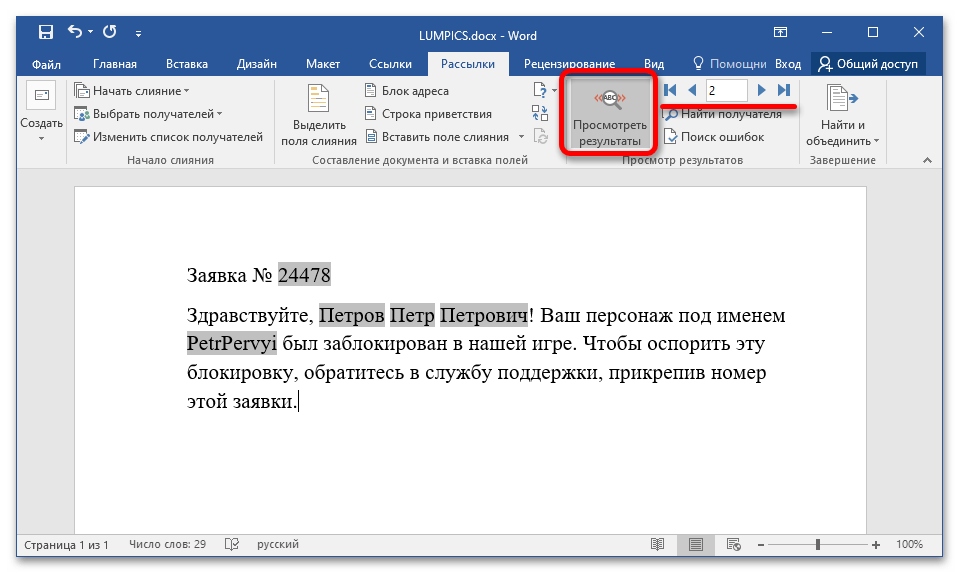
После добавления полей слияния на страницу документа информация из таблицы Excel отображаться в них не будет, из-за чего не получится визуально определить корректность подстановочных данных. Для этого необходимо воспользоваться другим инструментом вкладки «Рассылки», который так и называется — «Просмотр результатов».
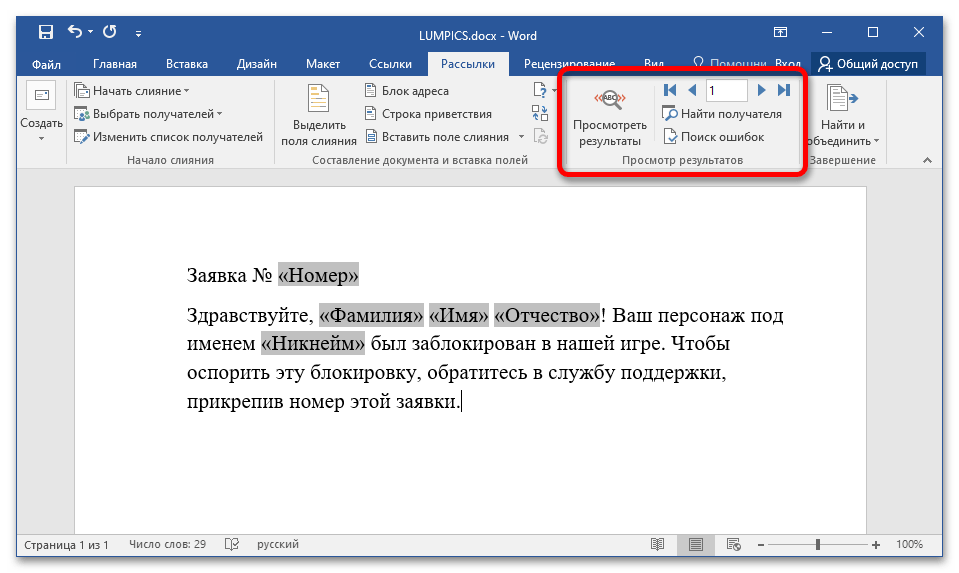
Первостепенно необходимо включить отображение данных в полях. Для этого кликните по кнопке «Просмотреть результаты». На странице документа сразу отобразится информация в соответствующих местах. В правой части блока инструментов «Просмотр результатов» можно воспользоваться стрелками, чтобы ознакомиться с каждым образцом будущих документов. Позволяется даже вручную вводить номер строки Excel, из которой были взяты данные.
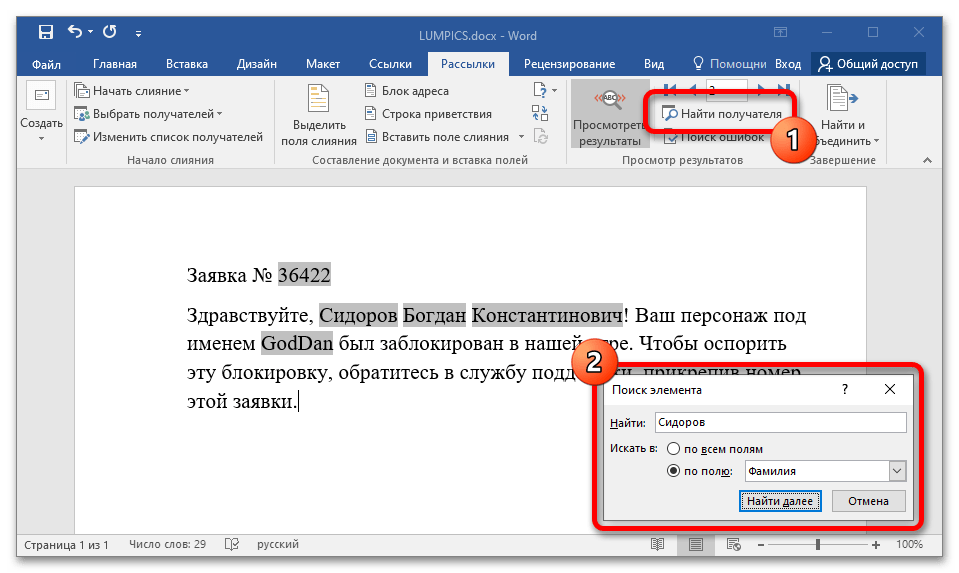
Если необходимо проверить заполнение полей определенного получателя, следует воспользоваться диалоговым окном «Найти получателя». Кликните по нему и в появившемся меню введите в поле «Найти» информацию из любого столбца таблицы Excel. Затем определите область поиска. Чтобы повысить точность при обработке большого объема данных, установите переключатель в положение «по полю» и из выпадающего списка выберите непосредственно нужное поле. Затем кликните по кнопке «Найти далее».
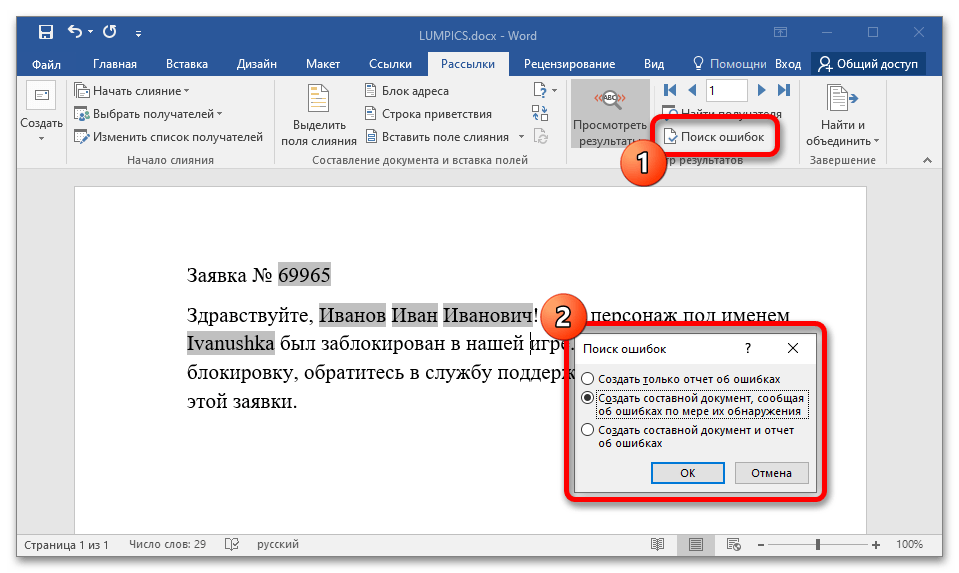
Оставшийся инструмент в блоке «Просмотр результатов» необходим для поиска ошибок, которые могут возникнуть из-за наличия объединенных ячеек в таблице Excel или несоответствия форматирования некоторых полей. Текстовый процессор Word автоматически вычисляет все ошибки и составляет соответствующий отчет. Для этого кликните по кнопке «Поиск ошибок» и в появившемся диалоговом окне определите тип проверки, после чего нажмите по кнопке «ОК».
Шаг 5: Завершение слияния
После добавления всех необходимых полей на страницу документа и проверки корректности их отображения можно переходить непосредственно к массовой рассылке или печати. Все необходимые для этого инструменты расположены на вкладке «Рассылки» в блоке «Завершение».
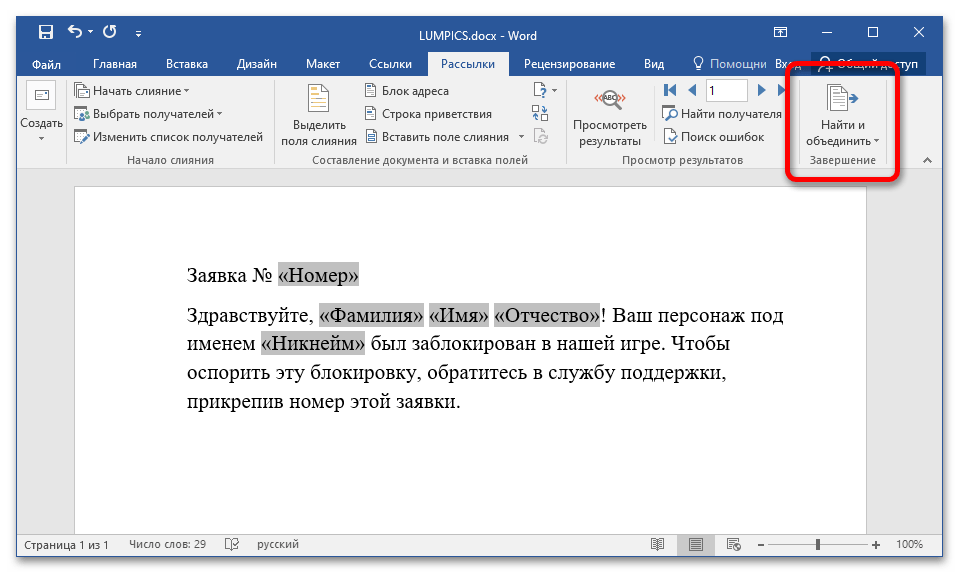
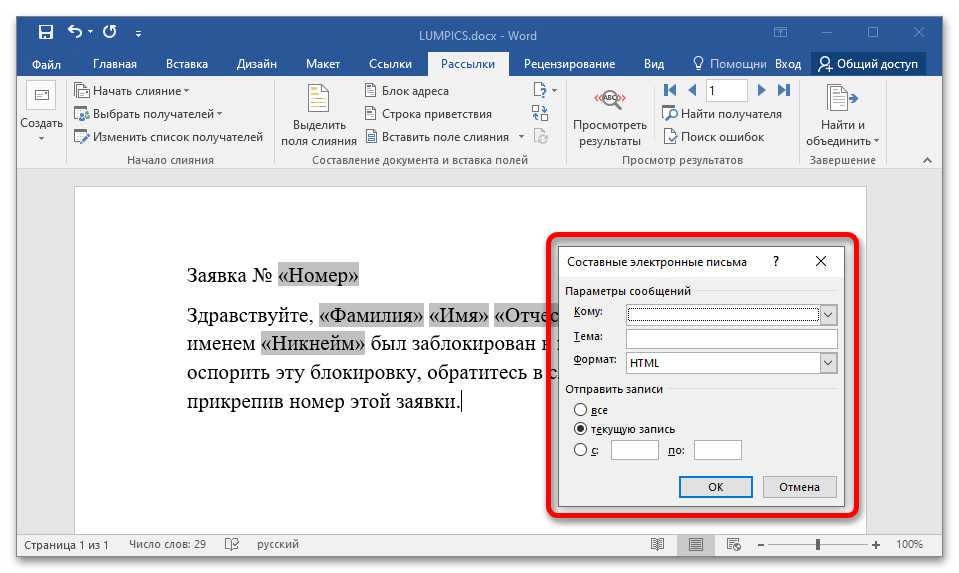
Открыв выпадающий список пункта «Найти и объединить», можно увидеть три опции:
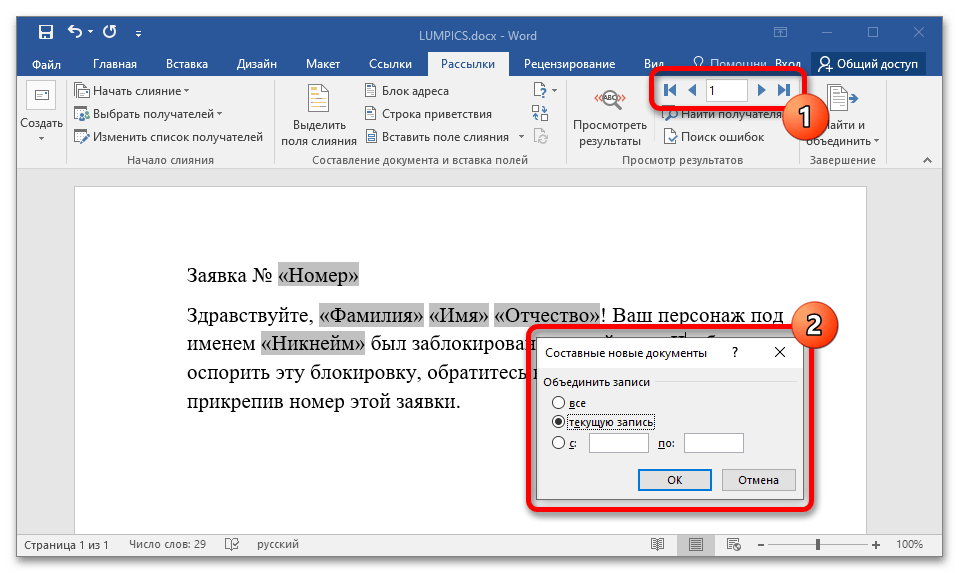
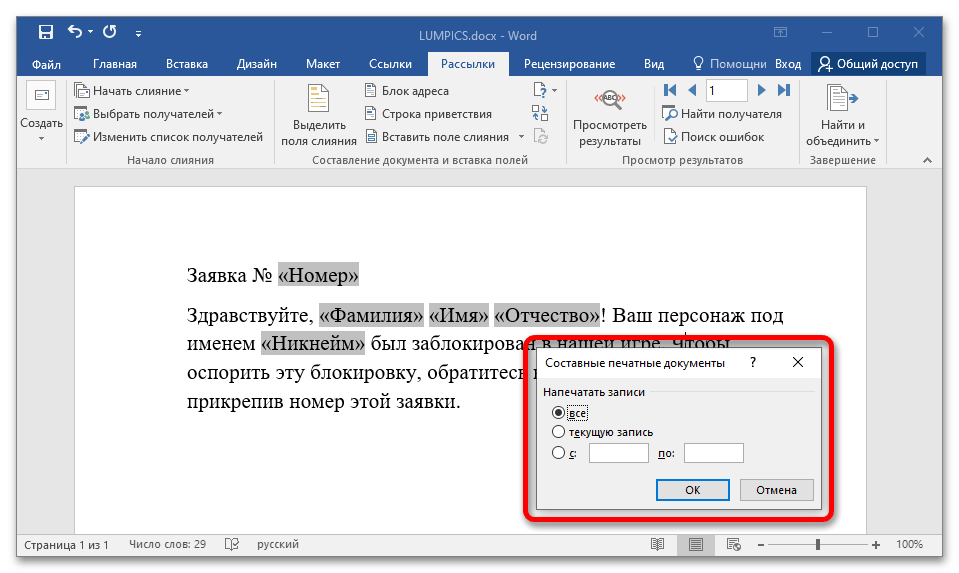 На нашем сайте есть отдельная статья, в которой подробно описан процесс настройки печати. Если выполнение этой процедуры вызывает трудности, ознакомьтесь с изложенным там материалом. Подробнее: Как настроить печать документов в Microsoft Word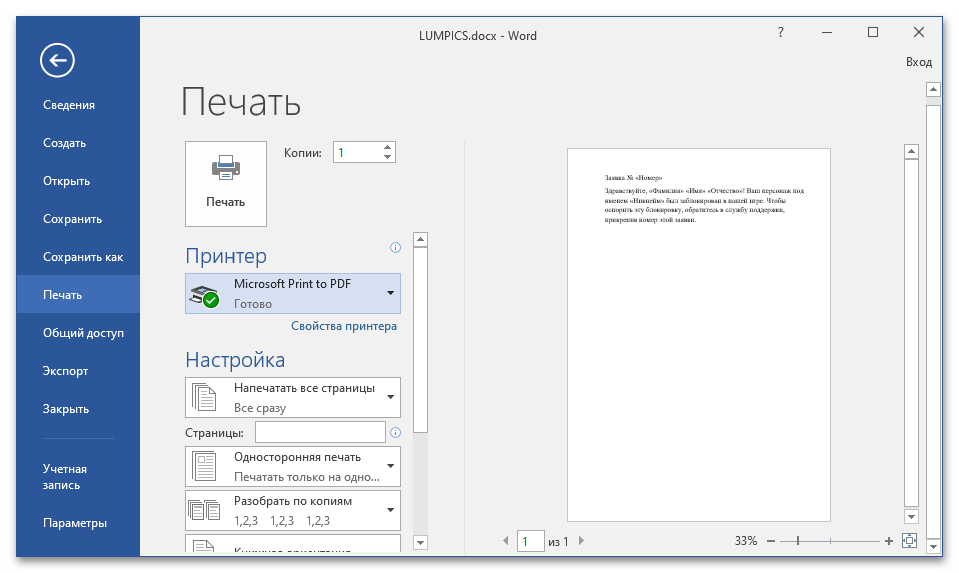
Вариант 2: Microsoft Office 2003
В отличие от Microsoft Word 2007 – 2021 в версии 2003 года все ранее описанные действия выполняются иначе. Обусловлено это кардинально отличающимся интерфейсом программы. Но стоит отметить, что этапы выполнения поставленной задачи остаются неизменными. По этой причине ниже будет пропущена часть о подготовке базы данных в таблице Microsoft Excel и создании шаблона в текстовом редакторе. Также описание каждой функции будет кратким, так как полное уже приводилось выше в статье.
Уведомление! Microsoft Word 2003 не поддерживает новейший формат XSLX, поэтому для проведения слияния базу данных в Excel следует сохранять в формате XLS.
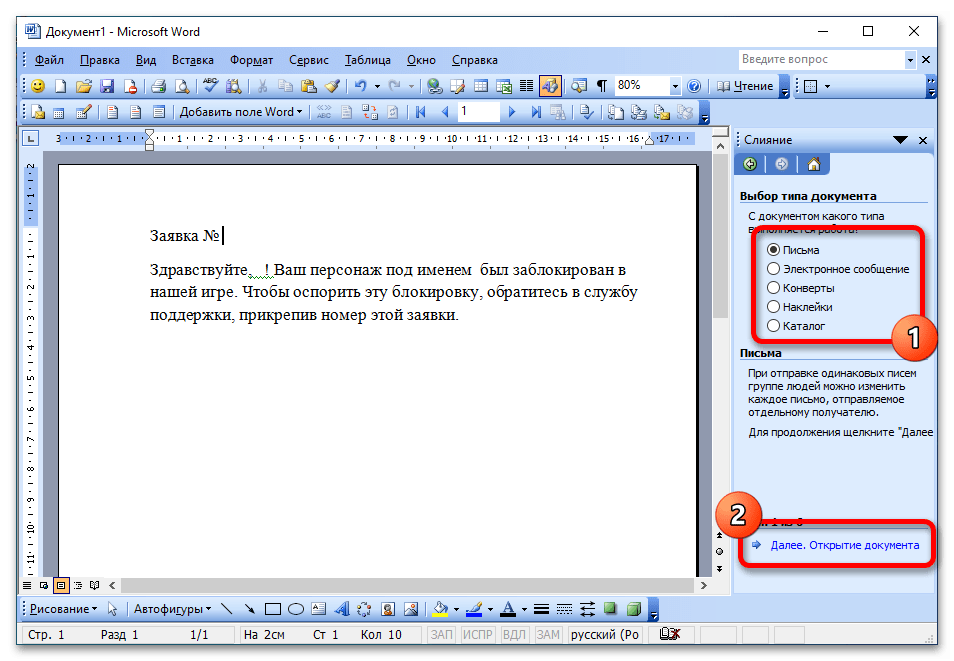
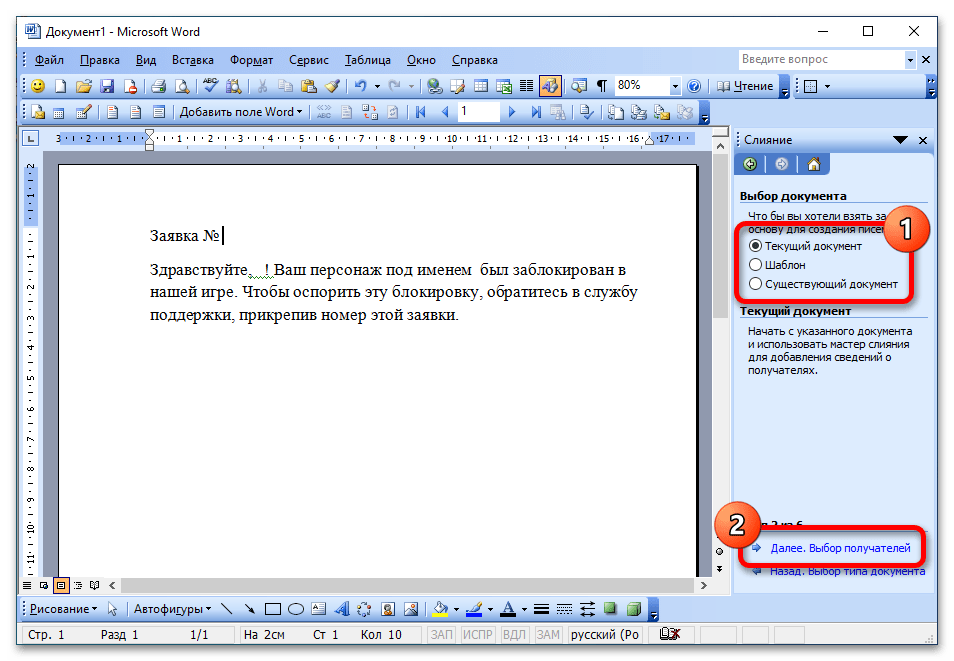
В рассматриваемой версии приложения нет привычной панели инструментов, поделенной на отдельные блоки, из-за чего пользоваться функциями слияния неопытному пользователю довольно трудно. По этой причине ниже все действия будут выполняться посредством специального Мастера.
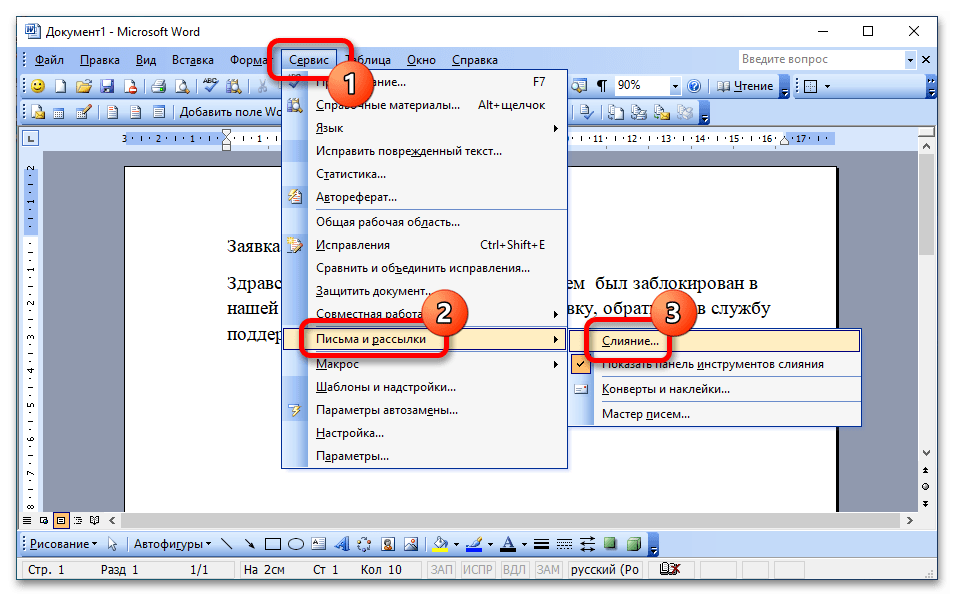
Раскройте меню «Сервис», находящийся в верхней части интерфейса окна, и наведите курсор на пункт «Письма и рассылки», затем кликните по опции «Слияние».
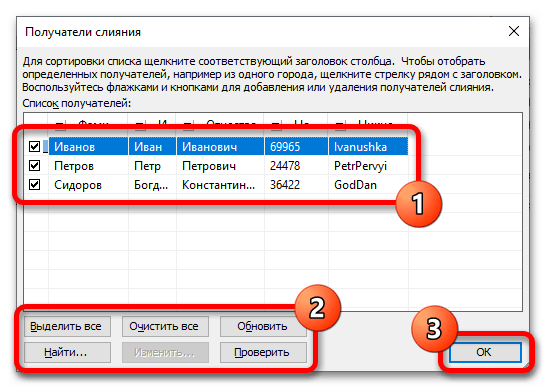
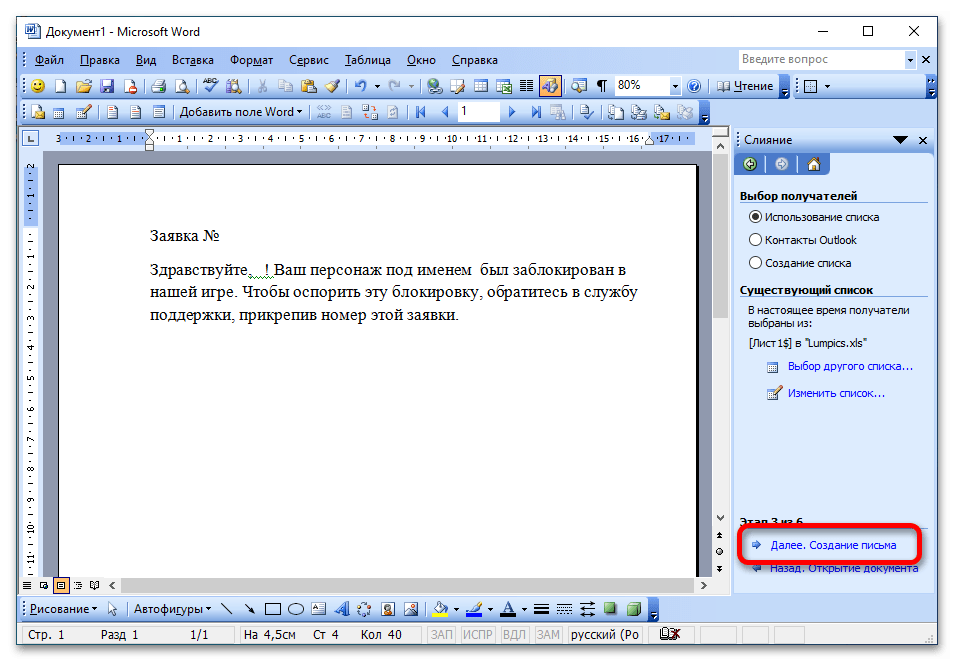
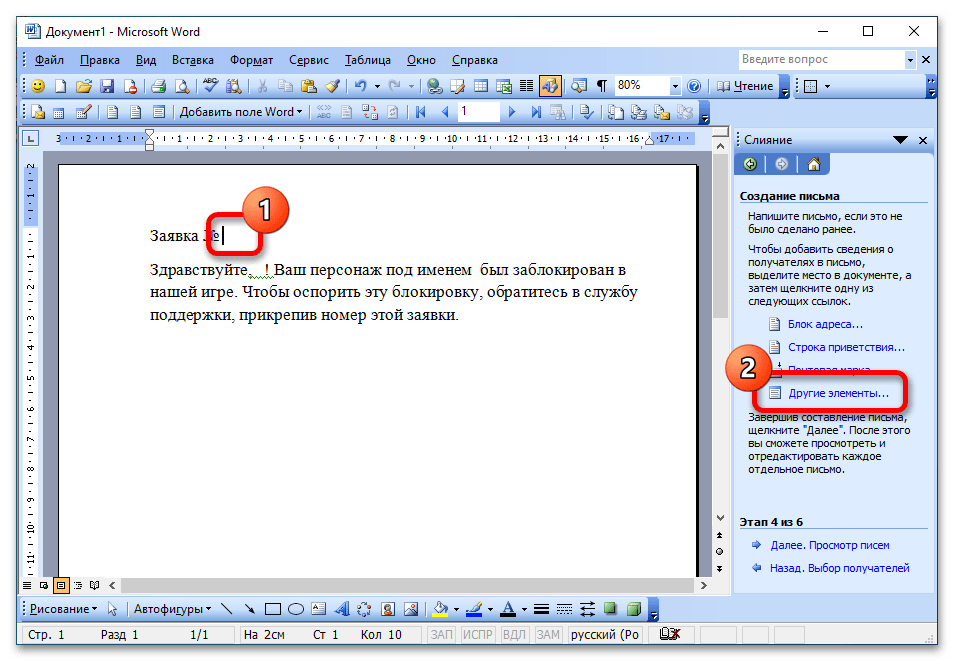
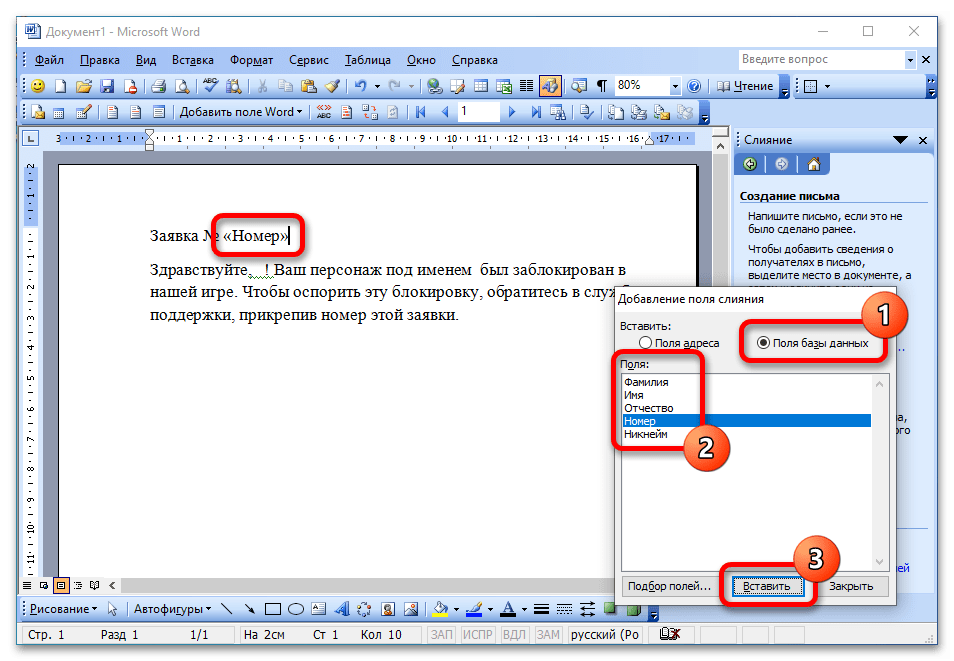
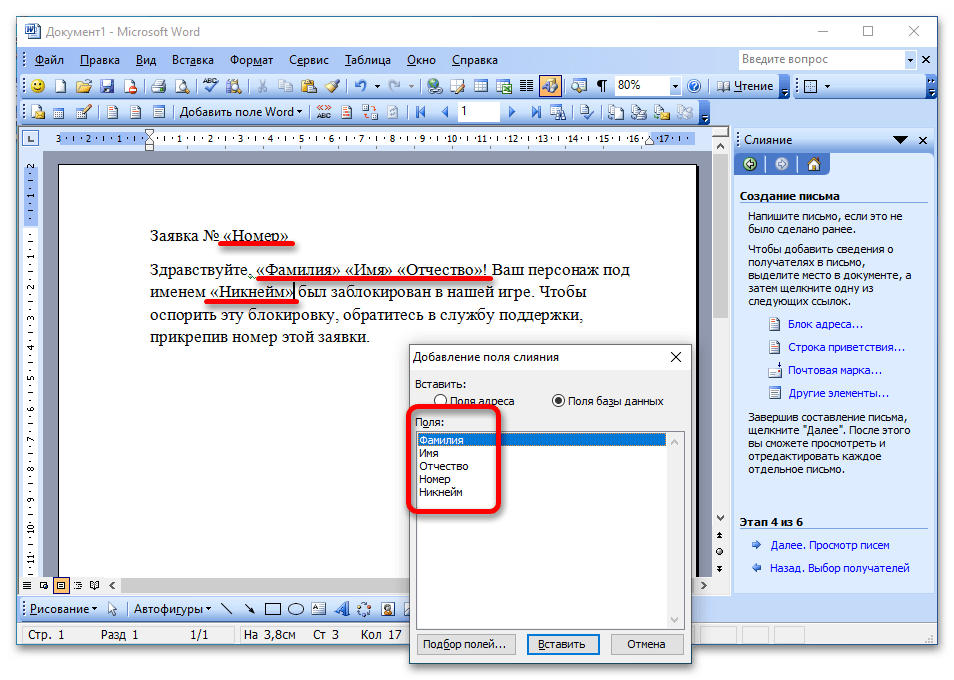
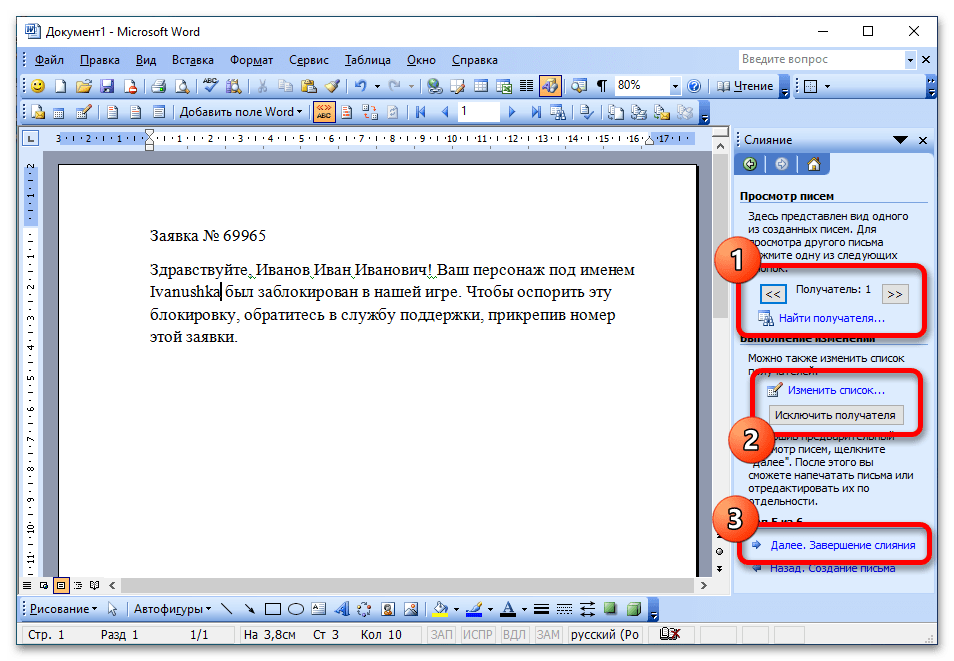
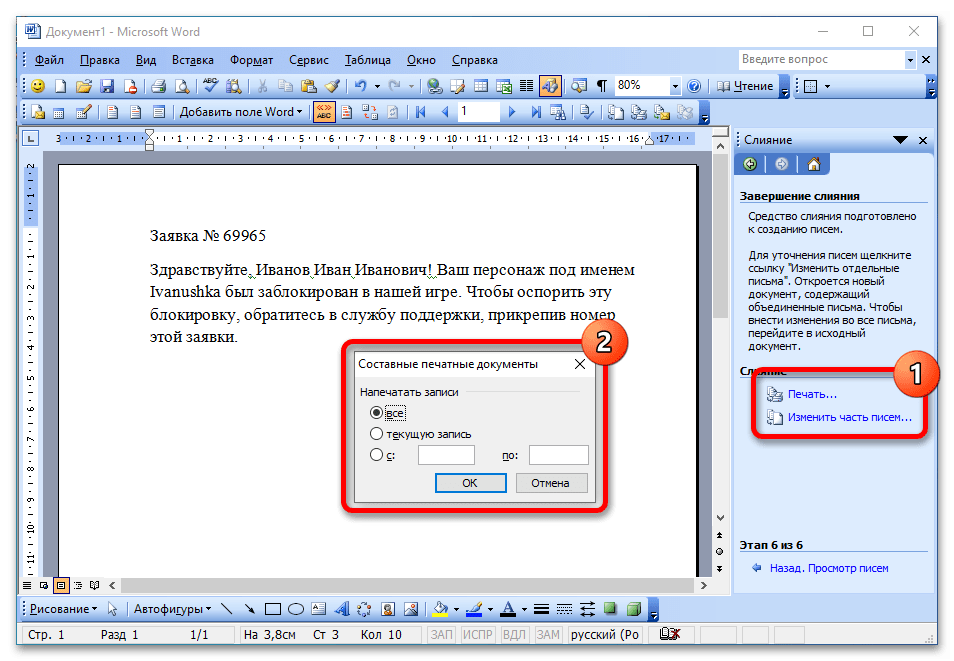
Учтите! В зависимости от типа слияния, который вы выбрали на втором шаге предыдущей инструкции, в финальной части будут предложены различные действия. В данном случае речь идет о печати документа, однако если был выбран вариант «Электронное сообщение», вам было бы предложено ввести контактные данные получателей.



