
Виды кавычек в редакторе Word
Использование кавычек в документах абсолютно любого типа, является необходимым параметром. В Word имеется несколько возможностей поставить кавычки разного вида.
- Виды кавычек в Ворде;
- 3 способа поставить кавычки в Ворде:
- Простой способ;
- Поставить при помощи кодов;
- Вставить при помощи символов.
Слово «кавычка» имеет русское происхождение и означает «крючковатый знак».
Так как это всегда парный знак, термин употребляется во множественном числе. С помощью кавычек выделяются слова или целые сочетания:
- прямая речь;
- цитаты;
- наименования и названия чего-либо;
- слова, выражающие иной смысл, или сказанные с сарказмом или иронией;
- профессиональный сленг или термин.
Виды кавычек в Ворде
Правильное использование кавычек повышает статус текста или облегчает его чтение.
При написании профессиональных документов или документаций на русском языке, принято использовать два вида кавычек:
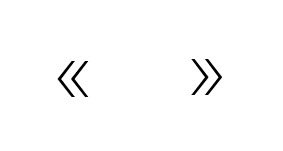
- Ёлочки или французские кавычки. Обозначаются как маленькие фигурные скобки или двойные значки меньше-больше. Применяются в печатном тексте в большинстве случаев.
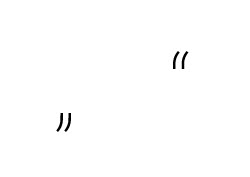
- Лапки или немецкие кавычки. По внешнему виду они похожи на двойные нижние и верхние запятые, развернутые в разные стороны. Их используют в рукописном тексте, набранным курсивом.
В английском языке применяются другого вида кавычки:
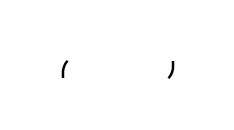
- Английские одинарные кавычки. Изображаются в виде двух верхних запятых, развернутых друг к другу. Это основной вид кавычек в британском и второстепенный в американском. Также они встречаются в словарях для описания значения слова или перевода иностранного слова.
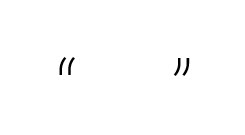
- Английские двойные кавычки. Изображаются в виде верхних двойных запятых. В британском английском ими выделяют названия или высказывания внутри текста, заключенного В кавычки.
Обратите внимание: В русском и английском языках постановка точек и запятых при совместном их использовании с кавычками различается. В русском языке они должны быть расположены после закрывающейся кавычки, а в английском — наоборот.
Есть случаи, когда необходимо использовать две кавычки подряд. Как правило, для понимания, где заканчиваются одни и начинаются другие, принято использовать кавычки разных видов.
В русском языке кавычки ёлочки применяют в качестве внешних кавычек, лапки — внутренних. Если нет технических возможностей поставить 2 разных вида кавычек, закрывающую внутреннюю кавычку не ставят.
3 способа поставить кавычки в Ворде
Существуют, как минимум 3 способа поставить вышеописанные кавычки в программе «Microsoft Word».
Алгоритм действий для каждого способа одинаков, различаются только сочетания клавиш и коды, которые указаны для каждого вида отдельно в соответствующих пунктах.
Итак, чтобы поставить кавычки, требуется:
Простой способ сделать кавычки
Выполняется одновременным нажатием двух клавиш, которые указаны для каждого вида кавычек ниже. Открывающиеся кавычки ставятся после пробела, закрывающие — сразу же после слова (без пробела).
Поставить кавычки при помощи кодов
Выполняется на боковой клавиатуре, на которой обязательно должен быть включен Num Lock. Алгоритм выполнения:
- Устанавливаем курсор в нужном месте.
- Нажимаем клавишу «ALT».
- Последовательно набираем нужный код (о кодах ниже).
- Кавычка появится после выключения «ALT».
Если на компьютере отсутствует боковая клавиатура, то необходимо включить её экранный аналог. Вызвать меню «Пуск» и выбрать последовательно следующую цепочку строк: «Все программы» — «Стандартные» — «Специальные возможности» — «Экранная клавиатура».
Вставить кавычки при помощи символов
Все действия выполняются в командной строке, поэтому клавиатура не нужна. Алгоритм выполнения:
- Выбрать в меню пункт «Вставка», раздел «Символ…».
- В открывшемся окне выбрать нужный шрифт, в строке «Шрифт».
- Выбрать нужные кавычки в большом окне, используя полосу прокрутки.
Сократить время поиска требуемого символа кавычек, поможет выбор нужного раздела в строке «Набор» справа от строки «Шрифт»:
- ёлочки расположены в разделе «Латиница-1»,
- все остальные — в строке «знаки препинания».
После выбора кавычек надо нажать на кнопку «выполнить».
Примечание: Быстрый выбор требуемого символа осуществляется вводом индивидуального кода в окне «Код знака».
Как сделать кавычки елочки
Двойные треугольные открывающиеся и закрывающиеся кавычки, называются елочками.
Простой способ
Нажимаем комбинацию клавиш «Shift» + цифра «2» на верхней клавиатуре. Используется раскладка на русском языке.
Если курсор установлен перед словом, добавится открывающаяся кавычка, если после слова, закрывающаяся.
При помощи кодов
Чтобы добавить открывающуюся кавычку елочку, нажмите клавишу «ALT» и удерживая ее, на дополнительной клавиатуре, наберите «0171».
Для добавления закрывающихся кавычек елочек, нажмите клавишу «ALT» и удерживая ее, на дополнительной клавиатуре, наберите «0187».
При помощи символов
- Выберите вкладку «Вставка».
- Нажмите на кнопку «Символы».
- В окне «Символы» найдите интересующую кавычку или введите код знака: для открывающих кавычек «00АВ», закрывающих «00ВВ».
Как сделать кавычки лапки
Кавычки лапки, напоминают собой двойные парные верхние и нижние запятые.
Простой способ
К сожалению, сочетанием двух клавиш данный вид кавычек сделать не получится, поэтому ниже описано, как это сделать по-другому.
При помощи кодов
Открывающиеся кавычки лапки: «ALT» + «0132».
Закрывающиеся кавычки лапки: «ALT» + «0147».
При помощи символов
- Выберите вкладку «Вставка».
- Нажмите на кнопку «Символы».
- В окне «Символы» найдите интересующую кавычку или введите код знака: для открывающих кавычек «201Е», закрывающих «201С».
Как сделать английские двойные кавычки
Маленькие, двойные верхние кавычки называются английскими двойными.
Простой способ
- Переведите клавиатуру на английский язык.
- С зажатой клавишей «Shift» нажмите букву «Э».
Для установки открывающейся английской двойной кавычки, курсор должен стоять перед словом, для установки закрывающейся английской двойной кавычки, курсор должен стоять после слова.
При помощи кодов
Открывающиеся английские двойные кавычки: «ALT» + «0147».
Закрывающиеся английские двойные кавычки: «ALT» + «0148».
При помощи символов
- Выберите вкладку «Вставка».
- Нажмите на кнопку «Символы».
- В окне «Символы» найдите интересующую кавычку или введите код знака: для открывающих кавычек «201С», закрывающих «201D».
Как сделать английские одинарные кавычки
Кавычки, изображенные одинарными верхними запятыми, называют английскими одинарными.
Простой способ
- Переведите клавиатуру на английский язык.
- Нажмите букву «Э».
Для установки открывающейся английской одинарной кавычки, курсор должен стоять перед словом, для установки закрывающейся английской одинарной кавычки, курсор должен стоять после слова.
При помощи кодов
Открывающиеся английские двойные кавычки: «ALT» + «0145».
Закрывающиеся английские двойные кавычки: «ALT» + «0146».
При помощи символов
- Выберите вкладку «Вставка».
- Нажмите на кнопку «Символы».
- В окне «Символы» найдите интересующую кавычку или введите код знака: для открывающих кавычек «2018», закрывающих «2019».
Настройка комбинации клавиш для добавления кавычек из Символов
При необходимости можно самостоятельно настроить комбинацию клавиш для каждого типа кавычек. Для этого необходимо придумать собственную уникальную комбинацию из двух командных клавиш (Alt, Shift, Ctrl), в сочетании любой буквы.
После этого выполнить следующий алгоритм действий:
- Зайти в меню «Вставка».
- Перейти в подраздел «Символ…».
- Открыть вкладку «Специальные знаки».
- Выбрать курсором из предложенного списка тот, который нужно изменить.
- Нажать кнопку «Сочетание клавиш…», после чего откроется окно «Настройки клавиатуры».
- В строке «Новое сочетание клавиш» ввести собственную комбинацию для выбранного символа.
- Нажать на кнопку «Назначить».
- Закрыть это окно нажатием кнопки «Закрыть».
Как заменить кавычки на другие
При помощи встроенных функций редактора Word, не трудно заменить кавычки на любые другие.
Самый простой способ, это удалить одни и вставить другие кавычки, но это очень банальный прием. Придумаем кое что поинтересней.
В статье Автозамена слов и символов в Word, было подробно рассказано про функцию автозамены. Вот как раз ей и воспользуемся.
Идея очень простая. Берем кавычки, которые можем ввести при помощи клавиатуры, к примеру комбинациями клавиш «Shift» + «2» и в автозамене прописываем заменить получившуюся кавычку, нужной.
- Перейдите в параметры Word, нажав на «Файл» (либо значок Word) → «Параметры Word».
- Перейдите в пункт «Правописание» и нажмите на кнопку «Параметры автозамены».
- В окне «Автозамена», установите галочку на против пункта «Заменять при вводе», в поле «заменить:» добавьте тот символ который будем менять (в нашем случае » ), в поле «на:» добавьте символ на который будем заменять (в нашем случае « ).
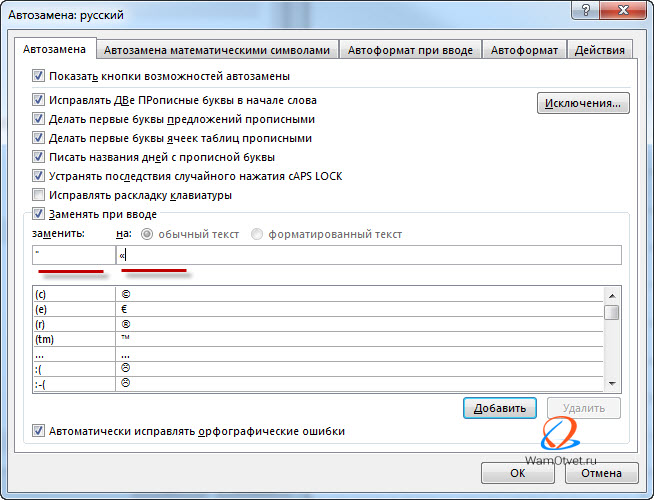
- Нажмите кнопку «Добавить», чтобы внести изменения в список автозамены.
Теперь, при вводе с клавиатуры запрограммированного символа » (клавишами «Shift» + «2»), произойдет замена на символ «, которые можно было бы ввести при помощи специального кода «Alt» + 0171.
Кавычки: виды, уровни, отбивка и способы набора на клавиатурах
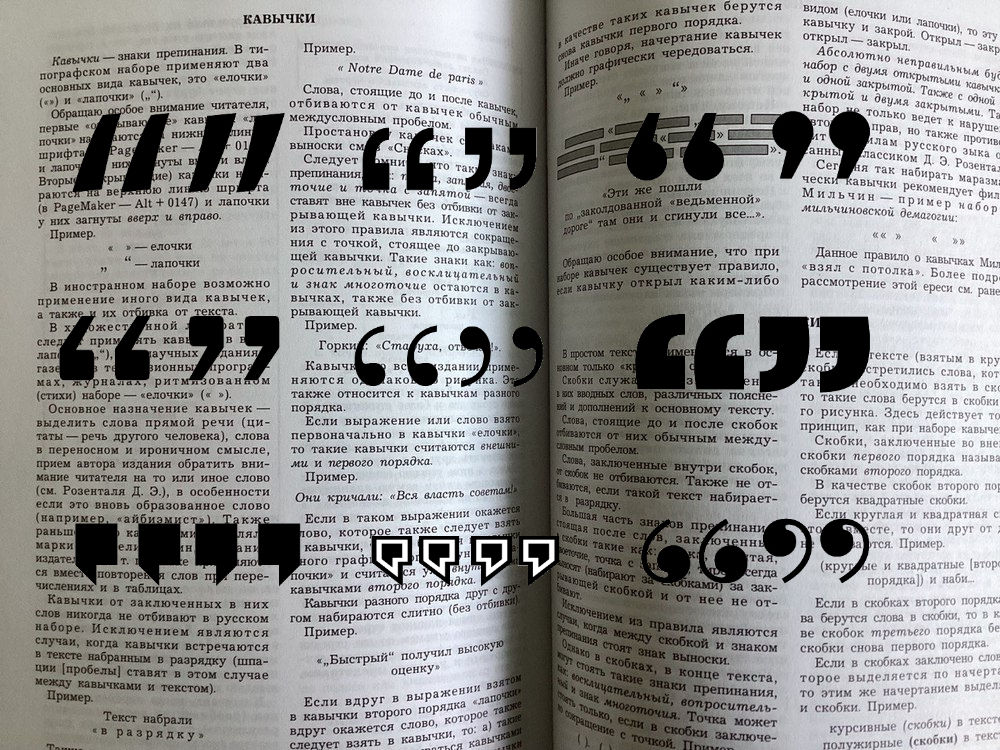
Какие виды кавычек применяют в русском наборе? Отбиваются кавычки или нет? Как набрать кавычки «ёлочки» и «лапочки» на клавиатурах компьютера, планшета и телефона? Ответим на эти и другие вопросы в статье.
Кавычки — знаки припенания. Основное назначение кавычек — выделить слова прямой речи (цитаты — речь другого человека), слова в переносном, условном или ироничном смысле, приём автора издания обратить внимание читателя на то или иное слово, в особенности если это вновь образованное слово. Кавычки также применяют для выделения названий литературных произведений, органов печати, предприятий, медалей, орденов, фабричных марок машин, производственных изделий и т. д.
Примеры. На манёврах «красные» выступали против «зелёных». Роман «Накануне», повесть «Степь», рассказ «Каштанка», балет «Раймонда», доклад на тему «Проблема НЛО». Орден «Знак Почёта», медаль «За трудовое отличие». Кавычки «ёлочки» и «лапочки»
В типографском наборе применяют два основных вида кавычек: «ёлочки» (« ») и «лапочки» („ “). В художественной литературе следует применять кавычки в виде лапочек, а в научных изданиях, газетах, в телевизионных программах, журналах, ритмизованном (стихи) наборе — «ёлочки».
Ёлочки « » Лапки (лапочки) „ “ Открывающие «лапочки» загнуты вниз и влево, закрывающие «лапочки» загнуты вверх и вправо.
Как напечатать кавычки «ёлочки» и «лапочки»
На клавиатуре в Windows
Для написания нужного символа в Windows переключитесь на английскую раскладку. Далее следует одной рукой нажать клавишу Alt и, удерживая её, другой рукой ввести необходимое число на цифровой клавиатуре. После набора цифр отпустите клавишу Alt — появится символ.
Открывающие кавычки «ёлочки» набираются с помощью комбинации клавиш Alt и 0 1 7 1 . Закрывающие кавычки набираются сочетанием клавиш Alt и 0 1 8 7 .
Первые кавычки «лапочки» набираются с помощью комбинации клавиш Alt и 0 1 3 2 . Вторые кавычки набираются сочетанием клавиш Alt + 0 1 4 7 .
При отсутствии блока цифровой клавиатуры, например, на нетбуках, необходимо её включить сочетанием клавиш Fn и F11 или, при наборе Alt-кодов придётся дополнительно удерживать клавишу Fn . Для набора цифр Alt-кода на нетбуках используются функциональные клавиши.
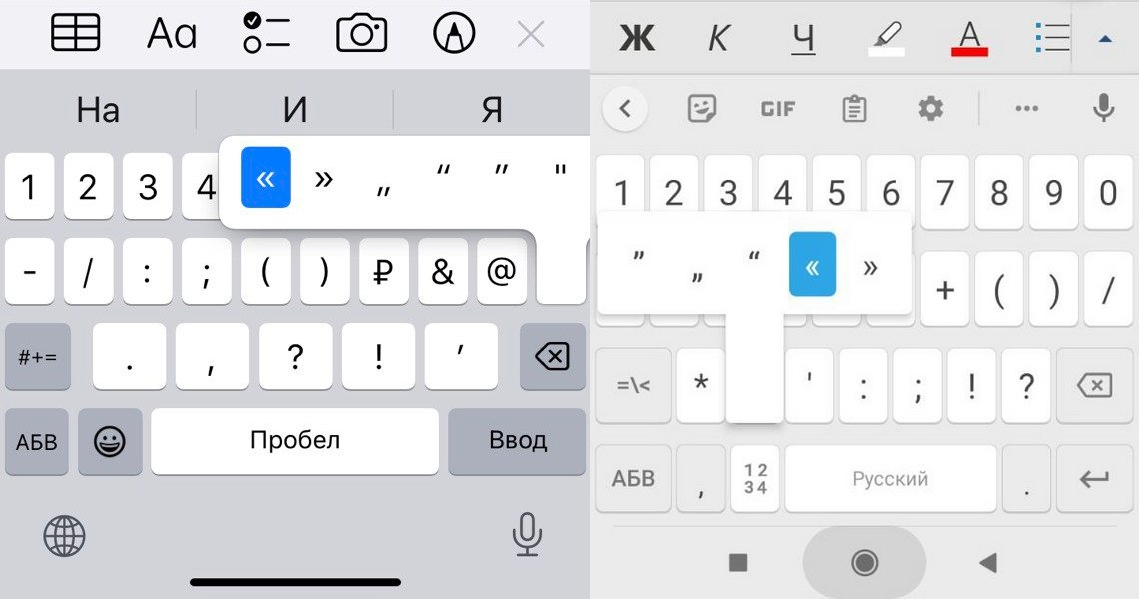
Как напечатать кавычки «ёлочки» и «лапочки» на клавиатурах iPhone, iPad и Android
Перейдите к набору дополнительных символов. Зажмите клавишу с кавычками, нажмите нужный вам знак.
Отбивка кавычек
Кавычки от заключённых в них слов никогда не отбивают в русском наборе. Слова, стоящие до и после кавычек отбиваются от кавычек обычным междусловным пробелом. В иностранном наборе возможно применение иного вида кавычек, а также и их отбивка от текста.
Следует помнить, что такие знаки препинания, как: точка, запятая, двоеточие и точка с запятой всегда ставят вне кавычек без отбивки от закрывающей кавычки. Исключением из этого правила являются сокращение с точкой, стоящее до закрывающей кавычки.
Вопросительный и восклицательный знаки и многоточие ставятся перед закрывающими кавычками, если относятся к словам, заключённым в кавычки.
Пример. Роман «Что делать?» написан Н. Г. Чернышевским. Громкое «браво!» разнеслось по залу. «Я хотел бы поделиться с вами…» — так начал он свой рассказ, но кто-то прервал его. Уровни кавычек
Кавычки во всём издании применяются одинакового рисунка.
Это также относится к кавычкам разного порядка. Если выражение или слово взято первоначально в кавычки «ёлочки», то такие кавычки считаются внешними и первого порядка.
Если в таком выражении окажется слово, которое также следует взять в кавычки, то оно берётся в кавычки иного графического рисунка — «лапочки» и считается уже внутренними кавычками второго порядка.
Кавычки разного порядка друг с другом набираются слитно (без отбивки).
Пример. «„Быстрый“ получил высокую оценку» Если вдруг в выражении, взятом в кавычки второго порядка «лапочки», окажется слово, которое также следует взять в кавычки, то: а) такие кавычки будут называться кавычками третьего порядка; б) эти кавычки должны графически отличаться от кавычек второго порядка, поэтому в качестве таких кавычек берутся снова кавычки первого порядка.
Пример. « „ « » “ » При наборе кавычек существует правило, если кавычку открыл каким-либо видом (ёлочки или лапочки), то эту же кавычку и закрой. Открыл — закрыл, открыл — закрыл. Абсолютно неправильным будет набор с двумя открытыми кавычками и одной закрытой. Также с одной открытой и двумя закрытыми.



