
Где находится предварительный просмотр в Word?
Microsoft Word является одним из самых популярных текстовых редакторов в мире. Он предоставляет множество функций для создания, редактирования и форматирования документов. Одной из таких важных функций является предварительный просмотр.
Предварительный просмотр в Word позволяет автору просмотреть документ перед его окончательной печатью или распространением. Во время просмотра автор может увидеть, как будет выглядеть документ после печати или в другом формате сохранения, таком как PDF. Это позволяет более точно оценить, какие изменения нужно внести для достижения желаемого результат.
Предварительный просмотр в Word находится во вкладке «Вид» главного меню программы. После нажатия на эту вкладку откроется список различных вариантов просмотра. Один из них — «Расположение страницы». При выборе этого варианта пользователь сможет увидеть, как страницы будут размещены на печатном листе, и понять, нужно ли вносить какие-либо корректировки.
Где найти предварительный просмотр в Word?
Прежде чем отправить свой документ на печать или поделиться им с другими людьми, рекомендуется воспользоваться функцией предварительного просмотра в Word. Она позволяет проверить, как будет выглядеть документ после печати и внести необходимые корректировки.
Найти предварительный просмотр в Word очень просто:
- Откройте документ в Word.
- В верхней панели инструментов найдите вкладку «Вид».
- В меню «Вид» выберите опцию «Предварительный просмотр».
- После этого откроется новое окно с документом, отображающимся в режиме предварительного просмотра.
- Вы сможете прокручивать страницы, увеличивать или уменьшать масштаб, а Выполнять другие действия для более детального изучения документа.
Не забывайте использовать функцию предварительного просмотра перед печатью или отправкой документа, чтобы убедиться, что он выглядит так, как вы ожидаете. Это поможет избежать ошибок и улучшить качество вашей работы.
Как использовать предварительный просмотр в Word?
Чтобы воспользоваться предварительным просмотром в Word, следуйте этим шагам:
- Откройте документ в Word. Найдите нужный вам документ на компьютере и откройте его с помощью программы Microsoft Word.
- Перейдите на вкладку «Вид». В верхней панели инструментов найдите вкладку «Вид» и щелкните на ней один раз.
- Выберите режим предварительного просмотра. В выпадающем меню, которое появится после щелчка по вкладке «Вид», найдите опцию «Предварительный просмотр» и щелкните на нее.
- Осмотрите документ. Теперь вы увидите, как ваш документ будет выглядеть при печати или отправке. Вы сможете увидеть все элементы документа, включая текст, изображения, таблицы, шрифты и отступы.
- Внесите корректировки (по необходимости). Если вы обнаружите какие-либо ошибки или несоответствия, вы можете вернуться к обычному режиму редактирования с помощью кнопки «Редактирование» в верхней панели инструментов. После внесения необходимых изменений в документ, вы можете вернуться к предварительному просмотру для повторной проверки.
Использование предварительного просмотра в Word позволит вам убедиться, что ваш документ выглядит точно так, как вы задумывали, и внести любые последние корректировки перед его распечаткой или отправкой коллегам, клиентам или другим получателям.
Не забудьте сохранить свой документ после внесения всех необходимых изменений и корректировок, чтобы убедиться, что все последние внесенные изменения сохранены в вашем файле.
Важность функции предварительного просмотра в Word
Предварительный просмотр позволяет обнаружить и исправить любые ошибки в форматировании, орфографии, пунктуации и структуре документа еще до его распечатки или отправки. Благодаря этому инструменту вы сможете убедиться, что текст читаем и легко воспринимается, а также подобрать наиболее удачный вариант стилизации и шрифта.
Другим важным преимуществом функции предварительного просмотра является возможность просмотра страницы или отрывка документа в режиме «На весь экран», что позволяет абсолютно сосредоточиться на контенте и избежать отвлекающих элементов интерфейса программы.
Кроме того, функция предварительного просмотра также позволяет просмотреть результаты применения различных настроек форматирования, а также просмотреть, как будет выглядеть документ в разных режимах печати, например, в режиме «Эскиз страницы» или «Две страницы». Это особенно полезно при создании документов с определенными требованиями к форматированию для печати или публикации.
Таким образом, функция предварительного просмотра значительно упрощает и улучшает процесс работы с документами, позволяя авторам и редакторам более точно контролировать и проверять качество и внешний вид документа перед его финальной версией.
Как проверить и корректировать документы с помощью предварительного просмотра в Word?
Чтобы воспользоваться функцией предварительного просмотра в Word, следуйте этим простым шагам:
- Откройте документ в Word, который вы хотите проверить и корректировать.
- На панели инструментов Word найдите вкладку «Вид» и щелкните на ней.
- В выпадающем меню выберите «Предварительный просмотр».
- После этого вы увидите документ в режиме предварительного просмотра. Здесь вы можете просмотреть все страницы документа и проверить их внешний вид.
- Если вы обнаружите ошибки или несоответствия в документе, вернитесь в обычный режим редактирования, внесите необходимые изменения и затем снова перейдите в режим предварительного просмотра, чтобы убедиться, что все иборьбы были внесены правильно.
- Когда вы удовлетворены результатом, вы можете распечатать документ или сохранить его в нужном формате.
Использование функции предварительного просмотра в Word поможет избежать возможных ошибок и улучшить качество документов. Это особенно полезно при создании важных документов, таких как резюме, бизнес-планы или презентации. Пользуйтесь этой функцией, чтобы быть уверенными в качестве своих документов и создавать профессиональное впечатление.
Плюсы и минусы использования предварительного просмотра в Word
Плюсы:
1. Удобство проверки внешнего вида. Предварительный просмотр в Word позволяет увидеть, как будет выглядеть документ после печати или экспорта в другой формат. Это особенно полезно при создании сложных документов, таких как отчеты или презентации, где важен каждый детальный элемент.
2. Отображение страницы в полноэкранном режиме. Предварительный просмотр позволяет увидеть документ на весь экран, что помогает сосредоточиться на его содержимом и устранить возможные ошибки или печатные опечатки.
3. Возможность редактирования. В предварительном просмотре можно вносить корректировки в документ, например, изменять шрифт или размер текста, добавлять или удалять изображения. Это позволяет быстро исправить ошибки без необходимости возвращаться к редактированию в режиме «Редактирование».
Минусы:
1. Ограниченные возможности редактирования. Предварительный просмотр в Word предназначен в первую очередь для просмотра документа, а не для полноценного редактирования. Некоторые функции редактирования, такие как изменение стиля или форматирование таблиц, могут быть ограничены в режиме предварительного просмотра.
2. Отсутствие многих функций допечатной обработки. Предварительный просмотр не может заменить полноценного процесса подготовки документа к печати. Например, он не предоставляет возможность настроить поля, выбрать оптимальные размеры бумаги или настроить параметры печати.
Какие документы следует проверять с помощью предварительного просмотра в Word?
1. Текстовые документы: Это могут быть научные статьи, курсовые работы, дипломные проекты, письма и другие документы, содержащие текст. Предварительный просмотр помогает заметить и исправить орфографические и грамматические ошибки, а также проверить расположение текста на странице и форматирование.
2. Презентации: Если вы создаете презентацию для выступления перед публикой, предварительный просмотр в Word поможет убедиться, что все слайды выглядят правильно и соответствуют вашему замыслу. Вы сможете проверить порядок слайдов, размеры шрифта и изображений, а также расположение элементов на слайдах.
3. Буклеты и листовки: Если вы создаете информационные материалы для распространения на мероприятиях или в офисе, предварительный просмотр в Word поможет увидеть, как они будут выглядеть после печати. Вы сможете проверить правильность размещения текста и изображений, а Возможные ошибки в оформлении.
4. Бланки и формы: Если вы создаете бланки или формы для заполнения, предварительный просмотр в Word поможет убедиться, что ваши бланки выглядят правильно и удобно для заполнения. Вы сможете проверить расположение полей для ввода, размеры шрифта и другие параметры, чтобы убедиться, что форма будет удобной для пользователей.
Таким образом, предварительный просмотр в Word является важной функцией, которая помогает проверять и корректировать различные типы документов перед их использованием. Независимо от типа документа, рекомендуется всегда проводить предварительный просмотр, чтобы убедиться в их правильности и качестве.
Предварительный просмотр документа Microsoft Word перед печатью
Функция предварительного просмотра в программе Microsoft Word — это хорошая возможность увидеть то, как будет выглядеть электронный документ в распечатанном виде. Таким образом можно сразу понять, правильно ли оформлен текст на странице еще до того, как он будет отправлен на печать. О том, как перейти в этот режим, расскажем далее.
Предпросмотр документов в Ворде
Включить предварительный просмотр в Word очень просто, вне зависимости от используемой версии программы. Разница лишь в названии кнопки, которую необходимо нажать первой. При этом находиться она будет в одном и том же месте — в самом начале ленты с инструментами (панель управления).
Способ 1: Меню программы
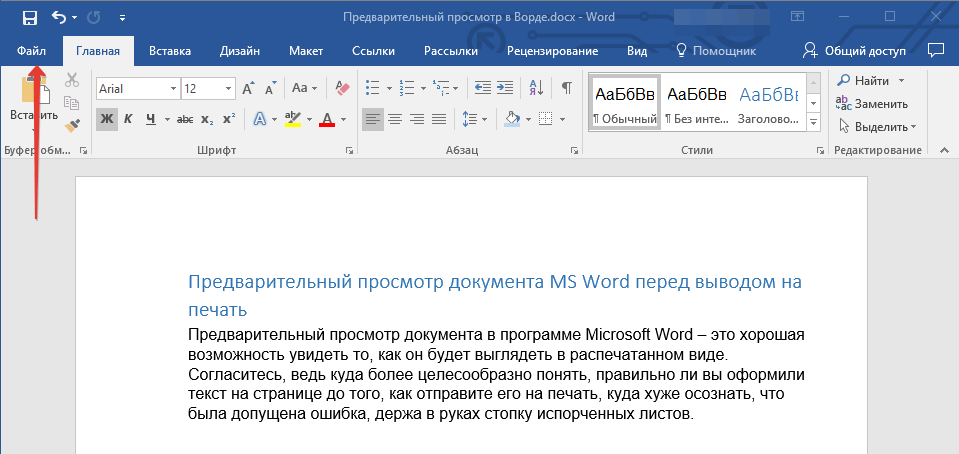
Итак, чтобы включить предварительный просмотр документа перед его печатью, необходимо попасть в раздел «Печать». Сделать это можно следующим образом:
- Откройте меню «Файл» (в версиях Word 2010 и выше) или нажмите на кнопку с логотипом «MS Office» (в версиях программы до 2007 года включительно).
![]()
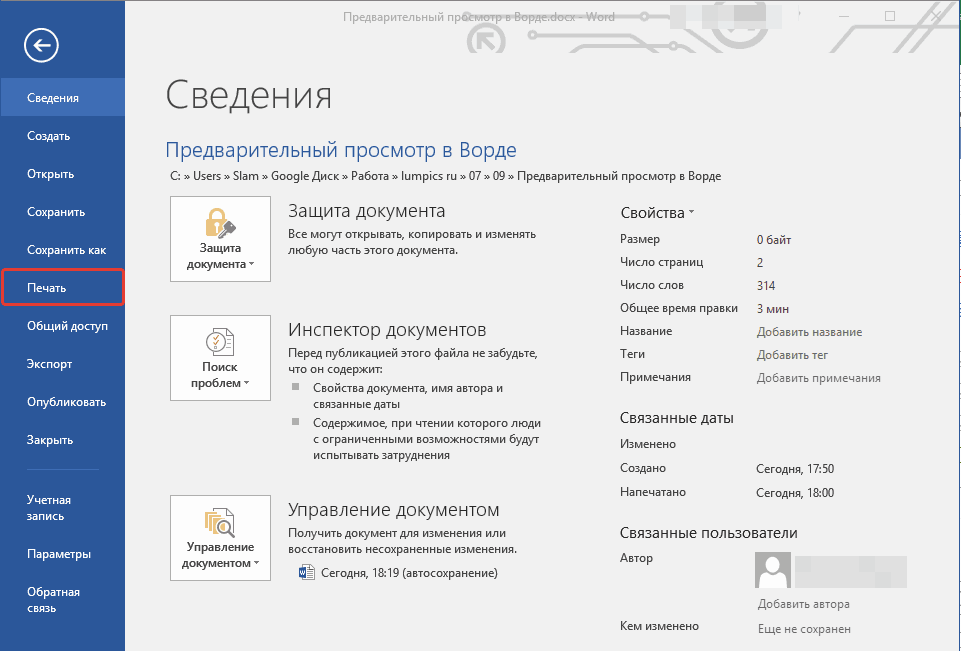
- Перейдите к разделу «Печать».
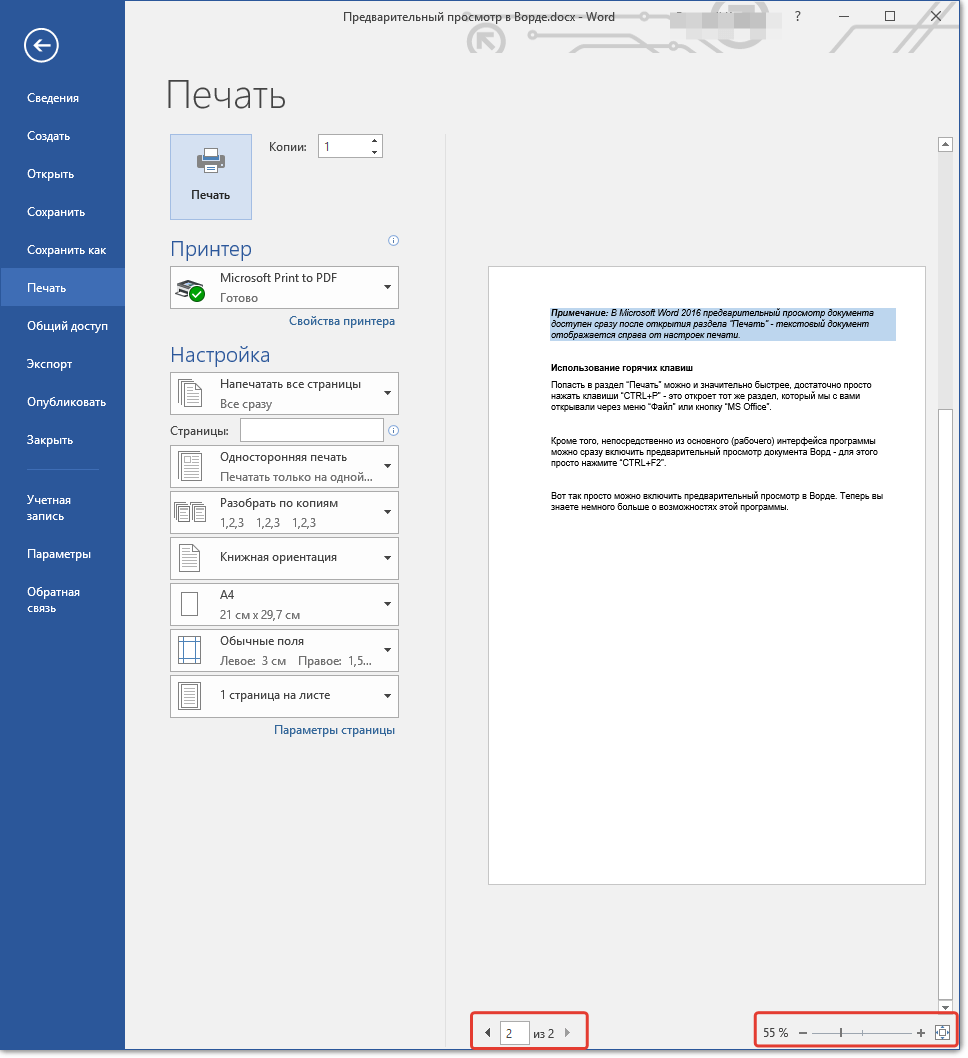
- Выберите пункт «Предварительный просмотр», после чего вы сразу увидите то, как будет выглядеть текстовый документ в распечатанном виде. В нижней части окна можно переключаться между страницами документа, а также изменять масштаб его отображения на экране.

Примечание: В Word 2016 и версиях приложения из пакета Microsoft Office 365 и 2019 предварительный просмотр документа доступен сразу после открытия раздела «Печать» — текстовый документ отображается справа от настроек печати. Именно такой пример показан на изображениях выше и ниже.
Если вас устраивает то, как выглядит текстовый документ, можно смело отправлять его на печать. О нюансах данной процедуры, а также необходимых в некоторых случаях настройках мы рассказывали в отдельной статье.

Распространенной проблемой, возникающей непосредственно перед распечаткой документов на принтере, является то, что их текстовое содержимое выходит за пределы области печати. Исправить это поможет правильная настройка полей, о чем рассказывается в представленной по ссылке ниже статье.
Способ 2: Горячие клавиши
Попасть в раздел «Печать» можно и не обращаясь к меню изучаемого текстового редактора. Достаточно воспользоваться указанными ниже горячими клавишами – это откроет тот же раздел, в который мы с вами переходили через вкладку «Файл» или кнопку «MS Office» в 1-2 шагах предыдущего способа.
- «CTRL+P» — открывает раздел «Печать».
Непосредственно из основного (рабочего) интерфейса программы можно сразу включить предварительный просмотр документа Ворд — для этого просто нажмите указанное ниже сочетание клавиш:
Дополнительно: Режимы просмотра документа
Если под предпросмотром вы подразумеваете не «оценку» документа перед его печатью на принтере, а просмотр его структуры, веб-версии или, например, более наглядное представление в режиме чтения, обращаться необходимо к другому разделу Майкрософт Ворд.
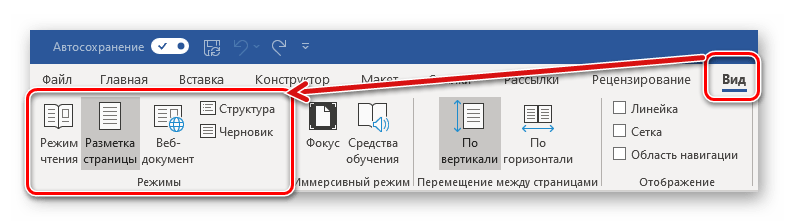
Откройте вкладку «Вид» и в расположенной слева группе инструментов «Режимы» выберите то, как вы хотите видеть текстовый документ.
Доступны следующие варианты:
- «Разметка страницы» — режим по умолчанию;

- «Режим чтения» — убирает все лишнее из интерфейса программы, позволяя просто читать текст;

- «Веб-документ» — представляет текст в том виде, в котором он будет отображаться в браузере;

- «Структура» — отображает документ в виде своего рода схемы, элементами которой являются фрагменты текста (заголовки, подзаголовки, абзацы, отдельные строки). Позволяет перемещаться между ними и/или перемещать их, выполнять поиск;

- «Черновик».

Примечание: Выйти из режима разметки, веб-документа и черновика можно путем переключения на любой другой. В «Режиме структуры» необходимо нажать на кнопку «Закрыть режим структуры», а в «Режиме чтения» — кнопку «ESC» на клавиатуре.
С недавнего времени в Word, входящем в состав пакета Microsoft Office 365, появился режим «Фокус», позволяющий в полной мере сосредоточиться на работе с текстовыми документами. При его включении из интерфейса программы убираются абсолютно все элементы управления и инструменты, на экране отображается только страница с текстом, за границами которой находится черный фон.
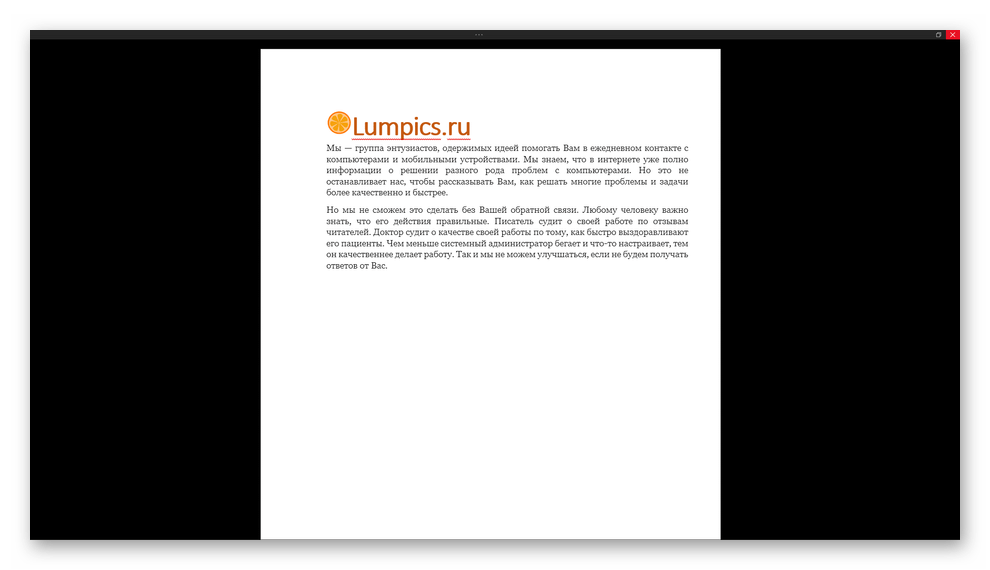 Для активации такого вида просмотра нажмите по кнопке «Фокус», расположенной в группе «Иммерсивный режим» вкладки «Вид» либо воспользуйтесь кнопкой в строке состояния. К слову, правее от нее можно активировать три основных режима просмотра – чтение, разметка, веб-документ.
  В режиме фокусировки, в отличие от того же «Режима чтения», можно продолжать работать с текстом, печатая его с клавиатуры, используя горячие клавиши и мышку. Выход осуществляется так же – нажатием кнопки «ESC».



