
Обратите внимание: Эта статья была переведена с помощью автоматического перевода, см. Уведомление об отказе от ответственности. Для справки используйте оригинальную версию этой статьи, доступную по следующей ссылке.
Чтобы сформулировать более детализированный запрос, рекомендуется воспользоваться функцией расширенного поиска. При использовании расширенного поиска вы можете включать или исключать результаты, содержащие определенные слова, фильтровать результаты по языку или типу, а также искать по характеристикам контента. Единственное, что может быть минусом расширенного поиска — это снижение скорости, если в запросе задействовано слишком много критериев или условий. Как и в любом поисковом запросе, старайтесь использовать как можно меньше слов и параметров, чтобы увеличить количество полученных результатов, а затем уже уточнять запрос для их сокращения.
- Чтобы открыть страницу расширенного поиска, перейдите по ссылке Дополнительно рядом с полем Поиск на странице результатов поиска или на сайте центра поиска.
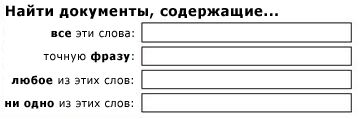
- В группе Найти документы с введите слова или фразы в поля, показанные на следующем рисунке. Можно выбрать совпадение отдельных слов, всех слов, точной фразы или исключить результаты, содержащие определенные слова.
![]()
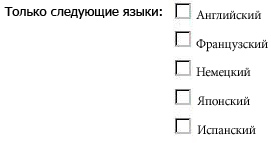
- Чтобы уточнить результаты поиска по языку, установите один или несколько флажков рядом с полем Только языки.
Чтобы ограничить результаты поиска форматом документа, выберите нужный параметр в списке Тип результата. 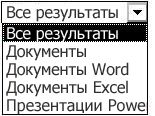

2 полезных метода нечеткого поиска в документе Word

Время от времени случается, что мы забываем, как правильно написать слово, особенно если оно длинное. Мost времени мы едва помним всего несколько начальных букв. Это делает точный поискost невозможно.
К счастью, существуют методы нечеткого поиска, которые вы можете применять в своем документе Word.
Способ 1: используйте функцию «Расширенный поиск» в Word
В данной ситуации мы попытаемся найти «DataNumen», при этом у нас есть лишь общее представление о том, что название начинается с «Данные».

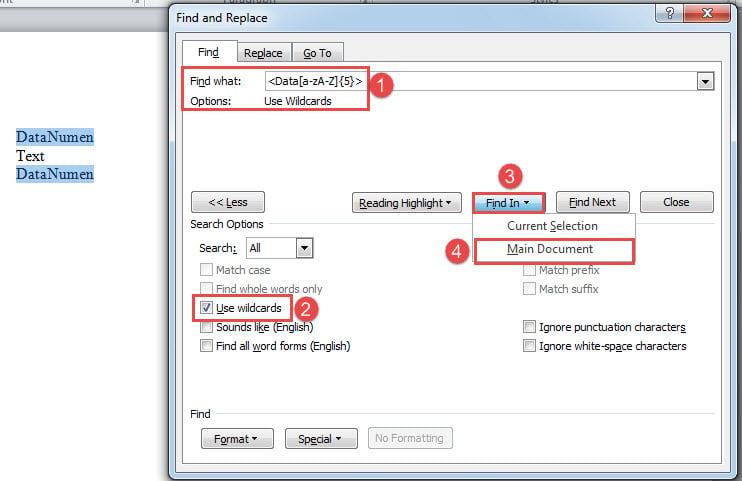
Вы увидите все вхождения tarполучить слово в выборе.
Способ 2: запуск кодов VBA для поиска текста
Использование VBA-кодов поможет вам не тратить время на запоминание формул.
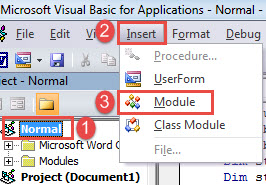
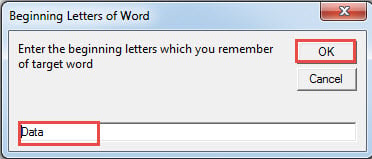
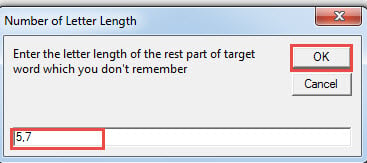
Sub НайтиСловаПоДлине() Dim objRange As Range Dim strНачальныеБуквы As String Dim strДлина As String strНачальныеБуквы = InputBox("Введите буквы, с которых начинается слово, которое вы помните", "Начальные буквы", "Например: Данные") strДлина = InputBox("Укажите длину оставшейся части слова, которую вы не можете вспомнить", "Длина слова", "Например: 5, 7") With Selection .HomeKey Unit:=wdStory Selection.Find.ClearFormatting With Selection.Find .Text = ">" .Replacement.Text = "" .Forward = True .Wrap = wdFindContinue .Format = False .MatchCase = False .MatchWholeWord = False .MatchByte = False .MatchAllWordForms = False .MatchSoundsLike = False .MatchWildcards = True .Execute End With Do While .Find.Found Set objRange = Selection.Range objRange.HighlightColorIndex = wdYellow .Collapse wdCollapseEnd .Find.Execute Loop КонецПодпрограммы
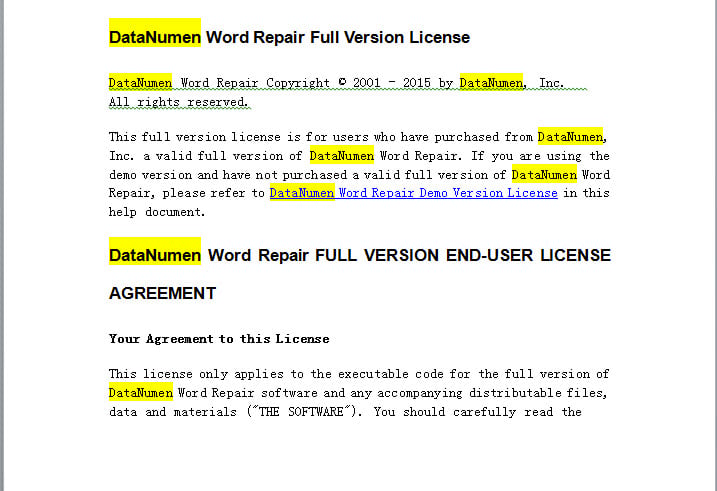
В итоге, все обнаруженные слова будут подсвечены желтым цветом.
Устранение проблем с Word
В программе Word нередко возникают разнообразные проблемы. Некоторые из них могут быть настолько серьезными, что приведут к сбоям в работе приложения. Неправильно отображенное слово способно вызвать утрату важных данных. Поэтому необходимо оперативно реагировать на любые неполадки.
Расширенный поиск по документу Word
Привет, друзья. Знаете ли вы, что поиск в Ворде можно выполнять очень точно: учитывая регистр, стиль, шрифт, а также учитывая подстановочные знаки, и другое? В этой статье я расскажу вам, как им правильно пользоваться, чтобы результат поиска был безошибочным.
Расширенный поиск
Поиск по странице Ворд исполняется при помощи функции под названием “Найти”. Более подробно о нем можно узнать на странице “ ”.
Если вам доводилось искать какой-либо текст в тексте документа, то, думаю, вы замечали, что результаты могут быть не точными. К примеру, при поиске слова «дети» Ворд вам предложит все варианты, которые производные от основного запроса: «детиНА», «детиШКИ».
А чтобы отыскать определенное конкретное слово, для этого в текстовом редакторе Word существует расширенный поиск. Через него можно отыскать более точный текст — учитывая регистр, по точному совпадению, найти слово не только по содержанию, но и по тому, как оформлены эти слова, а также по прочим условиям. Как им пользоваться, спросите вы?
Откроем вкладку “Главная”, найдем раздел “Редактирование” и жмем “Найти”. Внизу появившегося окна поиска жмем “Больше”. Откроется окно расширенного поиска.
Посмотрите, как много тут всяких вариантов поиска. Сейчас я вам расскажу об основных из них:
Поиск по словам
Продолжаем изучать параметры расширенного поиска.
“Учитывать регистр” — означает, будет ли Ворд при поиске слов учитывать БОЛЬШИМИ или маленькими буквами набрано слово. К примеру, в поиске набираем слово с Заглавной буквы, тогда и результатом поиска будет, только слово с Заглавной буквы.
“Только слова целиком” — этим пунктом мы говорим Ворду, что нас интересует поиск конкретно этого слова. К примеру, в строке поиска набираем слово «пап», тогда поиск найдет те слова, которые содержат конкретно «пап», а слова, типа папа, папин, папочка будут пропущены.
“Шаблонные символы” означают использование специальных знаков при поиске слов. Например, если ввести в поисковой строке «стен?» и выполнить поиск, Word поймет, что знак вопроса можно заменить любой буквой: стенА, стенЫ, стенУ и так далее. В результате будут найдены все слова, соответствующие этому шаблону.
Какие бывают подстановочные знаки можете узнать на странице «Подстановочные знаки расширенного поиска в Ворд».

«Произносится как» — в английском языке есть множество слов, звучащие одинаково, а записываются они по-разному. Хоть и в русском языке есть такие слова, но для нашего языка эта функция не работает.
Функция “Все словоформы” ищет все словоформы.
Поиск в документе Word по формату
Кнопка «Формат» откроет список форматов, по которым можно отыскать текст. Кстати, формат можно выбрать не один, а несколько.
Функция “Специальный” также содержит список функций.

Поиск и замена
В Ворд, используя расширенный поиск, можно не только найти текст, но и его заменить на другой.
Для этого откройте вкладку «Заменить». Далее в строке найти указываем то слово, что мы хотим поменять. К примеру слово «одно» заменить на слово «другое». А значит, следующим шагом в поле «Заменить на» мы пишем то, на что необходимо поменять текст. Выставляем правильные Параметры поиска и жмем на одну из кнопок: Заменить либо Заменить все.




