
Чтобы текст смотрелся выигрышно, используйте все возможности текстового редактора. Как сделать красивый шрифт в Word, чтобы придать файлу естественный и яркий дизайн — читайте ниже. У версий 2003, 2007, 2016 шаги в целом схожи, поэтому вы без труда разберетесь.
Как сделать красивый текст в редакторе Word для оформления документа
Хотите получить красивый и необычный текст? Для этого просто измените размер букв и выберите подходящий шрифт. Можете использовать и один из готовых стилей WordArt, установить свой собственный цвет, эффект и т.д., чтобы текст привлекал внимание. Красивый шрифт можно использовать, если вы хотите сделать документ неповторимым; он подходит для открыток, презентаций и некоторых документов в электронном формате.
Просто выделите текст, найдите в меню вкладку «Главная», выберите подходящий стиль и размер. Можно поиграть с подчеркиваниями. Вы установите нужные параметры, щелкнув значок «Шрифт».
Как еще можно сделать красивый текст в Word для конспектов в версии 2007 и не только
Красивый текст в Word можно сделать и следующим способом:

- Нажимаем «Вставка», затем «Объект WordArt».
- Выбираем нужный стиль надписи. После этого жмем «Ok».
Вот и все, вы создали красивый и привлекающий внимание текст. Попробуйте и поэкспериментировать, выбирая то один, то другой стиль надписи. Если же что-то не выйдет, задавайте вопрос на форуме.
Вы можете изменить размер выделенного текста, увеличив или уменьшив его размер, чтобы он был красивым и читаемым. Для этого щелкаем левой клавишей мыши по получившейся надписи, чтобы вокруг нее появилась черная окантовка. Затем подведите курсор к правому нижнему углу надписи, пока не увидите двустороннюю стрелочку. Когда стрелочка появилась, нажимаем левой клавишей на картинку и растягиваем ее в сторону или вниз. Можно одновременно и вбок, и вниз (или вверх).

Аналогичным образом можно поиграть с размером шрифта, который вы выбрали для текста. Это можно сделать, дважды щелкнув левой кнопкой мыши на тексте надписи. Появится окно. В появившемся окне стоит название «Размер». Щелкнув по стрелочке под словом «размер», выбирайте, насколько крупным будет шрифт.

При желании можно изменить сам шрифт на более красивый. Для этого щелкаем левой клавишей мыши по картинке-надписи два раза. Появится окно. В появившемся окне стоит название «Шрифт». Щелкнув по стрелочке под словом «Шрифт», можно изменить шрифт.
Мнение эксперта
Попов Антон Валерьевич, консультант по работе с Word
Если у вас возникнут вопросы, задавате их мне!
Задать вопрос эксперту
Также можно поменять цвет текста, чтобы он был красивым. Для этого щелкаем левой клавишей мыши по картинке-надписи, появится черная окантовка вокруг надписи. А внизу страницы появится маленькое окно. В нем выбираем картинку «Краска, льющаяся из баночки на кисть». После изменения жмем «Ok».
Если же что-то не получится, обращайтесь ко мне, и я помогу разобраться.
Дополнительные способы сделать красивый текст в Word
Используйте инструменты рисования для изменения текста и форматирования графических данных. Давайте отредактируем готовый шаблон с помощью предложенных инструментов:

- Выделяем блок с надписью, переходим во вкладку «Формат». Открываются возможности редактирования написанного текста.
- Предварительно его выделяем и применим специальные стили. Здесь вы сможете изменить не только контур и цвет шрифта, а также скорректировать наклон текста, сделать его волной, заключить в круг и воспользоваться другими красивыми эффектами.
Если вы желаете создать индивидуальный стиль для вашего красивого текста, лучше вручную произвести этапы оформления дизайнерского шрифта.
Как сделать фон для красивой надписи
Хотите сделать красивый фон и написать на нем текст? Начните с раздела «Разметка страницы», затем «Цвет страницы», затем «Способы заливки». Откроется окно, в котором необходимо выбрать вкладку «Изображение». Когда вы на нее попадаете, в самом низу нажимаем на кнопку «Рисунок». Откроется окно выбора рисунков.
Находим на компьютере нужный нам рисунок.

Здесь нужно учитывать, что для вертикальных страниц выбирается вертикальный дизайн, а для горизонтальных — соответствующий. Иначе могут возникнуть проблемы с размещением всего фонового изображения на странице. Выбрав картинку, нажмите OK, и фон на странице будет установлен.
Виден даже отображающийся курсор – можно писать текст на странице с новым красивым фоном.
MS Word. Изменение шрифтов в стилях документа в духе «грубого вмешательства»
Сегодня возникла эпическая задача заменить в нашем документе стиль с общедоступного (Tahoma/ Arial/ Times New Roman) на присланный Заказчиком некий ГОСТ-оподобный шрифт. Начальник стал делать это по красоте: используя традиционный инструментарий MS Word для работы со стилями. Потратил на это 1,5 часа. Я решил опробовать метод «грубого вмешательства», наверно это не лучшее решение! Но думаю в ситуации когда у вас нет времени сделать «все красиво и стильно» и/или вы не знаете как это сделать средствами MS Word этот метод имеет право на жизнь… Перед вмешательством обязательно сохраните резервную копию документа, на случай если что то пойдёт «не так».
Пошаговая инструкция
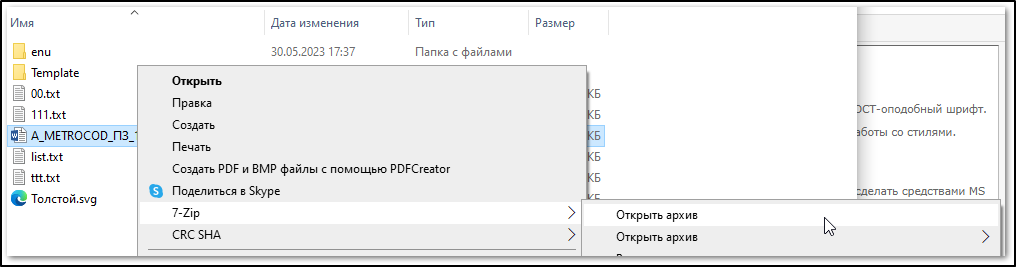
- В проводнике Windows мышью выделяем интересующий нас документ.
- Щелкаем правой кнопкой мыши и в выпавшем конектсном меню выбираем архиватор 7-Zip, и в нем пункт меню Открыть архив.
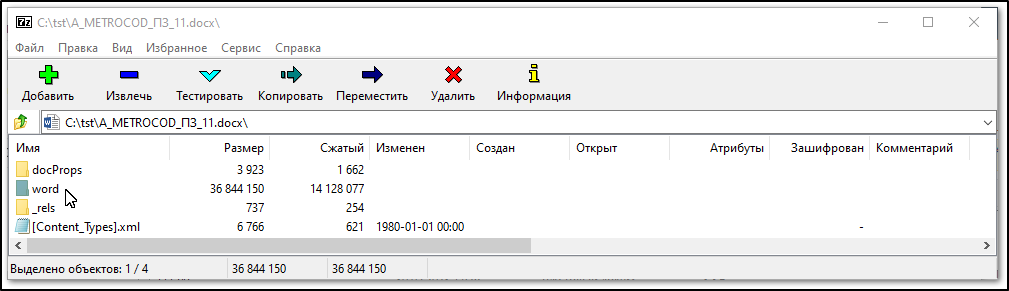
- В окне архиватора в проводнике архива открывем папку word.
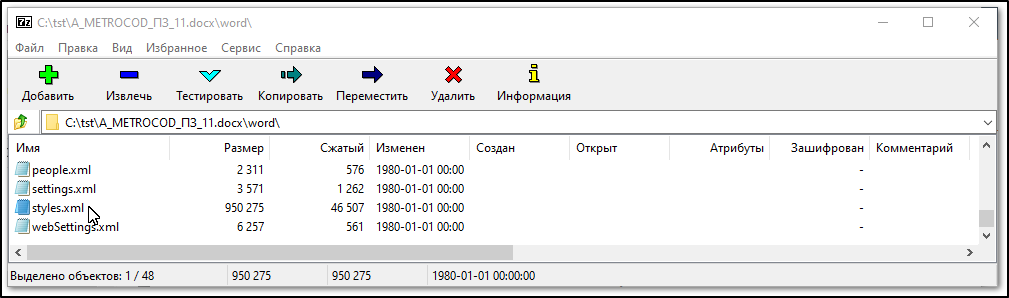
- В этой папке находим файл styles.xml.
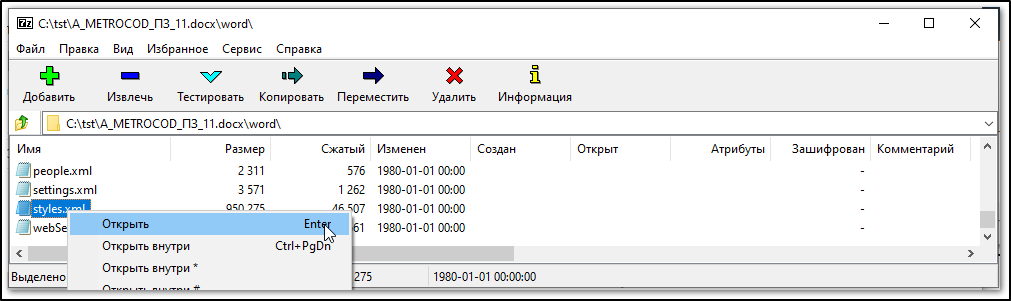
- Выбрав файл, щелкаем правой кнопкой мыши и в контекстном меню выбираем верхний пункт Открыть.
- Документ откроется в приложении Блокнот (Notepad.exe), нужно вызвать окно замены текста выбрав соответствующую команду в контекстном меню или нажав клавиши Ctrl+H.
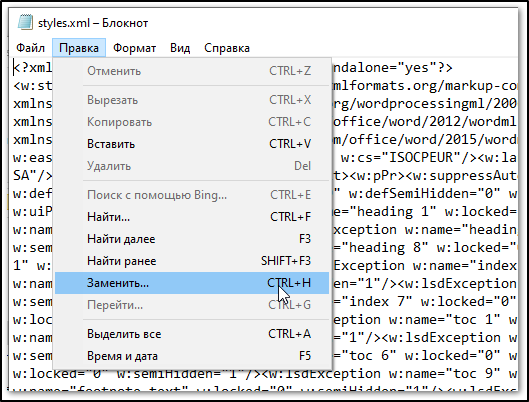
- В верхней строке пишем какой шрифт требуется заменить, в нижней на какой и нажимаем Заменить все.
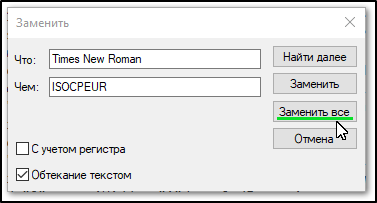
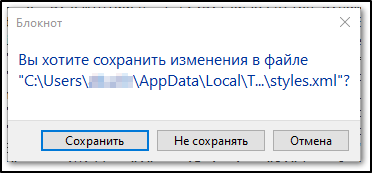
- Закрываем документ, нажав при этом кнопку Сохранить.
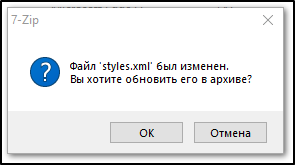
- В появившемся окне архиватора, появляется предложение обновить файл styles.xml, нажимаем кнопку OK.
- PROFIT!
На всё про все потратил 10 минут…
Оценка результатов манипуляций
После открытия отредактированного документа MS Word выяснилось, что целом все прошло все нормально. Единственное проблемное место — встречаются такие артефакты в подписях под рисунками и над таблицами. Обратите внимание, что шрифт до длинной черты-разделителя отличается от шрифта после нее.
Несмотря на то что с обоих сторон текст, показывается набранным одинаковым стилем (**Заг_рис) и шрифтом (GOST type B).
После вырезания разделителя и последующей вставки шрифт всей строки становится одинаковым! В принципе выход, но по тексту документа такие артефакты встречаются много раз.
Позднее я обнаружил, что проблема лечится заменой символа на самого же себя.
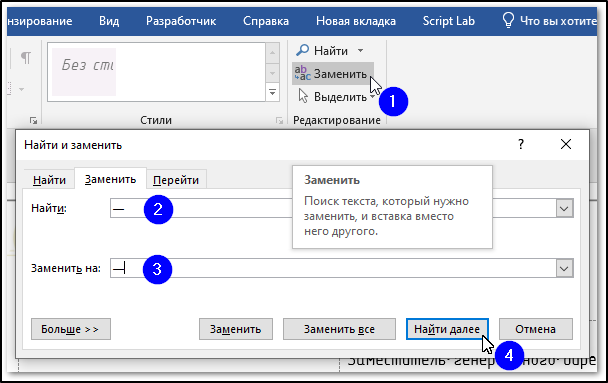
- Нажимаем команду Заменить или комбинацию клавиш Ctrl+H.
- В поле Найти вставляем символ "—".
- В поле Заменить на Вставляем символ "—".
- В завершение жмем кнопку Найти далее.
После этого шрифт в надписи слева и справа стал выглядеть одинаково.
Как изменить шрифт в Ворде
Что бы изменить шрифт в Ворде, нужно в ленте зайти на вкладку главная, и выбрать нужный шрифт. Что бы шрифт применился, предварительно нужно выделить фрагмент теста. ЭТО САМЫЙ ПРОСТОЙ МЕТОД.

Для изменения основного шрифта в Word можно вызвать диалоговое окно «шрифт». Что бы вызвать данное окно есть 3 способа:
- Комбинация клавиш
- В ленте
- Через контекстное меню
Изменение шрифта через комбинацию клавиш в Word
Существует 2 комбинации клавиш в Ворде, которые вызывают одно и то же окно.


Выбор шрифта в ленте Ворд
Нужно просто нажать на кнопку Шрифт в той же ленте на кладке Главная

Изменение шрифта c помощью контекстного меню
Нужно просто выделить текст, нажать правую клавишу мыши (выйдет контекстное меню), в контекстном меню выбрать «Шрифт».

- Next story Как изменить размер шрифта в Ворде
- Previous story Как изменить регистр букв в Ворде



