
Функция предварительного просмотра в программе Microsoft Word — это хорошая возможность увидеть то, как будет выглядеть электронный документ в распечатанном виде. Таким образом можно сразу понять, правильно ли оформлен текст на странице еще до того, как он будет отправлен на печать. О том, как перейти в этот режим, расскажем далее.
Предпросмотр документов в Ворде
Включить предварительный просмотр в Word очень просто, вне зависимости от используемой версии программы. Разница лишь в названии кнопки, которую необходимо нажать первой. При этом находиться она будет в одном и том же месте — в самом начале ленты с инструментами (панель управления).
Способ 1: Меню программы
Итак, чтобы включить предварительный просмотр документа перед его печатью, необходимо попасть в раздел «Печать». Сделать это можно следующим образом:
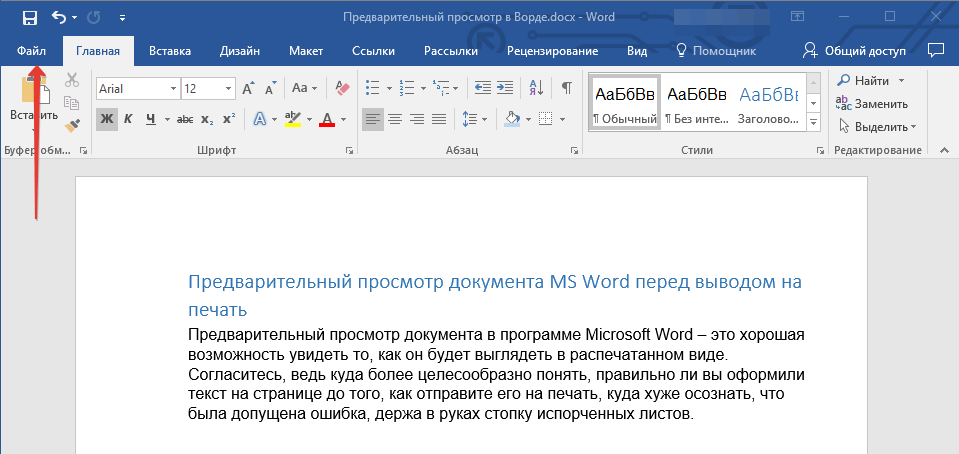
- Откройте меню «Файл» (в версиях Word 2010 и выше) или нажмите на кнопку с логотипом «MS Office» (в версиях программы до 2007 года включительно).
![Кнопка Файл в Word]()
- Перейдите к разделу «Печать».
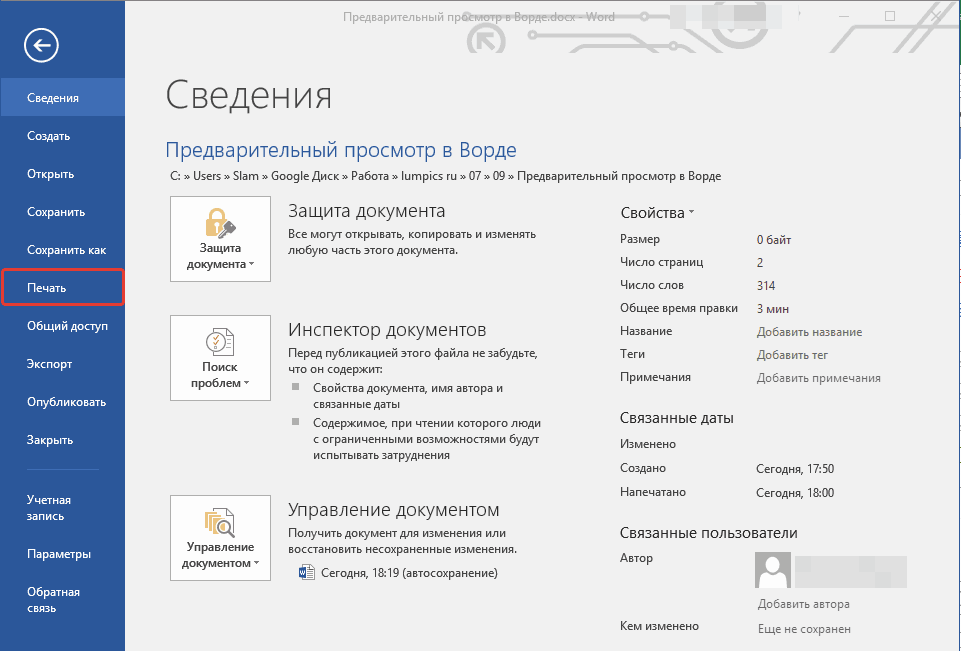
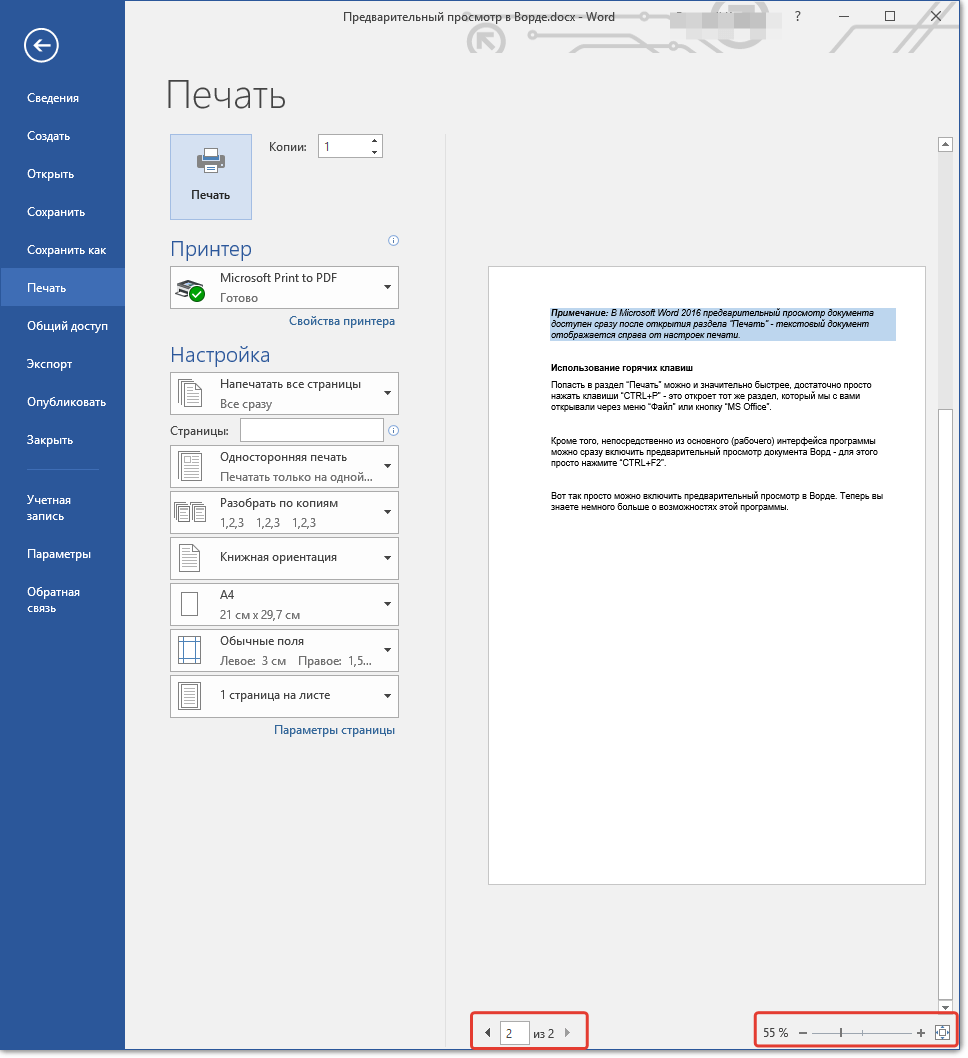
- Выберите пункт «Предварительный просмотр», после чего вы сразу увидите то, как будет выглядеть текстовый документ в распечатанном виде. В нижней части окна можно переключаться между страницами документа, а также изменять масштаб его отображения на экране.

Примечание: В Word 2016 и версиях приложения из пакета Microsoft Office 365 и 2019 предварительный просмотр документа доступен сразу после открытия раздела «Печать» — текстовый документ отображается справа от настроек печати. Именно такой пример показан на изображениях выше и ниже.
Если вас устраивает то, как выглядит текстовый документ, можно смело отправлять его на печать. О нюансах данной процедуры, а также необходимых в некоторых случаях настройках мы рассказывали в отдельной статье.

Распространенной проблемой, возникающей непосредственно перед распечаткой документов на принтере, является то, что их текстовое содержимое выходит за пределы области печати. Исправить это поможет правильная настройка полей, о чем рассказывается в представленной по ссылке ниже статье.
Способ 2: Горячие клавиши
Попасть в раздел «Печать» можно и не обращаясь к меню изучаемого текстового редактора. Достаточно воспользоваться указанными ниже горячими клавишами – это откроет тот же раздел, в который мы с вами переходили через вкладку «Файл» или кнопку «MS Office» в 1-2 шагах предыдущего способа.
- «CTRL+P» — открывает раздел «Печать».
Непосредственно из основного (рабочего) интерфейса программы можно сразу включить предварительный просмотр документа Ворд — для этого просто нажмите указанное ниже сочетание клавиш:
Дополнительно: Режимы просмотра документа
Если под предпросмотром вы подразумеваете не «оценку» документа перед его печатью на принтере, а просмотр его структуры, веб-версии или, например, более наглядное представление в режиме чтения, обращаться необходимо к другому разделу Майкрософт Ворд.
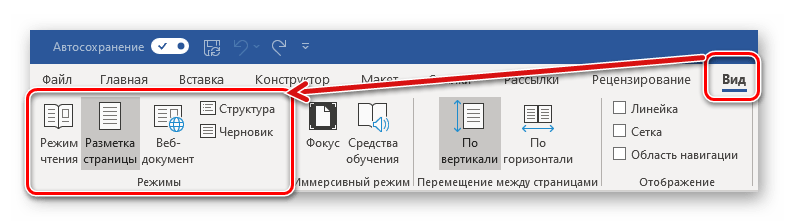
Откройте вкладку «Вид» и в расположенной слева группе инструментов «Режимы» выберите то, как вы хотите видеть текстовый документ.
Доступны следующие варианты:
- «Разметка страницы» — режим по умолчанию;

- «Режим чтения» — убирает все лишнее из интерфейса программы, позволяя просто читать текст;

- «Веб-документ» — представляет текст в том виде, в котором он будет отображаться в браузере;

- «Структура» — отображает документ в виде своего рода схемы, элементами которой являются фрагменты текста (заголовки, подзаголовки, абзацы, отдельные строки). Позволяет перемещаться между ними и/или перемещать их, выполнять поиск;

- «Черновик».

Примечание: Выйти из режима разметки, веб-документа и черновика можно путем переключения на любой другой. В «Режиме структуры» необходимо нажать на кнопку «Закрыть режим структуры», а в «Режиме чтения» — кнопку «ESC» на клавиатуре.
С недавнего времени в Word, входящем в состав пакета Microsoft Office 365, появился режим «Фокус», позволяющий в полной мере сосредоточиться на работе с текстовыми документами. При его включении из интерфейса программы убираются абсолютно все элементы управления и инструменты, на экране отображается только страница с текстом, за границами которой находится черный фон.
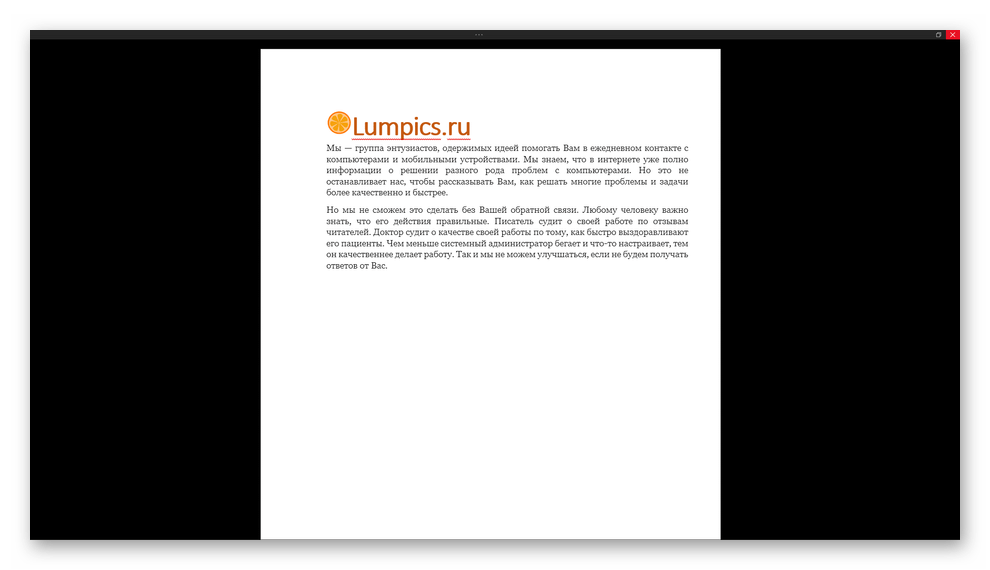
Для активации такого вида просмотра нажмите по кнопке «Фокус», расположенной в группе «Иммерсивный режим» вкладки «Вид» либо воспользуйтесь кнопкой в строке состояния. К слову, правее от нее можно активировать три основных режима просмотра – чтение, разметка, веб-документ.  В режиме фокусировки, в отличие от того же «Режима чтения», можно продолжать работать с текстом, печатая его с клавиатуры, используя горячие клавиши и мышку. Выход осуществляется так же – нажатием кнопки «ESC».
groovyTip: используйте режим фокусировки в Word 2016 для Mac, чтобы меньше отвлекаться
В мире, где отвлечься можно всего одним щелчком мыши, минималистичные приложения для письма, такие как iA Writer и WriteRoom, набирают огромную популярность. Но для тех из нас, кто уже знает, любит и имеет платную лицензию на Word 2016 для Mac, покупка еще одного простого текстового процессора может оказаться сложной задачей. К счастью, вы можете получить очень похожий опыт письма без отвлекающих факторов в Word 2016. Режим фокусировки Word 2016 для Mac — это недавнее дополнение, которое вы можете быстро использовать, чтобы скрыть различные команды и элементы пользовательского интерфейса, такие как полоса прокрутки. Вы не получите точно такого же опыта, как iA Writer или аналогичные приложения, но вы определенно получите преимущества более чистого интерфейса, который позволит вам сосредоточиться на своих мыслях и изложить их.
Использование режима фокусировки Word 2016 для Mac для уменьшения отвлекающих факторов
Вы можете запустить режим фокусировки двумя способами: (1) перейти на вкладку «Вид» и нажать «Фокус» или (2) щелкнуть значок режима фокусировки в строке состояния.
В режиме фокусировки все, что вы увидите, это пустой документ и темный фон. Даже элементы интерфейса macOS, такие как строка меню и панель Dock, скрыты от глаз.

Команды и настройки по-прежнему доступны; просто наведите указатель мыши на верхнюю часть окна, чтобы просмотреть их. Когда вы будете готовы выйти из режима фокусировки, нажмите клавишу или наведите указатель мыши на верхнюю часть, затем нажмите «Выход».
Если режим фокусировки кажется вам слишком сложным, вы можете использовать более тонкие параметры для уменьшения отвлекающих факторов, например, скрыть ленту. Чтобы свернуть ленту, щелкните стрелку в правом верхнем углу.
Word 2016 для Mac также поддерживает функцию полноэкранного режима в macOS при нажатии кнопки развертывания.

Тем не менее, режим фокусировки довольно удобен, особенно когда вы работаете над важным документом поздно ночью, и эти творческие соки текут. Но для пользователей, предпочитающих баланс, в Microsoft Word и macOS доступно несколько вариантов.
Как уменьшить количество отвлекающих факторов во время письма? Поделитесь с нами в комментариях.
Как превратить Microsoft Word в писателя без отвлечений на Mac
говорит вам одно: наше внимание нуждается в помощи. Возможно, технология порождает поколение работников с огромным дефицитом внимания. Опять же, может быть, технологии тоже помогают в этом.
Возьмем, например, режим фокусировки Microsoft Office, который был недавно добавлен в Word 2016 для Mac. В настоящее время он недоступен в версиях Office для Windows, но, возможно, мы увидим его в ближайшем будущем.
Если вы еще не попробовали режим фокусировки, запустите его двумя способами:
- Идти к Вид> Режим фокусировки.
- Нажмите на Режим фокусировки значок в строке состояния.
Как видите, эффект мгновенный. Простое белое расположение документа отображается на черном фоне, вызывающем фокусировку.
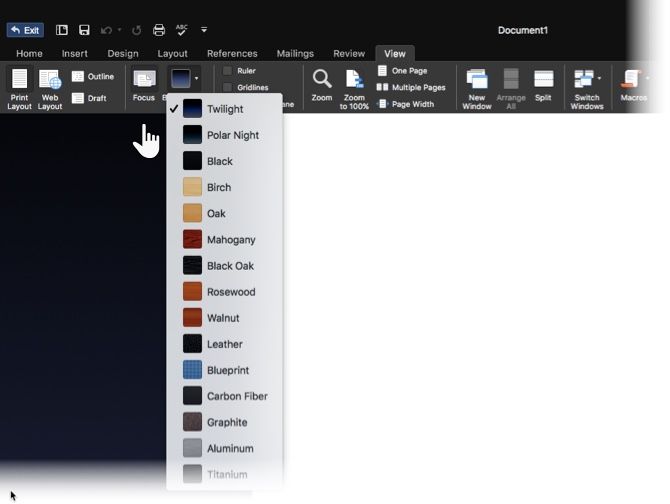
Лента и даже интерфейс macOS (Dock) скрыты от глаз. Вы можете сохранить линейку или скрыть ее на вкладке «Вид» на ленте.
- Покажите ленту. Вы можете вернуть ленту обратно, когда захотите, подведя указатель мыши к верхней части экрана.
- Изменить фон. Вы можете придать фону разные цвета в режиме фокусировки.
- выберите Фон и выберите любой из вариантов фона из выпадающего списка. Попробуйте более успокаивающие варианты Сумерек и Полярной ночи, которые приятны для глаз, когда вы работаете ночью. Обратите внимание, что фоны могут быть применены к вашему документу только в режиме макета печати.
Хотите выйти из режима фокусировки? Просто нажмите Esc или переключите кнопку режима фокусировки на ленте.
Помогает ли режим фокусировки?
Да, каждый немного делает. Вы можете настроить представление Word 2016, открепив и сдвинув ленту из представления. Но есть научная основа для работы на темном фоне. Незапятнанный интерфейс приближает старое чувство письма на простом листе.
Считаете ли вы, что режим фокусировки приятный штрих? Или вместо Microsoft Word вы бы использовали альтернативный редактор без отвлечения внимания?



