
В центре интерфейса Microsoft Word 2010 располагается страница документа, на которой осуществляется ввод текста и размещение различных объектов, таких как изображения, таблицы и диаграммы. Чтобы выбрать способ отображения страницы документа в Microsoft Word, необходимо активировать вкладку «Вид». В рамках просмотра документа предусмотрено пять основных режимов:
- Разметка страницы
- Режим чтения
- Веб-документ
- Структура
- Черновик
Давайте последовательно изучим все доступные варианты.
Структура страницы – это метод визуализации рабочей зоны документа, где имеются измерительные линейки, а сам документ делится на страницы, обрамленные полями. Это самый гибкий режим для работы – доступны все инструменты форматирования, а также есть возможность добавления таблиц и разнообразных графических элементов в документ.
При работе с объемными документами, в которых много глав и пунктов, для оперативного и точного перемещения к необходимым абзацам, рекомендуется использовать область навигации. Она показывает схему документа, в которой показан список всех заголовков документа и не только.
Раздел навигации предоставляет возможность находить слова и фразы в документе. Для этого введите искомое слово в строку поиска и нажмите клавишу «Enter» или кликните на значок поиска. Обратите внимание, что выпадающий список кнопки «Параметры поиска и дополнительные команды» дает возможность уточнить поиск и установить специфические параметры. Поиск будет выполнен в соответствии с заданными критериями, например, только среди примечаний или только по полному слову.

Режим чтения — Этот режим разработан для обеспечения оптимального комфорта при чтении документа. Количество кнопок управления сведено к минимуму, а площадь рабочей области максимально увеличена. Для активации этого режима:
- «Вид» — группа «Режимы просмотра документа» — «Режим чтения»;
- В строке состояния щелкните по значку «Режим чтения».
В режиме чтения доступен ряд настроек, которые можно изменять. Для этого щелкните на панели быстрого доступа (в режиме чтения) по области «Параметры просмотра».

В режиме чтения у вас есть возможность сохранить файл и распечатать его через кнопки «Сохранить» и «Печать».
С помощью кнопки «Цвет выделения текста» вы можете отмечать фрагменты текста, которые представляют для вас особую ценность. Вам доступны два способа для добавления или удаления выделения цветом:
- Выделите участок текста, затем щелкните на кнопке;
- Щелкните на кнопке, предварительно выбрав цвет в раскрывающемся окошке, и протяните курсор в форме стикера по искомому участку текста.
Применяйте «Мини-переводчик», если вам необходимо работать с документами, в которых имеются фрагменты на других языках, или для перевода коротких текстов (наиболее точный перевод).
При щелчке на кнопке «Сервис» открывается окно, с помощью которого можно:
Выход из режима чтенияДля выхода из этого режима, в панели быстрого доступа щелкните на кнопке «Закрыть» или нажмите .
Веб-документДанный режим используется для работы с документами, предназначенными для публикации во всемирной сети интернет.Выбор режима «Веб-документ»

ЧерновикДанный режим отображения документа предназначен для набора текста без форматирования и вставки различных объектов (рисунков, таблиц). Здесь отсутствует вертикальная линейка, границы и поля документа. Разрыв страницы показан точечной горизонтальной линией. Выбор режима «Черновик»
Настройка режима «Черновик»Для экономии ресурсов компьютера включите использование шрифтов черновика.
Если вам необходимо видеть стили, используемые в документе:
Для того чтобы скрыть полосу стилей, введите ноль (единица измерения не имеет значения).

Структура документаЕсли вы работаете со структурированным документом, рекомендуется использовать данный режим, поскольку он позволяет перемещать заголовки с абзацами по всей структуре документа. Работа происходит с абзацами, которым можно задать расположение и место в иерархии заголовков. При переходе в этот режим включается вкладка структура, а общий вид, становится чем-то схож на режим «Черновик».
Текст документа состоит из заголовков различных уровней и основного текста, их параметры можно регулировать. Рекомендуется заголовки предварительно отформатировать при помощи стилей.
Символы «+» и «-» находятся слева от заголовка и выступают в роли элементов структуры. Плюс указывает на наличие подзаголовка более низкого уровня или основного текста в этом заголовке. В то время как минус, наоборот, сигнализирует о том, что в абзаце отсутствуют как подзаголовки, так и основной текст. Рядом с абзацами основного текста можно увидеть кружок.

Выбор «Режима структура»
Чтобы показать или спрятать содержимое заголовка, дважды щелкните по знаку «+» или «-».
Уровень абзацаУровень абзаца можно повысить или понизить, для этого используйте один из вариантов:
Отображение уровней в структуре документаДля отображения только нужных уровней заголовков:
Перемещение абзаца по структуре
Отображение первых строкЕсли документ достаточно большой, рекомендуется оставить видимыми только первые строки абзацев. Тем более это оправданно, если вы хорошо знаете содержимое документа, и сможете ориентироваться таким образом.
Выход из режима «Структура»
Иллюстрированный самоучитель по Microsoft Office 2003
В зависимости от выполняемой работы вы можете просматривать документ в окне Microsoft Word в различных режимах, рассмотренных ниже.
Обычный режим
Обычный режим (Normal View) удобен для ввода, редактирования и форматирования текста (рис. 3.6) . Он позволяет увидеть все виды форматирования символов (шрифт, Начертание, размер) и абзацев, но не показывает разметку страницы, некоторые элементы оформления страницы, например, колонтитулы, что ускоряет прокрутку документа в окне. Для перехода в этот режим нажмите кнопку Обычный режим (Normal View) слева от горизонтальной полосы прокрутки или выберите команду Обычный (Normal) в меню Вид (View).
В иллюстрациях 3.6 и 3.8 представлено одно и то же окно документа Word, представленное в разных режимах.
Веб-документ
После выбора команды Веб-документ (Web Layout) в меню Вид (View) или нажатия кнопки Веб-документ (Web Layout View) (кнопка 9 на рис. 3.1) в левой части горизонтальной полосы прокрутки вы можете увидеть, как выглядит веб-страница в Интернете или интранете. В этом режиме текст переносится по границам окна, виден фон, графика, автофигуры отображаются, также как в окне обозревателя (рис. 3.7).
Рис. 3.6. Просмотр документа в обычном режиме (эта же страница показана на рис, 3.8)
Рис. 3.7. Окно Word в режиме Веб-документ
Как приступить к работе с документом в Word
Документ является основным носителем текстовой информации и объектом труда в сфере управления. Если в организации для делопроизводства используется Microsoft Office, то большинство документов подготавливается с помощью текстового процессора Word, который является многофункциональной программой и существенно сокращает затраты на создание и оформление документов, позволяя:
Начиная работу с документом, следует открыть приложение Word:
Экран Word 2000
Основной экран Word представляет возможности для ввода текста документа, оформления и редактирования и содержит элементы, общие для всех приложений Office (рис. 28).
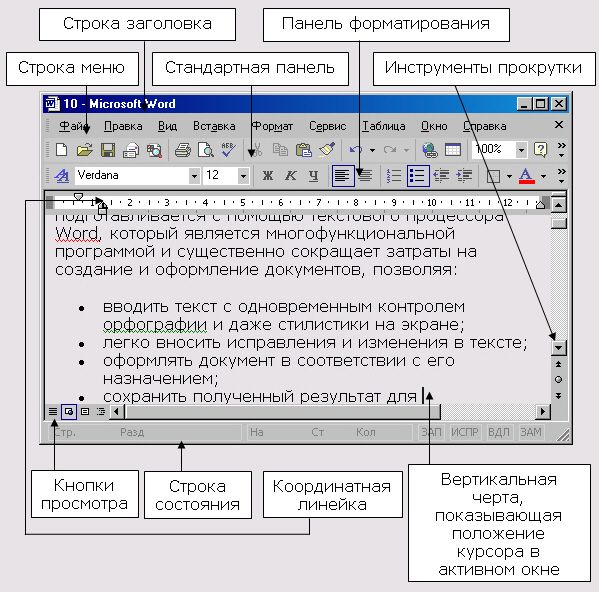
Рис. 28. Экран Word
Основные элементы экрана Word
Кнопки изменения размеров окна:
Таблица 1. Назначение элементов экрана
Основное меню представляет собой уникальную панель инструментов, размещенную в верхней части экрана, и включает в себя групповые меню, такие как Файл, Правка, Вид и другие.
При выборе меню отображается неполный список команд, включенный в группу.

Для отображения всех команд списка следует нажать в меню символ продолжения меню .
Рядом с некоторыми командами отображаются соответствующие им значки и/или функциональные клавиши (рис. 29). Команды, недоступные для Текущего выбора, не высвечиваются.
Команды, которые сгруппированы в меню, вызываются как нажатием левой клавиши мыши, так и с помощью клавиатуры одновременным нажатием клавиши Alt в сочетании с подчеркнутой буквой в имени меню. Наиболее часто используемые команды находятся в специальных меню, называемых панелями инструментов.
Панели инструментов позволяют упорядочить команды Word так, чтобы их было легко найти и использовать. Панели инструментов можно настраивать: добавлять и удалять меню и кнопки, создавать новые панели инструментов, а также отображать» скрывать и перемещать существующие панели инструментов.
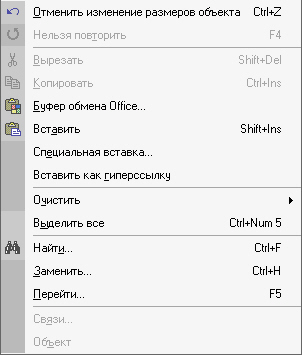
Рис. 29. Команды меню Правка
Для установки или отключения панелей инструментов необходимо выбрать команду Панели инструментов (рис. 30) из меню Вид (View, Toolbars) или щелкнуть правой кнопкой мыши на свободное поле панели инструментов и выбрать нужную панель из списка контекстного меню.
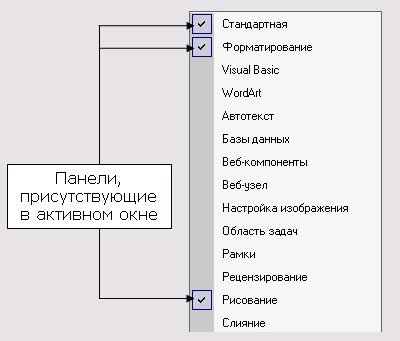
Рис. 30. Панели инструментов
Пиктограммы (значки) панели служат для быстрого вызова функций, команд и макросов программы Word с помощью мыши. Если указать курсором мыши на какую-либо пиктограмму, то через несколько секунд Word выведет под изображением пиктограммы название команды.
Режимы просмотра документа

Для выполнения задач по созданию и редактированию документов в Word предусмотрены различные режимы просмотра. Эти режимы можно активировать, выбрав соответствующую команду в меню "Вид" или воспользовавшись кнопками для переключения режимов, расположенными в нижнем левом углу экрана документа (см. рис. 28).
Обычный режим просмотра удобен для редактирования, но этот режим не отображает некоторые особенности размещения страницы, заголовка, верхнего и нижнего колонтитула и нумерации страниц.
Режим Разметка страницы отображает каждую страницу документа в том виде, в каком она будет на печати.
Режим Структура показывает текст в иерархическом виде, упорядоченный по уровням заголовков на основе стилей оформления текста документа.
Режим Электронный документ слева показывает текст в иерархическом виде, справа представляет тестовый блок, соответствующий выделенной строке в левой части экрана.
Режим Главный документ используется, если основной документ очень велик ,. и требуется разделить его на части и представить в виде поддокументов. Каждый поддокумент имеет свое название и используется при компоновке и редактировании основного документа.
В режиме Во весь экран текст документа занимает полный экран, меню, панели и линейки не отображаются. Для открытия меню необходимо установить курсор на верхнюю ограничительную линию и нажать левую клавишу мыши.
Характеристики масштаба
Word предоставляет пользователю возможность изменять масштаб документа при его просмотре от одной десятой реального размера до двух реальных размеров с помощью команды Масштаб меню Вид (View, Zoom). Кнопка управления масштабом на Стандартной панели инструментов используется для установки масштаба по усмотрению пользователя.
Начиная работу с текстом, выберите режим, котором удобнее работать с документом.
Установка размера полей и формата бумаги
На первом этапе создания документа устанавливается так называемый макет . страницы. Под макетом подразумеваются такие, параметры страницы, как размер, ориентация, поля, разделение текста на колонки, положение колонтитулов и т. д. Служебные документы оформляются на бумаге стандартных форматов, на которых задаются нужные поля для определения области размещения текста.
В нашей стране для управленческих документов применяются форматы серии А (некоторые из которых можно увидеть в табл. 2), утвержденные Международной организацией по стандартизации. При создании служебных бланков используются два основных формата — А4 и А5. Также разрешено применять бланки формата A3.
| Обозначение | Размер, мм |
| A3 | 297×420 |
| А4 | 210×297 |
| А5 | 148×210 |
| А6 | 148×105 |
Таблица 2. Типовые форматы, используемые в делопроизводстве
Вид страницы документа задается в диалоговом окне Параметры страницы (рис. 31).
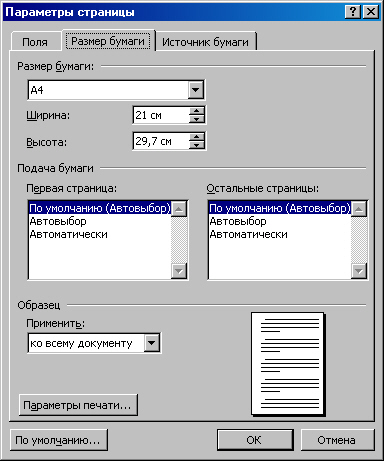
Рис. 31. Параметры страницы
Теперь необходимо установить значения полей на странице создаваемого документа. Документ должен иметь поля: левое — не менее 20 мм, верхнее — не менее 10 мм, правое и нижнее — не менее 8 мм.
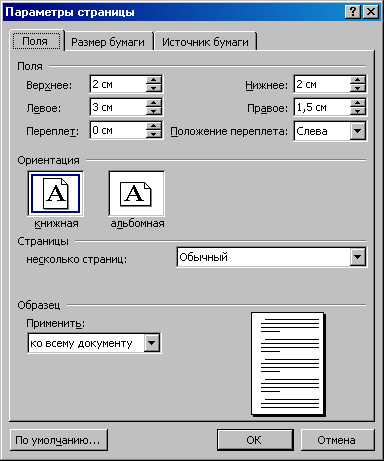
Рис. 32. Закладка Поля окна Параметры страницы
Колонтитулы — это текст, рисунок или и то и другое, повторяющиеся на большинстве страниц документа. Колонтитулы обычно размещаются в верхней и/или нижней части страницы.
| Элемент интерфейса | Назначение |
| Применить | Область действия обновленных параметров полей (используется при делении документа на разделы и секции) |
| Зеркальные поля | Поля, которые симметрично отражаются друг в друге (используются при печати на обеих сторонах) |
| 2 страницы на листе | Печать двух страниц на листе формата А4 |
| Переплет | Увеличение внутренних полей на соответствующее значение |
| От края до колонтитула | Установка заданного значения для переплета |
| Отступ от границы страницы до зоны колонтитула | Указание переплета |
Таблица 3. Элементы диалогового окна Параметры страницы
Таким образом, заданные установки определяют автоматическое разбиение текста на страницы и ориентацию страницы для создаваемого документа.



