
В текстовом редакторе Microsoft Word доступно пять режимов для просмотра документа. Некоторые из них лучше подходят для редактирования, другие — для настройки макета или создания заголовков, а третьи являются наилучшим выбором для чтения, особенно на планшетах или смартфонах.
Режимы можно выбрать на вкладке ленты меню «Вид» в области, называемой «Режимы». По умолчанию файлы открываются в режиме «Разметка страницы», но в любое время можно переключиться на один из четырех дополнительных режимов: «Режим чтения», «Веб-документ», «Структура» и «Черновик».
Режим чтения
Как можно понять из названия, этот режим идеально подходит для чтения различных документов. Удобное и компактное оформление текста вместе с изображениями позволяет читать словно книгу — текст выводится на двух колонках. Особенно комфортно использовать этот формат на планшетах, хотя на компьютерах он также будет более удобен для восприятия, особенно если редактирование текста вам не нужно.
Современные версии Microsoft Word позволяют при повторном открытии документа сразу перейти в ту область документа, на которой вы остановились в прошлой раз — для этого реализован автоматический функционал закладок, который предлагает вам вернуться к прежнему месту документа при следующем открытии. Таким образом, читать книги в формате документов Word стало гораздо удобнее, чем раньше.
Разметка страницы
Этот режим работы с текстовым файлом в первую очередь предназначен для настройки макета страницы. С его помощью удобно выставлять ширину полей и размещение текста, устанавливать красные строки, колонтитулы и многое другое. Для этих задач можно включать или отключать инструменты «Линейка» и «Сетка» через меню «Вид» в разделе «Показать».
Здесь также можно удобно набирать и изменять сам текст, добавлять изображения, таблицы и прочие элементы. Тем не менее, для чтения этот режим не будет самым комфортабельным. Кроме того, существует более подходящий режим для формирования структуры заголовков документа.
Веб-документ
Данный режим, по идее, предназначен для тех, кто занимается разработкой и поддержкой сайтов. Он позволяет сформировать внешний вид последующего веб-документа. Однако вряд ли контент-менеджеры и разработчики сайтов создают предварительные макеты в документах Word. Скорее, данная опция предназначена для заказчиков, которые таким образом могут передать свои пожелания разработчикам.
Структура
В режиме организации структуры удобно изменять расположение элементов друг относительно друга. Установив курсор на определённый абзац, можно с помощью клавиш вверх и вниз в панели инструментов быстро менять положение текстовых элементов.
Также здесь просто выбирать уровни заголовков для различных текстовых элементов. Просто выделив нужный фрагмент текста, в выпадающем меню панели инструментов можно выбрать уровень заголовка — от первого до девятого.
Черновик
Режим черновика позволяет редактировать текст, не отвлекаясь на дополнительные элементы, такие как изображения, колонтитулы и тому подобное. Весь фокус на тексте, ничто не мешает сосредоточиться на быстром редактировании. В этом режиме также есть возможность работы с макетом страницы, поскольку доступен элемент «Линейка», а также можно заниматься форматированием — выравнивать текст, изменять шрифт, его цвет и размер, а также многое другое.
Главное окно, настройки и параметры текстового процессора MS Word




При запуске текстового процессора Word открывается главное окно программы.
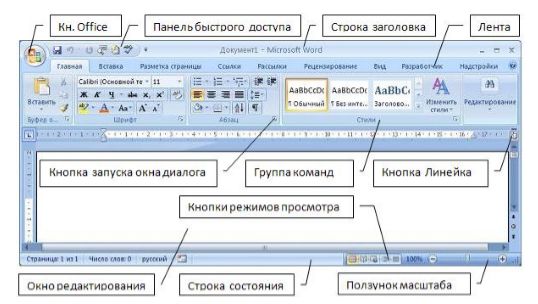
Рисунок 1. Главное окно программы Word
Рассмотрим основные составные элементы главного окна программы.
Кнопка Office
В левом верхнем углу окна находится кнопка Office, при нажатии на которую отображается меню основных команд для работы с файлами, список последних документов и кнопка Параметры Word для настройки параметров приложения.
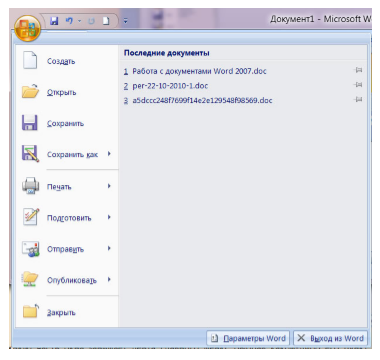
Рисунок 2. Главное меню программы Word
Панель быстрого доступа
Панель быстрого доступа по умолчанию располагается в верхней части окна Word возле кнопки Office и используется для быстрого доступа к наиболее часто используемым функциям.
Изначально на панели расположены 3 команды: Сохранить, Отменить и Вернуть.
Для добавления новых команд на панель быстрого доступа (или удаления существующих) необходимо выполнить следующие действия:
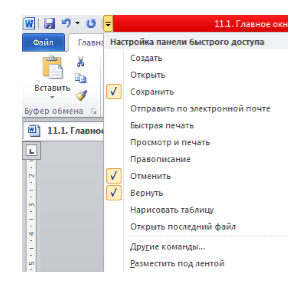
Рисунок 3. Меню настройки панели быстрого доступа
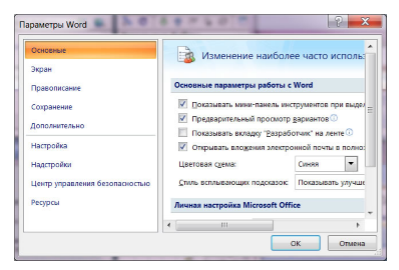
Чтобы включить команду, отсутствующую в открывшемся списке, нужно выбрать пункт Другие команды… В области Настройка окна Параметры Word следует выбрать меню из выпадающего списка Выбрать команды из, где расположен необходимый элемент, затем выделить этот элемент и нажать кнопку Добавить.
«Главное окно, настройки и параметры текстового процессора MS Word»
Помощь специалиста в области деятельности
Быстрое решение вопросов с помощью ИИ за 2 минуты
Помощь с рефератом от нейросети
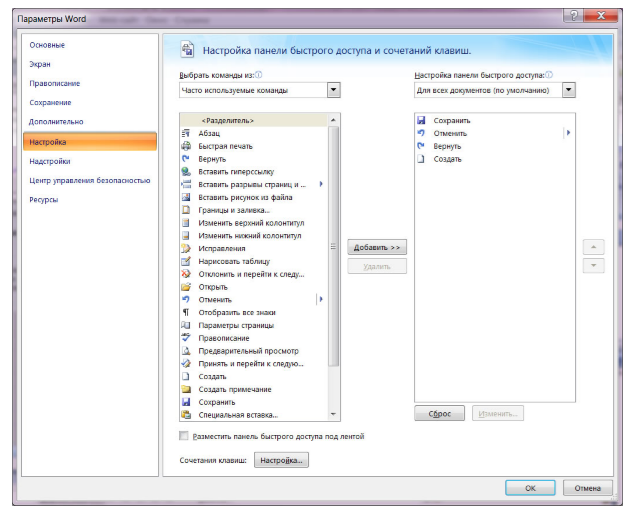
Рисунок 4. Окно Параметры Word
Для быстрого применения команды можно назначить ей сочетание клавиш, нажав на кнопку Настройка…
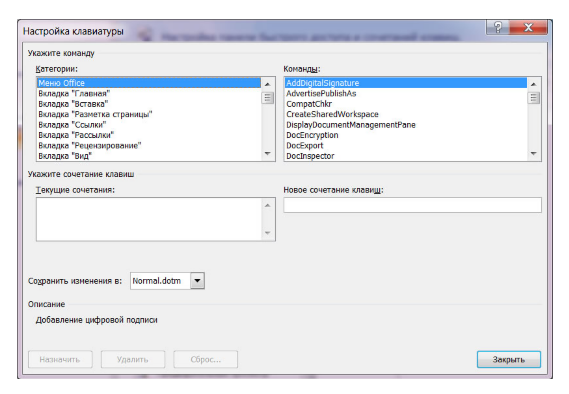
Рисунок 5. Окно настройки сочетания клавиш для команд
Внесенные изменения можно сохранить только для открытого в данный момент документа или для всех документов (шаблон Normal.dot). Также для добавления на панель быстрого доступа любой команды можно воспользоваться контекстным меню этой команды, в котором необходимо выбрать пункт Добавить на панель быстрого доступа.
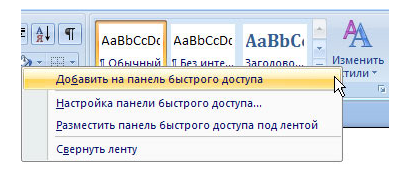
Рисунок 6. Контекстное меню элемента ленты
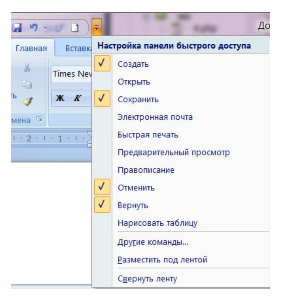
С помощью кнопки Настройка панели быстрого доступа можно изменить ее расположение на размещение под лентой.
Строка заголовка
Строка заголовка располагается в самой верхней части экрана и отображает название программы и название открытого документа. В программе Word одновременно можно открыть несколько различных документов, причем в строке заголовка будет отображено название того документа, с которым ведется работа.
Кнопки управления окном, которые расположены в строке заголовка, используются для закрытия окна и изменения его размера.
Лента
С 2007 года набор инструментов для редактирования текста размещен на ленте, заменив панели инструментов, применявшиеся в предыдущих версиях Word.
Инструменты на ленте не удаляются и не добавляются, однако ее можно свернуть для увеличения рабочей области несколькими способами: 1. Нажать кнопку Настройка панели быстрого доступа – Свернуть ленту.
Вкладки
Изначально в окне Word отображается 7 вкладок: Главная, Вставка, Разметка страницы, Ссылки, Рассылки, Рецензирование и Вид.
Некоторые вкладки открываются в зависимости от того объекта, над которым производятся какие-либо действия. Например, при работе с таблицей появляются дополнительные вкладки Конструктор и Макет, а при работе с изображениями – вкладка Формат.
Можно также на ленту добавить вкладку Разработчик, для чего необходимо:
Строка состояния
В строке состояния, которая располагается в самом низу окна программы, отображается информация об активном документе и текущем положении в нем: количество страниц и номер текущей страницы, число слов, язык ввода текста, режим просмотра документа и масштаб. Кроме того в строке состояния располагаются кнопки, которые предназначены для включения режима записи макроса и записи исправлений.

Рисунок 9. Строка состояния
Изменить набор элементов строки состояния можно с помощью контекстного меню.
Режимы просмотра документа
Режим просмотра документа можно выбрать в группе Режимы просмотра документа вкладки Вид или с помощью кнопок в строке состояния:
Мини-панель инструментов
Мини-панель инструментов содержит команды, которые наиболее часто используются для форматирования данных. Отображается она в двух случаях – при нажатии правой кнопки мыши на тексте и при выделении текста.
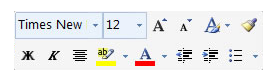
Рисунок 10. Компактная панель инструментов
Работа с документом
Аннотация: В лекции изучаются основные вопросы работы в окне Microsoft Word 2010. Представлены режимы просмотра документа, показаны новые возможности работы с документом в режиме чтения. Изучаются способы перемещения по документу. Рассмотрены различные возможности использования мыши, клавиатуры, средств Microsoft Word 2010, включая схему и эскизы документа.
Подробно описаны способы выделения фрагментов документа. Показана возможность отмены выполненных и возврата отмененных действий.
Просмотр документа
Выбор режима просмотра документа
Выбрать режим просмотра документа можно при работе в любой вкладке Word 2010. Ярлыки режимов просмотра документа обычно расположены в правой части строки состояния ( рис. 3.1). Если ярлыки не отображаются, щелкните правой кнопкой мыши в любом месте строки состояния и в появившемся контекстном меню выберите команду Ярлыки режимов просмотра.

увеличить изображениеРис. 3.1. Ярлыки выбора режима просмотра документа
Несколько удобнее переключаться между режимами просмотра документа во вкладке Вид. Группа Режимы просмотра документа содержит кнопки для выбора основных режимов ( рис. 3.2).

увеличить изображениеРис. 3.2. Кнопки выбора режима просмотра документа
Наиболее часто используемый режим просмотра документа — Разметка страницы. В этом режиме положение текста, таблиц, рисунков и других элементов отображается так, как они будут размещаться на печатной странице ( рис. 3.3). Режим разметки удобно использовать и при создании документа, и для окончательного оформления документа, в том числе, для изменения колонтитулов и полей, а также работы с колонками текста и графическими объектами. Именно этот режим устанавливается по умолчанию в Word 2010.

увеличить изображениеРис. 3.3. Отображение документа в режиме Разметка страницы
Режим Черновик ( рис. 3.4) удобен для ввода, редактирования и оформления текста. В этом режиме форматирование текста отображается полностью, а разметка страницы — в упрощенном виде, что ускоряет ввод и редактирование текста. Границы страниц, колонтитулы, сноски, фон, а также графические объекты, для которых не установлено обтекание В тексте, в этом режиме не показываются.

увеличить картинкуРис. 3.4. Просмотр документа в формате Черновик
Режим Веб-документ ( рис. 3.5) обеспечивает представление документа в том виде, который он будет иметь при просмотре в Web-обозревателе, а также для отображения электронных документов , предназначенных только для просмотра на экране. В этом режиме отображается фон, текст переносится по границе окна, а рисунки занимают те же позиции , что и в окне Web-обозревателя.

увеличить изображениеРис. 3.5. Отображение документа в режиме Веб-документ
Режим чтения ( рис. 3.6) предназначен для чтения документа на экране компьютера. Впрочем, в этом режиме можно также отображать документ в том виде, в каком он будет выведен на печать . Здесь можно и редактировать текст, делать пометки, добавлять примечания, работать в режиме записи исправлений, хотя все это используется редко.

увеличить изображениеРис. 3.6. Отображение документа в режиме чтения
Для настройки параметров режима чтения щелкните по кнопке Параметры просмотра в верхнем правом углу экрана ( рис. 3.7) и выберите соответствующую команду меню.

увеличить изображениеРис. 3.7. Настройка параметров режима чтения
Можно увеличить или уменьшить размер шрифта . Этот размер отображается только в режиме чтения и не влечет изменений фактического размера.
Можно отображать одну или две страницы в окне.
Для показа документа в режиме предварительного просмотра, т.е. в том виде, в каком он будет выведен на печать , выберите команду Показать печатную страницу. Изменить масштаб просмотра в этом случае невозможно. Правда, можно управлять отображением полей страницы. Для этого щелкните по команде Параметры полей (см. рис. 3.7) и выберите соответствующую команду в подчиненном меню.
В стандартном режиме чтения эта команда не активна.
Следует отметить, что режим отображения печатной страницы запоминается. При последующем переходе к режиму чтения будет автоматически установлен именно такой режим. Для отказа от отображения печатной страницы в режиме чтения щелкните по кнопке Параметры просмотра в верхнем правом углу экрана (см. рис. 3.7) и выберите команду Показать печатную страницу еще раз.
Для возможности редактирования документа в режиме чтения выберите команду Разрешить ввод (см. рис. 3.7). Режим редактирования распространяется на все документы, для которых устанавливается режим чтения, а также запоминается и автоматически устанавливается при повторном переходе к режиму чтения.
Некоторые дополнительные параметры режима чтения можно использовать, если щелкнуть по кнопке Сервис в верхнем левом углу экрана ( рис. 3.8).
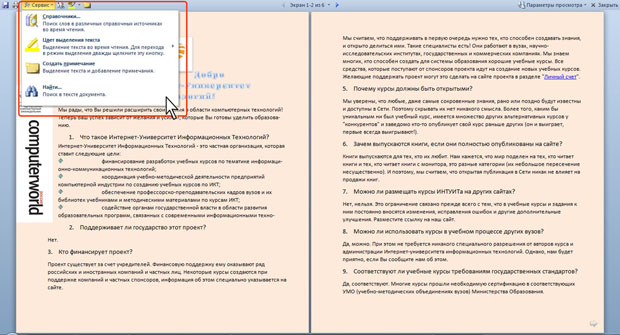
увеличить изображениеРис. 3.8. Дополнительная настройка параметров режима чтения
Например, можно воспользоваться поиском в документе (команда Найти ), создать примечание (команда Создать примечание ), выделить текст цветом (палитра цветом подчиненного меню Цвет выделения текста ). Для выбора цвета выделения текста и создания примечаний имеются также кнопки рядом с кнопкой Сервис в своеобразной панели инструментов .
Для выхода из режима чтения нажмите кнопку Закрыть в правом верхнем углу окна или клавишу Esc.
Структура ( рис. 3.9) — один из самых редко используемых режимов отображения документа, хотя он обладает многими возможностями, которые отсутствуют в других режимах. Здесь можно свернуть документ, оставив только основные заголовки, или развернуть его, отобразив все заголовки и основной текст, можно перемещать и копировать текст, перетаскивая заголовки.
Кроме того, в режиме структуры удобно работать с главными документами, включающими несколько частей. Однако в этом режиме не отображаются границы страниц, колонтитулы, рисунки, фон и многие другие элементы оформления документа. Обратите внимание на то, что в режиме структуры документа появляется новая вкладка — Структура, упрощающая работу с заголовками, главным и вложенными документами. В других режимах эту вкладку вывести невозможно, но она там и не нужна.



