
Программа MS Word предусматривает специальный режим, благодаря которому можно внести правки в документ, не меняя текст. Это вариант, позволяющий редактору сделать правки, просто указав вам на ошибки. Давайте разберемся, что такое режим правки в Word, как его включить и отключить.
Как включить режим правки в Word 2007 или 2016: доступные способы
Включить режим правки в программе Word можно несколькими способами. Попробуйте следующий:

- В документе перейдите во вкладку «Рецензирование».
- Щелкните по кнопке «Иборьбы».
Если у вас версия 2003 г., нужную надпись ищите во вкладке «Сервис».
В вашем распоряжении также комбинация клавиш Ctrl+Shift+E. Нажимать плюсы или переключать раскладку на английский не нужно.
Как работать в режиме правки в программе Word
В Word последних версий можно проследить изменения следующим образом: лента с вкладками → Рецензирование → Иборьбы. Когда кнопка Иборьбы выключена, правки не выделяются. Когда включена, новые слова и знаки набираются цветным шрифтом, а удаленное — выносится на поля с пометой «Удалено» или зачеркивается, в зависимости от настроек вида исправлений. Вид исправлений (в тексте или в выносках) настраивается в меню.

Например, вы получили текст с правками: просмотрите изменения. Исправление редактора не устраивает? Отмените его и либо внесите свое, либо напишите примечание. Чтобы взаимодействовать с правками, просто щелкните на них правой кнопкой мыши. Встречается примечание редактора — отвечайте или соответственно исправляйте текст.
Мнение эксперта
Попов Антон Валерьевич, консультант по работе с Word
Если у вас возникнут вопросы, задавате их мне!
Задать вопрос эксперту
Чтобы одобрить правку редактора или сохранить первоначальный вариант, без правок, выделите фрагмент с иборьбыми и нажмите кнопку Принять или Отклонить на вкладке Рецензирование. Если же что-то не получится, обращайтесь ко мне, и я помогу разобраться.
С той же целью (принять/отклонить) можно щелкнуть на исправлении правой кнопкой мыши и выбрать желаемое. Одобренные иборьбы редактора можете никак не помечать — их увидят на этапе последней вычитки.
Как посмотреть исходный документ в режиме правки в формате Word
Посмотреть исходный документ в режиме текущей правки несложно, если воспользоваться функциями Word. Во вкладке «Рецензирование» ищите раздел «Отслеживание», а потом «Исходный документ».
Ниже в панели можно найти инструменты для работы и посмотреть определенный вид исправлений:
- Примечания и рукописные примечания;
- Добавления и удаления;
- Форматирование;
- Выделение области исправлений.
Доступна и сортировка по рецензентам, что облегчает работу. Также можно открыть «Область проверки» и увидеть различные типы изменений и правок.
Очень удобно делать иборьбы в виде выносок. Для этого найдите соответствующую кнопку в разделе «Рецензирования» и нажмите ее. Вы увидите вариант «Показывать иборьбы в выносках», «Показывать иборьбы в тексте». Остается выбрать подходящий и пользоваться сервисом. Если же возникнут вопросы, задавайте их на форуме.
Как отключить режим правки в Word
Рецензирование (или область исправлений) в Word убирается следующим образом:
- Открываем вкладку «Рецензирование» (она наверху, шестая слева).
- Далее выбираем в разделе «Иборьбы» ту функцию, которая вам нужна (т.е. принять/ отклонить иборьбы).
Если после этого появится окно с подтверждением, нажмите на «ок».
Почему режим правки лучше стандартного редактирования
Режим правки помогает редактору не переделывать текст за автором, а указать на промахи. Благодаря ему виден весь промежуточный процесс работы над документом непосредственно в его тексте. Этот режим в программе помогает взаимодействовать нескольким пользователям.

При взгляде на документ различить правки несложно, поскольку они имеют свое обозначение специальным шрифтом с выносками, содержащими информацию по каждой из них. Например, удаление текста будет выделено зачеркиванием, либо выноской с удаленным текстом в зависимости от выбранного режима отображения правок.
Как защитить документ и отключить возможность правки
Если вы хотите отключить функцию правок совсем, на вкладке «Рецензирование» ищите «Защитить документ». Доступно следующее:
- Ограничить форматирование и редактирование.
- Ограничить разрешения: убрать неограниченный доступ.
В результате вы сможете защитить документ.
Рецензирование и иборьбы
В данной статье у нас лента — «Рецензирование». Частично кнопки на ней мы уже изучили в статье, посвящённом проверки орфографии, теперь настала пора разобраться с остатком.

Скажу сразу, что в этом случае мы тоже не будем описывать все её кнопки подряд: групповая работа над документом в рамках офиса или локальной сети нас пока что не слишком интересуют. Однако две панели — «Запись исправлений« и «Изменения» — понадобятся для того, чтобы лучше понять возможности и потенциал Word.
Примечания
Помимо видимого нам текста, в Word есть ещё и скрытый. В этой «невидимой» нашему взору (до поры до времени) области документа могут скрываться комментарии и примечания, оставленные читателями вашего текста. Например — рецензентом, учителем или просто приятелем, которому вы дали почитать свой новый рассказ.

Можно, конечно, вносить правку в текст, но это не вполне корректно. Примечания же позволяют, с одной стороны, указать автору на слабые или спорные места в документе, требующие уточнения, а с другой — оставляют окончательное решение за ним, не затрагивая собственно текста.
Как сделать примечание в Ворде? Вставить примечание к любому участку текста несложно — достаточно просто нажать кнопку «Создать примечания» и набрать текст заметки в специальной форме. В итоге справа от текста образуется цветная плашка — будь ты хоть трижды невнимательным, а её не пропустишь.
Для того чтобы ОТОБРАЗИТЬ примечания, выберите на панели «Запись исправлений» меню «Показать иборьбы» ⇒ Примечания.
Примечания будут показаны в специальной выноске, на полях справа от основного текста.
Как удалить примечания в Ворде? При необходимости их можно удалить с помощью команды Контекстного меню. Переходить от одного примечания к другому удобно с помощью навигационных кнопок в разделе «Примечания».
Теперь вы знаете как создать или убрать примечания в Ворде.
Иборьбы
Но и примечания — лишь часть той скрытой начинки, которая хранится в ваших документах. Запасливый Word сохраняет в каждом файле не только окончательный текст, но и историю всех сделанных вами исправлений — начиная с создания документа!
Эта особенность Word нередко приводила к конфузам — так, несколько лет назад в мире разразился шумныйскандал, связанный с правкой, обнаруженной в тексте одного дипломатического документа. В бизнесе же это и вовсе происходит сплошь и рядом — сколько сделок может сорваться лишь потому, что партнёр не поленится включить режим отображения правок, внесённых вами в текст договора!
Но вообще-то для нас, простых пользователей, такая запасливость Word — фактор скорее положительный: без этого была бы невозможно система многоуровневого «отката», к которой мы так привыкли.
Или представьте себя на месте автора книги, отдавшего свою рукопись нерадивому редактору. Как потом узнать, насколько вольно разгулялся в его родимом детище виртуальный «карандаш»? Для этого, конечно, существуют примечания — но, положа руку на сердце, многие ли ими пользуются?
Режим же отображения исправлений позволяет не только проследить весь ход правки данного текста, но и отменить любое сделанное изменение.
Как включить режим иборьбы в Ворде? Включить режим записи исправлений можно с помощью кнопки «Иборьбы», а для того, чтобы отобразить все внесённые правки, необходимо выбрать режимы «Всеиборьбы» и «Показать иборьбы» в меню справа от главной кнопки.
Новые фрагменты будут помечены красным шрифтом, старые — белым, а изменение форматирования показано в виде «выносок». Щёлкнув по любой из них, вы можете принять или отклонить исправление с помощью соответствующего пункта Контекстного меню или специальных кнопок на панели «Изменения».
Если текст вас устраивает целиком и полностью, и вы хотите очистить историю исправлений, перейдите чутьдальше по ленте на панель «Изменения», Как убрать иборьбы в Ворде? Нажмите кнопку «Принять», а затем — Применить все изменения в документе. Можно поступить и наоборот — кнопка Отклонить — Отклонить все изменения в документе поможет вам вернуть документ к изначальному состоянию. Только пользуйтесь этими кнопками с ОЧЕНЬ большой осторожностью — лучше предварительно создать резервную копию документа.
Если правок слишком много, можно зайти в меню «Показать иборьбы» и оставить галочки лишь на тех пунктах, которые нас интересуют в данный момент.
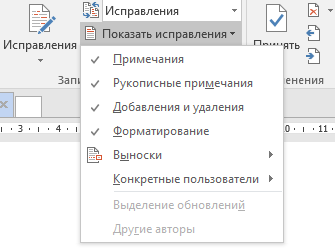
Ну что, с областью исправлений в Ворде мы разобрались и теперь вы знаете как включать иборьбы или как убрать область исправлений.
Сравнение документов
Представим себе ещё одну ситуацию: допустим, отправили вы вашему деловому партнёру текст договора для согласования. Партнёр внёс свои правки (пометив их) и отправил вам файл назад. Договор вы прочитали и с правкой согласились — самое время распечатать и подписать. Но… вы на сто процентов уверены, что хитромудрый партнёр тишком не добавил в текст что-то ещё, без всяких пометок?
Обычно в такой ситуации производится сверка обоих вариантов документов — старого и нового. Еслидоговор занимает всего пару страничек, это не слишком сложно, а вот если несколько десятков… Любойюрист глаза сломает, да и займёт такая сверка уйму времени.
Но ведь у нас с вами есть Word, одним из талантов которого как раз и является сравнение нескольких версий одного и того же документа — а при необходимости и создание третьего варианта, в котором будутобъединены оба варианта.
Обе эти функции возложены на панель «Сравнить» меню «Рецензирование».

Для сравнения, разумеется, нам нужно иметь под рукой оба файла — и первоначальный, и изменённый вариант. Нажав кнопку «Сравнить», выбрав одну из операций (Сравнение или Объединение) и загрузив документы, вы сможете получить полный список различий между ними (они будут выделены в тексте документов красным цветом).
На этом статья про рецензирование в Ворде подошла к концу. Теперь вы знаете как использовать в Ворде режим рецензирования, как включать его инструменты и как убрать рецензирование или отключить полностью.



