

Когда пользователи открывают файлы в Microsoft Office, они могут столкнуться с уведомлением о нахождении приложения в режиме совместимости или ограниченной функциональности. Это вызывает естественное любопытство: что это значит и как можно отключить данный режим.
В данном руководстве вы найдете подробное объяснение обозначений этих режимов и инструкции по их отключению, если вы оказались в подобной ситуации в Word, Excel или PowerPoint.
Ограниченно поддерживаемые форматы документов и другие причины

Обычно ограничение функционала в Word и других приложениях Office связано с одним из следующих факторов:
- Отсутствие активации продукта — здесь у меня советов не много: выполнить активацию ключом, если речь идёт об Office 365 — выполнить вход в учетную запись, на которую оформлена подписка, продлить её при необходимости, учитывать, что для подтверждения подписки приложения Office должны иметь возможность время от времени подключаться к серверам Майкрософт.
- Ограничения вызваны не полной совместимостью открытого документа со всеми функциями Office — такое может быть при открытии документа другого офисного приложения, старой версии Office, шаблона документа, а не самого документа. В этом же случае вы можете увидеть «Режим совместимости» в строке заголовка соответствующего приложения, а часть функций в панелях инструментов будут не активны.
Для второго случая, чтобы убрать режим совместимости или режим ограниченной функциональности вы можете преобразовать документ в совместимый формат:


Если все ваши документы, созданные в Word, Excel или PowerPoint, открываются в режиме совместимости, вам следует проверить настройки сохранения:

Заметьте, что если вы работаете не с файлами определенного приложения Office, а, к примеру, с шаблонами, то режим совместимости может быть вполне обычным явлением, и преобразование их не является необходимым.
В случае, если ваша ситуация отличается от описанной, изложите её детали в комментариях ниже, возможно, я смогу вам помочь с решением.
Что такое режим ограниченной функциональности в Office
Если вы часто пользуетесь офисными документами в приложениях Microsoft Office, то, вероятно, замечали, что некоторые файлы открываются в специальном режиме, известном как «Режим ограниченной функциональности». Об этом свидетельствует соответствующая пометка в квадратных скобках в заголовке окна приложения. Такой режим может встречаться в различных приложениях, таких как Word, Excel или PowerPoint. Он функционирует таким образом, чтобы ограничивать доступ к некоторым современным функциям пакета Office. Это сделано для того, чтобы пользователи более старых версий Office могли без затруднений открывать ваши документы.
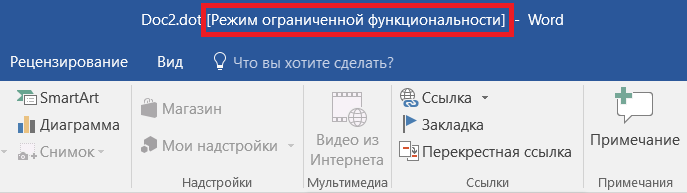
Таким образом, Word информирует вас о том, что активирован режим ограниченной функциональности. Это абсолютно прозрачно и понятно.
Чаще всего режим ограниченной функциональности не вызывает серьезного беспокойства у обычного пользователя. Тем не менее, полезно осознавать, что собой представляет режим совместимости, как с ним взаимодействовать и как, при необходимости, отключить режим совместимости Microsoft Office, так как он оказывает влияние на набор доступных функций и инструментов в текстовом редакторе, табличном процессоре или программе для создания презентаций Microsoft.
Что такое режим ограниченной функциональности в Word
В заголовке указан лишь пример. Режим ограниченной функциональности есть В Excel и PowerPoint. В современных версиях пакета приложений Microsoft Office есть много замечательных новых функций, которые, разумеется, несовместимы со старыми версиями Office. Новые издания приложений работают с форматированием документа немного по-другому, поэтому режим ограничения помогает сохранить возможность работать с одним документом в разных версиях приложения, будь то 2016, 2013, 2010, 2007 и старше.
Когда вы создаете новый документ в Office 2013 или Office 2016, он создается в современном формате, имеющем доступ ко всем современных функциям и самым свежим стилям форматирования. Но когда вы открываете документ, родившийся внутри Office 2010 или старше, запускается режим ограниченной функциональности. Он заботится о том, чтобы документ выглядел одинаково во всех приложениях вне зависимости от их года выхода или версии.
Режим ограниченной функциональности блокирует документу доступ к новым функциям приложений. К примеру, кто-то создал отчет в Office 2007 (этот офисный пакет не поддерживается, надо сказать) и отправил его вам. На вашем компьютере установлен Office 2016. Вы открываете документ и Office автоматически запускает режим ограничения функциональности. Он управляет изменениями таким образом, чтобы отправленный обратно документ мог корректно открыться в том же Office 2007, и автор файла не столкнулся с ошибками, возникающими из-за того, что старая версия Office не понимает новых функций из Office 2016.
Конкретный набор функций, которые режим совместимости будет блокировать, зависит от того, какую версию Office вы используете и какой тип режима совместимости применен к запущенному документу. К примеру, при работе с документом из Word 2010 в Word 2016 вы не сможете использовать Apps for Office или вложенные онлайн-видео. Эти две функции появились лишь в Word 2013. При попытке открыть в Office 2016 файл из Office 2007 будут отключены новые стили форматирования нумерованных списков, новые формы и эффекты для текстовых полей, WordArt и так далее. Подробный список отключенных функций для режимов совместимости указан на официальном сайте поддержки Office.
Таким образом пользователи различных версий пакетов офисных приложений Microsoft могут совместно работать над одним документом и не переживать за проблемы совместимости или некорректное отображение одного и того же файла.
Как проверить режим ограниченной функциональности
Вы можете легко проверить, в каком режиме ограниченной функциональности работает документ. В левом угле нажмите Файл и на вкладке Сведения выберите Поиск проблем – Проверка совместимости.
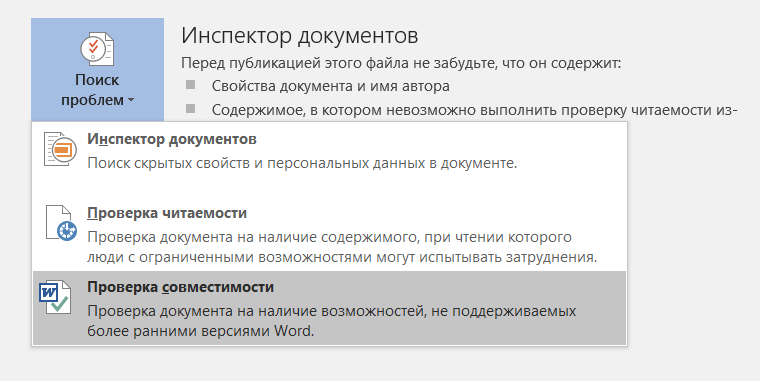
Приложение откроет небольшое окно, в котором вам надо нажать на кнопку Выберите отображаемые версии. По умолчанию будут выделены те версии, с которыми совместим этот документ.
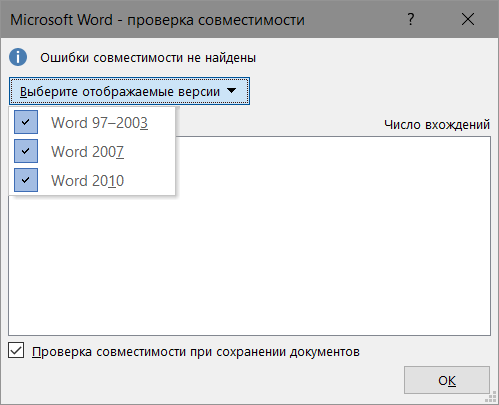
Если в самом файле есть ошибки совместимости, они тут же отобразятся в соответствующем списке. Кроме того, Word, Excel и PowerPoint выполняют проверку совместимости при каждом сохранении файла. Если вас это не устраивает, и вы хотите отключить (или включить, если проверка отключена), на окне проверки совместимости установите или снимите отметку Проверка совместимости при сохранении документов.
Как отключить режим ограниченной функциональности в Microsoft Word
Опять же, будем рассматривать ситуацию на примере Word, но этот же принцип актуален и для других приложений, вроде Excel или PowerPoint.
Разумеется, не обязательно преобразовывать абсолютно все имеющиеся документы. Они будут отлично функционировать на любой версии Office. Однако, когда вам понадобится воспользоваться одной из новых возможностей, вы увидите, что в режиме ограниченной функциональности она не доступна.
Любой документ можно легко конвертировать и таким образом отключить режим ограниченной функциональности в Microsoft Office. Достаточно лишь нажать Файл – Сведения – Преобразовать.
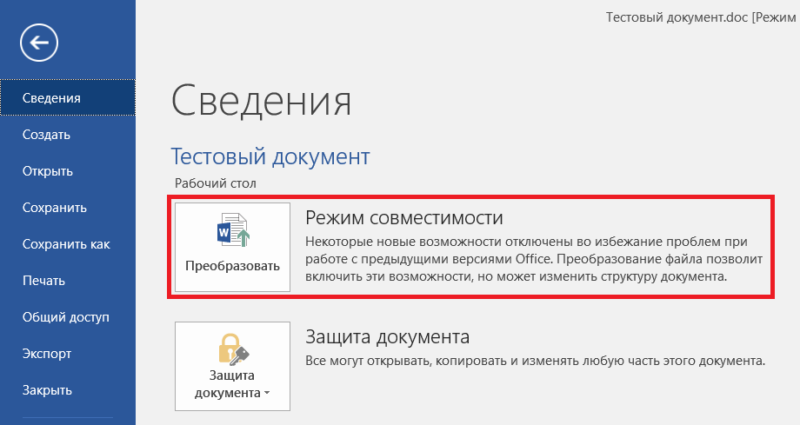
При нажатии на эту кнопку приложение предупредит вас о том, что вы собираетесь обновить файл до новейшего формата. Все заблокированные функции будут активированы, но у вас могут возникнуть трудности при открытии файла в старых версиях Office. Если вас это устраивает, смело нажимайте Ок. Для отключения уведомлений при каждом конвертировании просто установите отметку возле пункта Больше не задавать вопросы о преобразовании документов.
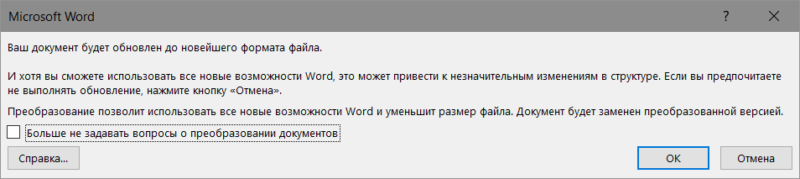
После этого файл будет обновлен, а из заголовка документа исчезнет надпись [Режим ограниченной функциональности]. Учтите, что после этого вы можете столкнуться с небольшими визуальными и структурными изменениями документа. Имейте это в виду.
Документы постоянно сохраняются в режиме ограниченной функциональности
Вполне реальный сценарий. Если каждый созданный вами документ сохраняется в режиме ограниченной функциональности, тогда вам надо проверить параметры сохранения документов. Скорее всего, Word, Excel или PowerPoint настроены на сохранение файлов в старых форматах для обеспечения совместимости.
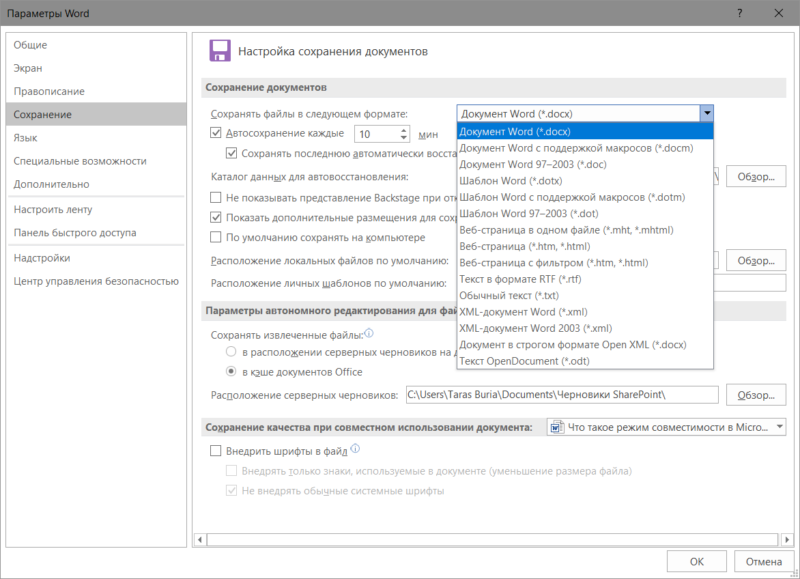
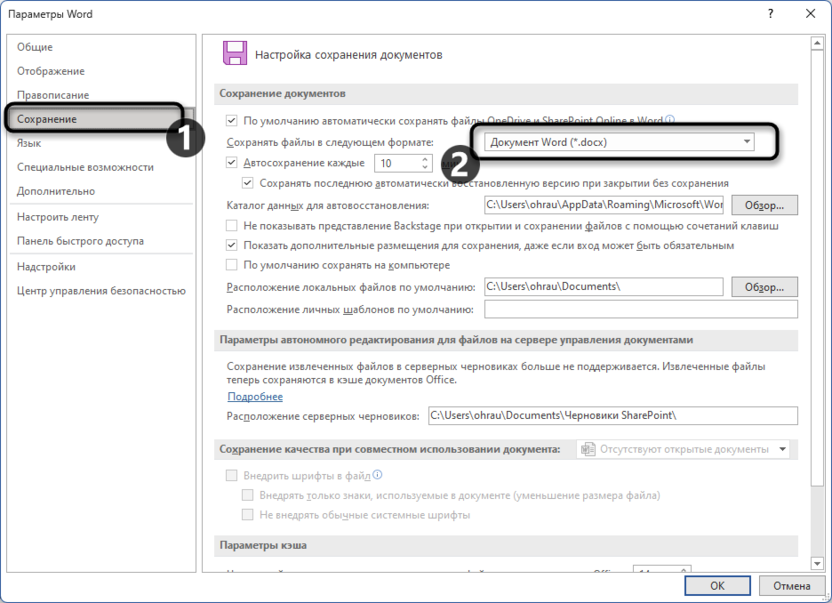
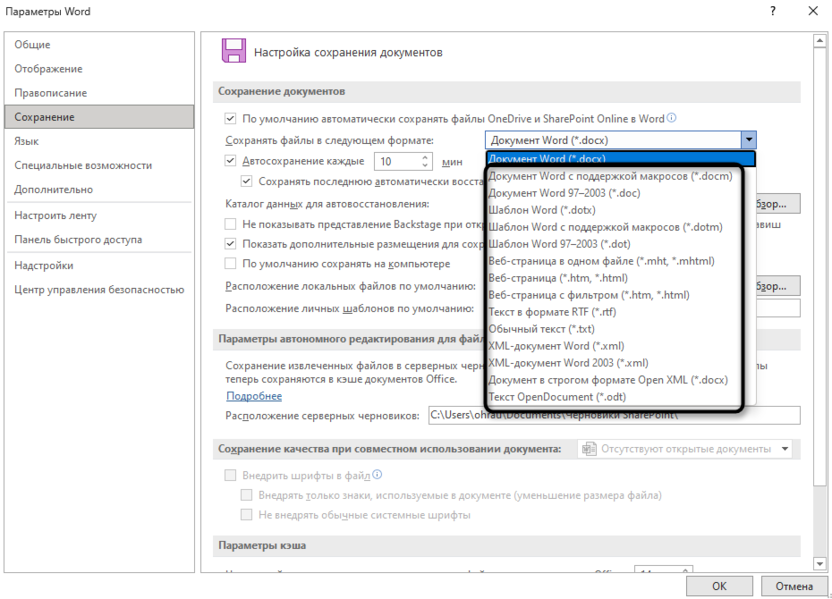
Нажмите Файл – Параметры. Откроется окно с различными настройками. Перейдите на вкладку Сохранение и проверьте, какой формат указан в поле Сохранять файлы в следующем формате. Если каждый документ сохраняется в режиме ограниченной функциональности, тогда в этом поле будет скорее всего установлен Документ Word 97-2003. Измените этот параметр на Документ Word (.*docx).
Нажмите Ок.
Если вы сохраняете документы из существующих шаблонов, тогда вам надо сначала конвертировать шаблон. Откройте шаблон и отключите режим ограниченной функциональности. Для этого используйте инструкцию выше.
Автор поста
Отключение режима ограниченной функциональности в Microsoft Word

Если вы когда-либо открывали документ в Microsoft Word и сталкивались с включенной ограниченной функциональностью, то наверняка задумывались, что это за режим и почему он появляется. Режим ограниченной функциональности — это состояние, в котором некоторые возможности редактирования и форматирования документа недоступны. Эта ситуация может возникнуть по ряду причин, включая несовместимость версий, ошибки активации или проблемы с лицензией. К счастью, в большинстве случаев это можно исправить, и в этой статье мы рассмотрим доступные методы устранения данной проблемы.
Проверка активации Microsoft Office
Одной из наиболее частых причин появления режима ограниченной функциональности является проблема с активацией Microsoft Office. Без активации продукты Microsoft могут работать в ограниченном режиме, что делает недоступным использование основных инструментов. Проверить текущее состояние лицензии можно следующим образом:
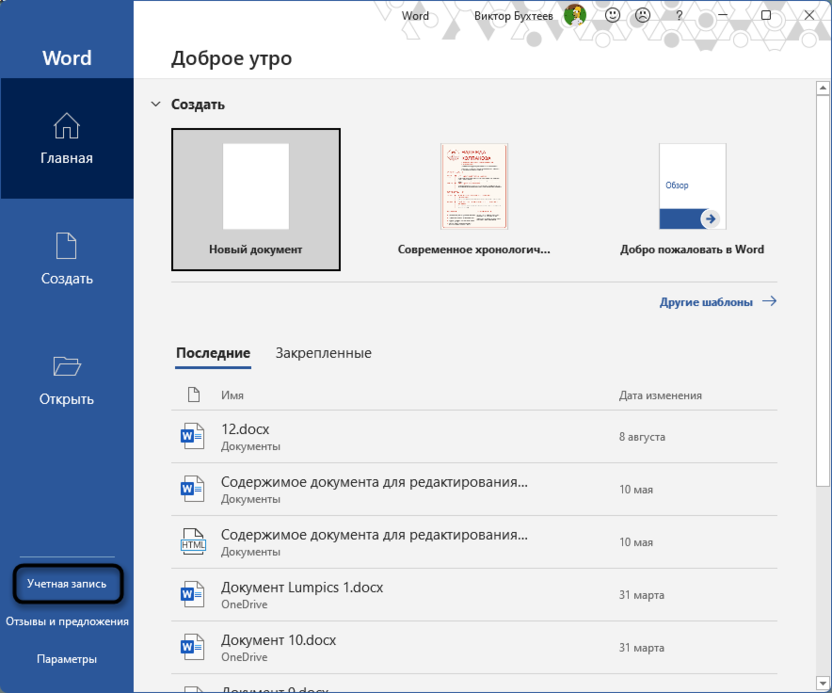
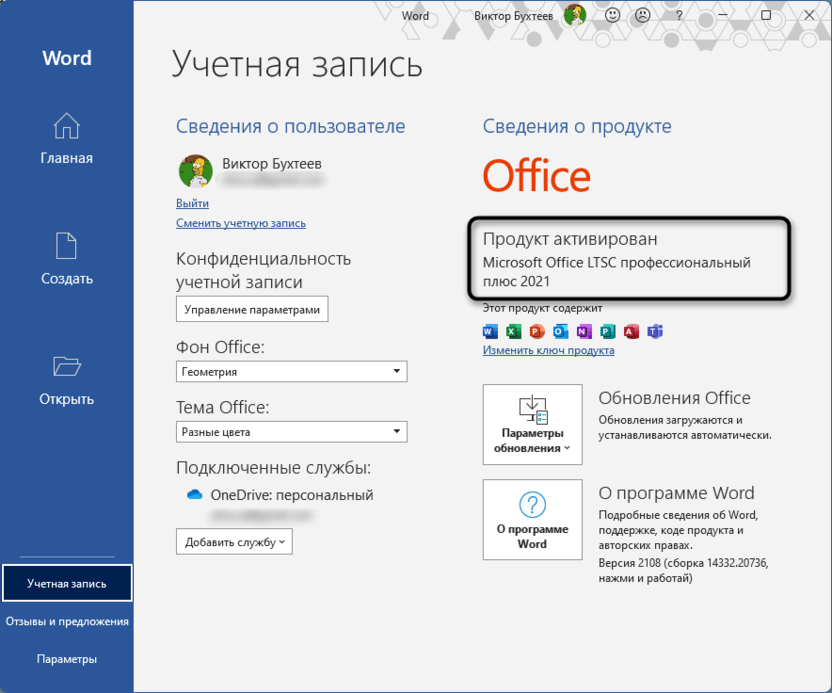
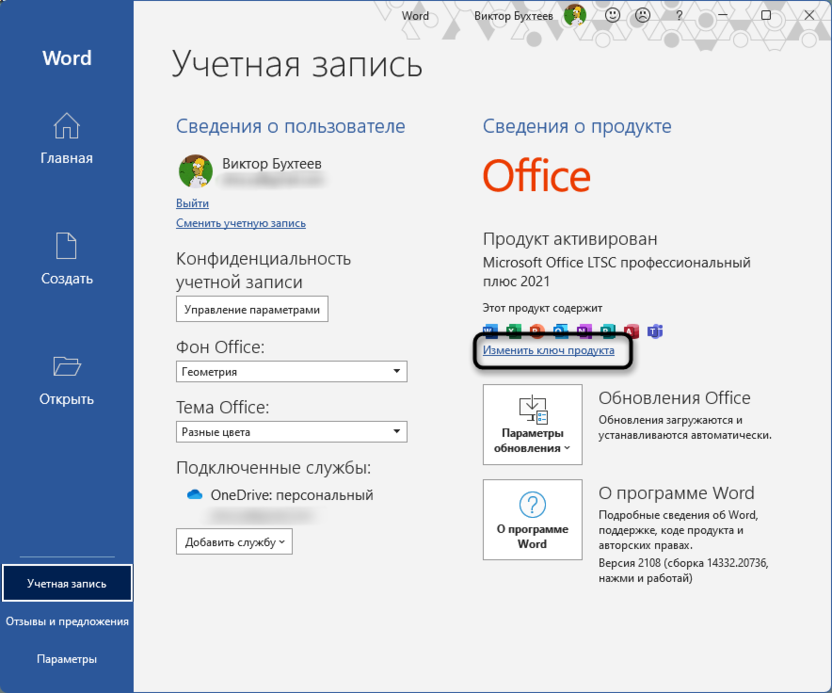
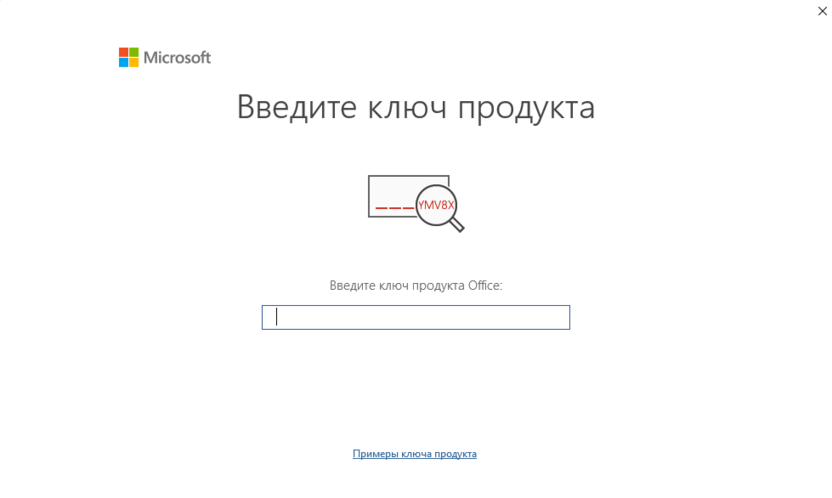
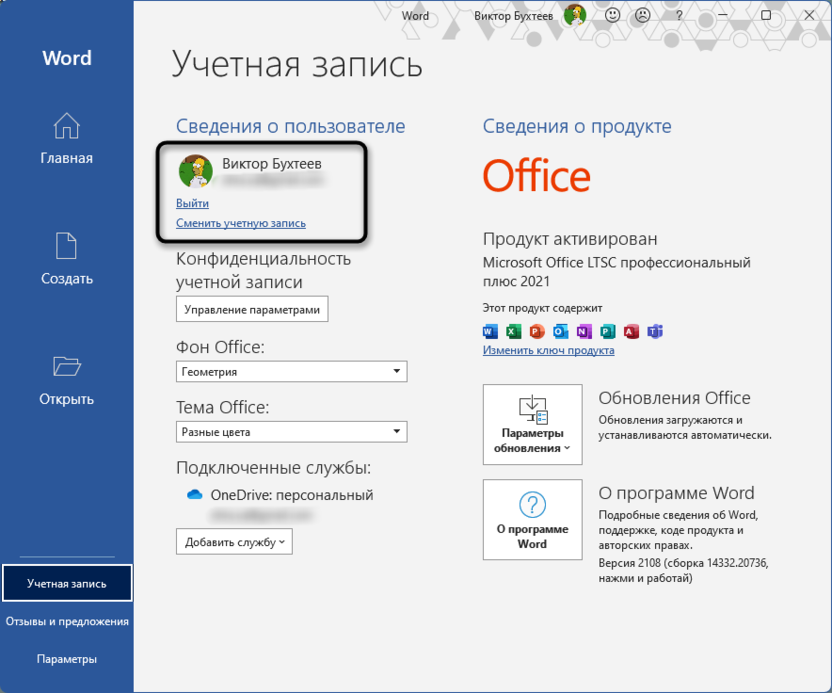
При подтвердив активацию вашего продукта, вы сможете избавиться от ограничений в его функционале. Это самый первый и важный этап, который нужно пройти при возникновении данной проблемы. Если активация завершена успешно или уже была выполнена, но затруднения продолжаются, возможно, стоит рассмотреть другие способы решения неполадок.
Комьюнити теперь в Телеграм
Подпишитесь, чтобы быть в центре актуальных новостей из мира технологий.
Использование средства преобразования
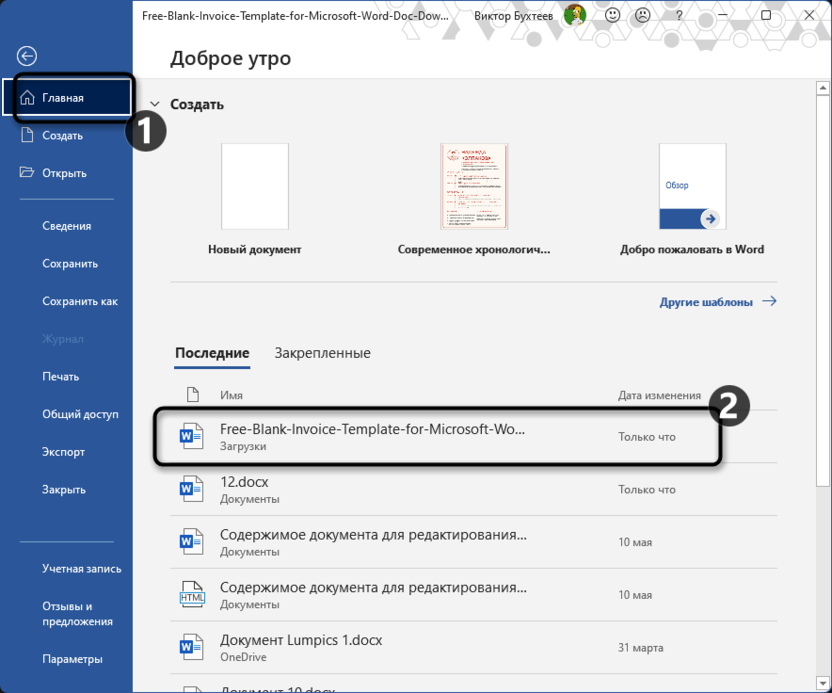
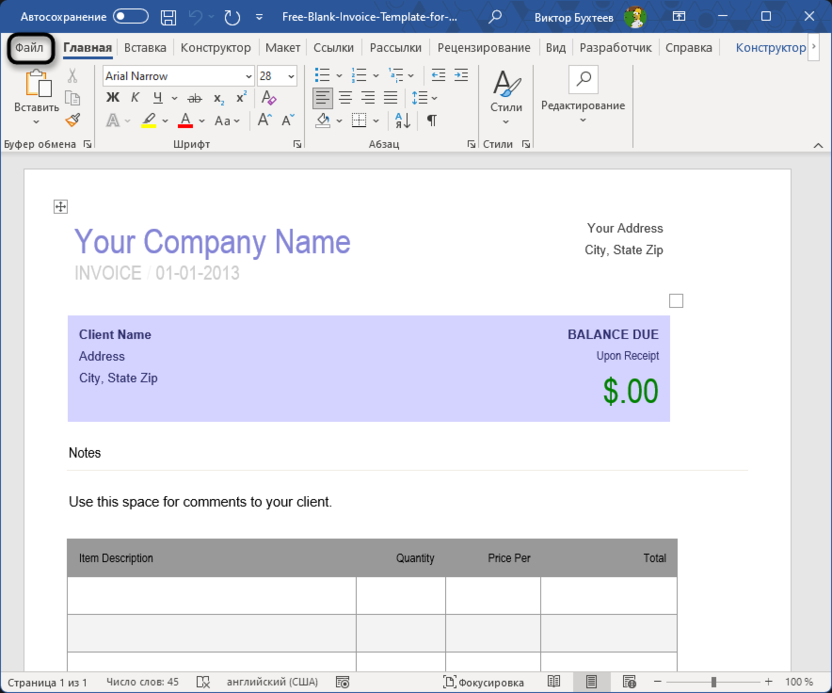
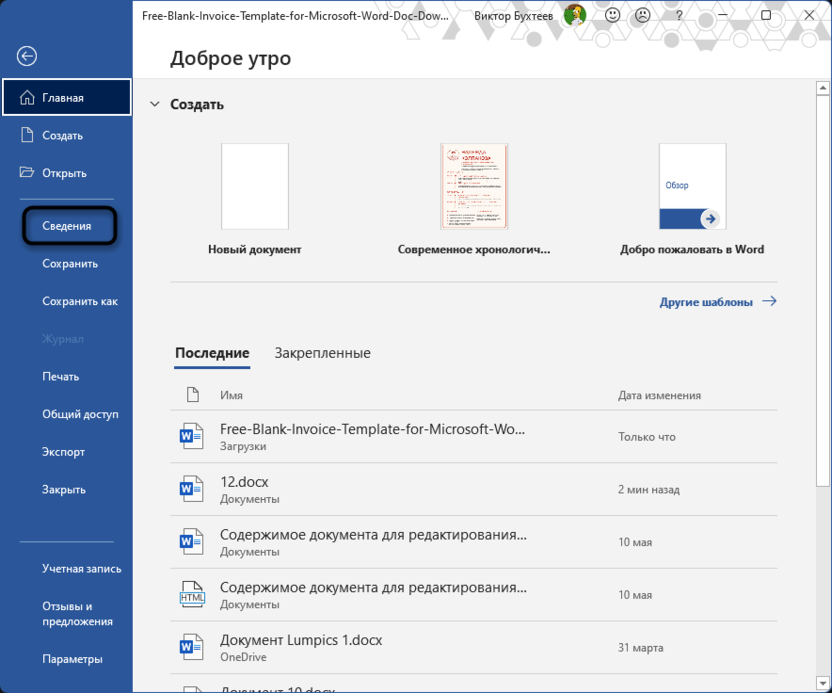
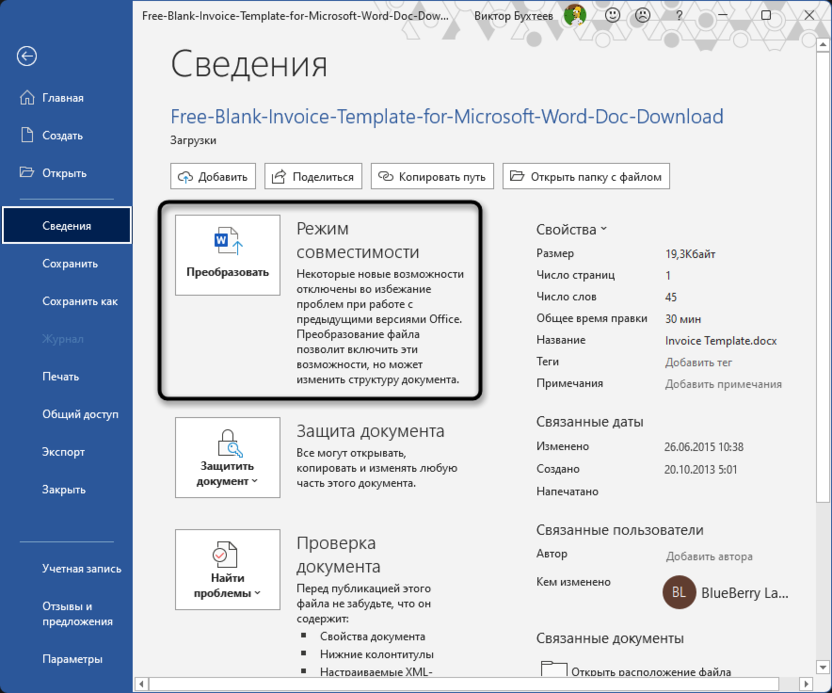
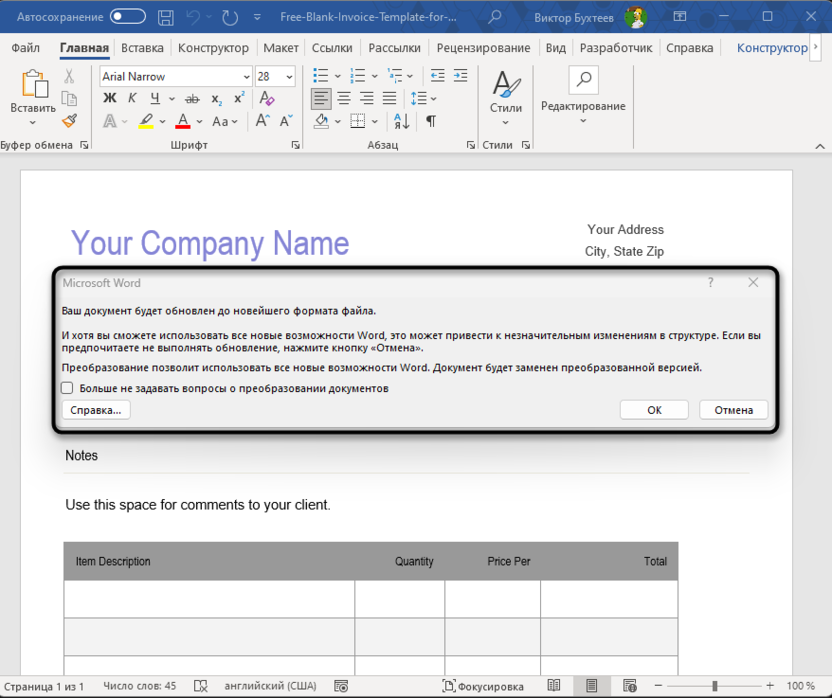
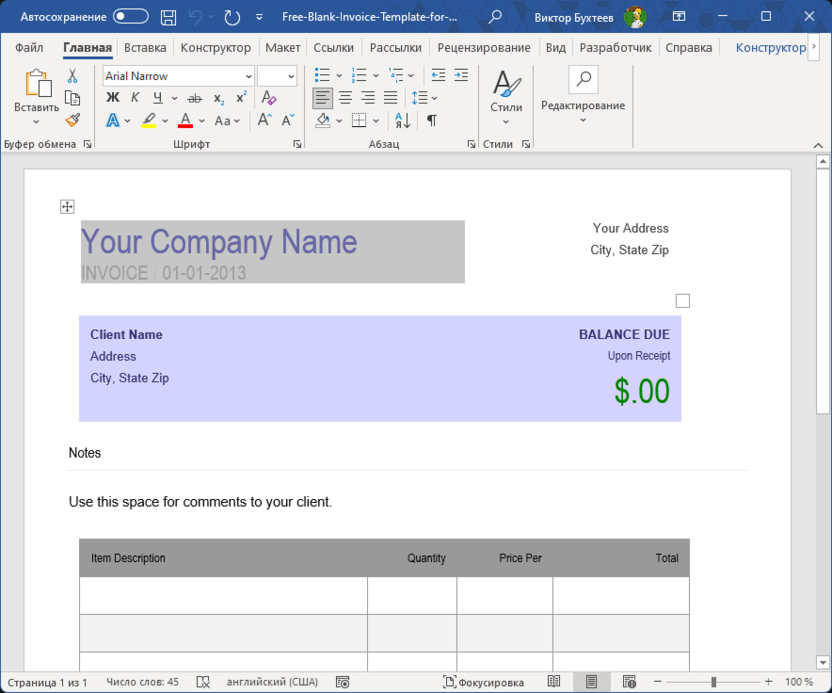
Однако отмечу, что файл еще не сохранен в новом формате, поэтому вы можете просто выйти из просмотра и отменить сохранения, если посчитаете, что при преобразовании что-то пошло не так. Если же с документом все хорошо, внесите нужные правки, а затем сохраните его в виде нового файла.
Снятие защиты документа
В некоторых случаях под включенным режимом ограниченной функциональности пользователи подразумевают отсутствие доступа к инструментам редактирования при просмотре конкретных документов. Это может возникнуть в тех случаях, когда на файл поставлена защита. Соответственно, ее следует отключить, чтобы избавиться от рассматриваемой проблемы.
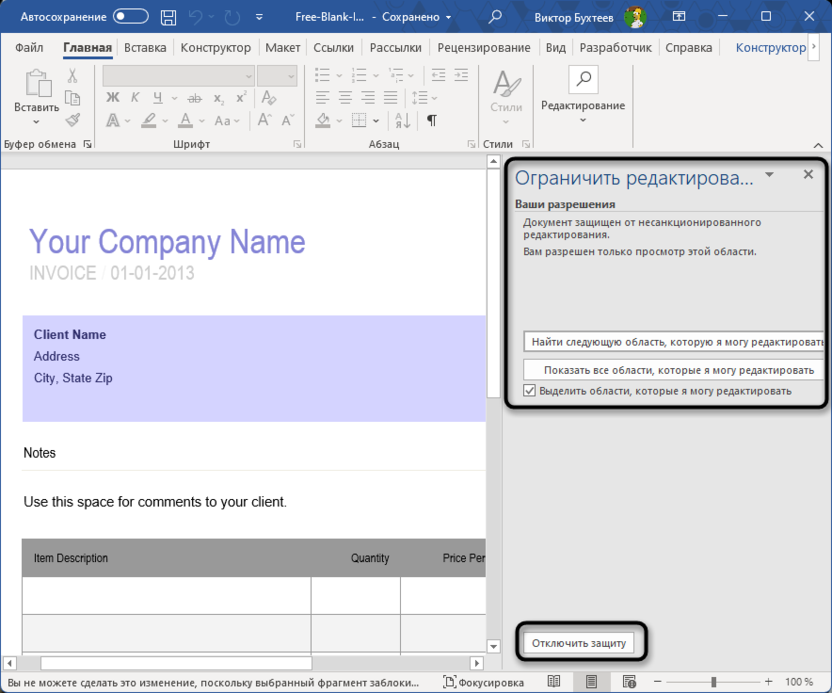
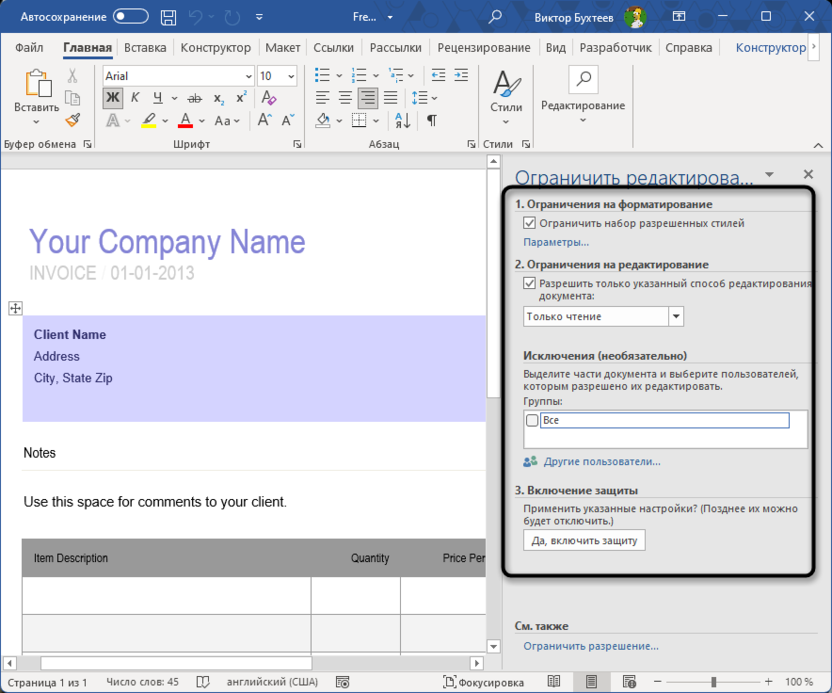
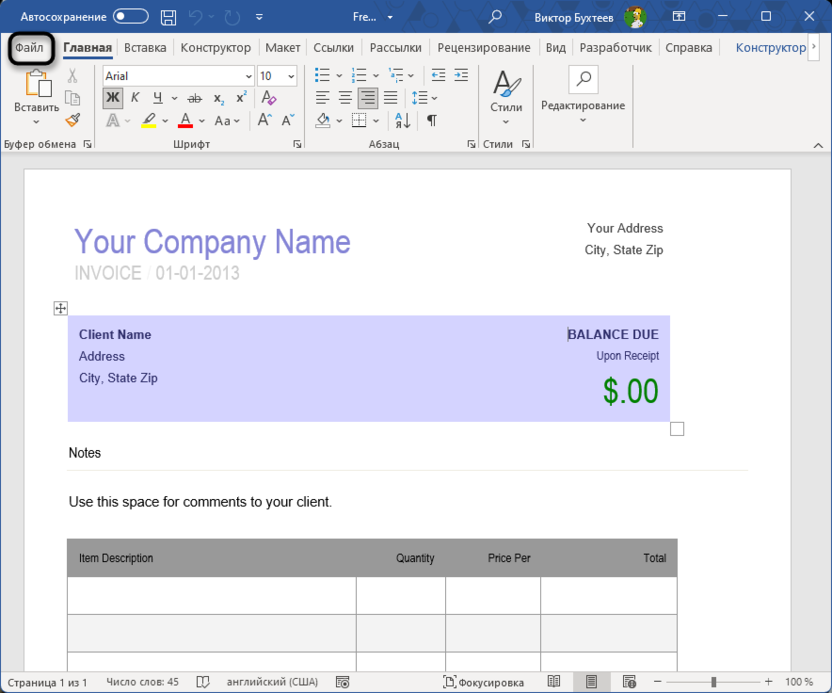
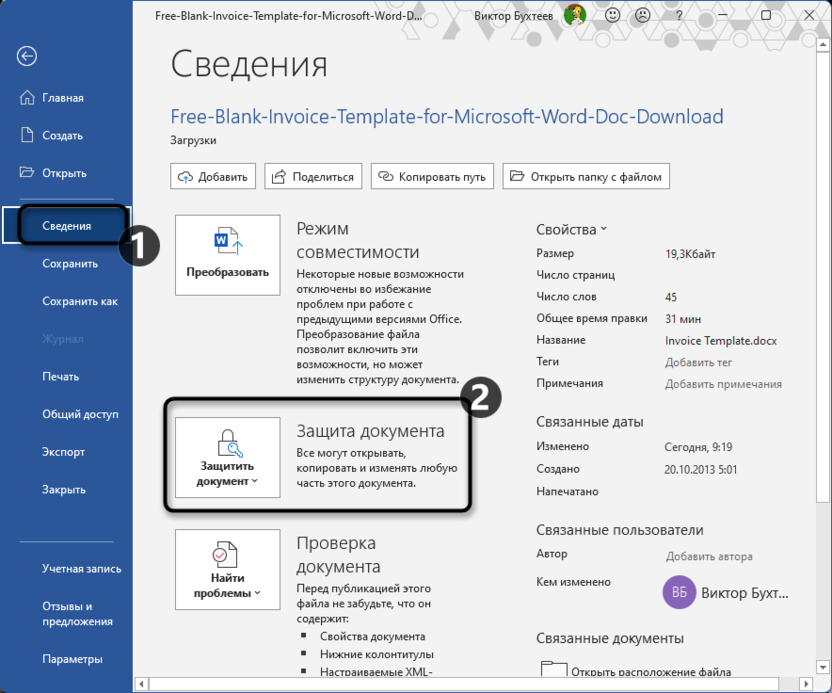
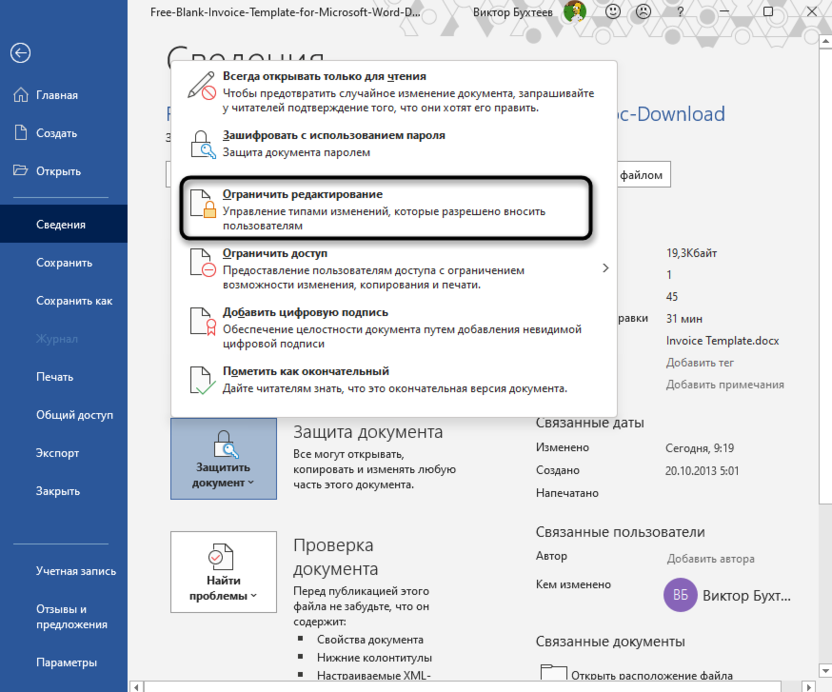
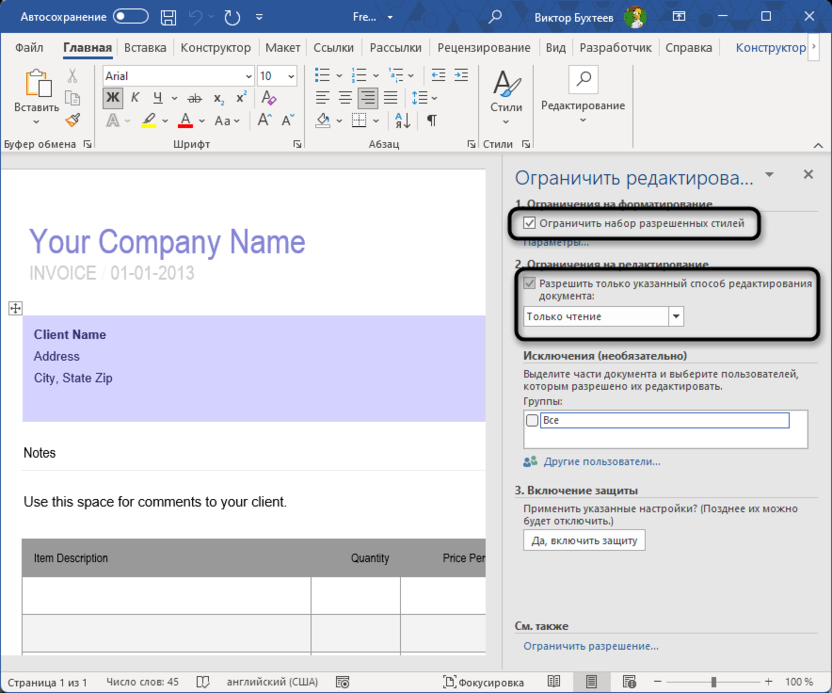
Парольная защита и другие ограничения отключаются отдельно. Доступа к ним не будет, если вы не знаете пароль. Придется связаться с владельцем документа и уточнить информацию, чтобы получить доступ к настройкам или хотя бы открыть файл для просмотра.
Отключение блокировки файлов
Следующий метод отключения ограниченной функциональности подойдет тем юзерам, которые сталкиваются с проблемами при открытии конкретных типов файлов. Это может быть вызвано настройками центра безопасности Microsoft Word, где нужный вам формат и блокируется для открытия или всегда открывается в защищенном просмотре без доступа к функциям его редактирования.
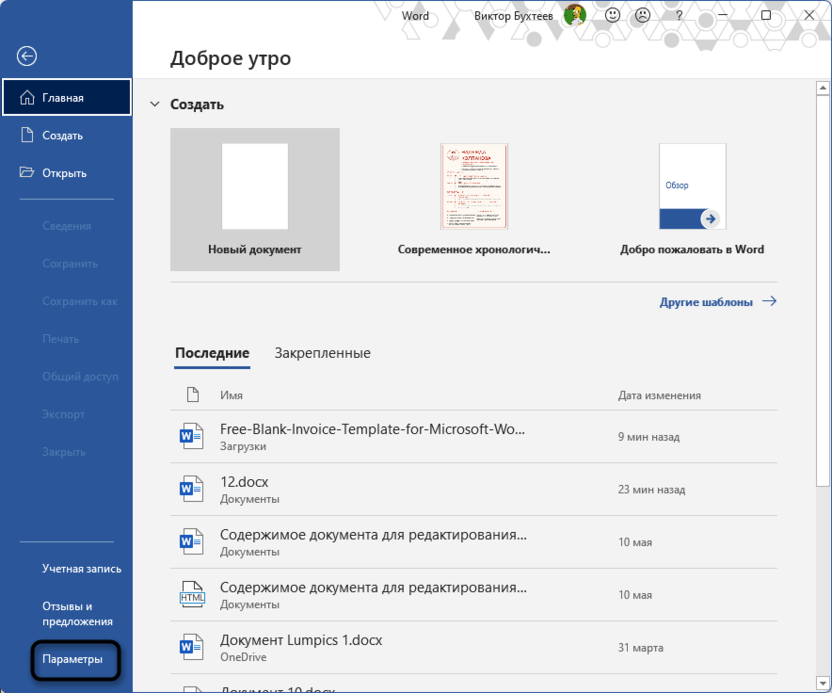
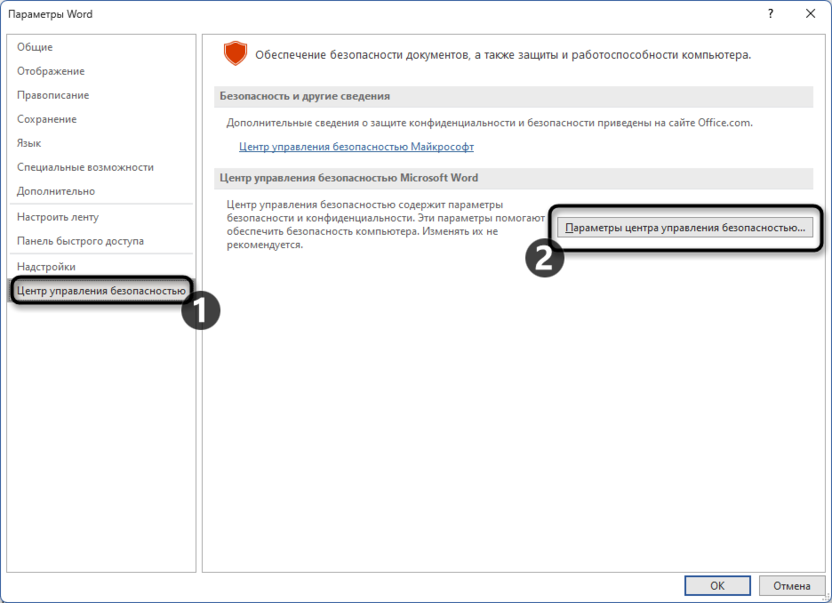
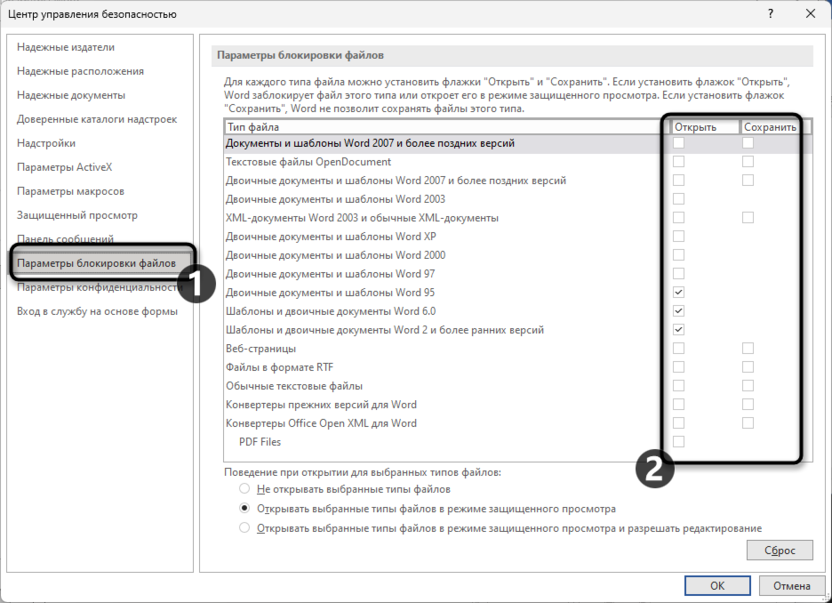
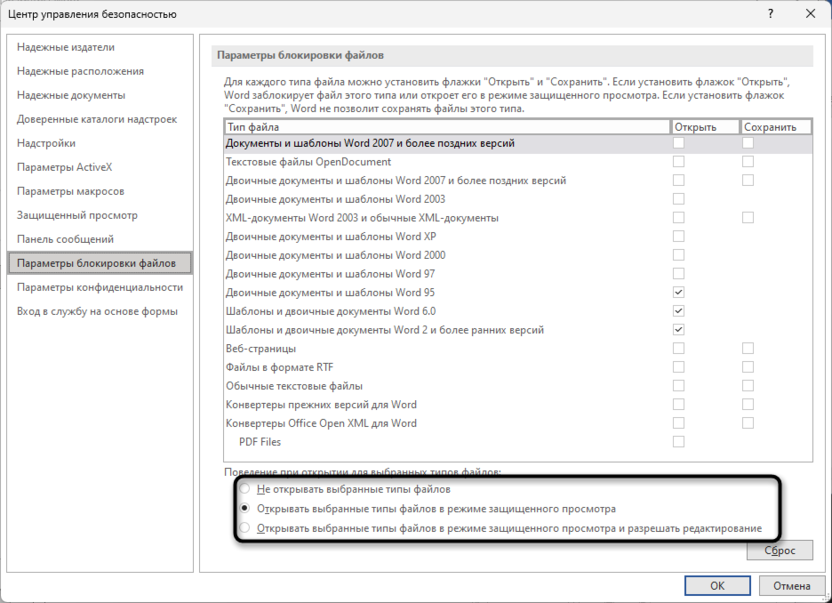
После завершения данных манипуляций попробуйте снова открыть нужный файл. Если он отображается в режиме защищенного просмотра, выйдите из него нажатием по кнопке в уведомлении. При сохранении следующих изменений подобное ограничение должно исчезнуть и никаких проблем с использованием основных функций текстового редактора не будет.
Изменение параметров сохранения
Иногда режим ограниченной функциональности включается только после того, как пользователь создаст новый документ, затем сохранит его и попробует открыть еще раз. Возникновение подобной ситуации, вероятно, вызвано неправильными параметрами сохранения файлов. Возможно, сейчас они сохраняются как типы устаревших файлов или те, которые не имеют достаточной совместимости с Word. В любом случае, необходимо проверить это в настройках и изменить сохранение на подходящий для Microsoft Word формат, отталкиваясь от используемой сейчас версии.
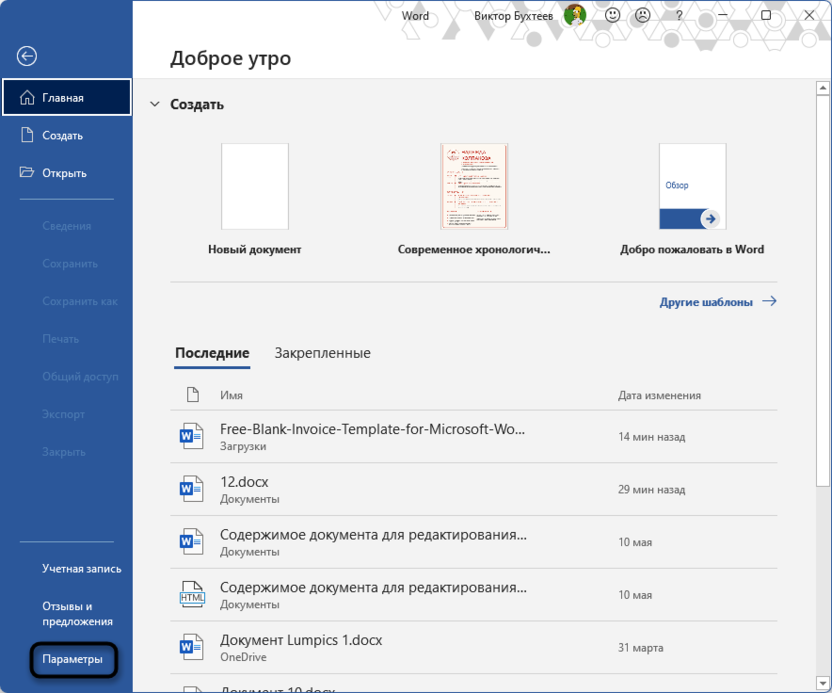
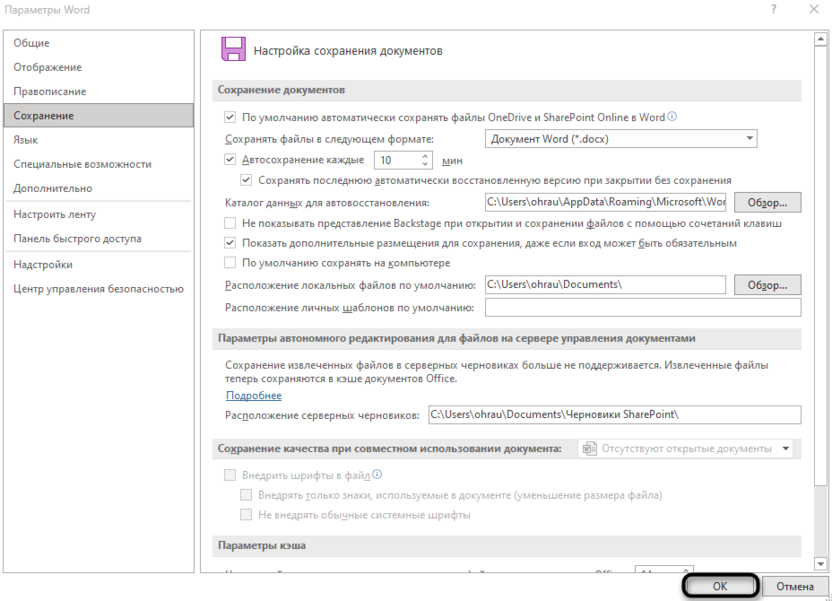
Что касается работы с текущими файлами, имеющими ограниченную функциональность, их необходимо будет пересохранить в том формате, который не имеет ограничений. Этой теме будет посвящена следующая инструкция.
Повторное сохранение файла
Вероятно, включение режима ограниченных возможностей при открытии лишь некоторых файлов объясняется их сохранением в старом формате. В подобных ситуациях, как правило, помогает повторное сохранение или конвертация документа. Давайте все это разберем в рамках единой инструкции.
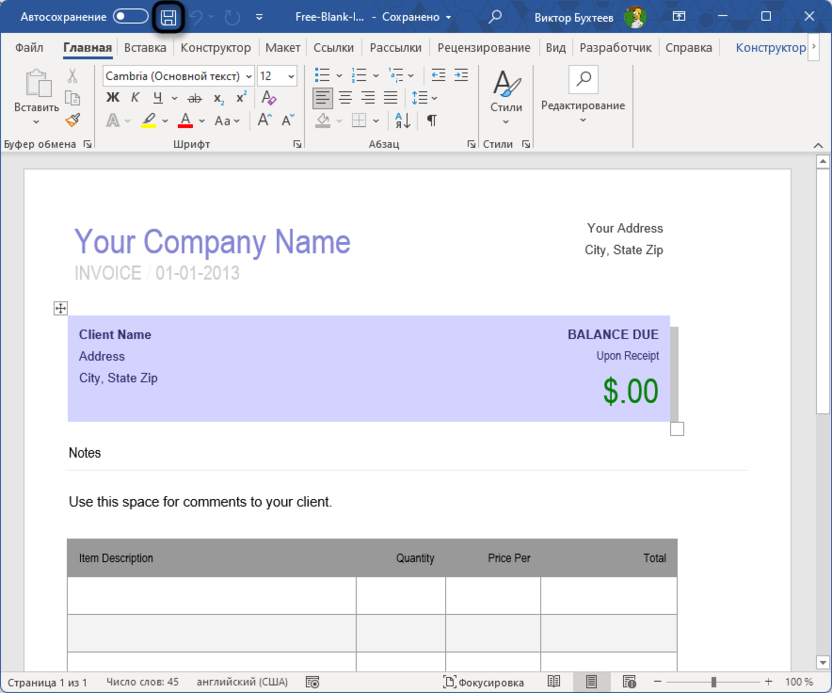
- Находясь в режиме работы с документом в ограниченной функциональности, нажмите кнопку с дискетой сверху, чтобы попробовать сохранить его. Если не появляется окно обзора выбора места сохранения, переходите к следующему шагу.
- На вкладке «Файл» выберите раздел «Сохранить как».
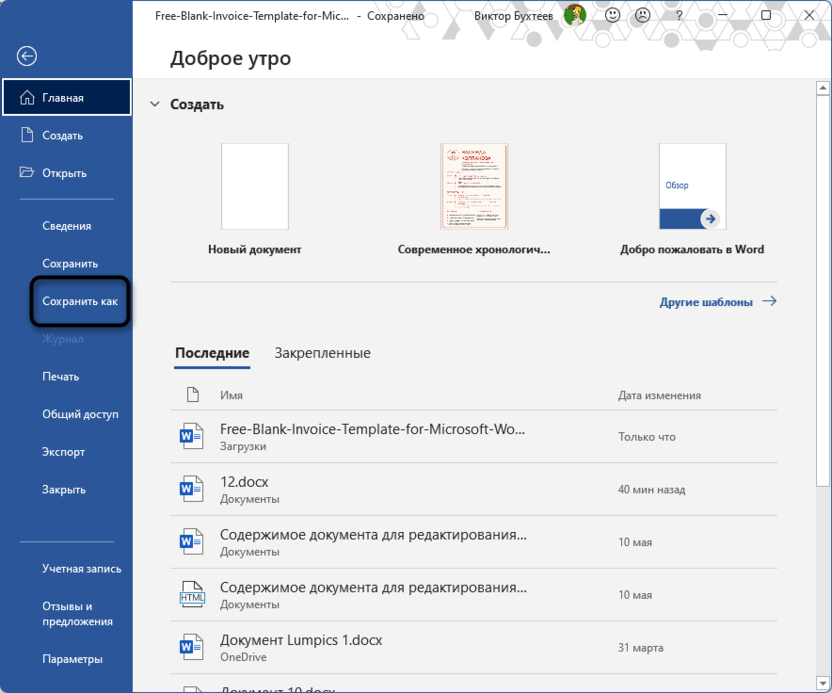
- Щелкните по «Обзор», чтобы открыть нужное окно с настройками сохранения.
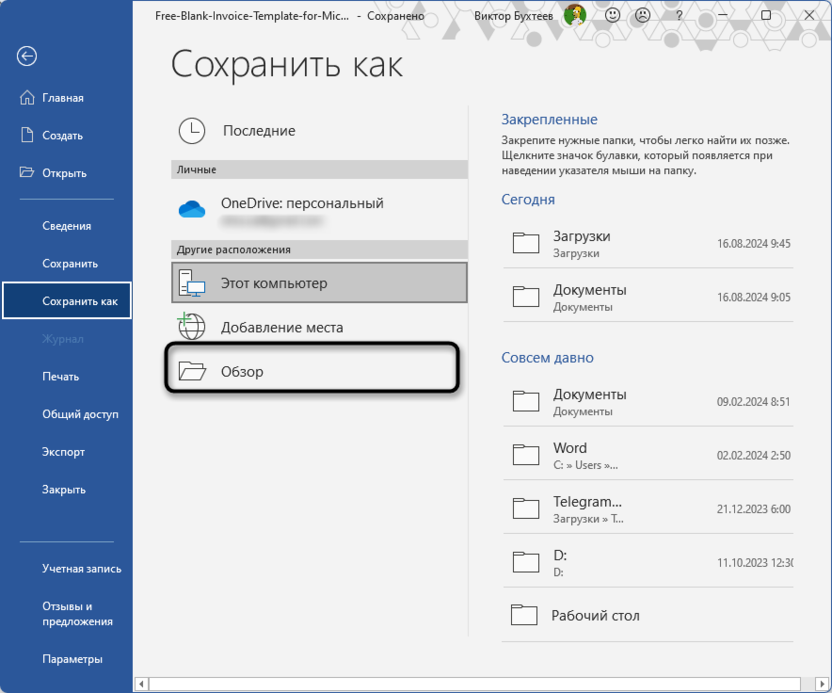
- Выберите тип файла, который соответствует вашей версии Word. Если это современный пакет ПО, тогда указывайте DOCX, для Word 2007-2009 выбирайте DOC.
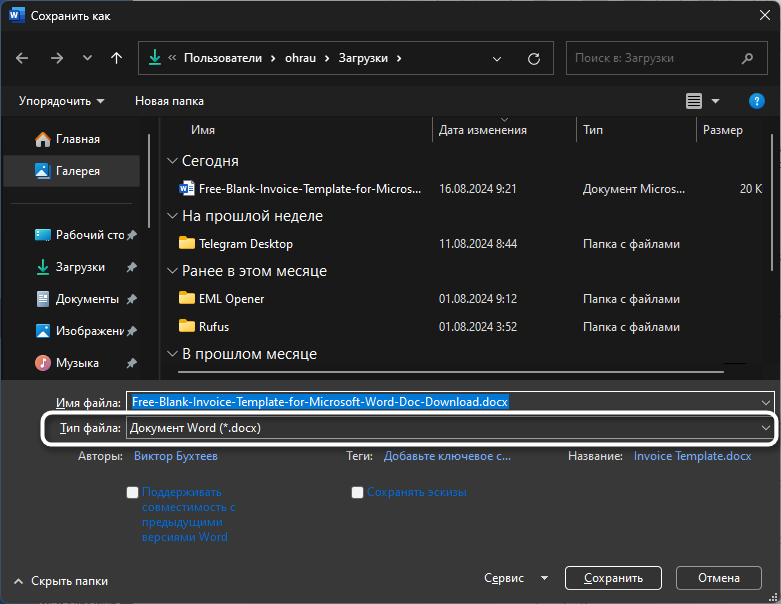
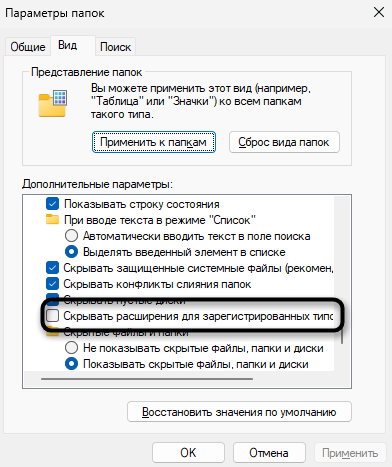
- Если из-за формата файла его вовсе не получается открыть через текстовый редактор, можно попробовать поменять расширение самостоятельно. Для этого нужно сделать так, чтобы формат файлов отображался в их названиях. В «Проводнике» нажмите по трем точкам сверху и выберите «Параметры».
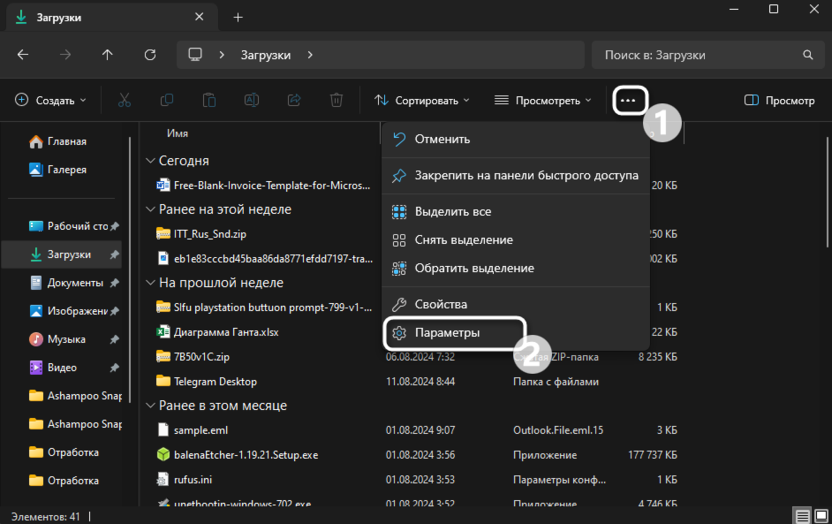
- Снимите галочку с пункта «Скрывать расширения для зарегистрированных типов файлов».
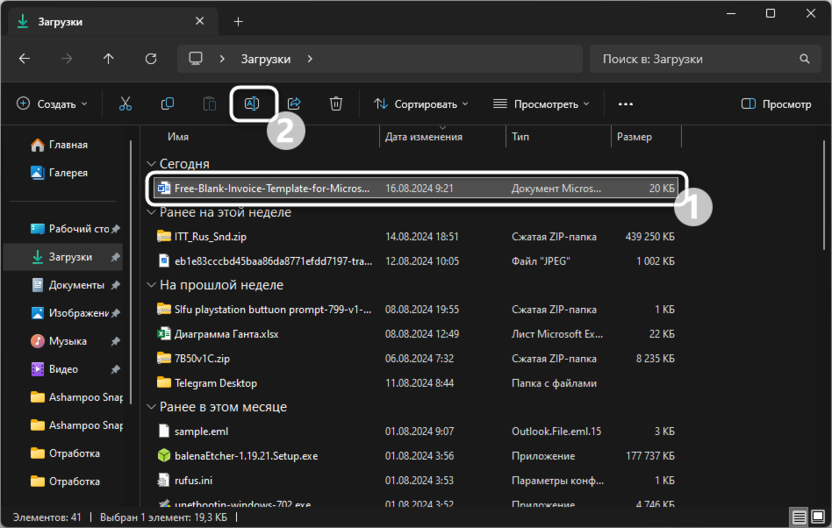
- Вернитесь к «Проводнику» и вызовите функцию переименования.
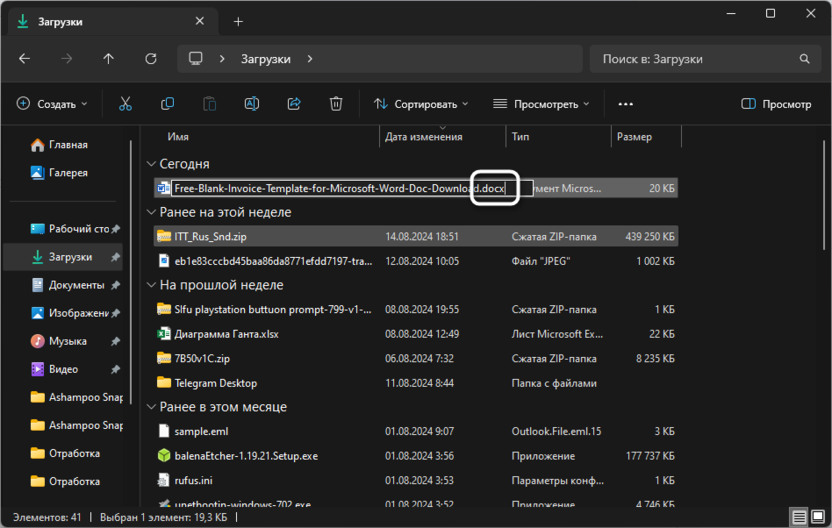
- Поменяйте формат файла на DOC или DOCX, затем попробуйте снова открыть его для работы в Microsoft Word.
Не всегда подобный метод оказывается эффективным. Если вы уверены, что проблемы касаются только конкретного файла, попробуйте открыть его через тот же Office Online или Google Документы. Еще можете изучить формат файла, если он отличается от текстового, и узнать, какой софт предпочтительно использовать для подобного рода документов.
Восстановление пакета программ Office
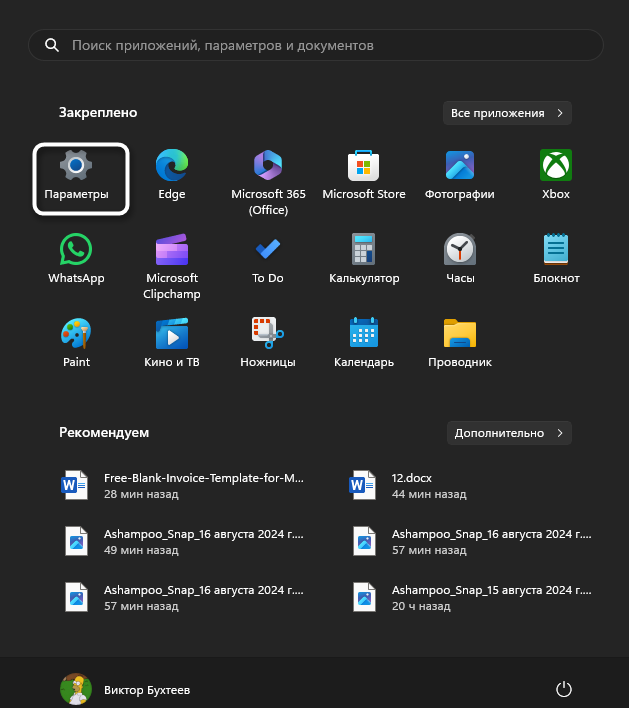
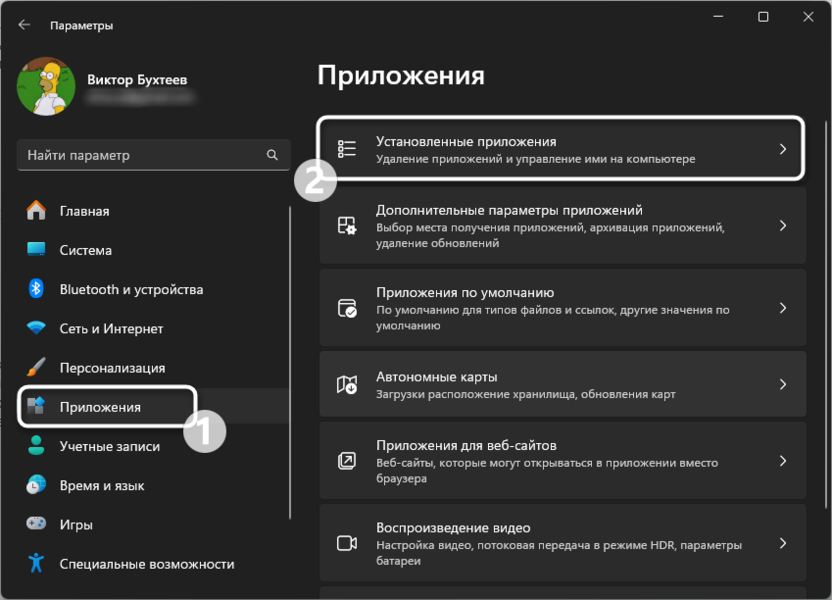
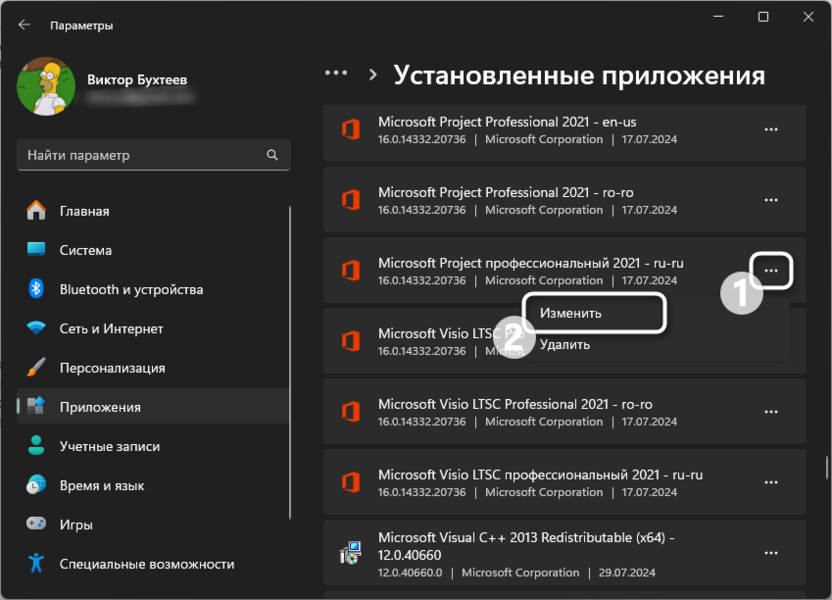
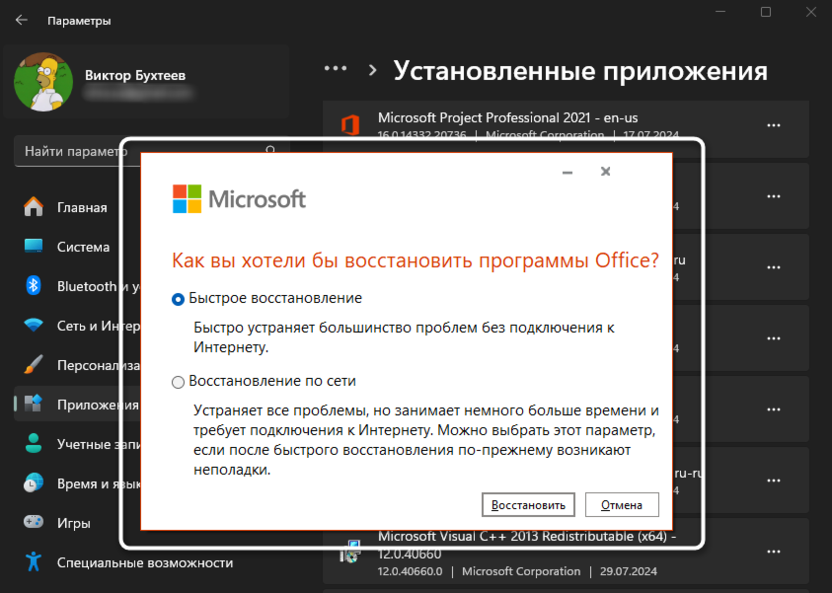
Завершающий метод материала касается тех случаев, когда режим ограниченной функциональности включается абсолютно при работе с любыми файлами или даже при создании нового, а также касается и других программ, входящих в пакет Office. Если лицензия была проверена и активация не слетела, значит, стоит искать причину в сбоях работы самого пакета Microsoft. Самое простое решение – попробовать восстановить его, что происходит так:
Отключение режима ограниченной функциональности в MS Word требует системного подхода и внимательного изучения причин проблемы. Каждый из предложенных методов подходит для определенных ситуаций, и часто их применение в комплексе помогает полностью решить проблему. Отталкивайтесь от собственной ситуации, чтобы оперативно найти подходящее решение.



