
Онлайн-сравнение двух текстов — эффективный способ анализа и оценки различных литературных элементов каждого произведения. Этот процесс включает в себя внимательное чтение обоих произведений, в том числе оценку их соответствующего авторского замысла, риторических приемов, стилистического выбора и тематической основы. Сравнивая два текста бок о бок, можно увидеть, как они разделяют сходства и различия в своих стратегиях построения и смыслообразования.
Бесплатно сравнить 2 текста
Сравнение двух текстов в Microsoft Word — это простой и эффективный способ определить различия между ними. Программа подсветит любые внесенные изменения, что позволит вам быстро определить, какой текст отличается. Сравнивая две версии текста бок о бок, вы можете обеспечить точность и сэкономить время при внесении исправлений или обнаружении ошибок. Благодаря функции сравнения Microsoft Word вы можете легко увидеть различия между двумя документами всего за несколько шагов.
Сначала откройте оба документа в отдельных окнах. Затем выберите вкладку Обзор на ленте. На этой вкладке вы найдете функцию сравнения. Нажмите на него и выберите опцию «Сравнить». Это откроет бок о бок оба документа с любыми изменениями, выделенными цветом.
Вы можете использовать это, чтобы легко обнаружить любые различия или сходства между двумя текстами.
Если вам нужна более подробная информация о каждом изменении, щелкните значок «Показать исходные документы» в верхней части окна. Это отобразит список всех изменений, внесенных в каждый документ, а также информацию о том, кто их сделал и когда они были сделаны. Это особенно полезно для отслеживания изменений во времени или одновременного сравнения нескольких документов.
Кроме того, если вы хотите узнать, какие изменения были внесены в конкретный абзац или фрагмент текста, вы можете выделить его и нажать правой кнопкой мыши, затем выбрать опцию «Сравнить выбранный текст». Это позволит вам увидеть все изменения, которые были внесены в этот фрагмент текста, и сравнить его с предыдущей версией.
Вы можете использовать функцию «История версий», чтобы просмотреть все предыдущие версии документа и вернуться к любой из них, если это необходимо. Это может быть полезно, если вы случайно удалили важную информацию или хотите вернуться к более ранней версии документа.
Функции отслеживания изменений в документах очень полезны для тех, кто работает с большим количеством документов или командой людей, которые вносят изменения в один и тот же документ. Они позволяют легко отслеживать изменения и управлять версиями документов, что может сэкономить много времени и уменьшить количество ошибок.
Сравнение двух документов в Word

Сравнение двух документов в Word — незаменимый навык для любого, кто занимается написанием, редактированием или рецензированием контента. Независимо от того, работаете ли вы над групповым проектом, проверяете ли вы правки, внесенные соавторами, или обеспечиваете отсутствие ошибок в окончательном черновике, знание того, как эффективно сравнивать документы, может сэкономить вам много времени и хлопот. Microsoft Word включает в себя мощную встроенную функцию, которая позволяет сравнивать два документа бок о бок, указывая любые изменения для эффективного просмотра изменений. В этой статье предлагается всестороннее пошаговое руководство и ценные предложения по оптимизации и улучшению процедуры сравнения документов.
Переключать
Зачем сравнивать два документа в Word?
Прежде чем обсуждать технические компоненты, важно понять преимущества сравнения документов. Вот несколько распространенных сценариев:
- Совместные проекты : Когда над одним документом работают несколько человек, сравнение разных версий помогает гарантировать, что все изменения будут синхронизированы без проблем.
- Контроль версий : Легко отслеживайте и управляйте изменениями, внесенными вами или вашими коллегами.
- Обнаружение ошибок : Выявите любые случайные изменения, удаления или опечатки, которые могли закрасться в документ во время редактирования.
- Законодательные и нормативные требования : Убедитесь, что изменения в важных документах, таких как контракты или руководства, соответствуют стандартам.
Начальная подготовка
Перед сравнением документов в Word убедитесь, что у вас есть оба документа, которые вы хотите сравнить. Хорошей идеей будет открыть оба документа в Word и сохранить их с легко идентифицируемыми именами. Это поможет вам выбрать правильные файлы в процессе сравнения.
Как сравнить два документа в Word
Сравнение двух документов в Word — это просто. Вот подробное пошаговое руководство.
Шаг 1: Откройте Word и выберите документы
- Откройте Microsoft Word.
- Перейдите на вкладку «Обзор» на панели инструментов в верхней части экрана.
- Нажмите «Сравнить» в группе «Сравнить».
При нажатии «Сравнить» появится раскрывающееся меню с двумя вариантами: «Сравнить» и «Объединить». Выберите «Сравнить».
Шаг 2: Выберите исходные и измененные документы
Откроется диалоговое окно под названием «Сравнить документы». Здесь вам нужно выбрать документы, которые вы хотите сравнить.
- Щелкните значок папки в поле «Исходный документ» и найдите исходный документ на своем компьютере.
- В поле «Измененный документ» снова щелкните значок папки и найдите измененный документ.
Шаг 3: Настройте параметры сравнения
После выбора обоих документов вы увидите несколько вариантов настроек.
- Изменения этикетки с : Вы можете присвоить изменениям определенное имя для удобства поиска, что особенно полезно в условиях совместной работы.
- Показать изменения на : Здесь вы можете выбрать, как будут отображаться изменения — на уровне символов, слов или на левом поле.
- Сравнить : Вы можете выбрать элементы, которые хотите сравнить — изменения текста, комментарии, форматирование и многое другое.
Шаг 4: Просмотрите сравнение
После нажатия «ОК» Word сгенерирует новый документ, показывающий все различия между исходным и измененным документами. Новый документ будет иметь различные аннотации, такие как:
- Пропуски : Зачеркнутый текст покажет удаленное содержимое.
- Дополнения : Новый добавленный текст будет подчеркнут.
- Комментарий : Комментарии и другие редакционные материалы часто выделяются для быстрой идентификации.
Шаг 5: Просмотр изменений
Word предоставляет панель «Редакции» на левой стороне экрана, отображающую все изменения в формате списка. Вы также можете перемещаться по изменениям с помощью кнопок «Предыдущий» и «Далее», которые находятся на вкладке «Обзор».
Советы и рекомендации по эффективному сравнению документов
Хотя встроенная функция сравнения Word весьма мощна, вот несколько дополнительных советов, которые помогут вам максимально эффективно сравнивать документы:
Используйте функцию отслеживания изменений
Перед сравнением документов всегда включайте функцию «Отслеживать изменения» при совместной работе с другими. Это делает изменения каждого участника видимыми, снижая вероятность пропуска важных правок.
Настройте параметры сравнения
В зависимости от характера ваших документов вы можете настроить параметры сравнения, чтобы сосредоточиться на определенных элементах, таких как форматирование, сноски или заголовки. Сосредоточение на соответствующих изменениях может упростить процесс сравнения.
Сортировать ревизии по типу
На панели «Редакции» вы можете сортировать ревизии по типу (вставки, удаления, перемещения и т. д.), что упрощает фокусировку на одном изменении за раз.
Используйте параллельный просмотр
Word предлагает функцию «Просмотр рядом», которая может быть очень полезна для ручного сравнения. Чтобы включить ее, откройте оба документа, которые вы хотите сравнить, затем перейдите на вкладку «Вид» и нажмите «Просмотр рядом». Это особенно полезно для проведения прямых визуальных сравнений.
Расширенные функции и сторонние инструменты
Хотя встроенная функция сравнения Word является мощной, вам может потребоваться более продвинутая функциональность. Несколько сторонних инструментов, таких как «Diff Doc» или «Compare Suite», предлагают более сложные функции сравнения, включая пакетное сравнение, расширенные фильтры и настраиваемые форматы отчетов. Эти инструменты могут быть особенно полезны для крупномасштабных проектов или специализированных потребностей в документации.
Интеграция с системами контроля версий
Для разработчиков программного обеспечения и технических писателей интеграция сравнения документов с системами контроля версий, такими как Git, может оказаться бесценной. Это позволяет отслеживать изменения в документах Word и одновременно управлять различными версиями исходного кода и другими файлами проекта.
Возможные ловушки и как их избежать
Проблемы с форматированием
Одной из распространенных проблем при сравнении документов в Word является нежелательное изменение форматирования. Чтобы избежать этого, всегда проверяйте настройки «Форматирование» в параметрах сравнения и убедитесь, что они соответствуют вашим потребностям.
Большие документы
Сравнение больших документов может замедлить работу Word или сделать сравнение менее эффективным. В таких случаях рассмотрите возможность разбить документы на более мелкие разделы и сравнить их по отдельности.
Нетекстовые элементы
Возможно, функция сравнения Word должна обрабатывать нетекстовые элементы, такие как графика, встроенные объекты или гиперссылки, более эффективно. Убедитесь, что вы вручную просматриваете эти элементы, чтобы обеспечить согласованность между версиями.
Сравните документы Word
Чтобы сравнить два документа Word и выделить различия, с легкостью используйте этот бесплатный онлайн-инструмент для сравнения. Просто выполните следующие простые шаги:
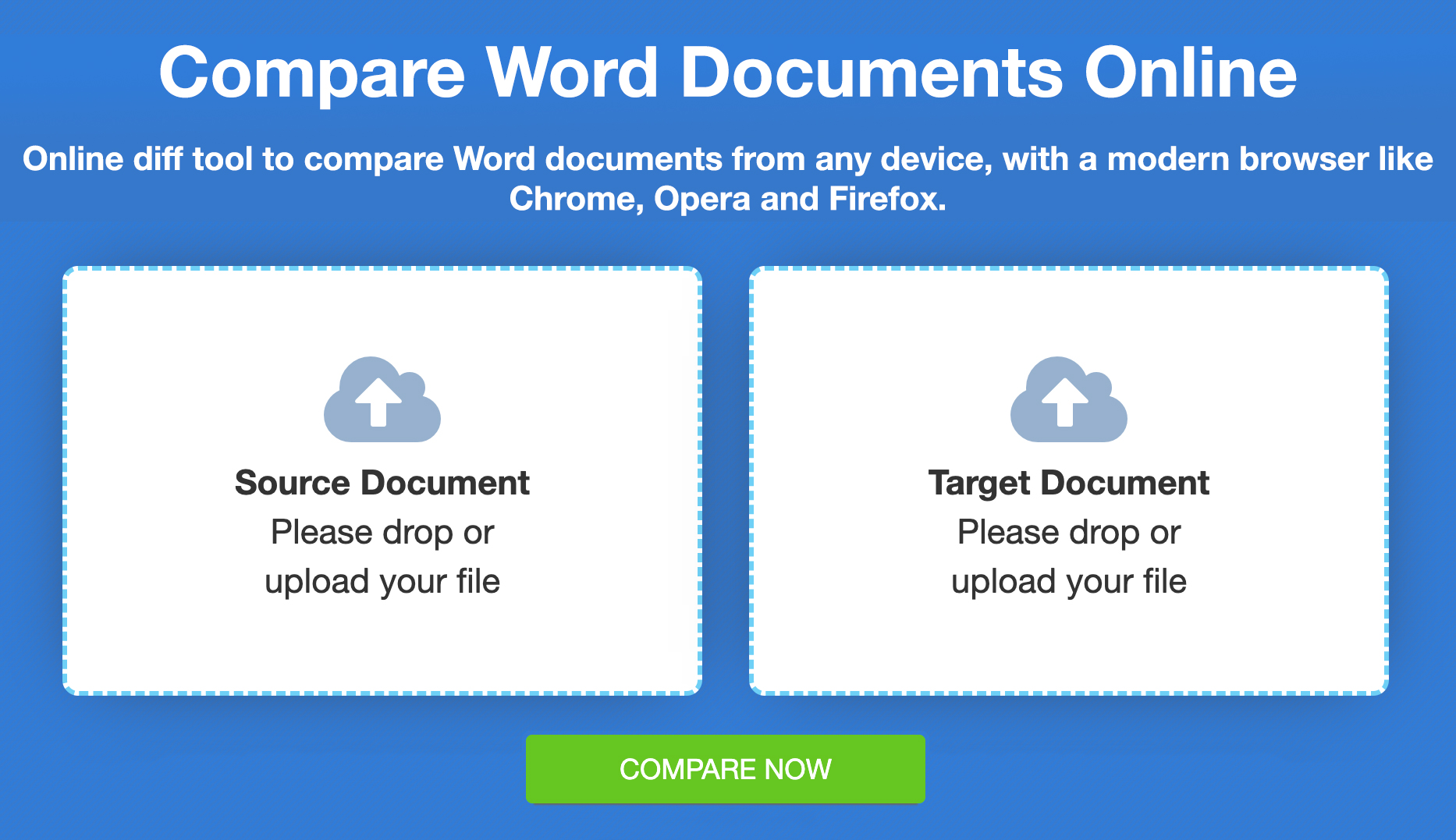
- Перетащите или загрузите файл Word в указанную область исходного документа.
- Повторите шаг для указанной целевой области документа.
- Нажмите «СРАВНИТЬ СЕЙЧАС», чтобы получить результат сравнения файлов Word.
Зачем сравнивать файлы Word?
Есть несколько причин, по которым нам может понадобиться сравнить файлы Word:
- Контроль версий: когда несколько пользователей работают над документом, важно отслеживать изменения, внесенные в документ. Сравнение файлов Word может помочь выявить различия между двумя версиями одного и того же документа. Это позволяет соавторам видеть, какие изменения были внесены.
- Экономия времени. Ручная проверка различий в нескольких файлах Word может занять очень много времени. Использование автоматизированных инструментов для сравнения документов Word может сэкономить время и усилия и повысить общую эффективность.
Сравнение файлов Word может помочь вам обеспечить точность, соответствие требованиям и эффективность в широком диапазоне приложений.
Как программно сравнить файлы Word?
Если вы разработчик, вы можете выбрать между использованием автономных библиотек или облачных API для создания Инструмента сравнения документов Word. Взгляните на оба варианта и определите, какая платформа больше всего подходит для ваших требований.
Сравните файлы Word с помощью C
Вот шаги, как сравнить два документа Word и выделить различия с помощью C#:
- Интегрируйте библиотеку в свое приложение.
- Используйте следующий код для загрузки файлов и сравнения:
Вы можете посетить Всеобъемлющее руководство по сравнению документов Word с помощью C#, чтобы получить дополнительные сведения о любом из следующих вопросов:
- Как сравнить два или более файла Word с помощью C# и выделить различия.
- Сравнение защищенных паролем документов Word с использованием C#.
- Сравните документы Word — примите или отклоните выявленные изменения.
Сравните файлы Word с помощью Java
Разработчики Java могут использовать следующие шаги и пример кода ниже, чтобы сравнить два документа Word с помощью Java:
- Настройте и скачайте библиотеку в своем приложении.
- Используйте предоставленный код для загрузки и сравнения файлов Word:
Для получения дополнительной информации вы можете посетить следующие темы:
- Сравните несколько файлов Word с помощью Java — примите или отклоните выявленные изменения
- Сравните защищенные паролем документы Word с помощью Java
Облачный API для сравнения файлов Word
Для сравнения файлов Word в ваших облачных приложениях посетите страницы продукт и документация. Выберите наиболее подходящий API в соответствии с вашими требованиями.
Подводя итоги
Быстрое сравнение документов Word#
Наш бесплатный онлайн-инструмент сравнения документов Word работает быстро и эффективно, обеспечивая сравнение с обычными документами Word за считанные секунды.
Безопасное сравнение документов#
Ваши файлы находятся в безопасности во время процесса сравнения. Для обеспечения конфиденциальности инструмент автоматически удаляет файлы через 24 часа.
Создайте собственное решение для сравнения документов Word
Создайте свой собственный онлайн-инструмент сравнения документов, используя наши автономные библиотеки или облачные API.
- GroupDocs.Comparison Product Family
- Compare Word Files
- compare Word files in java
- Compare Word to Accept or Reject Changes in Java
- Word Document Comparison
- Compare Word Documents Online



