Microsoft Word является важным инструментом для специалистов и компаний, который помогает создавать, изменять, отправлять и делиться ключевыми документами. Одной из главных возможностей Word является функция подсчета слов, которая позволяет следить за объемом написанного материала.
Что представляет собой подсчет слов?
Подсчет слов вычисляет количество слов в документе или в его отдельных фрагментах. Это реальное количество уже написанных слов, а не прогноз. Эта функция крайне полезна, когда необходимо придерживаться определенных ограничений по объему текста, как, например, при составлении эссе, отчетов, статей или презентаций.
Почему важно знать количество слов?
Каким образом можно узнать количество слов в Word?
Есть два несложных метода:
1. С помощью строки состояния:
2. Используя раздел Рецензирование:
- Откройте документ в Word.
- Найдите вкладку Рецензирование на ленте.
- В левой части вкладки нажмите на значок с тремя линиями и цифрами 1 2 3 (значок Счетчик слов).
- В открывшемся окне вы увидите количество слов, знаков, абзацев, строк, а также количество слов с учетом или без учета сносок.
Плюсы применения инструмента для подсчета слов:
- Отслеживание прогресса. Счетчик слов поможет вам контролировать скорость написания и визуализировать свой прогресс.
- Соответствие требованиям работодателя. С помощью счетчика слов можно легко проверить, соответствует ли ваш документ требованиям к объему текста, установленным работодателем.
- Ориентация на аудиторию. Понимание количества слов в документе поможет адаптировать текст к целевой аудитории, чтобы обеспечить лучшее восприятие и понимание информации.
Встроенный анализатор количества слов в Word является ценным ресурсом, который способствует созданию высококачественных текстов, отвечающих необходимым требованиям и нацеленных на вашу целевую аудиторию. Применяйте его в своей деятельности, чтобы сделать написание более результативным и эффективным.
Рубрика:
Ключевые слова:
Источник:
Как посчитать количество знаков и слов в тексте в Word
Количество слов и знаков в тексте редко интересует обычных пользователей. Но, бывают ситуации, когда эта информация действительно нужна. Например, если вы готовите статью в газету или журнал, то вас могут ограничить определенным объемом текста. Разработчики это предусмотрели и встроили в Word соответствующие инструменты.
Сейчас вы узнаете, как посчитать количество слов или знаков в тексте в Word. Статья будет актуальной как для новых версий Word (например, для Word 2007, 2010, 2013 или 2016), так и для Word 2003.
Количество слов и символов в Word 2007, 2010, 2013, 2016
Для подсчета количества слов и знаков в тексте в Word есть специальный инструмент, который называется « Статистика ». Если вы пользуетесь современной версией текстового редактора (например, Word 2007, 2010, 2013 или 2016), то для того чтобы открыть окно с статистикой вам нужно просто кликнуть по надписи « Число слов », которая находится в нижнем левом углу окна программы.

Вы можете на вкладку « Рецензирование » и нажать на кнопку « Статистика » либо использовать комбинацию клавиш CTRL-SHIFT-G .
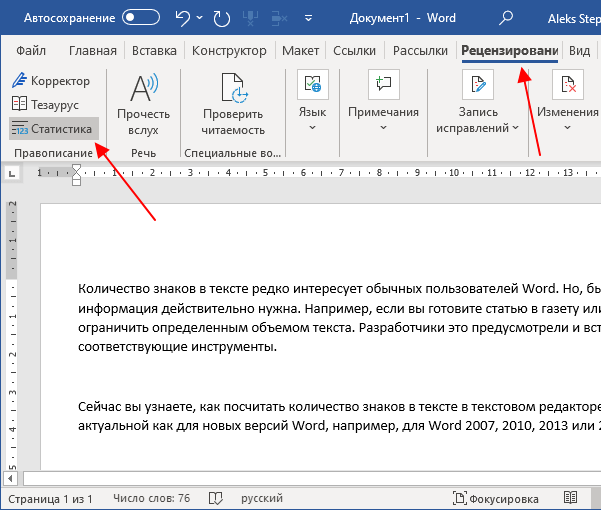
Какой бы способ вы не выбрали, перед вами откроется окно « Статистика » с информацией о вашем тексте. Здесь будет указно количество:
Также здесь можно включить или отключить подсчет статистики для надписей и сносок. Для этого нужно использовать отметку « Учитывать надписи и сноски ».
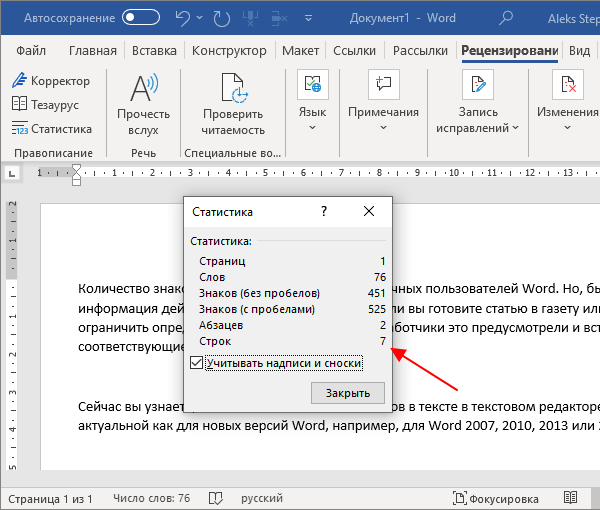
Обратите внимание, по умолчанию окно « Статистика » отображает общую информацию для всего документа Word. Если вы хотите узнать количество знаков отдельного фрагмента текста, то его нужно сначала выделить мышкой и только потом открывать « Статистику ».
Количество слов и символов в Word 2003
В ранних версиях Word, таких как Word 2003, для получения статистических данных необходимо будет открыть меню «Сервис» и зайти в раздел «Статистика».
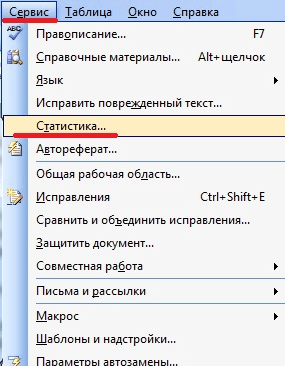
В результате откроется точно такое же окно, как описано выше. С информацией о количестве страниц, слов, знаков, абзацев и строк.
Как вставить количество знаков в документ Word
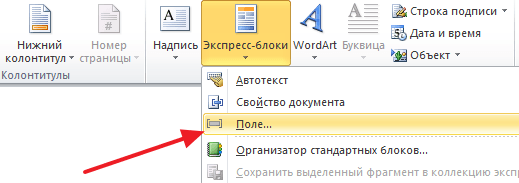
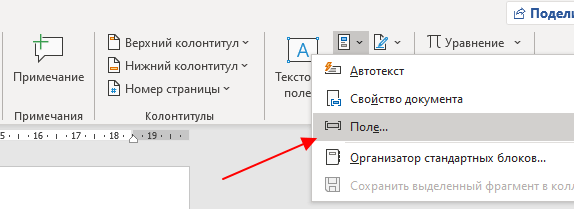
Вы можете вставить количество знаков прямо в документ в Word. Для этого перейдите на вкладку « Вставка », нажмите на кнопку « Экспресс-блоки » и выберите « Поле ». На скриншотах внизу показано расположение данной кнопки в Word 2010 и 2016.
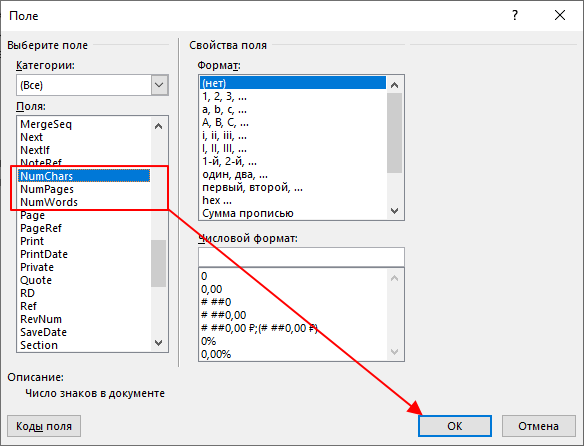
В открывшемся окне будут доступны три поля с статистикой документа. Выберите одно из них и нажмите на кнопку « ОК ».
В результате, в точке где стоял курсор появится количество знаков в тексте. Таким образом можно вывести сразу несколько значений из статистики документа.
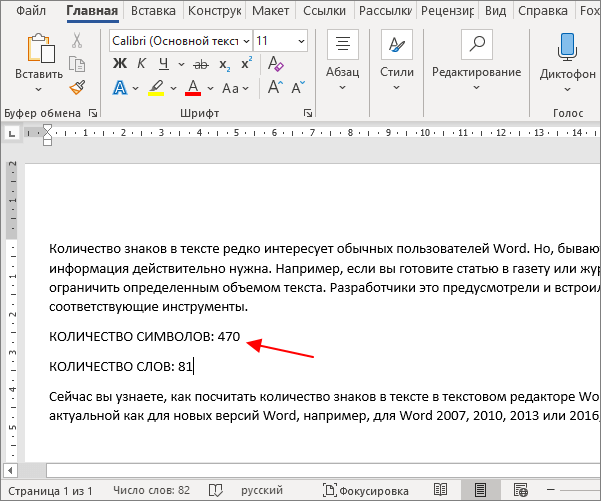
При этом вы можете обновить значение после того как число знаков в тексте изменилось. Для этого кликните правой кнопкой мышки по вставленному полю и выберите « Обновить поле ».