
Урок 31. Перекрестная ссылка в документе
Часто в тексте документа необходимо отметить, где находится объект связанный с конкретным текстом. Например, «Схему подсоединения водопроводного крана смотри на рисунке 10». То есть нам необходимо сделать ссылку на рисунок. Если в документе 5 рисунков, то можно и вручную подсчитать. А если рисунков 25?
Ещё хуже, если собираем один большой документ из нескольких тоже немаленьких документов. Вот тут на помощь придёт Перекрестная ссылка.
| Понять и запомнить! | Перекрестная ссылка — это ссылка на элемент, который находится в другой части документа, например, «См. Рис 1.» или «См. пункт 3.1». |
Можно создать перекрестные ссылки на следующие элементы:
По окончании урока вы сможете:
- Задать перекрёстную ссылку на Название таблицы
- Задать перекрёстную ссылку на Название рисунка
- Обновить поле «Перекрёстная ссылка»
Если вы правильно сделали документ по итогам Урока 30, то откройте этот документ. Но можете воспользоваться этой ссылкой: Скачайте документ тут. Откройте документ. Поскольку работы со стилями на этом уроке не будет, то я закрыла область задач Стили.
1. Перекрестная ссылка на Название таблицы
Вы обратили внимание, что по тексту документа встречаются выражения «(см. )»? Я подготовила место для перекрестной ссылки.

Шаг 1. Поставим курсор в месте предполагаемой перекрестной ссылки:

Шаг 2. Открываем диалоговое окно «Перекрёстные ссылки» (Лента Ссылки →группа команд Названия → кнопка Добавить перекрестную ссылку):

На всякий случай я покажу, как выглядит эта кнопка в полноэкранном режиме:

Появляется диалоговое окно:
- На какой фрагмент будет организована перекрёстная ссылка? Из выпадающего меню определяем тип перекрёстной ссылки. Перекрестную ссылку можно сделать на абзац, заголовок, закладку, сноску, рисунок, таблицу и т.д.
- Что из себя будет представлять ссылка? Например, «номер страницы». Значит ссылка будет иметь вид номера страницы, на которой находится фрагмент. Или «текст абзаца». В этом случае перекрестная ссылка будет полностью повторять текст выбранного фрагмента.
На уроке 30 я рассказала вам, что такое Поле. Перекрестная ссылка – это тоже Поле. Например, текст «см. рис. 15» является перекрёстной ссылкой на название рисунка 15 , т.е. щелчок ЛМ по перекрестной ссылке отправляет нас непосредственно к названию рисунка. Если название рисунка 15 меняет номер по каким-то причинам, то перекрестная ссылка на этот рисунок тоже меняет номер.
Причем, не важно в каком месте документа находится данный рисунок.
| Понять и запомнить! | Перекрестные ссылки используются для навигации по документу. |

Шаг 3. Устанавливаем в диалоговом окне Перекрёстная ссылка следующие значения:
- Тип ссылки – таблица
- Вставить ссылку на – «Постоянная часть и номер» (зачем нам всё название целиком?), а что такое Постоянная часть и что такое номер см. Урок 29
- Вставить как гиперссылку – оставляем
- Для какого названия – выбираем Таблица 1. Виды нормативных актов (список всех названий таблиц программа составляет автоматически на основе имеющихся в документе названий таблиц, если мы, разумеется вставляли название при помощи диалогового окна «Вставить название», см. Урок 29)

Шаг 4. После установок нужных нам значений нажимаем кнопку «Вставить»:
Кнопка Отмена превратилась в копку Закрыть.
Шаг 5. Нажимаем кнопку Закрыть

Итак, в выбранном месте появилась постоянная часть и номер выбранного названия таблицы:
Пройдитесь по документу и в нужных местах расставьте перекрёстные ссылки на названия таблицы. Алгоритм действий такой:
- Поставьте курсор в нужном месте (руководствуйтесь подсказкой «(см. )»)
- Откройте диалоговое окно «Перекрёстные ссылки» (лента Ссылки → группа команд Названия → кнопка Добавить перекрёстную ссылку
- Выберите тип ссылки – таблица
- Вставьте ссылку на – «Постоянная часть и номер»
- Выберите название таблицы, на которое организуется Перекрёстная ссылка
- Нажмите кнопку Вставить
- Нажмите кнопку Закрыть

2. Перекрёстная ссылка на Название рисунка

Шаг 1. Поставим курсор в месте предполагаемой перекрёстной ссылки:
Шаг 2. Вызываем диалоговое окно «Перекрестные ссылки» (Лента Ссылки →группа команд Называния → кнопка Добавить перекрестную ссылку:
Появляется диалоговое окно «Перекрестные ссылки».

Шаг 3. Устанавливаем в диалоговом окне «Перекрестная ссылка» следующие значения:
Шаг 4. После установок нужных нам значений нажимаем кнопку «Вставить»
Шаг 5. Нажимаем кнопку Закрыть

И вот в выбранном месте появилась постоянная часть и номер выбранного названия рисунка:
Пройдитесь по документу и в нужных местах расставьте перекрёстные ссылки на Названия рисунков. Алгоритм действий такой:
- Поставьте курсор в нужном месте (руководствуйтесь подсказкой «(см. )»)
- Откройте диалоговое окно «Перекрёстные ссылки» (лента Ссылки → группа команд Названия → кнопка Добавить перекрёстную ссылку
- Выберите тип ссылки – «рисунок»
- Вставьте ссылку на – «Постоянная часть и номер»
- Выберите название рисунка, на которое организуется Перекрёстная ссылка
- Нажмите кнопку Вставить
- Нажмите кнопку Закрыть

| Понять и запомнить! | Перекрёстная ссылка делается на название объекта, а не на сам объект |
Я старалась по всему тексту неустанно повторять: Название таблицы, Название рисунка. Если вы удалите рисунок, а название объекта оставите, то ссылка будет работать как ни в чём не бывало.
А теперь самое время посмотреть, как будет работать перекрёстная ссылка.
3. Обновление поля «Перекрестная ссылка»
Поставим сразу сложную задачу. При работе с документом мы выяснили, что глава 5 на самом деле должна быть главой 2. Вспоминаем Урок 28, где мы познакомились с навигацией по заголовкам. Перейдите в начало документа (нажмите одновременно клавиши на клавиатуре Ctrl+Home)

Шаг 1. Отрываем рабочую область Навигация. Лента Вид → группа команд Показ → флажковая кнопка Область навигации:

Получаем такую картину:
Очень неудобно перемещать главы, так как в области Навигация показаны Заголовки второго уровня. В результате список всех заголовков получился длинным. Но на уроке 28 мы научились справляться с этой проблемой

Шаг 2. В любом месте области задач Навигация щёлкаем ПМ и из контекстного меню выбираем команду Свернуть все:

Получаем такую картину:
Сразу работать стало удобнее.

Шаг 3. Перемещаем в области Навигация Главу 5 на второе место в списке (нажимаем ЛМ на название Главы 5 и, не отпуская левую клавишу мышки, перетаскиваем Главу 5 на второе место после главы 1):
Вы обратили внимание, что, как только мы нажали ЛМ по главе 5 в области Навигация, то курсор сразу перескочил на главу 5?

Но вместе с главой 5 мы перетащили рисунок, который сохранил свой номер.

Шаг 4. Выделяем весь документ одновременным нажатием клавиш с клавиатуры Ctrl+A и нажимаем функциональную кнопку F9, в результате чего появляется уже знакомое окно:
- Отмечаем радиоточку «обновить целиком»
- Нажимаем ОК
Не пугайтесь, если окно «Обновление списка иллюстраций» выскочит во второй раз. Ведь у нас два списка иллюстраций: перечень рисунков и перечень таблиц.

И название рисунка поменяло свою нумерацию, и перекрёстная ссылка «отработала» это изменение. Можете пройти по всему документу и убедиться, что нумерация рисунков и таблиц обновилась, также обновились перечни рисунков и таблиц.
Теперь вы сможете:
- Задать перекрёстную ссылку на Название таблицы
- Задать перекрёстную ссылку на Название рисунка
- Обновить поле «Перекрёстная ссылка»
Добавляйте названия объектов, меняйте главы местами, объединяйте документы в единый документ – вам теперь не страшно! Функциональная кнопка F9 вас никогда не подведёт!
- Word
- Абзац
- Диалоговое окно
- Наавигация по полю
- Навигация
- Название объектов
- Название рисунка
- Название таблицы
- Обновление полей
- перекрестная ссылка
- Поле
- Поле в Word
Вам будет интересно:

Урок 9. Создание собственного стиля

Урок 37. Разрыв страницы

Урок 67. Организатор стилей текста
20 Comments on Урок 31. Перекрестная ссылка в документе
- m74 18.07.2020 at 17:38
Почему-то в диалоговом окне «Перекрестные ссылки», в списке «Тип ссылки» у меня отсутствует позиция «Абзац». Отчего это может быть? Открыт документ «Учебный-Файл_Перечень-Объектов», урок 30 с выполненным заданием.
- Elena 18.07.2020 at 19:44
Доброго времени суток. Весь документ состоит из абзацев. Перекрестная ссылка в Word на произвольный абзац не предусмотрена. Есть перекрестные ссылки на: нумерованный список (абсолютно любой, включая заголовки, даже если они не пронумерованы), заголовки, закладки (закладкой модно отметить абсолютно любой абзац, но об этом я буду говорить позже), все виды сносок и абзацы-названия.
Абзац-название создается командой лента Ссылки → группа команд Названия → команда Вставить название. В диалоговом окне «Название» есть команда «Создать». Если вы создадите новое название, например «Схема», то это название появится перечне доступных перекрестных ссылок.
m74 18.07.2020 at 20:38
Большое спасибо! Буду разбираться дальше.
- Elena 18.07.2020 at 20:50
Будут вопросы — обращайтесь.
katrin0722 30.09.2020 at 11:59
Добрый день. Подскажите, пожалуйста, как с перекрестной ссылки вернуться назад к тексту, где была указана эта самая ссылка? В ворде 2003 был инструмент «веб-узел» и с помощью него можно было стрелочками возвращаться назад к тексту и наоборот. Спасибо.
- katrin0722 01.10.2020 at 13:52
почему так долго вопрос на модерации?
- Elena 01.10.2020 at 14:37
Приношу извинения, так как были проблемы с интернетом и вал работы. Если нашли сами ответ, то просто замечательно. Если я вас правильно поняла, то перекрестная ссылка была на конкретный текст, но вы не написали, что это был за текст: заголовок, название объекта или список.
Если рядовой абзац, то в этом случае я отмечаю его закладкой и делаю в нужном месте перекрестную ссылку на закладку. При наведении курсора на перекрестную ссылку курсор меняет вид на указательный палец. Ctrl+щелчок переведёт вас к нужному тексту. Чтобы увидеть закладки, отметьте в Параметрах Word видимость закладок (урок 17).
Аналогично можно сделать, используя гиперссылки (лента Вставка — Ссылки — Ссылка). Я использую эту возможность при создании интерактивных книг. Если у вас есть ещё вопросы, то обращайтесь в личку: я смогу вам ответить скриншотами. С уважением, Клименко Елена
Alena 23.12.2021 at 11:22
Добрый день. Подскажите, как Вы справляетесь с регистром первой буквы слов Таблица и Рисунок? И падежами? Например, нужен такой текст «На рисунке 1.1 представлены схемы…».
- Elena 23.12.2021 at 12:33
Добрый день! В ближайшее время я опубликую урок на эту тему. Там есть несколько тонкостей. С уважением, Елена
Alena 23.12.2021 at 17:22
Добрый день. Как вы поступаете с перекрестными ссылками на таблицы и рисунки приложений? Например. Приложение А. Таблица А.2. (см. таблицу А.2). Используя автоматическую нумерацию таблиц и рисунков?
- Elena 23.12.2021 at 20:57
Добрый вечер! В этом случае я отмечаю закладками «Приложение…» и делаю перекрестную ссылку на закладку. С уважением, Елена
Alena 24.12.2021 at 11:46
Maksim 18.04.2023 at 15:13
Добрый день! При вставки гиперссылки необходимо склонение слова (Пример: смотреть Таблицу 1). Можно это реализовать?
- Elena 18.04.2023 at 17:19
Alexander 10.05.2024 at 15:06
При назначении названия для двух рисунков, расположенных на одном уровне, почему-то для правого рисунка присваивается номер меньший чем для левого (т.е. правый с номером 1, а левый с номером 2). Можете подсказать как это исправить? Как-то неправильно, что нумерация справа налево идёт. Пытался «якоря» для рисунков делать на разных строчках, но эффекта не даёт если рисунки находятся рядом друг с другом.
- Elena 13.05.2024 at 09:34
Доброго времени суток! Такой проблемы не должно возникать. Но попробуйте создать таблицу с невидимыми границами 2х2. В верхних строчках вставьте рисунки, а в нижних названия рисунков. Если проблема не решится, пришлите мне ваш файл по обратной связи. С уважением, Елена
Ilya 05.11.2024 at 12:52
Добрый день. А как сделать перекрестную ссылку на название таблицы, но так, чтобы разделитель не добавлялся? Сами таблицы в документе выглядят так: Таблица 1 — Исходные данные, принятые для расчетов При использовании перекрестная ссылка, с опцией «Только текст названия» вставляется поле со следующим значением — Исходные данные, принятые для расчетов Подскажите пожалуйста, как решить проблему.
- Elena 06.11.2024 at 09:42
Доброго времени суток! Поскольку «тире» — это часть текста, то оно обязательно будет включаться в текст перекрестной ссылки. Но, если вы сделаете закладку непосредственно на текст, то сможете сделать перекрестную ссылку на закладку. С уважением, Елена.
- Ilya 06.11.2024 at 12:41
Добрый день. Экспериментальным путем нашел способ решения своей проблемы, без создания ручной закладки. Почему я задал такой вопрос: у меня на работе есть шаблон документа, в котором были именно перекрестные ссылки на названия таблиц но при этом они были без тире и при обновлении тире не появлялось. Хотя после самой таблицы название было с тире. Значит алгоритм такой.
После использования команды «Вставить название» мы получаем название. Далее мы пишем пробел, и Word пропускает этот пробел, тоесть не будет считать его частью названия таблицы и не будет вставлять его в перекрёстную ссылку с опцией «Только текст названия». Пользуемся этим.
Создаем перекрестную ссылку с вышеописанным параметром, видим что текст названия содержит сначала тире, а потом пробел и само название таблицы. Тоесть видим, что первый пробел был пропущен, но добавлено тире и следующий пробел.Как боремся?
Просто….ставим курсор перед тем самым пробелом, идущим сразу после номера таблицы и пишем ПЕРЕД НИМ, это очень важно, если написать после него, то ничего не получится, все что хотим. Далее убираем из названия тире и пробел из старого места. Обновляем наше поле перекрестной ссылки и видим, что тире и пробел исчезли, но в названии остались.
Объясняется данный трюк тем, что Word создает Скрытую закладку с префиксом _Ref когда вставляется перекрестная ссылка. У этой закладки есть границы, также как и у обычных, пользовательских, вручную созданных именованных закладок. Но границы скрытых закладок не отображаются, и тире с пробелом после попадают в них к сожалению.
Трюк заключается в том, чтобы сначала создать скрытую закладку, а потом изменить границы поля скрытой закладки так, чтобы тире и послеидущий пробел не попадали в границы закладки. Плюсы данного трюка: использование скрытых закладок, вместо ручных. Так как, когда таблиц много, ручные закладки создавать долго и их очень много, они загромождают список. А скрытые закладки можно скрыть, чтобы не отвлекаться на них, при работе с обычными пользовательскими закладками
- Elena 06.11.2024 at 12:56
Посмотрите статью https://prooffice24.ru/see-the-table/. Там нечто похожее.
Комментировать Отменить ответ
Некоторые рекомендации по организации автонумерации при написании научных статей и диссертаций средствами Microsoft Word
В настоящей работе описываются способы автоматической организации нумерованных объектов при написании статей, рефератов, докладов, диссертаций и пр. При написании подобного рода материалов неизбежно возникает необходимость нумеровать те или иные объекты, например, формулы или пункты в списке используемой литературы.
При этом многие авторы пользуются при написании текстовым редактором Microsoft Word. В случае тривиальной «ручной» организации, при которой каждый номер прописывается непосредственно руками (обычно, в самом конце, когда текст полностью готов), автор работы может ошибиться в каком-либо номере, и все дальнейшие номера окажутся неверными.
Более того, после рецензии те или иные части работы могут быть вставлены в текст или убраны из него. Последнее, зачастую, требует полной перенумерации объектов в документе. Таким образом, цель настоящей статьи состоит в доведении до читателя способов автоматической организации нумерации объектов, позволяющих избежать вышеописанные ситуации.
Предупреждение: в данную статью вошли лишь те приёмы, с которыми автор столкнулся при написании кандидатской диссертации. Описываемые способы организации нумерованных объектов не претендуют на единственность, полноту и оптимальность. Имеются другие интересные способы, например, в TeX. Несомненно, читатель сможет найти и иные способы достижения сформулированной цели. В любом случае, ознакомиться с подходами автора (хотя бы на досуге) следует любому заинтересованному читателю.
Основы работы с полями MS Word
В данном разделе описываются основные поля текстового редактора MS Word, необходимые для организации списков и ссылок на них, а также методы работы с ними. Поле MS Word – это объект, принимающий то или иное значение в зависимости от ключевых слов и параметров этого поля. Для вставки поля в текст необходимо нажать сочетание клавиш Ctrl + F9 или выбрать соответствующее меню на ленте. 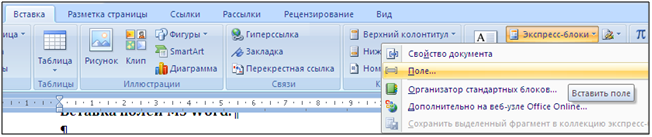 После вставки поля в тексте появятся серые фигурные скобки .
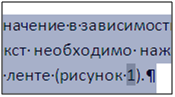
Отличить поля в тексте очень легко – достаточно выделить нужный блок текста. Все поля в выделенном фрагменте будут подсвечены серым цветом.
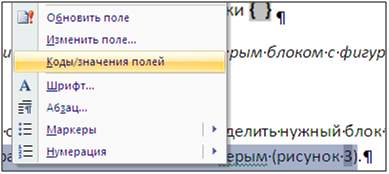
После того, как поле вставлено в текст, необходимо задать значение этого поля. Для задания значения тому или иному полю необходимо написать определённые ключевые слова, рассмотренные в разделе 2, внутри поля. После задания полю значения необходимо выделить блок текста, содержащий это поле, и нажать F9.
Если в выделенном фрагменте окажутся несколько полей, то все они будут обновлены. Для обновления полей во всём документе необходимо выделить всё (Ctrl + a) и нажать F9. Обновить поле можно также с помощью нажатия на соответствующий пункт контекстного меню. NB!
Бывает, что все поля необходимо обновить два раза: первое обновление переупорядочит списки, а второе – расставит нужные значения ссылок. Значение того или иного поля может быть изменено в любой момент. Для этого необходимо лишь выделить поле (или фрагмент текста, содержащий поля) и выбрать пункт «Коды/значения полей» контекстного меню.
Основные поля MS Word, необходимые для автоматической организации нумерованных объектов
В данном разделе описываются основные поля и ключи, используемые с этими полями. Данные поля позволяют организовать автоматическую нумерацию, списки и ссылки. Для организации автоматической нумерации необходимо использовать следующие поля:
SEQ
Поле SEQ используется для создания нумерованных списков. Каждое поле SEQ увеличивает на единицу уникальную переменную, указанную в данном поле. Если такая переменная ни разу не использовалась, то её значение становится равным 1. Если поле с данной переменной вставить в ту или иную часть текста и полностью обновить документ, то нумерация всех полей, идущих после вставленного, автоматически увеличится на единицу.
Пример задания поля SEQ
NB! Желательно использовать осмысленные имена переменных, например: pic_chap1 – рисунки первой главы, fn_intro – формулы во введении и т.п. Авторы могут использовать любые имена переменных, но именно осмысленные имена позволят быстро сориентироваться в тексте и исправить его. Важные ключи поля SEQ. Ключ «с» используется для вывода текущего значения переменной.
В частности, с помощью закладки (SET) со значением поля с ключом «c» можно организовать автоматический вывод количества таблиц, рисунков, формул и других объектов, что будет показано ниже. Ключ «h» увеличивает значение переменной в том месте, где задано поле, не отображая само поле. Использование ключей «h» и «c» совместно, очевидно, допустимо, но не имеет смысла. Автор рекомендует воздержаться от подобного.
Примеры использования ключей поля SEQ
SET
Поле SET устанавливает закладку в данном месте документа.
Пример использования поля SET
Здесь lit_Z2009 – имя закладки, а «1» – текст закладки. Наиболее существенным является возможность использования вложенных полей, т.е. полей внутри полей. В частности, их можно использовать в качестве текста закладки. Для этого надо вставить поле вышеописанным способом, находясь внутри поля.
Пример
< SET lit_Z2009 “” >
REF
Поле REF используется для создания ссылок и гиперссылок на закладки. Если закладка была определена где-либо в тексте, то сослаться на неё можно, например, так:
Пример
После обновления данного поля на его место будет вставлен текст закладки. Ключ «h» используется для задания гиперссылки на закладку. При нажатии на гиперссылку пользователь будет перемещён в место, заданное ссылкой. Ключ «* MERGEFORMAT» сбрасывает формат текста исходной ссылки, преобразуя его в формат текущей части текста.
PAGEREF
Поле PAGEREF работает так же, как и поле REF, за тем исключением, что текстом ссылки является номер страницы, на котором находится соответствующий объект, а не номер объекта.
Организация автоматической нумерации в документах
Перед тем, как начать описание способов автоматической нумерации объектов в документах, необходимо предупредить читателя об очевидном минусе предлагаемого подхода: для каждого типа объектов и для каждого элемента списков со ссылками придётся создавать свой уникальный идентификатор. В данном случае автор рекомендует заранее продумать систему уникальных имён и записать её где-нибудь, дабы она всё время была перед глазами. Огромным плюсом будет являться то, что при переносах, вставках, добавлении и удалении объектов и ссылок все объекты гарантированно будут иметь верные номера, а ссылки гарантированно будут указывать на нужные объекты.
Нумерация в названиях глав и разделов
Для названия глав и разделов можно воспользоваться стилями MS Word, после чего вставить автооглавление. Тем не менее, если вторая глава вдруг станет третьей или раздел 2.2 станет разделом 2.3, то перенумерация большого числа формул, таблиц и рисунков окажется хлопотным делом. Особые трудности вызовет перенумерация списка литературы, организованного в порядке появления.
Чтобы избежать вышеописанного, рекомендуется задать каждой главе уникальное имя (исходя, вероятно, из её смысла). Кроме того, для глав необходимо определить уникальную переменную – имя поля SEQ. Например, именем настоящей главы может быть CHAP_USING_FIELDS, а переменная-счётчик глав – CHAP.
- . Организация автоматической нумерации в документах
- < SEQ CHAP h >< SET CHAP_USING_FIELDS “< SEQ CHAP c >”> . Организация автоматической нумерации в документах
Для нумерации разделов внутри главы необходимо задать переменную (уникальную для каждой главы, иначе в следующей главе разделы начнутся с номера n+1), а для каждого раздела необходимо определить уникальное имя.
В качестве примера можно привести следующие строки
После обновления ссылок этот фрагмент текста превратится в 3. Организация автоматической нумерации в документах 3.1. Использование REF
В данном примере используется второй приём, описанный в нумерации глав, только теперь вложенными и идущими после оказываются два поля. Первое поле в фоновом режиме обновляет соответствующую переменную, определённую под разделы данной главы, поля 2-4 < SET SUBCHAP_USING_REF “< SEQ CHAP c >.< SEQ SUBCHAP_FIELDS c >”> задают ссылку со значением «ТЕКУЩАЯ ГЛАВА.ТЕКУЩИЙ РАЗДЕЛ», а поля 5-6 < SEQ CHAP c >. вставляют в данное место документа значение «ТЕКУЩАЯ ГЛАВА.ТЕКУЩИЙ РАЗДЕЛ». Следует ещё раз повторить, что для каждой главы и раздела (подглавы, параграфа) необходимо определить свои уникальные имена для задания ссылок на них, если это необходимо.
Нумерация формул
Для нумерации формул нужно использовать те же конструкции, что и для нумерации глав и подразделов. Автор рекомендует размещать формулы в таблицах Nx2, где N – число формул, следующих подряд, скрывая границы таблиц и выставляя нужное выравнивание.
Пример показан здесь
x = a + b (3.5)
Здесь (3.5) – это значение поля, которое в исходных кодах записывается следующим образом: (< SEQ FN_CHAP_FIELDS h >< SET FN_AX2_BX_C “< SEQ CHAP c >.< SEQ FN_CHAP_FIELDS c >”>< SEQ CHAP c >. ) Здесь FN_CHAP_FIELDS – имя переменной для нумерации формул текущей главы, < SEQ CHAP c >. – номер соответствующей формулы.
NB! При конвертации документа в pdf формулы часто отображаются неверно. В финальной версии диссертации автор заменил все формулы соответствующими рисунками через старый-добрый PrintScreen – MS Paint.
Нумерация таблиц и рисунков
Нумерация таблиц и рисунков делается так же, как и нумерация формул. Разница лишь в том, что соответствующим объектам лучше давать иные имена и придумывать для них другие переменные-счётчики, например, PIC_CHAP2, TABLE_BETTER_NPV и т.д.
Приведём пару примеров.
Пример 1, таблицы
Таблица < SEQ TAB_CH2 h >< SET TAB_CH2_SHOPS “< SEQ CHAP c >.< SEQ TAB_CH2 c >”>< SEQ CHAP c >. . Сравнение склад/рынок по магазинам. Магазин 1 Магазин 2 Склад 100 180 Рынок 16 29
Здесь TAB_CH2 – переменная-счётчик таблиц второй главы, TAB_CH2_SHOPS – выбранное автором имя для данной таблицы. Пусть данная глава имеет номер 3, и в ней уже было 3 таблицы. Тогда данная формула, как несложно показать, будет преобразована в следующий текст:
Таблица 3.4. Сравнение склад/рынок по магазинам. Магазин 1 Магазин 2 Склад 100 180 Рынок 16 29
Абсолютно аналогичным образом строится работа с изображениями. Необходимо задать свои переменные-счётчики, имена и пр. В целом, с точки зрения автонумерации, нет никакой разницы между таблицей и рисунком. Вся разница заключается лишь в форматировании частей текста: иные названия, подписи снизу/сверху и пр.
Пример 2, изображения
Аналогично таблицам, здесь PIC_CH2 – переменная-счётчик рисунков второй главы. Опять же, очевидно, что в результате будет получено нечто подобное:
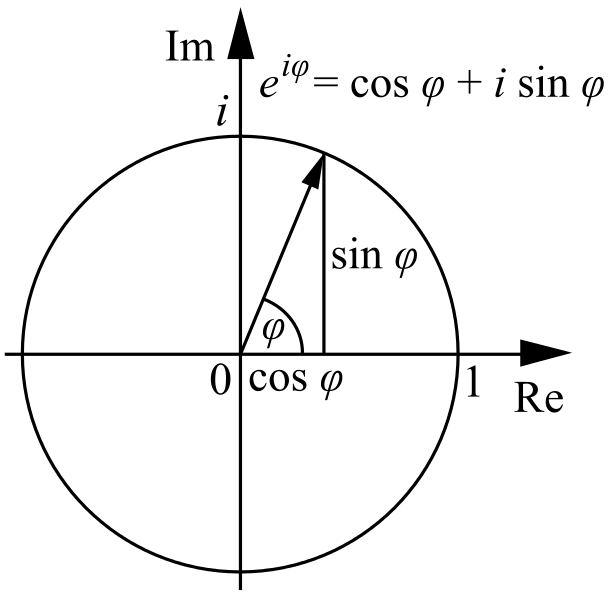
Рисунок 3.10. Экспонента, косинус и синус.
Организация списка используемой литературы
Работа со списком литературы в целом похожа на работу с формулами, таблицами и рисунками, но всё же имеет одно существенное отличие. Из-за этого организация списка литературы была вынесена в отдельный раздел. В данном разделе детально описано построение списка используемой литературы в алфавитном порядке. Построение списка литературы в порядке появления в тексте описано не столь подробно, но может легко быть сделано по аналогии.
Оформление списка используемой литературы в алфавитном порядке в конце документа
Итак, в тексте возникла необходимость сделать ссылку на книгу, статью, журнал и т.п. Если они должны идти единым списком, оформление следует делать подряд по алфавиту. Если они должны идти по типам источников, то нужно записывать сперва книги по алфавиту, потом статьи по алфавиту и т.д. В смысле автонумерации это не имеет значения.
Важен лишь порядок, в котором эти источники будут записаны, после чего им будут присвоены номера. NB! Каждому источнику надо задать уникальное имя, которое будет использоваться для задания ссылок в тексте. Автор при написании диссертации пользовался форматом «lit_ИНИЦИАЛЫ_АВТОРОВ_ГОД» или «lit_ИНИЦИАЛЫ_АВТОРОВ_ПОСТФИКС_ГОД».
Постфикс нужен для того, чтобы разделить те или иные работы, которые автор(ы) мог выпустить в течение одного года. Храните этот список уникальных имён перед глазами, т.к. к нему придётся часто обращаться. При добавлении новых источников достаточно лишь вставить их в нужное место списка используемой литературы, сохраняя порядок, и дважды обновить документ. Обновление дважды требуется для обновления вложенных полей и внешних полей. Двойное обновление документа гарантирует как обновление списка литературы, так и обновление ссылок на него.
Пример части списка с развёрнутыми формулами указан ниже
< SEQ LIT h >< SET lit_CHR2011 “< SEQ LIT c >”> . Christofides N. Graph Theory: An Algorithmic Approach. Academic Press Inc., London, 1975. – 400 p. < SEQ LIT h >< SET lit_CHVATAL1983 “< SEQ LIT c >”> . Chvatal V. Linear Programming. W. H. Freeman and Company, 1983. – 425 p. < SEQ LIT h >< SET lit_ERL1978 “< SEQ LIT c >”> . Erlenkotter D. A Dual-Based Procedure for Uncapacitated Facility Location. J. Operations Research, 26, 1978. – pp. 992-1009.
Нетрудно показать, что данный список преобразуется в 15. Christofides N. Graph Theory: An Algorithmic Approach. Academic Press Inc., London, 1975. – 400 p. 16. Chvatal V. Linear Programming. W. H. Freeman and Company, 1983. – 425 p. 17.
Erlenkotter D. A Dual-Based Procedure for Uncapacitated Facility Location. J. Operations Research, 26, 1978. – pp. 992-1009.
Если между авторами Chvatal [16] и Erlenkotter [17] нужно вставить какую-либо работу, то всё, что требуется сделать, это добавить пустую строку, скопировать в неё уже имеющийся пункт литературы (например, Chvatal [16]), заменить уникальное имя работы, заменить текстовое описание работы и дважды обновить весь документ.
Оформление ссылок на элементы списка используемой литературы в тексте
Теперь, пожалуй, очевидно, как сделать ссылки на литературу в тексте.
Зная уникальные имена, достаточно использовать поле REF
Из решения классической задачи транспортного типа [ ] следует, что любой базис такой задачи содержит ровно m+s-1 элементов. Из теоремы Данцига [ ] следует, что все элементы базиса в сформулированной задаче будут являться либо нулями, либо натуральными числами.
После двукратного обновления документа, данный фрагмент текста примет следующий вид:
Из решения классической задачи транспортного типа [26] следует, что любой базис такой задачи содержит ровно m+s-1 элементов. Из теоремы Данцига [16] следует, что все элементы базиса в сформулированной задаче будут являться либо нулями, либо натуральными числами.
Оформление списка используемой литературы в порядке появления в тексте
Если предыдущий метод оказался понятен, то оформление списка литературы в порядке появления также не составит особого труда. Ссылки, задававшиеся в конце, теперь надо размещать непосредственно в тексте. Если данный источник встретился впервые, то указать конструкцию вида [< SEQ LIT h >< SET lit_ERL1978 “< SEQ LIT c >”> , стр. 18].
Если данный источник уже встречался ранее, то указать конструкцию вида [ , стр. 95]. В сам список, разумеется, нужно помещать поля – ссылки на появления источников в тексте. Вся трудность заключается в ручной расстановке полных названий источников.
Однако если где-то в тексте произойдут изменения в порядке появления ссылок, то (после двукратного обновления) это сразу отразится на порядке в списке литературы, что может быть быстро исправлено вырезанием и вставкой. Дополнительный плюс: проверка порядка следования источников в данном случае является «контрольной суммой». Ошибки в порядке следования либо отсутствуют, либо, если таковые будут иметь место, очевидны.
Выгрузка документа в формат pdf с сохранением ссылок
Ну вот, пожалуй, и финал данной истории. Документ готов. Можно заняться его распространением, но не хочется отдавать оригинал. Имеются два способа. Первый состоит в замене ссылок их значениями средствами MS Office.
Достигается это нажатием Ctrl+Shift+F9, однако автор крайне не рекомендует так делать.
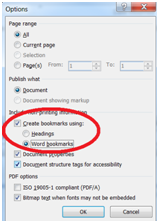
Куда более интересной является выгрузка документа в формат pdf. При выгрузке можно заменить поля значениями, разбив тем самым ссылки на объекты, или оставить их. Преимущество второго случая (зачем всё это вообще делалось) состоит в том, что при чтении текста читатель может нажать на ту или иную ссылку для перемещения к нужной формуле, таблице, рисунку или элементу списка литературы. Включить или выключить данную опцию можно при сохранении в pdf: Create bookmarks using: Word bookmarks.
- microsoft word
- статьи
- автонумерация
- написание статей
Автонумерация
Данная разновидность автоматизации производимых работ чрезвычайно важна для сложных документов, в которых она является формальной составляющей правил. Сущностью является то, что номер объекту присваивается в порядке его появления в тексте. Перенос частей текста в другое место относится к естественным приемам творческой работы, но он не должен сказываться на ссылочной целостности.
Первым, недостаточно понимаемым правилом является то, что нумерации подлежат только те объекты, на которые происходит ссылка из текста. То есть, например, если уравнение идет непосредственно внутри обсуждающего его текста, а последующего возврата к нему не предполагается, то номера у него быть не должно. Единственный объект своего типа номера иметь не должен в принципе!
В процессе доработки текста может происходить как отказ от нумерации отдельных объектов, так и её дополнение. Если работу такого рода выполнять вручную, то сложность возрастет экспоненциально, а избежать ошибок удастся едва ли.
Еще одним аргументом для использования автоматической нумерации является возможность составления соответствующих перечней, аналогично содержанию (оглавлению).
Нумерация может также иметь составной характер, когда в нее, например, включается номер раздела (главы), что дополнительно упрощает поиск объекта за счет использования содержания и колонтитулов. Для такого случая подпись может выглядеть как «Рис. 3.6», что означает 6‑й рисунок из главы 3.
Общие положения
Порочность всех предлагаемых технологий автоматизации заключается в навязанном использовании кнопки «Названий». Секрет прост: пользоваться ими можно, но это вызывает поток негативных последствий и огромное число лишних действий. Воспроизведение технологии вручную (минуя часть системных механизмов) дает идеальный результат и не требует значительных усилий.
Поле SEQ
Общую информацию о полях и работе с ними см. здесь.
Поле SEQ (от англ. sequence — последовательность) позволяет создать нумерацию для объектов разного рода: глав, таблиц, рисунков, уравнений и т.д. Удаление, добавление или перемещение соответствующих объектов приводит к их перенумерации, избавляя пользователя от рутинной работы.
Для обращения к возможности, изначально рекомендуется использовать вкладку Ссылка, группу Названия, кнопку Вставить название.
Доступ к размещенным в этом месте материалам ограничен и предоставляется следующим категориям: 1. Студент I/II курса ВХК РАН. 2. Бывший студент ВХК РАН. 3. Подготовка к ОГЭ. 4. Подготовка к ЕГЭ. 5. VIP-пользователь.
6. Благотворитель.
Ключи поля SEQ
И снова приходится давать толкование Справки, которое понять почти совсем невозможно.
Чутье подсказывает, что надо сразу напомнить об отсутствии технологии автообновления значений полей в Word. Для получения актуального вывода нужно выделить поле, включающий его фрагмент текста или весь документ и запустить обновление ( F9 ).
Вернемся к синтаксису поля.
ИмяПоследовательности играет крайне важную, но заниженную в описании роль. Оно помогает при вводе последовательности, определяя то слово, которое появится (может появляться) перед номером, если ввод осуществляется через диалог.
Доступ к размещенным в этом месте материалам ограничен и предоставляется следующим категориям: 1. Студент I/II курса ВХК РАН. 2. Бывший студент ВХК РАН. 3. Подготовка к ОГЭ. 4. Подготовка к ЕГЭ. 5. VIP-пользователь.
6. Благотворитель.
Прикладной пример автонумерации заголовков
Исходим из того, что у нас уже есть описанная выше нумерация глав.
Следующий по уровню раздел является параграфом, обозначаемым соответствующим знаком (, Alt+0167 ) и имеющим порядковый номер, начинающийся с номера главы ( 1.1).
Вставим перед его наименованием два пустых поля ( Ctrl+F9 ) и заполним их, как приведено ниже, не забыв добавить в конце пробел (после закрывающей последнее поле фигурной скобки).
Доступ к размещенным в этом месте материалам ограничен и предоставляется следующим категориям: 1. Студент I/II курса ВХК РАН. 2. Бывший студент ВХК РАН. 3. Подготовка к ОГЭ. 4. Подготовка к ЕГЭ. 5. VIP-пользователь.
6. Благотворитель.
Дальнейшая нумерация может быть продолжена аналогичным образом. Копирование блока с номерами (полями) и их редактирование, как обычно, ускорит работу.
Замена нумерации на ручную
Доступ к размещенным в этом месте материалам ограничен и предоставляется следующим категориям: 1. Студент I/II курса ВХК РАН. 2. Бывший студент ВХК РАН. 3. Подготовка к ОГЭ. 4. Подготовка к ЕГЭ. 5. VIP-пользователь.
6. Благотворитель.
Нумерация рисунков
Данная возможность уже присутствует в программе.
Нумерация таблиц
Данная возможность уже присутствует в программе.
Нумерация уравнений
Способ, предложенный Microsoft и активно комментируемый в Интернете, совершенно несостоятельный, и лично меня повергает в шок. С другой стороны, эта потребность возникает при подготовке документов в большом числе научных дисциплин: математика, физика, химия и др.
Используя приведенную в этом разделе информацию, создать нумерацию достаточно просто. Причем делается это совершенно примитивно, даже если и рассуждать о трудоемкости.
Доступ к размещенным в этом месте материалам ограничен и предоставляется следующим категориям: 1. Студент I/II курса ВХК РАН. 2. Бывший студент ВХК РАН. 3. Подготовка к ОГЭ. 4. Подготовка к ЕГЭ. 5. VIP-пользователь.
6. Благотворитель.
И, в заключение, предложу технологию дополнительного снижения трудоемкости, первичной предпосылкой которой служит набор (написание) текста с нуля.
Доступ к размещенным в этом месте материалам ограничен и предоставляется следующим категориям: 1. Студент I/II курса ВХК РАН. 2. Бывший студент ВХК РАН. 3. Подготовка к ОГЭ. 4. Подготовка к ЕГЭ. 5. VIP-пользователь.
6. Благотворитель.
Естественно, что переложить эту технологию на исправление уже набранного текста также несложно.
Для массовой переделки таких уравнений можно воспользоваться поиском выражения «^t(». Обычно в тексте не существует таких текстовых сочетаний, но они обязаны быть сделаны для нумерованных уравнений. Выражение поиска можно дополнить стилем уравнения, если он один и без такой настройки находится много посторонних вхождений.
Изменение формата номеров уравнений
Тот, кто захочет довнести в автоматический номер уравнения, например, номер главы (формат 1.1, 1.2. ), скорее всего проклянет всех и вся. Но вина за этот тяжелейший труд лежит целиком на несвоевременности принятия решения.
Нумерация формул (структур)
Данный раздел создан специально для химиков по просьбе студента ВХК Андрея Константиновича Зайцева, за что ему полагается признательность от всех.
- В статье приводятся структурные формулы.
- По мере введения структур, им присваиваются шифры арабскими цифрами полужирного начертания по порядку (1, 2. ).
- Нумерация — сквозная по всему документу, то есть не меняется его в разделах.
- Шифр может иметь разновидности, обозначаемые в простейшем варианте добавлением латинской буквы.
- Хочется упростить безошибочную последовательную нумерацию и иметь возможность ссылаться на шифры.
- Перемещение описания (точки введения шифра) должно давать автоматическую перенумерацию.
Для начала заметим, что использование излагаемой технологии имеет смысл только при достаточно большом количестве шифров. При тексте в одну страницу всё прекрасно делается вручную.
На практике нужно четко выделить и внимательно контролировать две ситуации.
Доступ к размещенным в этом месте материалам ограничен и предоставляется следующим категориям: 1. Студент I/II курса ВХК РАН. 2. Бывший студент ВХК РАН. 3. Подготовка к ОГЭ. 4. Подготовка к ЕГЭ. 5. VIP-пользователь.
6. Благотворитель.
Схематичный смысл того, что нужно получить, показан на рисунке.
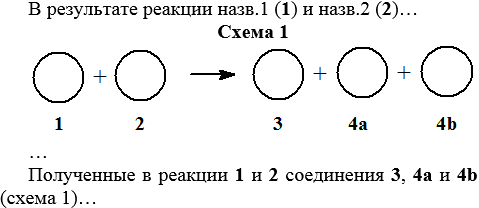
Результирующие поля с комментариями их ввода и обработки приведены ниже (в конце алгоритма). В него удобно «подглядывать», если непонятны рассуждения. Само собой, всё должно производиться в процессе ввода, а не после, но это удобнее для объяснения. Действия (алгоритм) описываются по порядку возникновения в тексте ситуаций, требующих создания объектов.
Доступ к размещенным в этом месте материалам ограничен и предоставляется следующим категориям: 1. Студент I/II курса ВХК РАН. 2. Бывший студент ВХК РАН. 3. Подготовка к ОГЭ. 4. Подготовка к ЕГЭ. 5. VIP-пользователь.
6. Благотворитель.
Мотивации для использования нумерации структур
Почти закончив описание действий, приведенное выше, лично я засомневался, что хочу этим пользоваться: слишком много квалифицированной и противоречивой работы. Поэтому попытался сформулировать некоторые тезисы, стимулирующие такое желание.
Доступ к размещенным в этом месте материалам ограничен и предоставляется следующим категориям: 1. Студент I/II курса ВХК РАН. 2. Бывший студент ВХК РАН. 3. Подготовка к ОГЭ. 4. Подготовка к ЕГЭ. 5. VIP-пользователь.
6. Благотворитель.
Внимание! Описанная технология никак не скажется на номерах, приведенных на рисунках! Если вы изменили порядок структур, то отслеживать и править иллюстрации придется вручную!
Технологически хочется рекомендовать составление списка соответствий. Делать его придется каждый раз.
Уважаемые химики! Если вам нужно решение более сложных задач, дайте знать об этом. Возможно, оно достаточно примитивно, но неочевидно.



