
Порой можно стать свидетелем того, как человек с большой энергией вводит или корректирует текст в редакторе Word: вырезая и перемещая части текста или таблицы, однако результат остается отсутствующим. Текст упорно не поддается изменениям.
Это явление встречается довольно часто!
Давайте рассмотрим документ ВЗГЛЯДОМ ПРОФЕССИОНАЛА.
Включите отображение непечатных или скрытых символов при помощи кнопки (вкладка Главная в группе Абзац ленты меню) или нажав сочетание клавиш CTRL+SHIFT+8, где “8” – из верхнего ряда основной клавиатуры. Поверьте, без этих символов Вы никогда не будете свободно ориентироваться в документе.
ОТНОСИТЕСЬ К НИМ С ОТКРЫТЫМ СЕРДЦЕМ!
В данном материале я стремился донести ключевую мысль о том, что
НАДО ПРИВЫКНУТЬ РАБОТАТЬ ПРИ ВКЛЮЧЕННЫХ НЕПЕЧАТНЫХ СИМВОЛАХ.
ЭТО КРАЙНЕ ЗНАЧИМО!
Давайте обратим внимание на ключевые символы, которые могут появляться в тексте, и обсудим их:
Непечатаемые символы обозначаются в строке точкой. Между словами должен находиться лишь один пробел, поскольку редактор сам управляет расстоянием между словами в пределах абзаца, стремясь равномерно их распределять по длине строки.
Установив между словами два и более пробела, вы фиксируете двойное и более минимальное расстояние, которое редактор не может уменьшить. Поэтому оптимально использовать между словами по одному пробелу.
Если не включена функция автоматической расстановки переносов, слова в абзаце будут переноситься между строками по пробелу.
НЕРАЗРЫВНЫЙ ПРОБЕЛ
Неразрывный пробел “склеивает” слова, не позволяя разносить их внутри абзаца на разные строки, и при этом выдерживает минимальное расстояние, задаваемое для пробела.
Вызывается сочетанием клавиш CTRL+SHIFT+Пробел и как непечатаемый символ обозначается в строке кружком;
Так, соединение в дате числа и месяца неразрывным пробелом дает гарантию, что они не будут разнесены на разные строки.
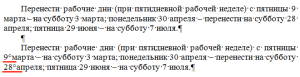
Пример непечатных символов
Следующий символ, с которым мы познакомимся,
РАЗРЫВ СТРОКИ
Данный невидимый символ предназначен для принудительного завершения строки, не разрушая при этом структуру абзаца. Он визуализируется в конце строки в виде стрелки, указывающей влево (похожей на клавишу ENTER), и вызывается при помощи сочетания клавиш SHIFT+ENTER.
Удобно использовать, если слово неудачно переносится с одной строки на другую, а его лучше не разрывать. В этом случае можно его отправить на одну строку при помощи разрыва строки. Например, в шапке письма:

Пример шапки документа
Разрыв страницы также предоставляет весьма любопытную возможность управления текстом. Весьма часто в одном файле помещают несколько разделов, а то и документов, каждый из которых должен начинаться с новой страницы. Это красиво и удобно. Но! Если переход от конца одного раздела к началу нового выполнен вставкой пустых строк (нажатиями клавиши ENTER), то возможны следующие проблемы: 1. тратим лишнее время на разделение документов пустыми строками; 2. при необходимости редактирования текста в каком-либо месте разделенного документа происходит сдвиг всего текста ниже редактирования; 3. конечно тратим время на устранение сдвижек текста; 4. проблемы по пунктам 2 и 3 появляются при каждом изменении текста.
Этих проблем можно избежать и причем очень просто. Вставкой разрыва страницы. Делается это следующим образом:
— устанавливаем курсор в конец строки отделяемого текста; — используем комбинацию клавиш CTRL+ENTER;
Курсор при этом переносится в начало следующей страницы, а в том месте, где он был, отображается такой непечатаемый текст:

Пример разрыва страницы
При этом главное достоинство в том, что можно совершенно свободно добавлять или удалять текст выше разрыва и при этом разделение будет соблюдаться. Только если при добавлении текста, он не уместится на текущей странице, разрыв страницы автоматически передвинется на строку дальше.
Возврат каретки
Символ возврата каретки использовался в компьютерных терминалах, принтерах и системах обработки текста для перемещения курсора или печатающей головки в начало текущей строки.
В области компьютерных систем и текстовых документов символ возврата каретки служит для указания окончания строки. Разные операционные системы применяют различные комбинации символов для этой же цели. В системах, основанных на UNIX и Linux, используется один символ , тогда как в ОС семейства Windows для обозначения конца строки применяется сочетание символов (возврат каретки) и (перевод строки), которое обозначается как «
»
Как и остальные управляющие символы, этот символ не имеет визуального представления и не занимает места на экране или в печати. В разделе
Пиктограммы управляющих символов 2400–243F есть отдельный символ, представляющий графическое изображение символа возврата каретки в виде аббревиатуры CR (Carriage Return) — ␍ .
Символ является одним из восьми управляющих символов, обязательного наличия которых требует стандарт POSIX:
Символ «Возврат каретки» входит в подраздел «Управляющие символы C0» раздела «Основная латиница» и был утвержден как часть Юникода версии 1.1 в 1993 г.
Этот текст также доступен на следующих языках: English;
Как изменить энтер в Ворде
MS Word — это один из самых популярных текстовых редакторов, широко используемых для создания и редактирования документов. Однако многие пользователи сталкиваются с проблемой, когда при нажатии клавиши "Энтер" происходит автоматический переход на новую строку с отступом.
В таких случаях возникает необходимость изменить поведение клавиши "Энтер" и настроить Word так, чтобы при нажатии на нее происходил переход на новую строку без отступа. Это может быть полезно, например, при создании списка или при работе с таблицами.
Для изменения настроек клавиши "Энтер" в Word вам потребуется зайти в настройки программы и выполнить несколько простых действий. О том, как это сделать, и будет рассказано в данной статье.
Методы изменения энтера в Word
Microsoft Word предлагает различные методы для изменения поведения и внешнего вида клавиши "Enter". С помощью этих методов можно настроить пробелы, отступы, разрывы страниц и другие атрибуты, связанные с использованием клавиши "Enter" в документе.
Представляем вашему вниманию основные способы изменения поведения клавиши Enter в Word:
- Изменение отступов абзацев: Вкладка "Разметка страницы" позволяет изменить отступы абзацев с помощью опций "Отступ слева" и "Отступ справа". Вы можете настроить отступы вручную или выбрать одно из предустановленных значений.
- Использование разрывов страниц: Вы можете вставить разрывы страницы, чтобы управлять переходом текста на новую страницу. Вкладка "Разметка страницы" содержит опцию "Разрыв страницы", которую вы можете использовать для вставки разрывов перед или после выбранного абзаца.
- Изменение типов переходов: Вы можете изменить типы переходов после нажатия клавиши "Enter", используя опцию "Автоматически добавлять разрыв" на вкладке "Разметка страницы". Например, вы можете выбрать "Следующий абзац" или "Следующая страница" в качестве типа перехода.
- Использование символов разрыва строк и абзацев: Вы можете вставить специальные символы разрыва строк или абзацев, которые не будут затрагиваться клавишей "Enter". Это можно сделать с помощью вкладки "Вставка" и опций символов разрыва строк или абзацев.
- Использование стилей абзацев: Вы также можете использовать стили абзацев для изменения поведения и внешнего вида клавиши "Enter". С помощью стилей вы можете настроить отступы, пробелы и другие атрибуты, применяемые к абзацам, к которым применяется данный стиль.
Это только несколько основных методов изменения энтера в Word. Применяя различные комбинации этих методов, вы сможете настроить энтер в соответствии со своими потребностями и предпочтениями при работе в Word.
Использование "Заменить"
В программе Word есть полезная функция "Заменить", которая позволяет легко и быстро изменить энтеры в документе. Эта функция особенно полезна, если вы хотите заменить все энтеры на пробелы или вставить переносы строк в нужных местах.
Чтобы использовать функцию "Заменить", выполните следующие шаги:
После выполнения этих шагов все энтеры будут заменены в вашем документе. Вы также можете использовать другие символы для замены энтеров, например, чтобы вставить перенос строки в нужных местах.
Используя функцию "Заменить" в программе Word, вы можете легко изменить энтеры и форматирование текста в документе по вашему усмотрению.
Применение стилей абзацев
В Microsoft Word существует возможность применять стили к абзацам текста, что позволяет изменять его внешний вид и форматирование. Это очень удобно, особенно при работе с большими объемами текста.
Для применения стилей абзацев нужно выделить нужный абзац или несколько абзацев, а затем выбрать желаемый стиль из предложенного списка. Можно также создать свой собственный стиль, чтобы быстро применять его к нужным абзацам в дальнейшем.
Применение стилей абзацев позволяет создавать однородное оформление текста в документе, делая его более удобным для чтения и восприятия. Также это сокращает время на форматирование и позволяет легко изменять общий вид документа в целом.
Изменение отступов
1. Использование кнопок на панели форматирования
В панели инструментов форматирования в Word имеются кнопки для регулировки отступов. Выделите нужный вам текст и используйте кнопки "Увеличить отступ" или "Уменьшить отступ". При нажатии на эти кнопки отступы будут изменяться в соответствии с заданным значением.
2. Использование диалогового окна "Абзац"
Другой способ изменить отступы — открыть диалоговое окно "Абзац". Чтобы сделать это, выделите нужный текст, затем щелкните правой кнопкой мыши и выберите пункт "Абзац" в контекстном меню. В диалоговом окне "Абзац" вы сможете изменить значения отступов по желанию, задав нужные значения в полях "Отступ слева" и "Отступ справа". Кроме того, вы сможете выбрать тип отступа (абзацный отступ или внутренний отступ) и задать его значение в поле "Отступ перед" или "Отступ после".
3. Использование стилей абзаца
Еще одним способом изменить отступы в Word является использование стилей абзаца. Стили абзаца позволяют задать предопределенные настройки форматирования для текста. Чтобы применить стиль абзаца, выделите нужный текст, затем выберите соответствующий стиль из списка стилей на панели форматирования. Если нужного стиля нет в списке, вы можете создать свой собственный стиль, отредактировав существующий или создав новый.
Независимо от способа, выбранного для изменения отступов, в Word есть множество вариантов настройки отступов, позволяющих точно управлять межабзацными и межстрочными интервалами, а также сдвигать абзацы влево или вправо. Эти возможности полезны при создании документов различных типов, таких как резюме, письма, контракты и др.
Использование символьных стилей
Word предоставляет возможность изменить стандартное поведение клавиши Enter с помощью символьных стилей. Это позволяет установить пользовательский символ, который будет автоматически вставляться при нажатии на Enter.
Чтобы использовать символьные стили, нужно выполнить следующие шаги:
Теперь, при нажатии на клавишу Enter, будет автоматически вставляться выбранный символ, определенный в символьном стиле.
Использование символьных стилей может быть полезно, например, если вам нужно вставлять специфические символы или символы валюты при каждом разрыве строки в документе.
Использование шаблонов документа
Документные шаблоны — это заранее установленное форматирование, которое можно использовать для новых или уже имеющихся файлов в Word. Их использование дает возможность оперативно и комфортно применять согласованное оформление к документам, а также они могут включать подготовленные настройки для стилей, шрифтов, отступов и различных других параметров.
Использование шаблонов документа в Word имеет множество преимуществ:
Чтобы использовать шаблон документа, необходимо выбрать его при создании нового документа или применить к существующему документу. Для этого можно выбрать шаблон из галереи шаблонов, а также сохранить собственные шаблоны для будущего использования.
Важно помнить, что при использовании шаблона документа могут быть заранее заданы настройки отступов, шрифтов, стилей и других параметров, которые будут применяться автоматически при создании или редактировании документа.
Использование шаблонов документа в Word – это удобный и эффективный способ создания и форматирования профессиональных документов. Подобное использование позволяет сэкономить время и обеспечивает единообразную и привлекательную визуальную составляющую ваших документов.
Изменение настроек автопереноса
В Microsoft Word можно настроить автоперенос строки, чтобы текст автоматически переносился на новую строку, когда достигается конец предыдущей. Это может быть полезно, если вы работаете с большим объемом текста или пишете длинные абзацы. Чтобы изменить настройки автопереноса, следуйте этим простым шагам:
Теперь Word будет автоматически переносить текст на новую строку в соответствии с выбранными настройками автопереноса. Если вам нужно изменить настройки автопереноса для другого документа, повторите эти действия для нужного файла.



