
Вертикальная палочка, которая на деле правильно называется вертикальная черта (также ее называют вертикальной линией), обычно используется в математике и информатике. Некоторые пользователи считают, что вертикальную черту невозможно набрать на клавиатуре — и ошибаются. Можно, а мы покажем, что для этого необходимо сделать.
Самый простой способ
Многие используют вместо вертикальной линии… Латинскую букву L! Ведь если написать ее с маленькой буквы, то мы увидим прямую вертикальную полосу.
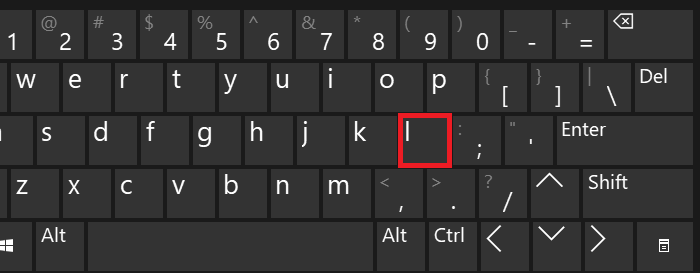
При нажатии на клавишу получаем следующее:
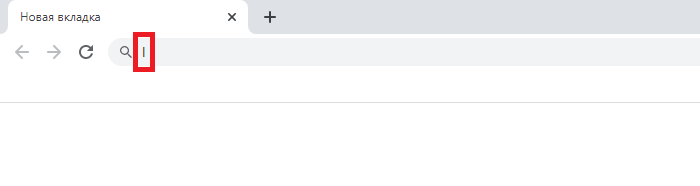
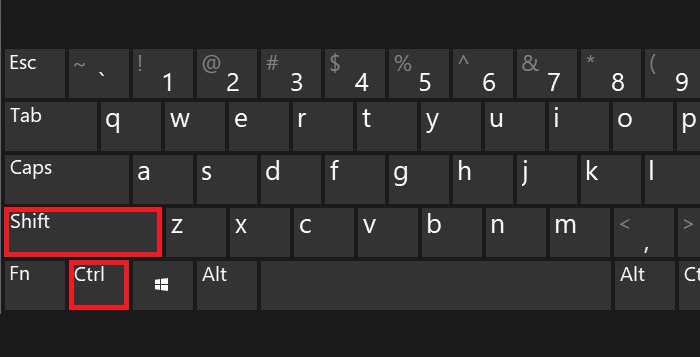
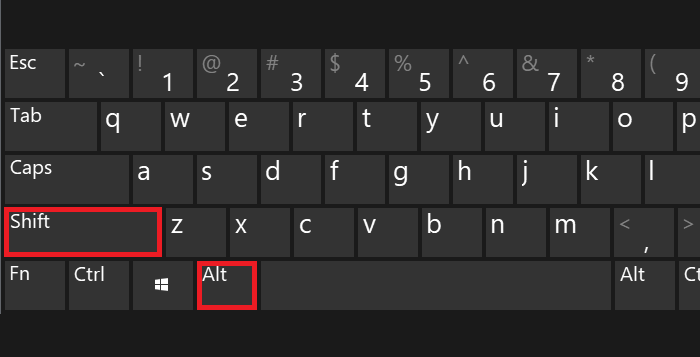
Разумеется, необходимо использовать англоязычную раскладку. Если у вас используется русскоязычная, переключите ее с помощью нажатия на клавиши Shift+Ctrl:
Хотя способ рабочий, разница между буквой l и вертикальной полосой заметна невооруженным взглядом.
Второй способ
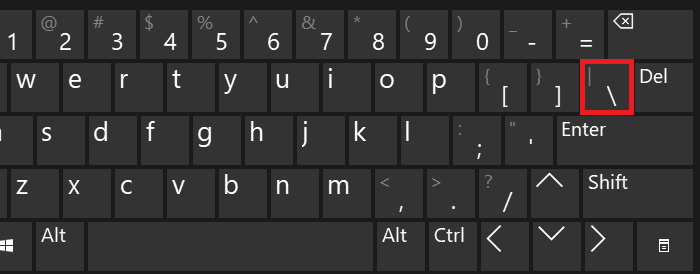
Обратите свое внимание на клавишу, которая расположилась над или рядом с клавишей Shift — на ней вы можете видеть обратную косую черту, а также символ вертикальной черты (на некоторых клавиатурах):
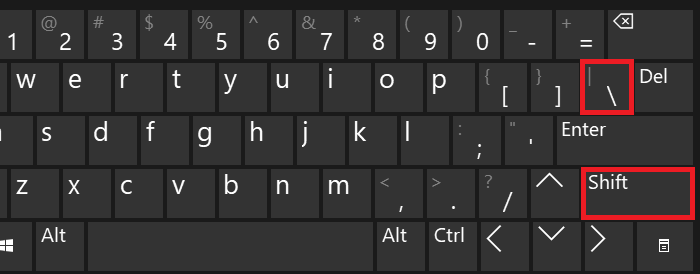
На англоязычной раскладке нажмите Shift и, удерживая, нажмите на указанную выше клавишу, после отпустите Shift.
Если все сделано верно, вы увидите вертикальную черту:
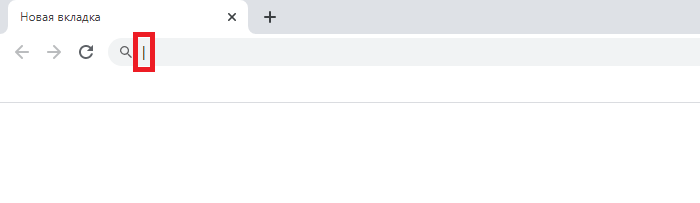
Обратите внимание, насколько она длиннее буквы l.
Третий способ
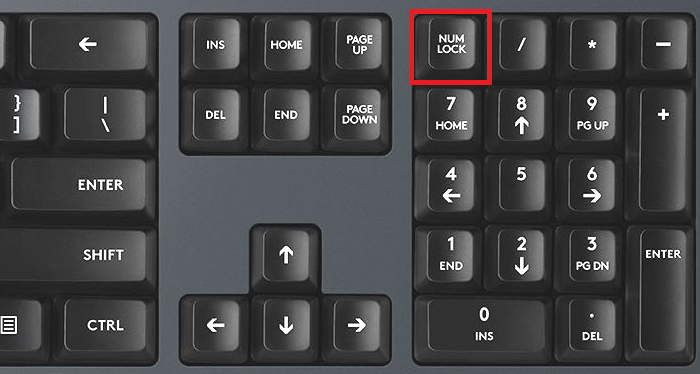
С помощью клавиши Num lock включите цифровую клавиатуру основной клавиатуры при необходимости (находится в ее правой части).
Далее зажимаете Alt (правый или левый), удерживаете его и при этом набираете цифры 0124 на цифровой клавиатуре, после чего отпускаете Alt.
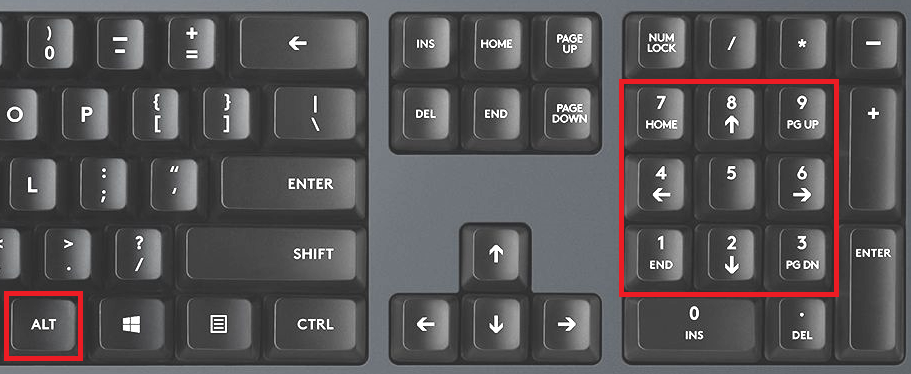
Вы увидите вертикальную черту:
Четвертый способ
Наконец, можно использовать таблицу символов.
Нажмите клавиши Win+R.
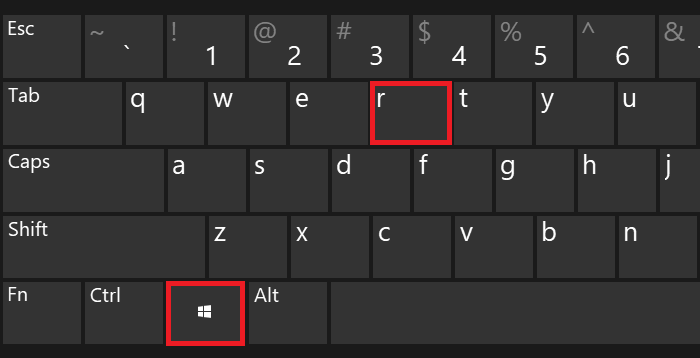
Появится окно «Выполнить». Вам необходимо указать команду charmap.exe, после чего нажать ОК.
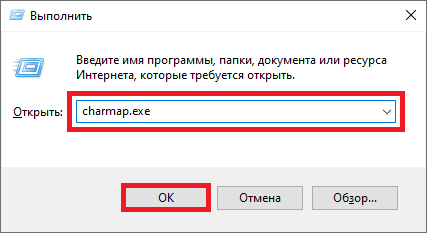
Таблица символов — перед вами.
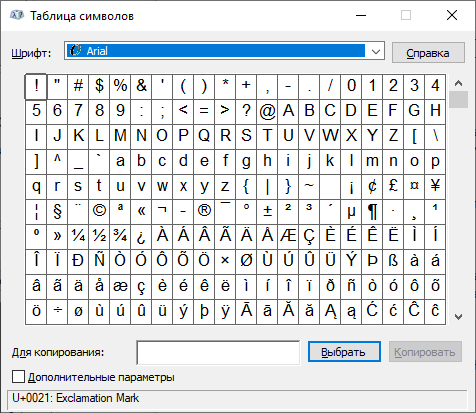
Находите значок вертикальной полосы, нажимаете на него, а после жмете на клавиши «Выбрать» и «Копировать».
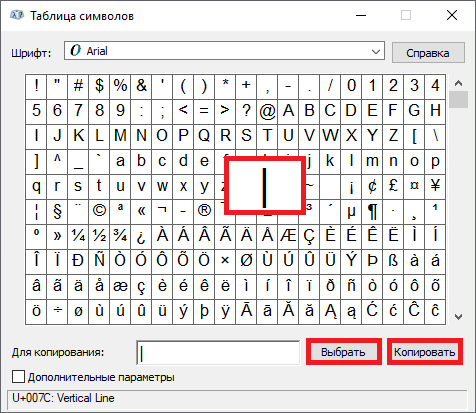
Символ скопирован, вставьте его.
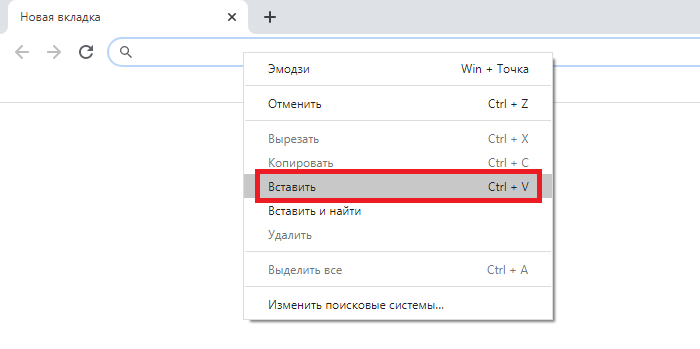
Вот что получилось:
Самый неудобный способ, но, тем не менее, рабочий.
Как напечатать символы, которых нет на клавиатуре
Стандартная клавиатура компьютера или ноутбука представляет собой стандартный набор символов. Но возникают ситуации, когда нужно вставить какой-либо знак, а его нет. На самом деле существуют скрытые символы, которые можно напечатать, зная определенные комбинации клавиш.

Как напечатать символы, которых нет на клавиатуре, в программе Word
Текстовый редактор Microsoft office word создан для создания и обработки текстов. Его функционал довольно широкий. В программе есть возможность сделать множество дополнительных дей
Для этого необходимо просто в верхнем меню найти пункт «Вставка». Далее в открывшемся списке меню выбрать подпункт «Символ». Должен открыться перечень символов, которые считаются самыми распространенными. Если в этом перечне нет необходимого пользователю символа, то стоит обратиться к кнопке «Другие символы» и уже в новом диалоговом окне необходимо найти интересующий символ и, выделив его, нажать клавишу «Вставить».
Как напечатать символы, которых нет на клавиатуре, в Блокноте
Блокнот не предполагает специальной вставки символов. Поэтому тут необходимо использовать скрытые возможности своего компьютера. Такая же проблема возникает и у тех, кто хочет ввести особенный символ в любом другом окне для ввода текста. Будь то какой-либо форум, чат или окно для текстового сообщения в социальных сетях.
Для того, чтобы ввести скрытые символы на клавиатуре потребуется активировать боковую цифровую панель. Как правило, основные клавиши цифр, расположенные над буквами, не подходят для ввода скрытых значков. Активацию сделать можно двумя способами. На некоторых компьютерах необходимо просто единожды нажать клавишу NumLock (иногда можно встретить ее сокращенное название — NumLk). Если это действие не привело к активации, то попробуйте применить связку клавиш NumLk+Fn.
Как набрать символы на клавиатуре?
Теперь осталось только узнать, какая связка символов, что означает. Чтобы получить рисунки символами на клавиатуре, необходимо зажать клавишу Alt и добавить к ней один из следующих символов:



