
Вставка шероховатостей, допусков, фрагментов и картинок в текст
При редактировании содержимого текста в окне 2D или 3D вида обозначения вставляются в текст с помощью автоменю:
Вставка обозначения шероховатости.
Вставка обозначения допуска формы и расположения.
Кроме того, эти команды доступны в контекстном меню ( Вставить Шероховатость. +, Вставить Допуск. + ).
При редактировании содержимого текста в редакторе, данные команды доступны на панели инструментов Стандартная , а В выпадающем меню ( Вставка > Шероховатость. Вставка > Допуск. ).
После вызова одной из перечисленных команд на экране появляется диалог параметров шероховатости или допуска. В диалоге следует задать необходимые параметры обозначения и нажать ОК , после чего обозначение будет вставлено в текст.
Подробная информация об обозначениях шероховатости доступна в разделе Шероховатость. Подробная информация об обозначениях допуска доступна в разделе Допуск формы и расположения поверхностей .
Созданное обозначение можно отредактировать, нажав на обозначении в режиме редактирования содержимого текста (как в 2D окне, так и в редакторе) и выбрав один из следующих пунктов в появившемся контекстном меню:
• Параметры. Вызывает диалог параметров шероховатости или допуска.
• Размер и положение. Вызывает диалог Параметры объекта.
Вставка фрагмента в текст
При редактировании содержимого текста в окне 2D или 3D вида фрагменты вставляются в текст с помощью автоменю:
Кроме того, эта команда доступна в контекстном меню ( Вставить Фрагмент. +).
При редактировании содержимого текста в редакторе, данная команда доступна на панели инструментов Стандартная , а В выпадающем меню ( Вставка > Фрагмент. ).
После вызова команды появляется стандартное окно проводника Windows для выбора файлов. Работа с окном проводника осуществляется аналогично описанному в разделе Открыть документ.
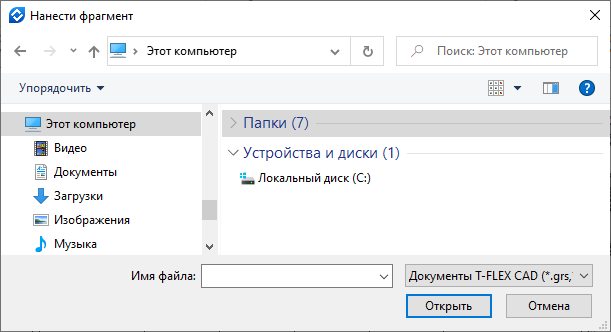
В качестве фрагмента можно выбрать Документы T-FLEX CAD (*.grs, *.grb) или Замечания T-FLEX CAD (*.grn) . При попытке использовать файл другого формата фрагмент не будет вставлен.
Выберите требуемый файл и нажмите Открыть . Если в выбранном файле нет внешних переменных, то на этом вставка фрагмента будет завершена. В противном случае откроется диалог внешних переменных фрагмента. Задайте необходимые значения переменных и нажмите ОК для завершения вставки фрагмента.
В результате в тексте появится изображение первой страницы чертежа фрагмента. Если первая страница чертежа фрагмента пуста, то изображение в тексте также будет пустым. При добавлении изображения на первую страницу фрагмента система предложит обновить ссылки в документе, в который вставлен фрагмент. После обновления ссылок изображение в тексте обновится.
Вставленный фрагмент можно отредактировать, нажав на нем в режиме редактирования содержимого текста (как в 2D окне, так и в редакторе) и выбрав один из следующих пунктов в появившемся контекстном меню:
• Параметры. Вызывает диалог параметров нанесения фрагмента.
• Переменные. Вызывает диалог внешних переменных фрагмента.
• Размер и положение. Вызывает диалог Параметры объекта.
Вставка картинки в текст
При редактировании содержимого текста в окне 2D или 3D вида картинки вставляются в текст с помощью автоменю:
Кроме того, эта команда доступна в контекстном меню ( Вставить Изображение. +).
При редактировании содержимого текста в редакторе, данная команда доступна на панели инструментов Стандартная , а В выпадающем меню ( Вставка > Изображение. ).
После вызова команды появляется стандартное окно проводника Windows для выбора файлов. Работа с окном проводника осуществляется аналогично описанному в разделе Открыть документ.
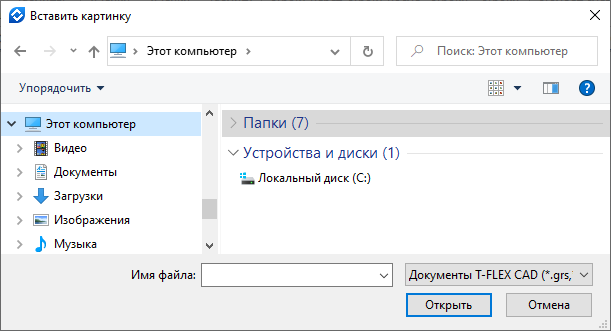
В качестве картинки можно выбрать файлы изображений различных форматов, а также документы T-FLEX CAD.
В отличие от вставки фрагмента, при использовании документа T-FLEX CAD в качестве картинки нельзя задать значения внешних переменных. Зато появляется возможность выбора отображаемой в тексте страницы.
Выберите требуемый файл и нажмите Открыть . В результате в тексте появится изображение первой страницы выбранного файла. Чтобы выбрать другую страницу воспользуйтесь диалогом параметров картинки (см. ниже).
Также можно скопировать в буфер обмена картинку из текста в формате .rtf и затем Вставить + из буфера в текст T-FLEX CAD (кроме строчного) .
Вставленную картинку можно отредактировать, нажав на ней в режиме редактирования содержимого текста (как в 2D окне, так и в редакторе) и выбрав один из следующих пунктов в появившемся контекстном меню:
• Параметры. Вызывает диалог параметров картинки.
• Размер и положение. Вызывает диалог Параметры объекта.
Размер и положение
В режиме редактирования содержимого текста (как в редакторе, так и в окнах 2D или 3D видов) контекстное меню обозначений шероховатости, обозначений допуска, фрагментов и картинок, вставленных в текст, содержит пункт Размер и положение. , который вызывает диалог следующего вида:
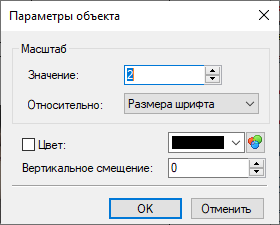
В диалоге можно задать следующие параметры вставленного в текст объекта:
• Масштаб В данной группе параметров доступны поле ввода Значения масштаба и выпадающий список, в котором можно выбрать, Относительно чего применяется введённое Значение . По умолчанию объекты вставляются в текст с масштабом "1" относительно Размера шрифта . В результате, высота вставляемого объекта приравнивается к высоте, определяемой параметрами шрифта текста. При необходимости можно задать масштаб относительно Размера объекта . Для картинок и фрагментов размером объекта является размер вставляемого изображения в исходном файле. Для обозначений размером объекта является размер шрифта, установленный в диалоге параметров шероховатости или допуска.
• Цвет По умолчанию картинки и фрагменты вставляются в текст с теми цветами, что и в исходном файле, а обозначения вставляются с цветом, установленным на вкладке Общие в диалоге параметров шероховатости или допуска. При необходимости можно выбрать другой цвет, в диалоге Размер и положение.. . Выбор цвета осуществляется аналогично описанному в разделе Цвет. Для применения выбранного цвета установите флаг Цвет . Для фрагмента выбранный цвет применяется ко всем линиям, даже если изначально у них разные цвета. Для картинки применение данного параметра не рекомендуется, т.к. оно приводит к замене изображения на рамку выбранного цвета..
• Вертикальное смещение Расстояние от текущей строки текста до нижней границы вставленного объекта.



