Как поставить скобку системы в ворде
Как в word 2007 написать систему уравнений? (расположение знака системы)
Буду благодарна за скрин или за точное указание места (например, формулы — раздел «функции). Ну или за команду из LaTex, которая могла бы в ворде выставить этот значек. Если вы меня просто собираетесь послать в раздел формул,.то не стоит утруждаться.
Лучший ответ

Остальные ответы
в ворде есть пункт формулы, в которых все есть, вы наверное ее нашли, нашли эту скобочку, а чтоб скобочку увеличить например для двух или более уравнений просто нужно нажать ентер нужное кол-во раз.. . приложил бы скрин но сижу с нетбука а на нем офис статер
ВалентинаПрофи (814) 12 лет назад Все, благодарю. Почему-то решила, что одиночная скобка у них только на одну строчку
Кнопка Пуск далее -программы далее- служебные далее находишь -таблица символов программа специально разработанная для офиса
Редактор формул
Excel 2016 Word 2016 Outlook 2016 PowerPoint 2016 Excel 2013 Word 2013 Outlook 2013 PowerPoint 2013 Excel 2010 Word 2010 Outlook 2010 PowerPoint 2010 Excel 2007 Word 2007 Outlook 2007 PowerPoint 2007 Еще. Меньше
Редактор уравнений (Microsoft Equation 3,0) был добавлен в более ранние версии Word, но был удален из всех версий, указанных в общедоступном обновлении для 2018 января (ОБЩЕДОСТУПНОЕ обновление за), и заменен новым редактором уравнений.
Содержимое здесь описывает эту функцию для пользователей, которые установили это обновление.
Важно: Редактор уравнений 3,0 она была удалена из-за проблем с безопасностью в ее реализации. Пользователи, которые пытаются изменить формулу, созданную в редакторе уравнений 3,0, получат сообщение об ошибке «Microsoft Equation недоступен». Если вы установили шрифт «MT Extra» (если у вас нет шрифта, вы можете скачать его), вы увидите, что они будут отображаться в 3,0 редакторе уравнений в обычном режиме. Тем не менее, пользователи могут редактировать эти уравнения только путем загрузки программных средств Мастипе, предоставленных ВИРИС. Посмотрите, как мастипе классическое приложение для пользователей «редактор уравнений».
Вставка уравнения с помощью редактора формул
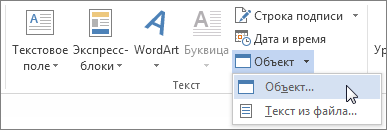
- На вкладке Вставка в группе Текст нажмите кнопку Объект.
- В диалоговом окне Объект откройте вкладку Создание.
- В поле Тип объекта выберите значение Microsoft Equation 3.0 и нажмите кнопку ОК.
- Измените уравнение с помощью символов, шаблонов и структур на панели инструментов Формула.
- Чтобы вернуться к документу, в Word, Excel или Outlook щелкните в любом месте документа. Чтобы вернуться к презентации в PowerPoint, в меню Файлредактора формул щелкните Выход и возврат к презентации.
Изменение уравнения с помощью редактора формул
Если вы использовали редактор формул для вставки уравнения, изменить его также можно с помощью этого редактора.
- Дважды щелкните уравнение, которое вы хотите изменить.
- Измените уравнение с помощью символов, шаблонов и структур на панели инструментов Формула.
- Чтобы вернуться к документу, в Word, Excel или Outlook щелкните в любом месте документа. Чтобы вернуться к презентации в PowerPoint, в меню Файлредактора формул щелкните Выход и возврат к презентации.
Вставка уравнения с помощью редактора формул
- На вкладке Вставка в группе Текст нажмите кнопку Объект.
- В диалоговом окне Объект откройте вкладку Создание.
- В поле Тип объекта выберите значение Microsoft Equation 3.0. Если редактор уравнений недоступен, возможно, потребуется установить его. Установка редактора формул
- Закройте все программы.
- На панели управления щелкните Установка и удаление программ.
- В поле Установленные программы выберите Microsoft Office 2007 и нажмите кнопку Изменить.
- На странице Изменение установленного пакета Microsoft Office 2007. выберите команду Добавить или удалить компонентыи нажмите кнопку продолжить.
- На вкладке Параметры установки щелкните индикатор развертывания (+) рядом с компонентом Средства Office.
- Щелкните стрелку рядом с названием Редактор формул и выберите Запускать с моего компьютера.
- Нажмите кнопку Продолжить.
- После того как вы закончите установку редактора формул, перезапустите приложение Office, которое вы используете.
Изменение уравнения с помощью редактора формул
Если вы использовали редактор формул для вставки уравнения, изменить его также можно с помощью этого редактора.
- Дважды щелкните уравнение, которое вы хотите изменить.
- Измените уравнение с помощью символов, шаблонов и структур на панели инструментов Формула.
- Чтобы вернуться к документу, в Word, Excel или Outlook щелкните в любом месте документа. Чтобы вернуться к презентации в PowerPoint, в меню Файлредактора формул щелкните Выход и возврат к презентации.
Сведения о том, как использовать встроенные уравнения с помощью кнопки » уравнение «, можно узнать в статье написание формулы или формулы.
Как в ворде сделать систему уравнений?
В программе ворд часто записывают разнообразие математические формулы, а иногда нужно сделать целую систему уравнений. Так как с её написанием нередко возникают трудности, поэтому рассмотрим подробную инструкцию, как в программе ворд сделать систему уравнений.
Первый шаг. Откроем новый лист для работы в программе ворд. На верхней панели перейдем во вкладку «Вставка», с самой правой части нажмем на иконку «Формула», чтобы на экране появилось специальное поле.

Второй шаг. Активируем специальное поле, после переходим на верхнюю панель настроек и в блоке «Структура» находим иконку «Скобка».

Третий шаг. После нажатия на иконку, выйдет дополнительное подменю, в нем прокручиваем почти до конца и находим раздел «Наборы условий и стопки», где находим специальную скобку.

Четвертый шаг. На экране отразится специальная форма для введения системы уравнений.

Пятый шаг. Напишем для примера любую систему уравнений, в т.ч. используем степень из меню структура.


В итоге в программе мы получим систему уравнений.
Система уравнений в Ворде. Как написать систему уравнений в Ворд?
Каким образом в Ворде можно сделать систему уравнений?
комментировать в избранное 10 ответов: Груст ный Родже р [426K] 5 лет назад
Воспользоваться редактором формул: Вставка — Формула (Insert — Equation). Если версия Офиса 2007 или новее, то значок вставки формул будет правым верхним в меню Вставка (Insert). Если 2003, то это делается через меню Вставка — Объект — Формула (Редактор Формул в этом случае должен быть предварительно установлен через общее меню установки Microsoft Office, он не является изначально встроенным в Word).
Чтобы вставить систему уравнений, надо для начала вставить фигурную скобку. Нажмите непосредственно на слово «Формула» (Equation) в строке основного меню, это откроет новую строку с элементами меню формул, там будет элемент Скобка (Bracket). нажмите опять же на слово «Скобка», вывалится табличка с разными вариантами скобок, в ней нужно будет выбрать «Одиночные» скобки, это нижний блок таблицы.
Появится фигурная скобка с пунктирным квадратиком. Вот этот квадратик — это поле ввода уравнений системы. Каждое уравнение заканчивается возвратом каретки. Чтобы выйти из ввода формулы, надо мышкой ткнуть по экрану где-то сбоку, вне пределов области ввода формулы.
Как в word 2007 написать систему уравнений? (расположение знака системы)
Microsoft Word — компьютерная программа, в которой можно печатать документы, письма, фиксировать свои сочинения и мысли. Она идет в пакете Microsoft Office и обозначается в поиске голубым значком с буквой W.

Канал ДНЕВНИК ПРОГРАММИСТА Жизнь программиста и интересные обзоры всего. Подпишись, чтобы не пропустить новые видео. –>
Продвинутый пользователь Word может изменить шрифт, цвет и размер букв, добавить таблицу или картинку. Программа напичкана массой дополнительных услуг, полезных и развлекательных. Об одной поговорим подробней — таблице символов.
Для чего в тексте нужны знаки?

Вам будет интересно: Как установить “Майл.агент”? Пошаговая инструкция
Самые важные элементы работы — буквы и цифры — расположены на клавиатуре. Есть на ней знаки препинания, несколько часто употребляемых фигур — скобки (()), кавычки («»), номер (№), процент (%). Но панель не в состоянии вместить все пентаграммы, употребляемые в специализированных, тематических материалах. Как, к примеру, напечатать число, возводимое в степень?
Как «нарисовать» «градус», «параграф», которые будут в документе выглядеть логичней, чем буквенные? Иногда важно поставить ударение в слове, а эта маленькая черточка — тоже символ, отсутствующий на «клаве».
Вам будет интересно: Как в “Ватсапе” восстановить контакты: возможности и методы
Зачастую продвинутые пользователи пользуются картинками: телефон, стрелочки, ножницы, конвертик, вставляют смайлики и цветочки. Это необязательные элементы. Но они украшают серые печатные тексты особым настроением. Вот зачем необходимы небуквенные изображения. Осталось только понять, где в «Ворде» знаки эти находятся.
Ищем вкладку «символы»
Самые популярные операционные системы — Windows 7 и Windows 10. У многих стоит седьмая версия, в ней и будем учиться. Работа начинается в верхней строке окна Microsoft Word, которая выглядит так:
Нас интересует верхняя строка — панель меню, где расположены вкладки «Главная», «Вставка», «Разметка» и т. д. Нажимаем кнопку «Вставка»: ниже появляется панель инструментов этой вкладки, справа на панели — поле «Символы». Нажав кнопку, откроем окно с недавно использованными эмблемками. Если нам хочется другие, внизу есть строка «другие символы», щелкаем ее.
Вам будет интересно: Как сделать бизнес-аккаунт в “Фейсбук”: создание, настройка и раскрутка
Другой вариант открытия таблицы — горячие клавиши. Вне зависимости от раскладки (рус./англ.):
- одновременно нажимаем Win и R;
- появляется окно «Выполнить», где в строке «Открыть» печатаем слово charmap.exe (без кавычек);
- щелкаем Ок — таблица появляется на рабочем столе.
В окне таблицы символов, двигая бегунок (справа), находим желаемую клеточку. Как перенести выбранный вензель на рабочее поле?
Кстати: если хотите увеличить или уменьшить вставленный иероглиф, выделите его и выберите размер из списка «размер шрифта».
Расширяем возможности
Чтобы добавить другие значки-картинки, графику, обращаем внимание на команду «Шрифт». Не в каждом шрифте есть, например, дроби, графика. Чтобы отыскать редкую фишку, придется изучать все. Сменив шрифт, например, на Wingdings 2, мы обнаружим офисные фишки с телефонами, ножницами, указующим перстом, «галочку в квадратике».
Диалоговое окно «Символ» имеет и другие варианты вставки. Обратите внимание на длинную кнопку внизу «Сочетание клавиш». Как только вы нажимаете на выбранный значок, здесь появляется код. Запишите коды часто используемых знаков в «Ворде» на отдельный лист — вставлять пентаграммы будет проще.
Важно знать, что кодовые числа набираются с малой панели, которая находится справа от алфавита. Убедитесь, что она включена (индикатор Num Lock сверху). Порядок такой:
- зажимаем Alt, удерживаем все время, пока набирается кодовое число;
- набираем на дополнительной клавиатуре указанную комбинацию;
- отпускаем Alt — где стоит курсор, появляется выбранная фигура.
Вот что дают некоторые сочетания цифр при нажатом Alt:
- 0167 — ;
- 0176 — ° (градус);
- 0177 — ±;
- 769 — ‘ (ударение);
- 0216 — Ø (диаметр).
Коды и сочетания клавиш можно найти не только в своей вкладке, они есть на обучающих сайтах. Распечатайте их, закрепите рядом с компьютером — это облегчит вашу работу по созданию оригинальных сочинений.
Кстати! Галочку без квадратика можно поставить с помощью кнопки «Маркеры» на вкладке «Главная». Всплывающее окно покажет строку «Библиотека маркеров», где есть вполне симпатичная галочка. Правда, она будет маркировать список или строки в таблице.
Как сделать сноску?
Зачастую в художественной литературе около иностранного или старославянского слова, над последней буквой, стоит маленькая цифра — сноска. Внизу страницы под этим же шифром дается разъяснение о значении слова. Если сноска стоит около имени или даты — будет дана историческая справка. А как в тексте сделать сноску?
Самое главное в этой процедуре — внизу страницы сразу появляется такая же, там нужно разъяснить значение слова. Если требуется удалить сноску, ставим курсор между словом и циферкой и дважды (!) жмем на клавиатуре Delete (удалить).
Квадратная двойка
Конечно, возведение в степень понадобится далеко не всем. А всевозможные квадратные метры печатать случается. И это, конечно, не ссылка. Как поставить знак в «Ворде» при указании размеров квартиры?
В строке меню включена вкладка «Главная»;
- печатаем: 50 м2 — обычную двойку;
- 2 — выделяем цветом;
- в панели инструментов находим кнопку «х2», щелкаем — двоечка уходит выше опорной линии;
- завершающее действие — нажмите пробел, уменьшенный курсор отодвинется от двоечки, но останется маленьким. Еще раз щелкните по кнопке «х2», это отменит уменьшение дальнейшего текста.
Удалить надстрочную цифру можно так же, как сноску — двойным нажатием на Delete. Абсолютно такой же алгоритм действий, если необходимо сделать подстрочную фигурку: Н2О
Для математиков
Пентаграммы бывают специфическими, например, математические формулы. В строке меню выбираем вкладку «Вставка», находим ниже поле «Символы», но нажимаем в нем кнопку «Формулы». Там открываются биномы Ньютона, квадратные корни, дроби, прочие математические штучки. Вряд ли это понадобится, но вдруг?! А правильно добавить знак умножения можно научиться.
Помните, в старших классах вместо крестика мы умножали через точку? Найти в таблице среди линий и извилин точку труда не составит. И пример будет выглядеть вот так: 2 ˑ 2 = 4. Единственное, что нужно сделать перед вставкой — расставить пробелы, чтобы точка не прилипла к одному из чисел.
Умножение можно вставить горячими клавишами:
- набираем (с пробелами): 2 2219 2 = 4;
- ставим курсор после кода (за девяткой), удерживая Alt, слева нажимаем букву «х/ч» (английский икс, переключать раскладку не надо);
- отпускаем, получаем: 2 ˑ 2 = 4.
Если же ближе и родней умножение с крестиком, вставить его можно, переключившись на английскую раскладку. Кодовый номер набираем на правом блоке при зажатом Alt — 0215. Пока идет набор, цифры не отображаются, отпустив Alt, на месте курсора получите крестик: 2 × 2 = 4.
Главное — не бояться
Да, компьютер — система сложная для «взрослых умов», росших без этих гаджетов. Но, двигаясь маленькими шажками, можно облегчить работу, не отрываясь на действия с мышью или многоступенчатое открытие окон и вкладок. И как приятно будет отправить друзьям письмо с цветочками, сердечками и другими рисуночками.
Только не увлекайтесь — количество знаков в «Ворде» не должно затмевать буквы информации. Хотя молодежь сегодня пишет понятное СМС из одних смайликов:
Погода ❆☁☃; ⌚ =0; Настроение – シ; Ты – ♛.
Иногда среди тысячи звездочек и алфавитов не находится нужный по смыслу иероглиф, какой-нибудь знак «Шипы» в «Ворде». Не проблема — есть «Редактор личных символов», позволяющий сочинить более 6000 своих «завитушек». Но это уже следующий уровень.
Категория: Программы и настройки
Математический знак суммы обозначают заглавной греческой буквой сигма. Рассмотрим 3 простых способа её печати в текстовом документе Word.
- В любом месте документа напечатайте большую букву « S ». Выделите её и установите шрифт «Symbol». Буква будет преобразована в знак суммы. Если напечатать прописную « s », то получим строчную сигму ( σ ). Она широко используется для обозначения среднеквадратичного отклонения в теории вероятности, удельной проводимости в физике и вида ковалентной связи в химии.
- Воспользуйтесь преобразованием кода. Введите цифры «03A3» и одновременно нажмите на клавиатуре Alt и X . Другое начертание знака можно получить из кода «2211». 2211 ➟ Alt + X = ∑
- Создайте формулу в Word горячими клавишами Alt и = . Далее нажмите на пункт «Структуры» и внутри — «Крупный оператор». В формуле можно указать нижнюю и верхнюю границу суммирования.
Кроме представленных способов есть и другие, но они требуют большего времени. Например, для вставки из специальных символов, потребуется сначала найти нужный знак среди остальных. Это долго и непрофессионально.
Изменение будет отправлено на рассмотрение разработчикам сайта. Вы уверены?
U+2225
Нажмите, чтобы скопировать и вставить символ
Значение символа
Параллельно. Математические операторы.
Символ «Параллельно» был утвержден как часть Юникода версии 1.1 в 1993 г.
Свойства
| Версия | 1.1 |
| Блок | Математические операторы |
| Тип парной зеркальной скобки (bidi) | Нет |
| Композиционное исключение | Нет |
| Изменение регистра | 2225 |
| Простое изменение регистра | 2225 |
Кодировка
| Кодировка | hex | dec (bytes) | dec | binary |
|---|---|---|---|---|
| UTF-8 | E2 88 A5 | 226 136 165 | 14846117 | 11100010 10001000 10100101 |
| UTF-16BE | 22 25 | 34 37 | 8741 | 00100010 00100101 |
| UTF-16LE | 25 22 | 37 34 | 9506 | 00100101 00100010 |
| UTF-32BE | 00 00 22 25 | 0 0 34 37 | 8741 | 00000000 00000000 00100010 00100101 |
| UTF-32LE | 25 22 00 00 | 37 34 0 0 | 622985216 | 00100101 00100010 00000000 00000000 |
Наборы с этим символом:
Многие пользователи обеспокоены вопросом о том, как поставить римские цифры в ворде. Они могут пригодиться, как в нумерации пунктов в документах, так и в процессе написания текста, чтобы указать тот или иной век.
- Нумерация по списку;
- Написание по-английски;
- Автоматическое написание программой;
- Вставка символов.
Нумерация цифр в ворде по списку
Итак, первым способом, требующим римских цифр, является формирование нумерованного списка. Например, в ходе создания документа, имеющего несколько пунктов.
Прежде всего, следует выделить необходимые пункты. После этого во вкладке «Главная», зайдя в раздел под названием «Абзац», выбрать пункт «Библиотека нумерации» и указать, что конкретно это необходимо сделать римскими цифрами.
Прописываем по-английски
Это, пожалуй, один из наиболее легких методов, если стоит задача поставить один римские числа. Каждый юзер может напечатать их самостоятельно. Для следует лишь переключить язык на английский, посредством одновременного нажатия клавиш ALT и SHIFТ.
Теперь обратим внимание на написание римских чисел:
Таким образом, способ невероятно легкий – удерживаем клавишу Shift и набираем нужное нам число (точнее латинские буквы).
Как поставить римские цифры в ворде
Третий метод достаточно хитрый, однако вместе с тем, невероятно удобный. А его удобство состоит в том, что не будет необходимости самостоятельно продумывать набор римских чисел. Для этого существует волшебная формула в Word.
Рассмотрим представленный метод поэтапно:
- Наводим курсор на необходимый участок.
- Нажимаем одновременно клавиши CTRL и F9.
- В возникших фигурных скобках ставим значок равенства:
- Затем прописываем число, которое следует преобразовать. Пусть это будет минувший год:
- Печатаем косую черту
- Ставим звездочку * и по-английски прописываем ROMAN. Если напечатаем маленькими буквами данное слово, то и римские буквы также будут маленькими. Вот наш пример:
- Для того, чтобы подействовала формула, необходимо кликнуть по клавише F9
Если вы сделали все верно, у вас высветятся заветные знаки.
Вставка символов
Ну и последний вариант. До какой степени он удобен, судить вам.
- Зайдите во вкладку «Вставка», найдите в ней раздел «Символы» и соответствующий пункт под названием «Символ», а непосредственно в нем кликните «Другие символы».
- Теперь же в открывшемся окошке следует отыскать нужный вам символ и нажать на кнопку «Вставить». И так далее, до тех пор пока не будут вставлены все необходимые символы.
Вот нами и были рассмотрены все 4 метода как поставить римские цифры в ворде. Какой именно для вас наиболее оптимальный – напишите в комментах.

Урок: Функция автозамены в Ворде
Мы уже писали о вставке некоторых специальных символов и знаков, в этой статье мы расскажем о том, как быстро и удобно добавлять в документ MS Word любые из них.
Вставка символа
1. Кликните в том месте документа, куда необходимо вставить символ.

2. Перейдите во вкладку “Вставка” и нажмите там кнопку “Символ”, которая находится в группе “Символы”.

3. Выполните необходимое действие:
- Выберите в развернувшемся меню нужный символ, если он там есть.

- Если же нужный символ в этом небольшом окошке будет отсутствовать, выберите пункт “Другие символы” и найдите его там. Кликните по необходимому символу, нажмите кнопку “Вставить” и закройте диалоговое окно.

Примечание: В диалоговом окне “Символ” содержится очень много различных символов, которые сгруппированы по тематикам и стилям. Для того, чтобы быстрее найти нужный символ, вы можете в разделе “Набор” выбрать характерный для этого символа, например, “Математические операторы” для того, чтобы найти и вставить математические символы. Также, можно изменять шрифты в соответствующем разделе, ведь во многих из них тоже есть различные символы, отличные от стандартного набора.

4. Символ будет добавлен в документ.
Урок: Как в Ворде вставить кавычки
Вставка специального знака
1. Кликните в том месте документа, куда необходимо добавить специальный знак.

2. Во вкладке “Вставка” откройте меню кнопки “Символы” и выберите пункт “Другие символы”.
3. Перейдите во вкладку “Специальные знаки”.
4. Выберите необходимый знак, кликнув по нему. Нажмите кнопку “Вставить”, а затем “Закрыть”.
5. Специальный знак будет добавлен в документ.
Примечание: Обратите внимание, что в разделе “Специальные знаки” окна “Символ”, помимо самих специальных знаков вы также можете увидеть горячие комбинации клавиш, которые можно использовать для их добавления, а также настроить автозамену для конкретного символа.
Урок: Как в Word вставить знак градуса
Вставка символов Юникода
Вставка знаков Юникода мало чем отличается от вставки символов и специальных знаков, за исключением одного важного преимущества, заметно упрощающего рабочий процесс. Более подробная инструкция о том, как это сделать, изложена ниже.
Урок: Как в Ворд вставить знак диаметра
Выбор знака Юникода в окне “Символ”
1. Кликните в том месте документа, куда нужно добавить знак Юникода.
2. В меню кнопки “Символ” (вкладка “Вставка”) выберите пункт “Другие символы”.
3. В разделе “Шрифт” выберите необходимый шрифт.
4. В разделе “Из” выберите пункт “Юникод (шестн)”.
5. Если поле “Набор” будет активно, выберите необходимый набор символов.
6. Выбрав нужный символ, кликните по нему и нажмите “Вставить”. Закройте диалоговое окно.
7. Знак Юникода будет добавлен в указанное вами место документа.
Урок: Как в Word поставить символ галочки
Добавление знака Юникода с помощью кода
Как уже было сказано выше, у знаков Юникода есть одно важное преимущество. Заключается оно в возможности добавления знаков не только через окно “Символ”, но и с клавиатуры. Для этого необходимо ввести код знака Юникода (указан в окне “Символ” в разделе “Код”), а затем нажать комбинацию клавиш.
Очевидно, что запомнить все коды этих знаков невозможно, но самые необходимые, часто используемые выучить точно можно, ну, или хотя бы записать их где-нибудь и хранить под рукой.
Урок: Как в Ворде сделать шпаргалку
1. Кликните левой кнопкой мышки там, где требуется добавить знак Юникода.
2. Введите код знака Юникода.
Примечание: Код знака Юникода в Word всегда содержит буквы, вводить их необходимо в английской раскладке заглавным регистром (большими).
Урок: Как в Ворде сделать маленькие буквы большими
3. Не перемещая указатель курсора с этого места, нажмите клавиши “ALT+X”.
Урок: Горячие клавиши в Word
4. В указанном вами месте появится знак Юникода.
Вот и все, теперь вы знаете о том, как вставить в Майкрософт Ворд специальные знаки, символы или знаки Юникода. Желаем вам положительных результатов и высокой продуктивности в работе и обучении. Мы рады, что смогли помочь Вам в решении проблемы. Опишите, что у вас не получилось. Наши специалисты постараются ответить максимально быстро.
Помогла ли вам эта статья?
- https://ruud.ru/it/63003-kak-postavit-znaki-v-vorde/
- https://realadmin.ru/softing/znak-sum-word.html
- https://unicode-table.com/ru/2225/
- http://bezkompa.ru/kak-postavit-rimskie-cifry-v-vorde.html
- https://lumpics.ru/how-to-insert-a-character-in-word/
Как поставить вектор в MS Word
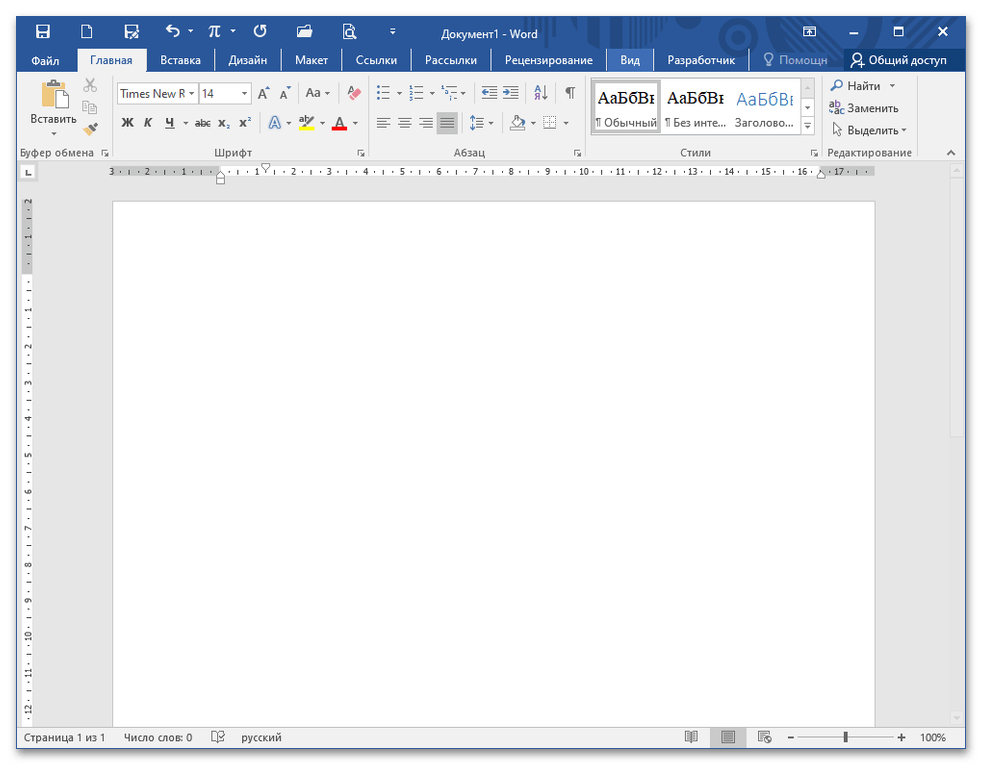
- Откройте документ и установите курсор в том месте, где должна располагаться формула с вектором.
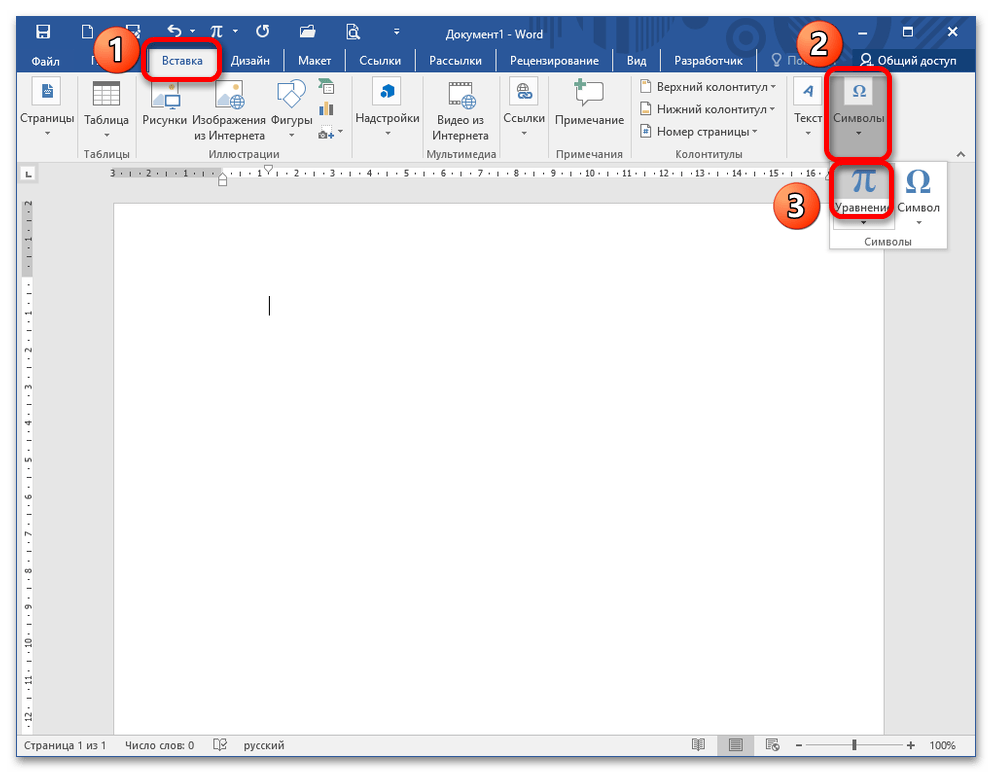
- Перейдите в меню «Вставка» – «Символ». Кликните по кнопке «Уравнение», не раскрывая ее.
- Когда появится окно редактирования формулы, Ворд откроет дополнительную вкладку «Конструктор». Здесь вы можете увидеть различные элементы для написания формулы: дроби, индексы, радикалы и интегралы. Вам необходим раздел «Диакритические знаки». Подробнее: Вставка формулы в Microsoft Word
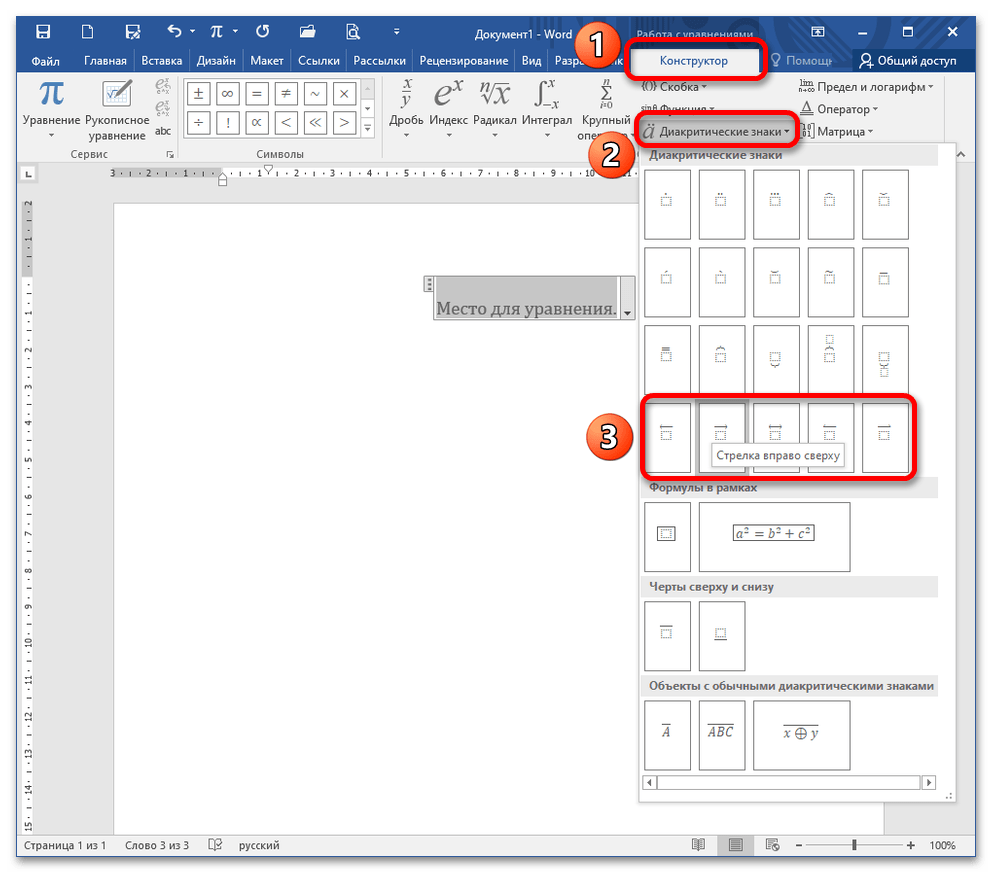
- Раскройте его и выберите необходимый знак вектора. Чтобы указать выражение под ним, выделите пустое пространство в виде квадратика, обрамленного прерывистой линией. Напишите необходимую часть формулы, нажмите клавишу «стрелка вправо» на клавиатуре для того, чтобы выйти из-под знака вектора и допишите оставшуюся часть выражения. Помните, что при наличии нескольких диакритических знаков в математической записи необходимо каждый раз вызывать знак вектора кликом мыши.
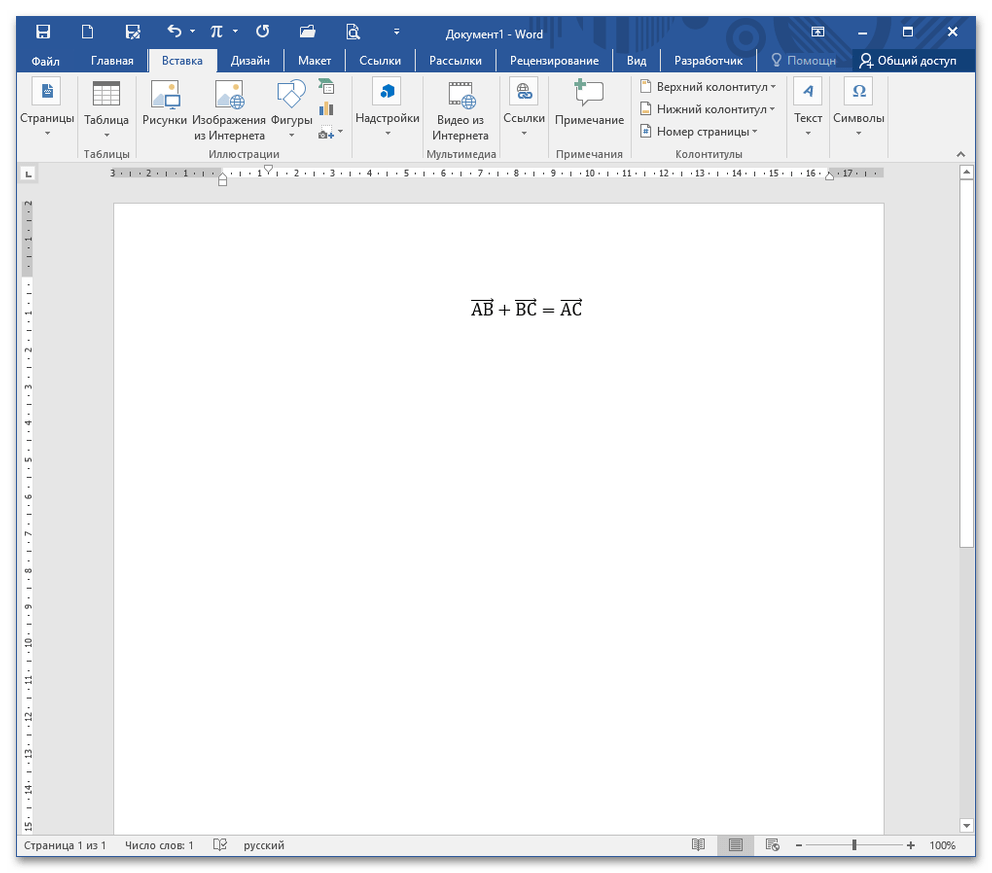
Способ 2: Рукописный ввод
Этот способ хорош тем, что можно ввести выражение без постоянных кликов на панель инструментов во вкладке «Конструктор».
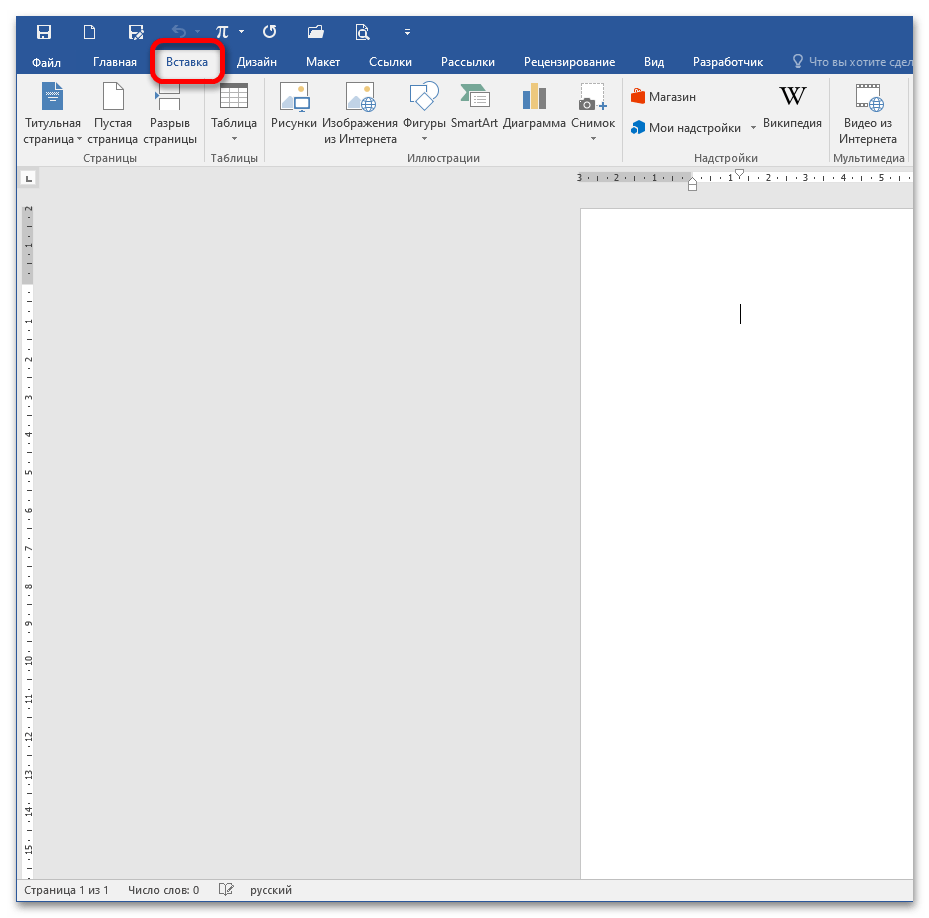
- Далее найдите блок «Символ» – «Уравнение», раскройте кнопку и выберите пункт «Рукописное уравнение».
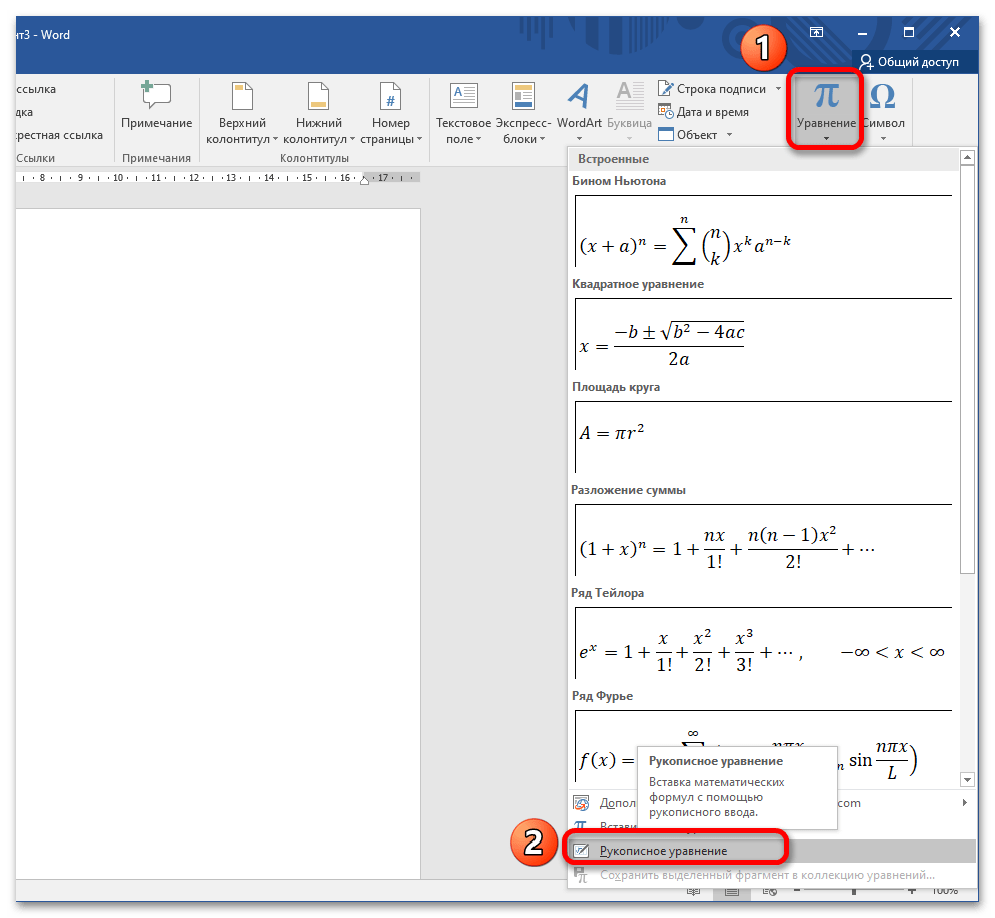
- Появится окно, в котором вы пишете формулу, зажав левую кнопку мышки и водя ею по полю, с указанием всех диакритических знаков, степеней, корней и т.д. После окончания ввода кликните «Insert» («Вставить»).
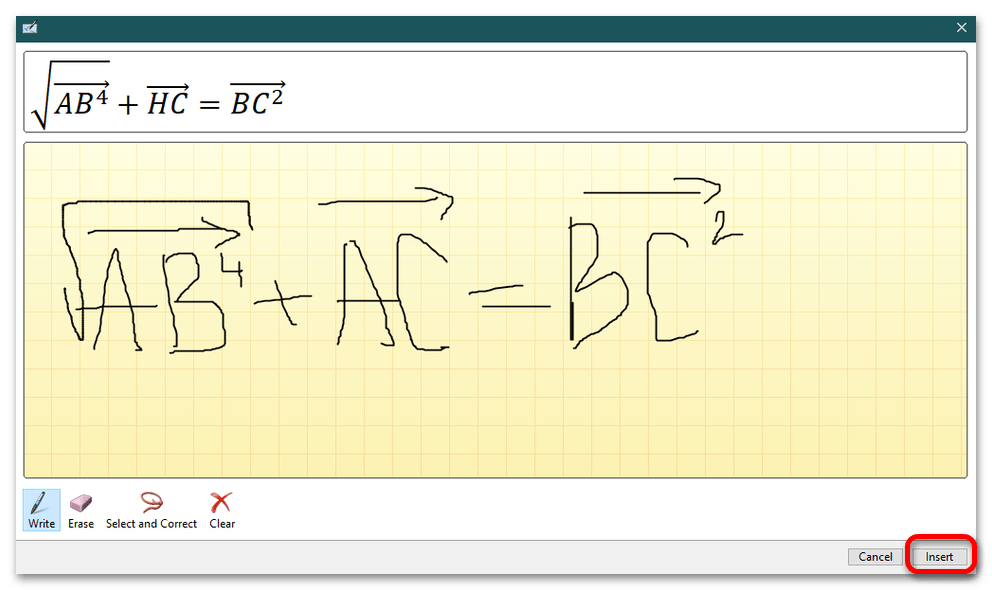
- Ворд преобразует введенную формулу, теперь она не отличается от тех, которые вводятся стандартным способом.
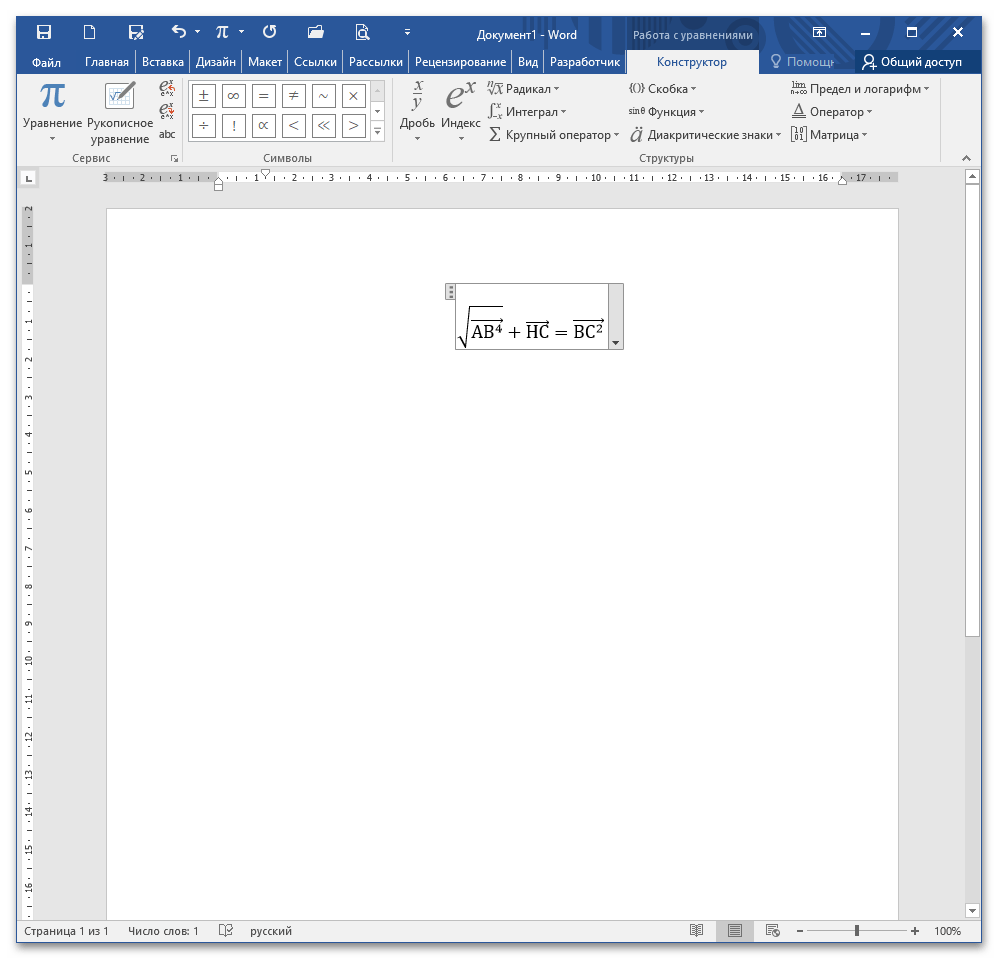
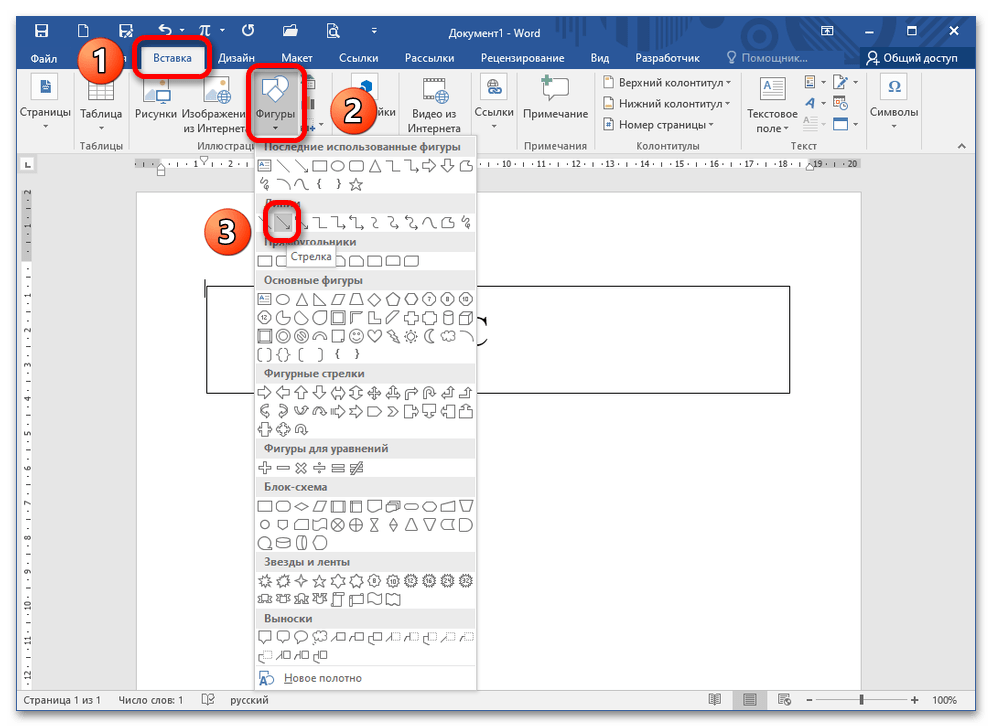
- После этого раскройте кнопку «Фигуры» и выберите инструмент «Стрелка». Нарисуйте вектор над нужными частями формулы. Для облегчения работы скопируйте первую стрелку (CTRL+C), предварительно кликнув на нее, и вставьте (CTRL+V). Переместите объект в нужное место. Подробнее: Рисуем стрелку в документе Microsoft Word
- Копирование/вставка – оптимальный вариант, когда части математического выражения одинаковы по величине и нет нужды обрезать или удлинять стрелку.
Способ 3: Вставка фигуры
Не самый лучший способ прописать математическое выражение, но подойдет для выполнения графических объектов.
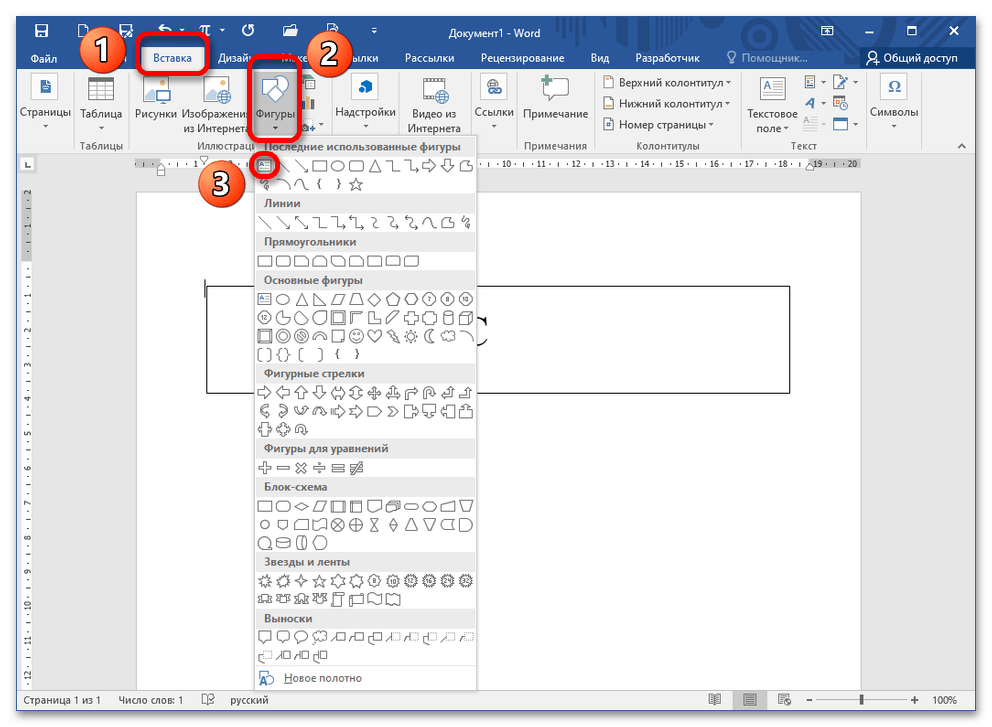
- Для этого перейдите в меню «Вставка» – «Фигуры», раскройте кнопку и выберите «Надпись», запишите полностью выражение.