
Те, кто часто работает с текстами в Microsoft Word, безусловно, знакомы с основными функциями данной программы, особенно с теми, которые используются довольно часто. Для новичков процесс может оказаться значительно более сложным, и им могут встретиться трудности даже с простыми задачами. Одной из таких задач является ввод фигурных скобок, и сегодня мы расскажем, как это правильно сделать.
Фигурные скобки в Ворде
На первый взгляд может показаться, что вставить фигурные скобки в Word — это совершенно простая задача, особенно учитывая, что эти знаки расположены на клавиатуре. Однако, нажав на соответствующие клавиши в русской раскладке, мы увидим буквы “х” и “ъ”, а в английской раскладке — квадратные скобки […]. Как же тогда можно получить фигурные скобки? Существует несколько способов, и не все из них требуют нажатия кнопок.
Способ 1: Ввод с клавиатуры
Таким образом, мы обнаружили нужные символы на клавишах «х» и «ъ». Чтобы вместо них получить фигурные скобки, следует сделать следующее:
Обратите внимание: Текст или любые прочие символы, которые необходимо поместить внутрь скобок, можно ввести уже сейчас, до добавления второй скобки, а также после этого, установив курсор между ними.
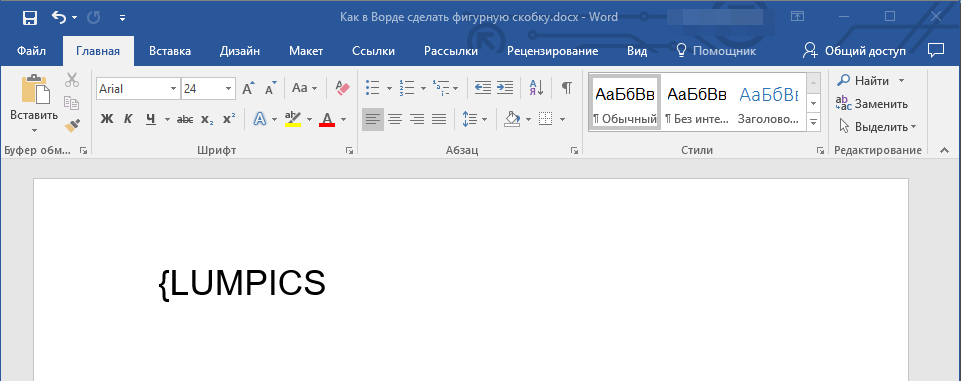
Нажмите «SHIFT+ъ» (SHIFT и кнопка, на которой находится интересующий нас символ). Закрывающаяся скобка будет добавлена. 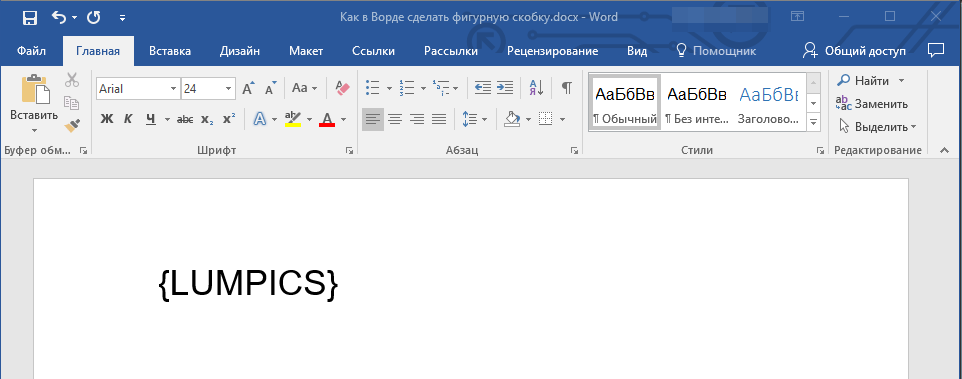
Мы рассмотрели самый простой способ, с помощью которого можно поставить фигурные скобки в текстовом документе Microsoft Word. У него есть небольшой недостаток, который заключается в необходимости переключения на другую языковую раскладку и использовании дополнительных клавиш. Рассмотренное ниже решение таких проблем лишено.
Способ 2: Вставка символов
Microsoft Word предлагает широкий выбор символов и знаков, которые можно добавлять в документы. Многие из них отсутствуют на клавиатуре, но тем не менее фигурные скобки Включены в этот «ассортимент».
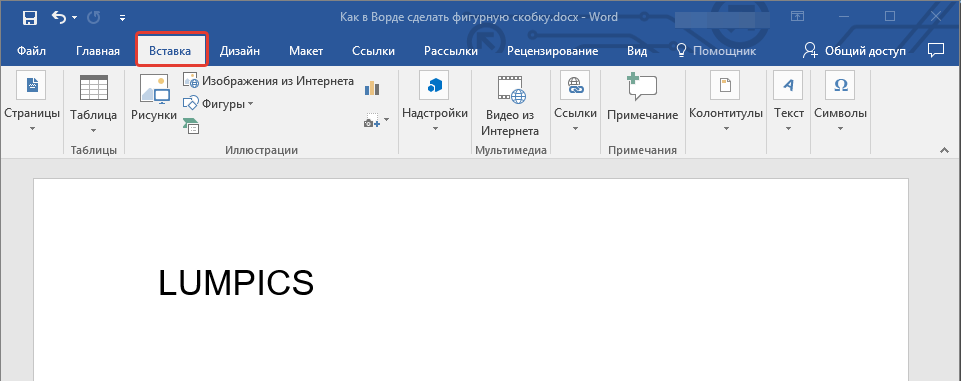
- Кликните ЛКМ там, где нужно добавить открывающуюся фигурную скобку, и перейдите во вкладку «Вставка».
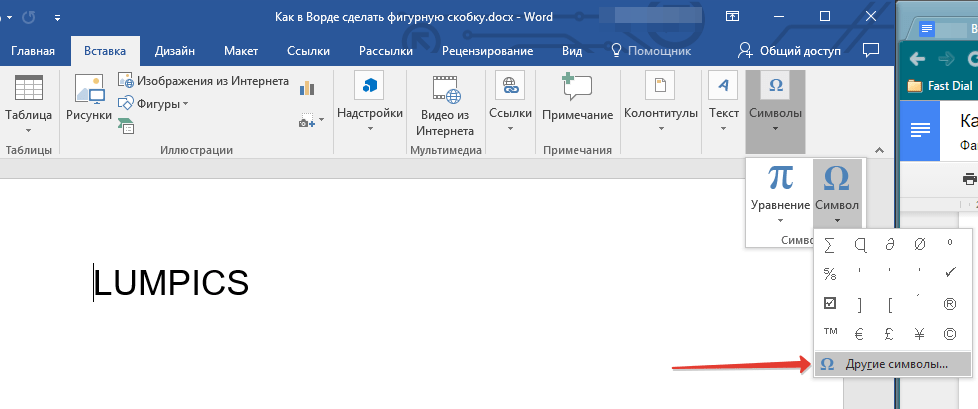
- Разверните меню кнопки «Символ», расположенной в группе «Символы» и выберите пункт «Другие символы».
- В открывшемся окне из выпадающего меню «Набор» выберите «Основная латиница» и прокрутите немного вниз появившийся список символов.
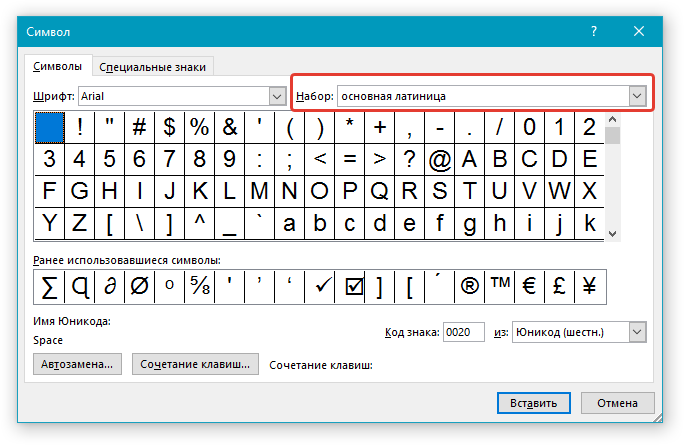 Найдите там открывающуюся фигурную скобку, кликните по ней и нажмите кнопку «Вставить», расположенную внизу.
- Не закрывая окно «Символ» (его можно просто отодвинуть в сторону), напишите то, что должно находиться внутри скобок, предварительно нажав ЛКМ в нужном месте, или сделайте это после выполнения следующего шага.
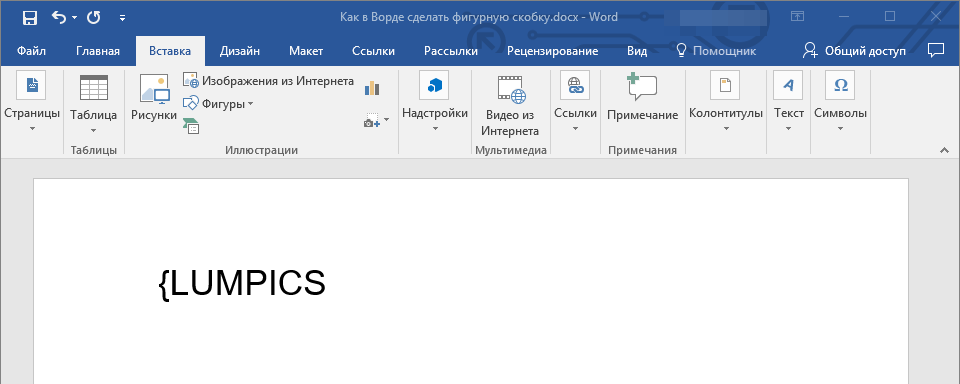
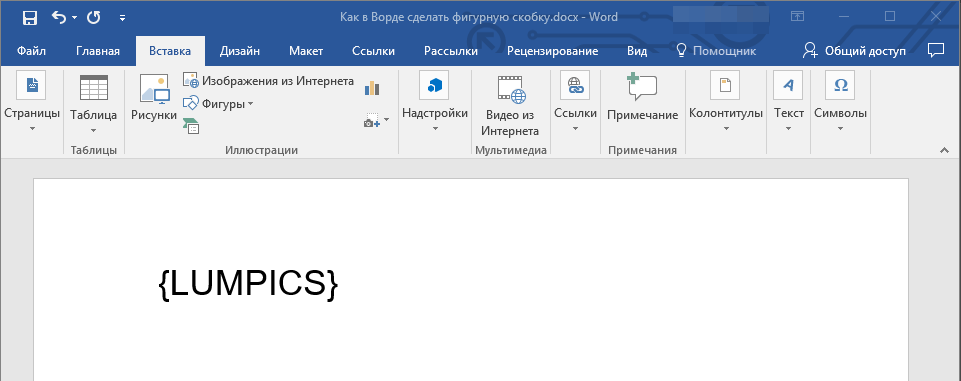
- Кликните в том месте, где должна находиться закрывающаяся фигурная скобка, выделите ее в окне «Символ» и нажмите по кнопке «Вставить», после чего нажмите «Закрыть».
Если вам интересно, вы можете более глубоко ознакомиться с символами, которые можно найти в соответствующем разделе текстового редактора Microsoft – там представлено множество знаков, которые не доступны на клавиатуре, в отличие от фигурных скобок.
Способ 3: Преобразование кода
Даже бегло изучив интерфейс диалогового окна «Символ», можно заметить пункт «Код знака», напротив которого после выделения символа появляется четырехзначная комбинация, состоящая из одних только цифр или цифр с большими латинскими буквами.

Данная кодовая комбинация позволяет добавлять нужные символы в документ гораздо быстрее, чем описанный ранее метод. После ввода кода необходимо также нажать определенные клавиши, чтобы преобразовать его в требуемый символ.
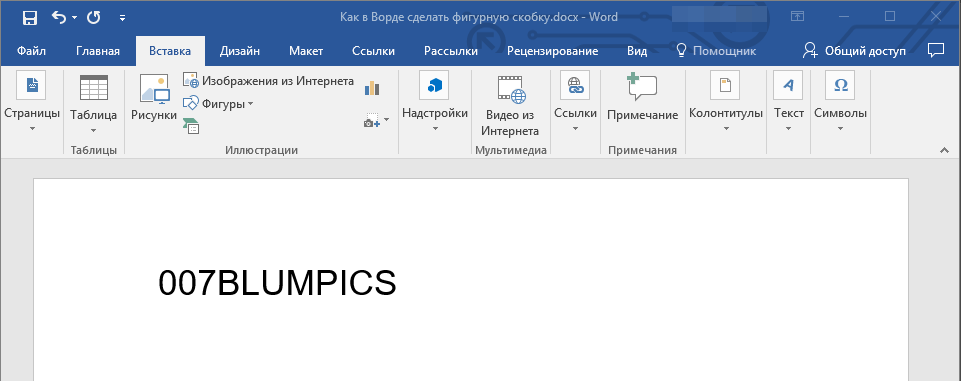
Установите указатель в месте, где должна находиться открывающаяся фигурная скобка, и введите «007B» без кавычек.
Важно: Код следует вводить, используя английскую раскладку клавиатуры.
Сразу после написанных символов (не делая отступа) нажмите клавиши «ALT+X» — это преобразует код в открывающуюся фигурную скобку. 

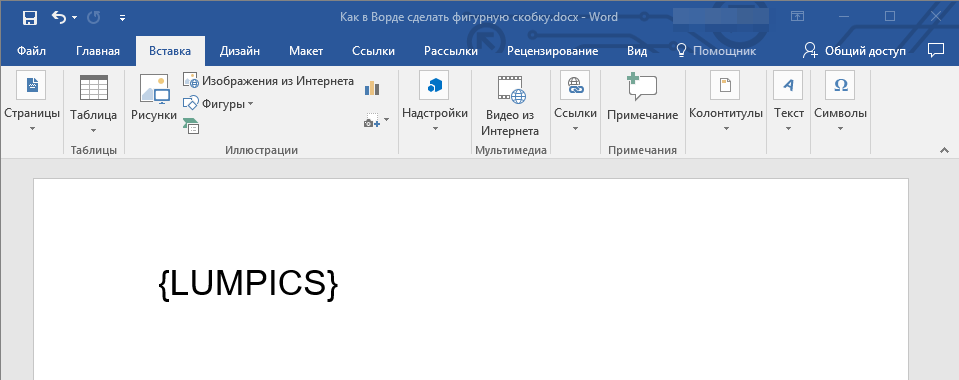
Итак, мы не только ознакомились с кодовыми комбинациями, соответствующими открывающей и закрывающей фигурной скобке, но и изучили горячие клавиши, позволяющие быстро вводить этот символ. Аналогичным образом можно добавлять и другие знаки, присутствующие в стандартном наборе текстового редактора.
Как поставить большую фигурную скобку в ворде?
В программе ворд иногда требуется поставить большую фигурную скобку, чтобы объединить какой-либо текст. Поставить такую скобку можно с помощью специальной функции, и так как не каждый человек точно знает, как к ней обращаться, то давайте рассмотрим подробную инструкцию.
Сначала следует поставить курсор на листе в нужное место, далее переводите взгляд на верхнюю панель настроек, где отыскиваете вкладку «Вставка» и заходите в неё. В ней слева отыщите блок «Символы» и нажмите на иконку с названием «Формула».

На экране появляется специальная форма для ввода формул, сразу её выделяем, чтобы на верхней панели появилась закладка «Конструктор», в которой находим блок «Структуры» и нажимаем на иконку «Скобка».

После этого на экране появится меню, в котором можно выбрать различные виды скобок. Отыщите раздел «Отдельные скобки», где можно найти открывающую или закрывающую фигуристую скобку.

В итоге на экране сначала появляется маленькая фигуристая скобка, с квадратиком для ввода информации.

Ставим курсор в пунктирный квадрат и вводим в нем слово «первый», после нажимаем на клавишу «Enter», появляется второй пунктирный квадрат, в котором мы вводим слово «второй». И так можно продолжать заполнять данную скобку.

Скобка объединения в ворде
В некоторых случаях вам может потребоваться большая скобка, чтобы охватить несколько строк в документе Word, чтобы продемонстрировать функцию этих строк, как показано ниже. В этой статье вы найдете решения, чтобы справиться с этим.

Скобка над несколькими строками текста с фигурной скобкой
Вы можете нарисовать левую или правую скобку для заключения в скобки нескольких строк текста в документе Word. Пожалуйста, сделайте следующее.
1. Перейдите в меню Вставка > Формы и выберите нужную форму левой или правой скобки из списка. Ознакомьтесь со скриншотом:

2. Затем нарисуйте скобку, чтобы закрепить скобки над необходимыми линиями.

3. Выберите форму скобки, чтобы отобразить Инструменты рисования, затем вы можете указать контур, эффекты и цвет фигур по своему усмотрению. Смотрите скриншот:

Скобка над несколькими строками текста с полем формулы
Кроме того, вы можете использовать поле формул для заключения в скобки нескольких строк в документе Word.
1. Нажмите кнопку «другой"+"=», Чтобы вставить поле формулы, и введите в него итоговые слова. Смотрите скриншот:

2. Нажмите Дизайн > Скобка, а затем выберите одну левую скобку из раскрывающегося списка. Смотрите скриншот:

3. Выберите первое поле-заполнитель, нажмите матрица > Пустая матрица 3×1. Смотрите скриншот:

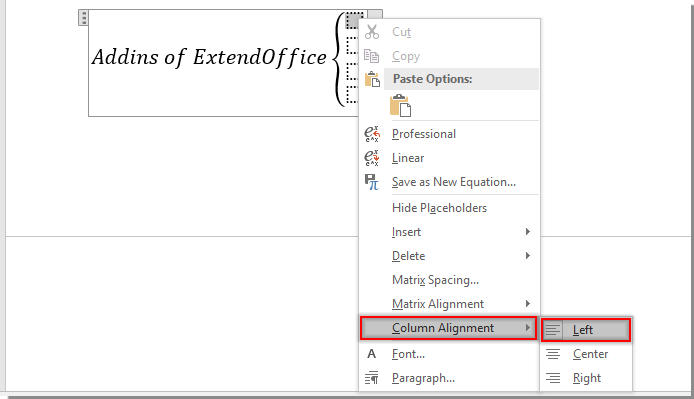
4. Щелкните правой кнопкой мыши первое поле-заполнитель и выберите Выравнивание столбца > левый из контекстного меню.
5. Удалите последний блок-заполнитель, щелкнув его правой кнопкой мыши и выбрав Удалить уравнение из контекстного меню.
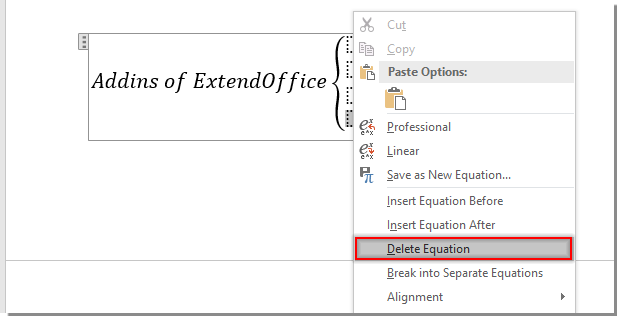
Примечание: Теперь в поле формулы осталось только три поля-заполнителя. Если в поле формулы требуется больше строк (более 3 строк), выберите последнее поле заполнителя и повторите шаги 3 и 4, указанные выше, чтобы добавить дополнительные строки. Смотрите скриншот:

Просьба внести данные в поля в соответствии с изображением, представленным ниже.




