
Горячие клавиши способствуют увеличению скорости работы в Word. В данном курсе мы изучим полный перечень горячих клавиш и их использование. Познакомьтесь с тем, как можно применять горячие клавиши для улучшения эффективности и комфорта в работе.
Основные клавиши применяются для выполнения самых распространённых операций:
- Ctrl + N — создать новый текстовый файл;
- Ctrl + O — открыть последнее задание;
- Ctrl + S — сохранить изменения (быстрое сохранение);
- Ctrl + W — закрыть редактор;
- Ctrl + Z — отменить предыдущее действие;
- Ctrl + Y — повторить действие.
Перемещение в документе
Сочетания клавиш помогут вам быстрее перемещаться по документу. Это особенно полезно, если у вас длинный текст, так как экономит время и упрощает перемещение между словами или фразами без необходимости прокрутки.
- Стрелка влево / вправо: перемещает точку вставки (курсор) на один символ влево или вправо
- Ctrl + стрелка влево / вправо: перемещение на одно слово влево или вправо
- Стрелка вверх / вниз: перемещение на одну строку вверх или вниз
- Ctrl + стрелка вверх / вниз: перемещение вверх или вниз по одному абзацу за раз
- Конец: перейти в конец текущей строки
- Ctrl + End: перейти в конец документа
- Home: перейти в начало текущей строки
- Ctrl + Home: перейти к началу документа
- Page Up / Page Down: переход на один экран вверх или вниз
- Ctrl + Page Up / Page Down: переход к предыдущему или следующему элементу просмотра (после поиска)
- Alt + Ctrl + Page Up / Page Down: перемещение вверх или вниз в текущем окне
- F5 — открывает диалоговое окно «Поиск» с выбранной вкладкой «Перейти», чтобы вы могли быстро перейти к определенной странице, разделу, закладке и т.д.
- Shift + F5: прокручивает до трех последних позиций, где была размещена точка вставки. Если вы только что открыли документ, Shift + F5 переместит вас в последнюю точку, которую вы редактировали, перед закрытием документа.
Применение форматирования абзаца
Как и в случае форматирования символов, в Word есть различные сочетания клавиш для форматирования абзацев.
| Увеличивает отступ абзаца на один уровень с каждым нажатием клавиши | Ctrl + M |
| Снижает отступ абзаца на один уровень при каждом нажатии | Ctrl + Shift + M |
| Увеличивать отступ с каждым нажатием | Ctrl + T |
| Уменьшение отступа при каждом нажатии | Ctrl + Shift + T |
| Выравнивание абзаца по центру | Ctrl + Mi |
| Выравнивание абзаца по левому краю | Ctrl + L |
| Выравнивание абзаца по правому краю | Ctrl + R |
| Выравнивание абзаца | Ctrl + J |
| Задать одинарный интервал | Ctrl + 1 |
| Установить двойной интервал | Ctrl + 2 |
| Установить межстрочный интервал 1,5 | Ctrl + 5 |
| Удалить интерлиньяж перед абзацем | Ctrl + |
| Открыть панель для применения стилей | Ctrl + Shift + S |
| Применить стандартный стиль абзаца | Ctrl + Shift + N |
| Применить стиль заголовка 1 | Alt + Ctrl + 1 |
| Применить стиль заголовка 2 | Alt + Ctrl + 2 |
| Применить стиль заголовка 3 | Alt + Ctrl + 3 |
| Применить стиль списка | Ctrl + Shift + L |
| Удалить все форматирования абзаца | Ctrl + Q |
Работа с таблицами
Навигация между таблицами осуществляется иначе по сравнению с перемещением в обычном тексте. Вместо того чтобы просто кликать на нужное место или применять стрелочные клавиши, воспользуйтесь следующими комбинациями:
- Tab: перейти к следующей ячейке в строке и выбрать ее содержимое (если есть)
- Shift + Tab: перейти к предыдущей ячейке строки и выбрать ее содержимое (если есть)
- Alt + Home / End: перейти к первой или последней ячейке в строке
- Alt + Page Up / Page Down: переход к первой или последней ячейке столбца
- Стрелки вверх / вниз: переход к предыдущей или следующей строке
- Shift + стрелка вверх / вниз: выберите ячейку в строке выше или ниже точки вставки. Продолжайте щелкать, чтобы выбрать более одной ячейки. Если вы выбрали несколько ячеек в строке, эта комбинация выберет те же ячейки в строке выше или ниже.
- Alt + 5 на цифровой клавиатуре (с отключенным NumLock): выбрать всю таблицу
Редактирование и форматирование документа
Отменить последнее действие.
Если возможно, отмените предыдущее действие.
Удалить выделенный текст в буфер обмена.
Сохранить выделенный текст в буфер обмена.
В текущем буфере обмена.
Дублируйте выбранную форму или изображение.
Текст выделен жирным шрифтом.
Отображает выделенный текст курсивом.
Подчеркнуть выделенный текст.
Копировать форматирование из выделенного текста
Сделайте отступ в абзаце.
Вы должны выровнять абзац.
Выровнять абзац по левому краю.
Выровнять абзац по правому краю
Вы находитесь в центре этого абзаца.
Применение форматирование символов
В Word также есть несколько сочетаний клавиш для применения форматирования к символам (а также для форматирования абзацев, но мы рассмотрим эти комбинации в следующем разделе). Вы можете использовать эти сочетания клавиш, чтобы применить форматирование к выделенному тексту, и если текст не выбран, это форматирование будет применено к тому, что вы будете набирать в следующий раз в точке вставки.
Работа с слиянием и полями
Чтобы использовать следующие сочетания клавиш, вам необходимо выбрать вкладку «Письма» на ленте. Чтобы выбрать вкладку Буквы, нажмите Alt + M.
Работа с полями
Вставка поля ДАННЫХ.
Введите поле LISTNUM.
Вставка поля СТРАНИЦА.
Вставьте поле ВРЕМЯ.
Пожалуйста, введите пустое поле.
Обновите связанные данные в документе Microsoft Word.
CTRL + SHIFT + F7
Пожалуйста, обновите указанные поля.
Прекратите общение с лагерем.
CTRL + SHIFT + F9
Переключение между кодом выбранного поля и его значением.
Переключайтесь между кодами всех полей и их значениями.
Запустите gotOBUTTON или MACROBUTTON из поля, отображающего результаты поля.
Перейти к следующему полю.
Перейти к предыдущему полю.
Снятие полевого замка.
CTRL + SHIFT + F11
Редактируем абзац
Приложение Word осуществляет операции с абзацами, подобные форматированию текста.
Вставка
Выбираем текст
В предыдущем методе мы использовали кнопки со стрелками для перемещения курсора. Кнопка Ctrl помогла изменить это движение. Использование клавиши Shift поможет вам еще больше отредактировать текст.
Редактирование текста
Word также предоставляет ряд сочетаний клавиш для редактирования текста.
Основные горячие клавиши Google Chrome
Google Chrome — один из самых популярных браузеров в России. Пришло время ознакомиться с некоторыми полезными сочетаниями клавиш.
42. Ctrl + T: открыть новую вкладку.
43. Ctrl + Shift + T: открыть последнюю закрытую вкладку.
Mac: Command + Shift + T.
44. Ctrl + Shift + N: открывает новое окно в режиме «Приватный просмотр».
Mac: Command + Shift + N.
45. Ctrl + D: добавить страницу в закладки.
46. Ctrl + R — обновить страницу.
47. Ctrl + L — выделяет URL-адрес страницы в адресной строке.
48. Ctrl + F — поиск по странице.
49. Ctrl + J — смотреть свои загрузки в Chrome.
Mac: Command + Shift + J.
Форматирование
Представленные ниже команды нужны для выравнивания строк текста в Word, форматирования заголовков и субтитров, выбора определенного диапазона, например:
CTRL + ALT + функциональные клавиши
| Просмотр информации о системе | CTRL + ALT + F1 |
| Выбор команды | CTRL + ALT + F2 |
С помощью представленных выше сочетаний клавиш можно быстро выполнять различные задачи при работе с документами в Microsoft Word, и, конечно же, невозможно запомнить все сочетания клавиш, поэтому добавьте эту страницу в закладки и используйте ее при необходимости.
Принудительный разрыв страницы
Начать новую страницу в Word можно двумя способами. Первый — простой, но неправильный и дилетантский, второй — единственно верный.
— это комбинация клавиш для вставки жесткого разделителя страницы, который требует, чтобы Word начал новую страницу точно в указанном месте. Именно этот способ я вам настоятельно рекомендую!
В режиме Вид>Обычный (описывается в главе 2) жесткий разделитель страницы представляет собой строку из плотно прижатых друг к другу точек. Он указывает на начало новой страницы, причем линия точек сопровождается надписью Разрыв страницы, напоминающей, что ввод страницы — дело ваших рук. Так выглядит символ разделителя страниц.
В режиме Вид >Разметка страницы жёсткий разделитель страниц визуально идентичен стандартному разделителю (см. рис. 2.2).
При установке жесткого разделителя страниц имейте в виду следующее.
20 секретных функций Microsoft Word, о которых не знали даже опытные пользователи. А что насчет вас?
Microsoft Word — один из основных и самых популярных офисных продуктов для редактирования текстов и документов. Казалось бы, мы так давно работаем с этой программой, что должны были полностью изучить все ее функции. Но есть еще несколько секретных фишек старого-доброго «ворда», которые порадуют даже опытных пользователей. Прочитайте весь список и проверьте, использовали ли вы все эти опции!
Анастасия Баканова
Редактор, отвечающий за выпуск контента сайта
Обсудить тему
Изменить масштаб страницы
Простая функция быстрого увеличения и уменьшения масштаба страницы в Microsoft Word выполняется нажатием клавиши CTRL и одновременным прокручиванием колесика мыши.
Попробуйте использовать эту опцию, вместо того, чтобы вручную регулировать параметры ползунком в правом нижнем углу.
CTRL — Колесо прокрутки мыши
2. Установить пароль на документ
Файл — Защита документов — Зашифровать с использованием пароля
Techinsider
3. Интеллектуальный поиск
Удобная опция для авторов, которым нужно быстро найти нужную информацию, не закрывая окно текстового редактора. В Word есть удобный интеллектуальный поиск, другими словами — встроенный поисковик.
Результаты по запросам выдаются в правой части экрана непосредственно из Bing, однако пользователь может изменить поисковую систему на Яндекс, Google или любую другую.
Работает интеллектуальный поиск так: выделяете нужное слово, предложение или определенную часть текста, зажимаете правую кнопку мыши и кликаете на строчку «Интеллектуальный поиск».
Выделение текста — Правая кнопка мыши — Интеллектуальный поиск
4. Свободное форматирование
5. Креативные шаблоны
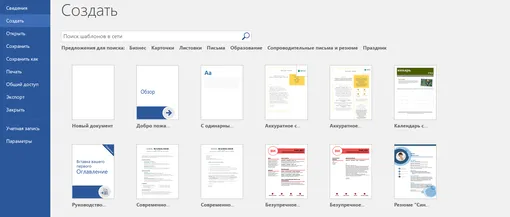
Пустой лист — тоже выход, но если хочется создать тематическую афишу или специальный документ к празднику, лучше выбрать один из встроенных шаблонов Word.
Зайдите в меню «Файл», нажмите «Создать» и выберете одну из предложенных категорий, чтобы найти подходящий дизайн страницы (проверьте, что ваше устройство подключено к интернету).
Файл — Создать — Поиск шаблонов
Techinsider
6. Инструмент поиска и замены
Перейдите в секцию «Главная» в главном меню редактирования, справа обнаружьте кнопку «Замена». Появится меню, где необходимо ввести текст в поля «Искать» и «Заменить на», затем нажмите «Заменить все». Для корректировки определённых слов используйте кнопки «Искать дальше» и «Замена» из предложенного списка.
Главная — Заменить — Найти — Заменить на — Заменить все
7. Встроенный переводчик
Для начала нужно выделить текст, который необходимо перевести, щелкнуть по нему правой кнопкой мыши, выбрать пункт «Перевод». Останется определить языки и нажать на кнопку «Вставить» в боковом меню.
Выделение текста — Правая кнопка мыши — Перевод — Исходный Язык — Язык перевода — Вставить

Techinsider
8. Быстрое выделение предложения
CTRL — Правая кнопка мыши
9. Перевод аудиофайлов в текст
Прослушать и расшифровать самостоятельно часовое видео — задача как минимум на два часа. Программа же справится с подобным заданием за считанные минуты.
Безусловно, итоговый текст необходимо будет проверить вручную: алгоритмы могут неправильно расставлять знаки препинания, неверно интерпретировать сложные термины или слова, произнесенные неразборчиво. Также стоит учесть, что функция расшифровки в Microsoft Word доступна только на английском языке.
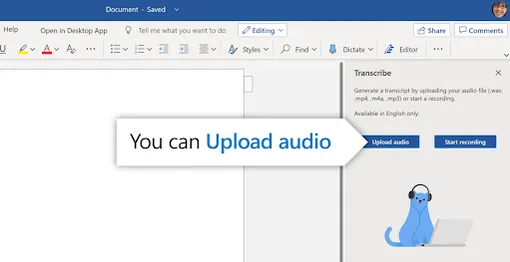
Как активировать функцию? Перейдите в пункт меню «Главная», нажмите «Диктовать», после чего щелкните на кнопку «Транскрибировать» («Расшифровать») в появившемся окне. Добавьте загруженный на ПК файл для расшифровки или начните запись, предварительно разрешив доступ к камере и микрофону.
Главная — Диктовать — Расшифровать
softwarekeep.com
10. Восстановление поврежденных файлов
Программой предусмотрено периодическое автосохранение внесенных изменений. При попытке открыть слетевший файл, Word должен предложить вам восстановить последнюю сохраненную версию документа. Это лучший сценарий из возможных.
Но что делать, если дополнительное окно не появилось?
Тогда можно вручную просмотреть каталог сохраненных файлов, перейдя в «Файл» на главной панели. Нажмите «Параметры», перейдите в раздел «Сохранение». Рядом со строкой «Каталог файлов для автовосстановления» найдите кнопку «Обзор», нажмите на нее. Система откроет все сохраненные версии документов, из которых вы сможете выбрать нужный вариант. Кстати, в том же меню можно настроить частоту автоматического сохранения файлов.
Второй вариант быстро просмотреть сохраненные версии — также перейти в «Файл», далее во вкладку «Сведения» и нажать на пункт «Управление документом». Программа предложит просмотреть копии несохраненных файлов.
Файл — Параметры — Сохранение — Каталог файлов для автовосстановления — Обзор
11. Моментальное добавление скриншотов
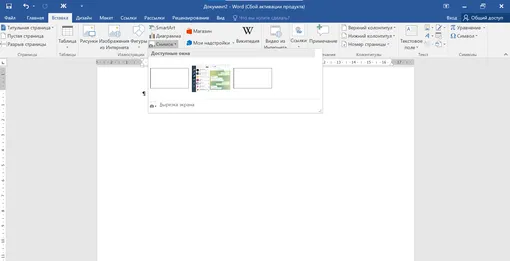
Добавить скриншот страницы в документ можно буквально за пару кликов. Откройте страницу, которую планируете заскринить, следом запустите Word. Во вкладке «Вставка» нажмите на значок камеры на белом фоне (кнопка «Снимок») и выберите нужное из отобразившихся активных окон. После нажатия на любое окно, его скриншот сразу же добавится в документ.
Вставка — Снимок
Techinsider
12. Сброс форматирования
Выделите фрагмент текста, зажмите CTRL и пробел одновременно. Вуаля! Все настройки текста сбросились.
Выделение текста — CTRL + пробел
13. Неразрывные пробелы
Выделение пробела — CTRL + SHIFT + пробел
14. Водяной знак
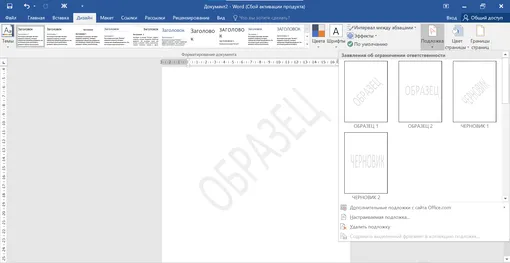
Дизайн — Подложка — Настраиваемая подложка
Техинсайдер
15. Добавление даты и времени
Возможно, когда-нибудь вам пригодится этот простой трюк. Имейте в виду: с помощью комбинации клавиш SHIFT + ALT + D получится вставить в документ текущую дату (день, месяц, год). А для добавления времени нужно использовать сочетание SHIFT + ALT + T.
SHIFT + ALT + T ИЛИ D
16. Вставка математического уравнения
Делается это в разделе «Вставка». Порядок действий такой: находите справа сверху значок «Уравнение», кликаете на него, а следом среди инструментов на панели выбираете «Рукописное уравнение».
Вставка — Уравнение — Рукописное уравнения
17. Оглавление
Ссылки — Добавить текст — Оглавление
18. Легко запустить Word
Зажмите WINDOWS + R и введите в командной строке слово winword. В следующий раз при использовании того же сочетания клавиш, вводить ничего не придется — для запуска Word останется только нажать ENTER.
WIN + R — winword — ВВОД
19. Создать новый лист
Не менее полезная способность текстового редактора — вставка новой страницы. На тот случай, когда захочется начать все с чистого листа.
Вместо того, чтобы до потери пульса зажимать ENTER, дожидаясь, пока ползунок перепрыгнет на другой лист, разумнее и грамотнее будет воспользоваться функцией разрыва страниц.
Во-первых, это удобно, а во-вторых, позволит вам не создавать лишних скрытых символов.
Просто зажмите стандартную комбинацию CTRL + ENTER, если работаете на Windows или COMMAND + ENTER при редактировании текста на MacOS.
CTRL + ENTER или COMMAND + ENTER
20. Перевести текст в таблицу
Задайте количество строк в будущей таблице, разделив текст на абзацы. Также сформируйте столбцы, расставив знаки табуляции (клавиша TAB) между словами, словосочетаниями или предложениями.
Так, например, из такого текста у вас получится таблица с тремя колонками и двумя строками. Логично? Вполне!
microsoft.com
Затем выделите текст, который вы хотите конвертировать, перейдите в раздел «Вставка», выберите «Таблица» и нажмите на опцию «Преобразовать в таблицу». Укажите количество столбцов, а в качестве разделителя выберите табуляцию.
Показать все знаки — Абзацы + TAB — Выделение текста — Вставка — Таблица — Преобразовать в таблицу



