
Документ должен выглядеть привлекательно, чтобы на него было приятно смотреть, чтобы таблицы выглядели аккуратно, ключевые идеи выделялись, а на странице не было лишнего и в то же время не оставалось неоправданных пустот. Идеала достигнуть сложно, но существует множество приемов, которые упрощают редактирование документа и помогают, пусть и немного, приблизиться к желаемому совершенству, используя метод проб и ошибок.
Важную роль в восприятии текста играют шрифтовые эффекты. Рассмотрим некоторые из них подробнее.
Для того чтобы подчеркнуть слово, первым делом необходимо его выделить, а затем нажать одновременно клавиши Ctrl+U. В этом случае подчеркивание коснётся всех символов выбранного текста, включая пробелы. Чтобы подчеркнуть исключительно слова, следует применить комбинацию Ctrl+Shift+U. Для того чтобы выделить текст курсивом, можно использовать сочетание Ctrl+I. Если же вы хотите акцентировать внимание на некоторых фразах, сделав их жирными, то для этого предусмотрено удобное сочетание клавиш — Ctrl+B.
Часто бывает необходимым, чтобы фраза была набрана заглавными буквами. Проще всего это сделать, сразу набирая на верхнем регистре. Однако не всегда получается всё и всегда делать правильно, поэтому была разработана специальная команда по переводу выделенного фрагмента текста в верхний или нижний регистры — Shift+F3.
Все перечисленные выше сочетания клавиш функционируют как переключающие механизмы. Это означает, что для возврата к предыдущему режиму ввода текста нужно вновь нажать ту же комбинацию клавиш, которая изменила стандартный режим. Например, использование сочетания Ctrl+U активирует атрибут шрифта, отвечающий за нижнее подчеркивание. Чтобы отключить этот атрибут и вернуться к обычному шрифту, следует снова надавить на Ctrl+U.
Примечания и сноски — важная составляющая любой креативной работы. Конечно, можно воспользоваться пунктом меню для вставки сноски, однако гораздо удобнее сделать это, нажав Ctrl+Alt+F.
Для вставки разрыва страниц удобно пользоваться Ctrl+Enter.
Некоторые действия требуют одновременного использования мыши и клавиатуры. Так, распространённый пример — это плавное изменение размеров ячеек таблицы. Это достигается путём перетаскивания границы ячейки мышью, при этом следует удерживать клавишу Alt.
Все знают, что текст выглядит гораздо лучше на экране или на бумаге, когда он выровнен по ширине. Это достигается путём увеличения пробелов между словами. Однако такая реализация не всегда оправдана. Например, если нужно написать фразу с Ф. И. фамилией.
Используя обычный пробел, при выравнивании инициалы могут оказаться далеко от фамилии, что неправильно. Для решения этой проблемы разработан специальный символ — неразрывный пробел. Вставить его можно, нажав одновременно Ctrl+Shift+Пробел.
Итак, подведём итоги.
Невозможно знать все сочетания клавиш для быстрого доступа в меню, для упрощения работы с основными операциями редактирования текста. Но главное другое. Главное, научиться пользоваться тем набором команд, которые употребляются чаще остальных. У каждого человека набор будет уникальным. Конечно, будут сходства, но в целом каждый будет планировать работу с документами.
Методом проб и ошибок можно найти, как можно быстро сделать однотипные операции, чтобы сэкономить время и силы.
— Андрющенко О.Н.
Кое-что знал, и тем не менее очень приятно читать систематизированную информацию (о сносках — не знал). СПАСИБО!
— Бойко Анна В.
огромное спасибо за Shift+F3 .
— Жумасеитова С.Д.
спасибо за shift+F3, ctrl+alt+F
— О.Ю. Якубицкий
Спасибо за информацию. Я использовал (со ссылкой на ресурс) на своем сайте (на страничке http://www.yak15.narod.ru/freim6.html). Замечание:"Чтобы подчёркивать только слова надо использовать Ctrl+Shift+U". Но в "Итак, подведём итоги" — правильно (Ctrl+Shift+W). С уважением, Олег.
— Галагаев И.И.
Спасибо за Shift+F3 и Ctrl+Shift+W!
— Алексей
Спасибо, помогло. Искал фиксированный пробел. Вот еще если кому нужно Ctrl+= — подстрочный шрифт — часто приходится сталкиваться
— Сергей
shift+Ctrl+= — надстрочный шрифт
— Саныч
Неразрывный дефис CTRL+SHIFT+ДЕФИС. Текст с двойным подчёркиванием — Ctrl+Shift+D (Ctrl+Shift+в) Текст, набранный капителями (уменьшенными заглавными буквами) — Ctrl+Shift+K (Ctrl+Shift+Л) Выравнивание абзацев: влево — Ctrl+q, вправо — Ctrl+r, по центру — Ctrl+e, по формату — Ctrl+j Маркированный список Ctrl+Shift+L Сдвиг абзаца вправо Ctrl+M Увеличение отступа слева (кроме первой строки) — Ctrl+T
— Сергей Михайлович Ягодин
Есть еще такая функция. Наверху в ворде есть специальная менюшка куда можно добавлять любые команды для быстрого к ним доступа. Зупускать их можно очень легко, зажав ALT + "1 или 2 или 3. " в зависимости от того порядка в котором у Вас расположены команды. Порядок можно менять. Я так ОЧЕНЬ много использую команду "ФОРМАТ ПО ОБРАЗЦУ".
Она у меня стоит на "ALT+2". Очень полезная функция!
.523349 — Виктор
На днях пришлось использовать Ворд и я понял, что без знаний хотя бы основных сочетаний горячих клавиш мне не обойтись.
.856014 — Семен Петрович
Используйте макросы ребята, штука незаменимая.
Оставить комментарий
Ваш комментарий будет опубликован после модерации.
Как зачеркнуть слово или фрагмент текста в Microsoft Word
Необходимость зачеркнуть слово, фразу или фрагмент текста в документе может возникнуть по разным причинам. Чаще всего это делается для наглядной демонстрации ошибки или исключения ненужной части из написанного, но это далеко не единственные причины. В этой статье мы расскажем о том, как в Microsoft Word зачеркнуть текст.
Зачеркивание текста в Ворде
Решить поставленную перед нами задачу можно с помощью инструментов, представленных в группе «Шрифт» на ленте Microsoft Word. Другой вопрос, будет ли вам достаточно просто сплошной горизонтальной линии поверх написанного текста или захочется изменить ее внешний вид, а заодно и текста, поверх которого она располагается. Далее рассмотрим как непосредственно зачеркивание, так и его «оформление».
Вариант 1: Стандартное зачеркивание
Зачеркивание – это один из инструментов редактирования шрифта, доступный в текстовом редакторе. Он функционирует аналогично другим вариантам оформления, таким как полужирный, курсивный и подчеркивание, а также индексы (надстрочный и подстрочный), о которых мы уже упоминали ранее. Кнопка, необходимая для выполнения этой операции, находится между перечисленными инструментами.
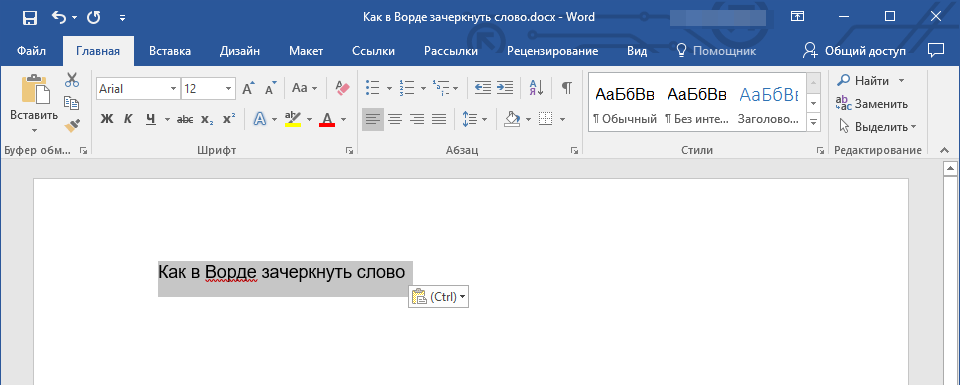
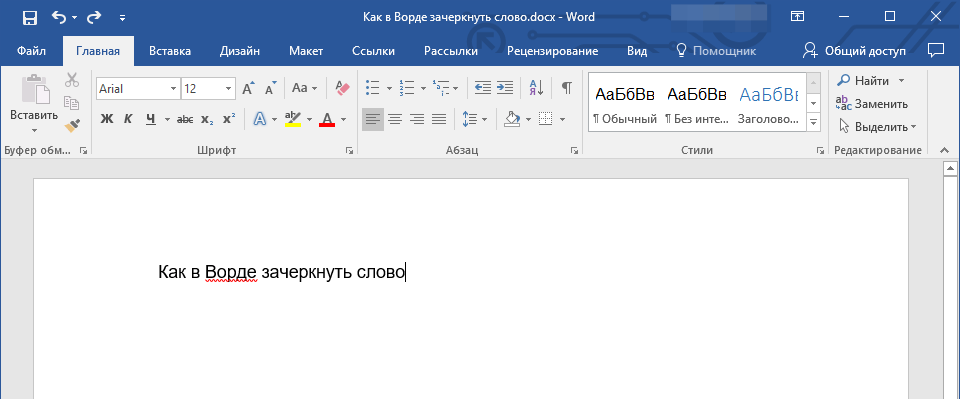
- Выделите слово или фрагмент текста, который требуется зачеркнуть.
![]()
- Нажмите на кнопку «Зачеркнутый» (в актуальных версиях Word это значок с перечеркнутыми буквами «ab», ранее — «abc»), расположенную в группе «Шрифт» в основной вкладке программы.
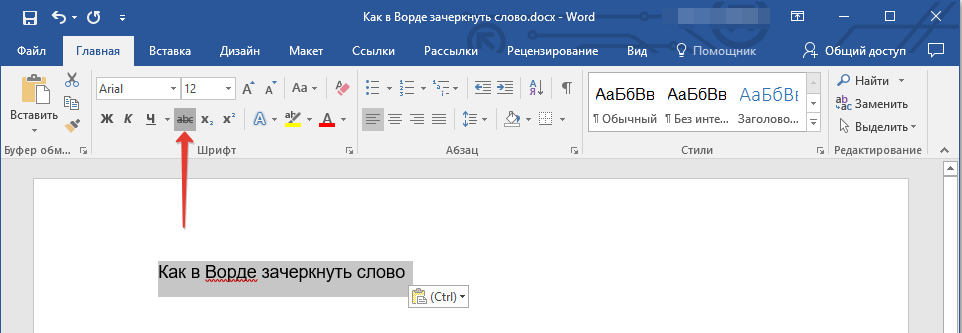
- Выделенное вами слово или фрагмент текста будут перечеркнуты. Если необходимо, повторите аналогичное действие с другими частями текста.
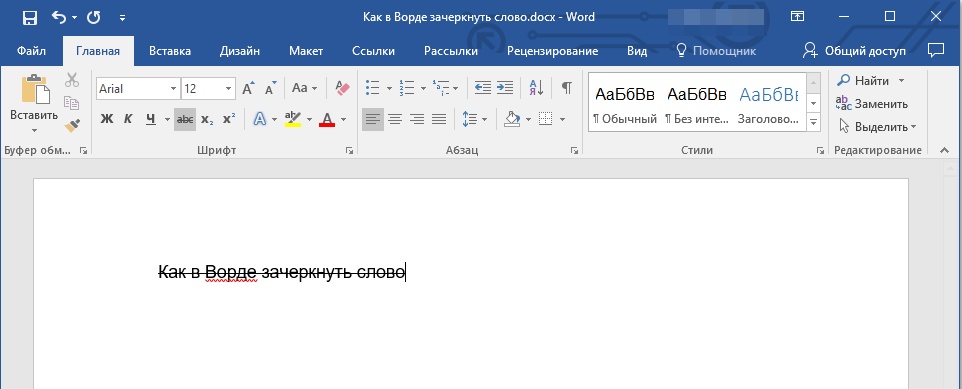
Рекомендация: Для отмены зачеркивания выделите слово или фразу, которые были перечеркнуты, и повторно кликните по кнопке «ab» на панели инструментов.
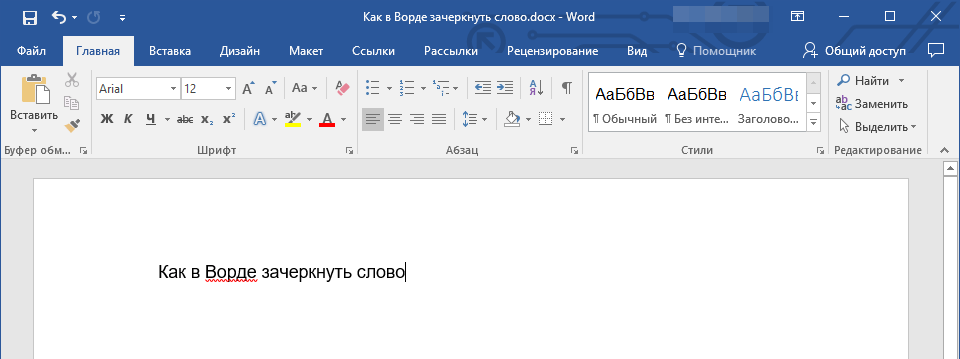
Вот так просто можно зачеркнуть одной линией слово, фразу, предложение и более крупные фрагменты текста в Ворде. Полученный в результате выполнения этих действий текст может быть изменен внешне так же, как и обычный, сама же черта принимает вид (цвет, начертание, размер) надписи под ней.
Вариант 2: Зачеркивание с настройкой внешнего вида
Текстовый редактор от Майкрософт позволяет не только перечеркивать слова, но и изменять цвет как горизонтальной линии, так и самого текста. Кроме того, проходящая поверх букв черта может быть двойной.
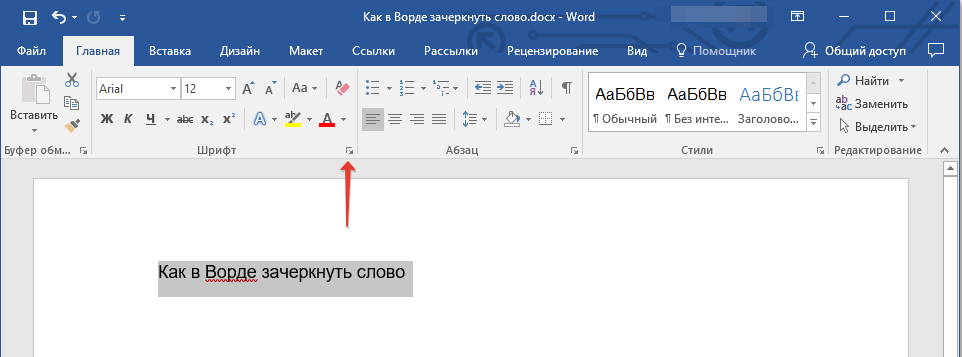
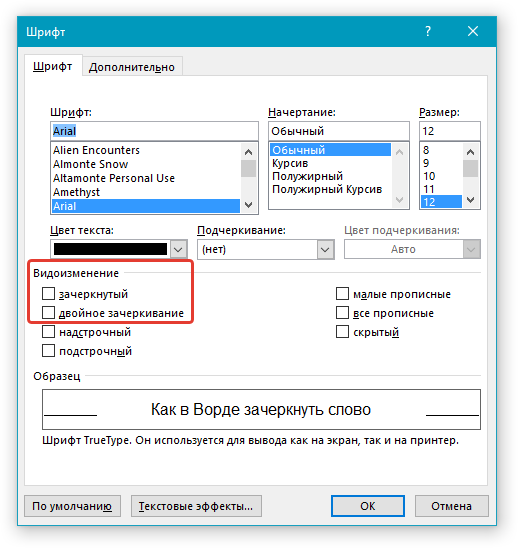
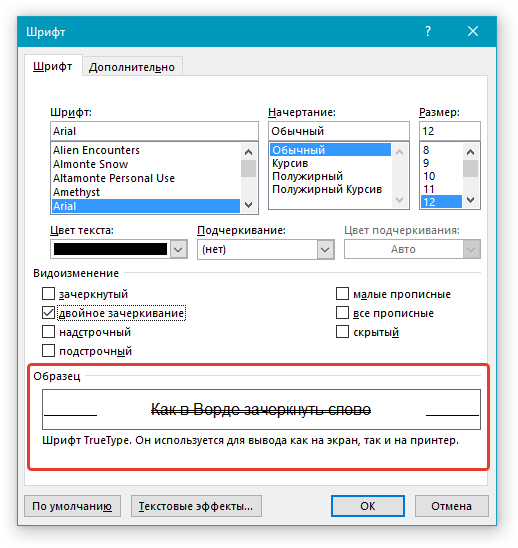
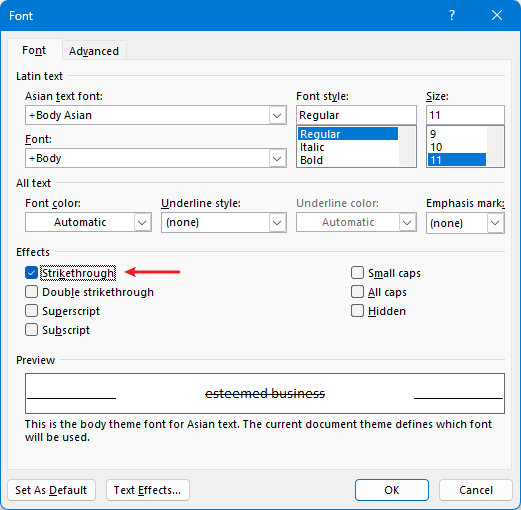
Обратите внимание: в образце на экране вы можете наблюдать, как будет выглядеть текст или слово, которое было подчеркнуто после зачеркивания.
После того как вы сохраните внесенные изменения и закроете окно «Шрифт», нажав для этого кнопку «ОК», выделенный фрагмент текста или слово будет перечеркнут одинарной или двойной горизонтальной линией, в зависимости от того, на каком варианте вы остановили свой выбор.
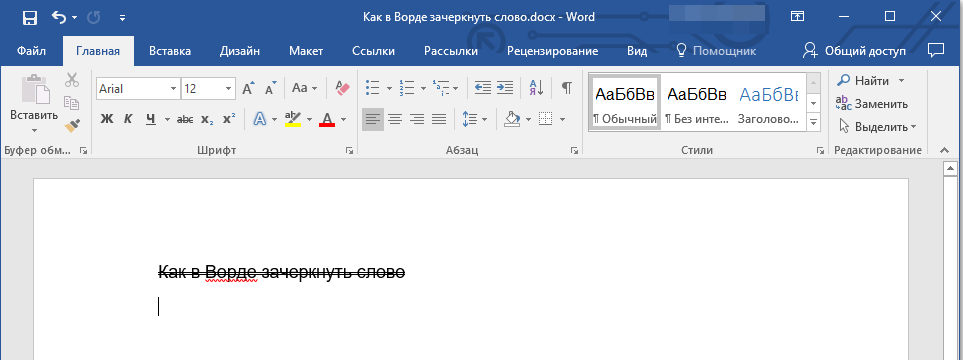
Рекомендация: Чтобы убрать двойное зачеркивание, снова откройте меню «Шрифт» и снимите отметку с опции «Двойное зачеркивание».
Как зачеркнуть слово в ворде сочетание клавиш
Зачеркивание — это функция форматирования текста в Microsoft Word, которая позволяет рисовать линию через текст. Это полезно для обозначения удаления, изменений или завершенных задач в документе. В этой статье вы узнаете о различных методах применения и удаления зачеркивания в Word. Форматирование зачеркивания обычно используется, чтобы показать, что что-то было удалено, сохраняя при этом исходный текст видимым. Он служит практическим инструментом для редактирования документов, управления списками задач или даже для создания определенных визуальных стилей.

Видео: добавление зачеркивания в Word
Добавить зачеркивание в Word
В Word вы можете быстро применить зачеркивание с помощью команды на ленте или сочетаний клавиш.
Используйте команду «Зачеркивание» на ленте
Чтобы применить зачеркивание с помощью ленты:
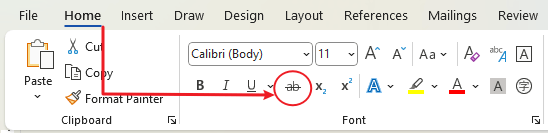
Шаг 1. Выделите текст, который хотите зачеркнуть.
Шаг 2. Перейдите на вкладку «Главная» на ленте.
Шаг 3. В группе «Шрифт» нажмите кнопку «Зачеркивание» (представленную буквой, перечеркнутой линией).
Вкладка Office: предоставляет интерфейсы с вкладками в Word, Excel, PowerPoint.
Улучшите свой рабочий процесс прямо сейчас. Узнайте больше о вкладке «Офис» Бесплатная загрузка
Используйте ярлыки
Применить зачеркивание можно быстро, используя сочетания клавиш:
Добавить двойное зачеркивание в Word
Для более выразительного эффекта зачеркивания Word также предлагает стиль двойного зачеркивания:
Шаг 1. Выберите текст, который хотите изменить.
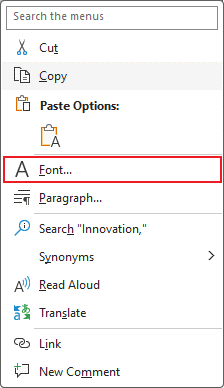
Шаг 2. Щелкните правой кнопкой мыши, чтобы выбрать «Шрифт» в контекстном меню.
Шаг 3. Установите флажок «Двойное зачеркивание» в диалоговом окне «Шрифт» и нажмите «ОК».
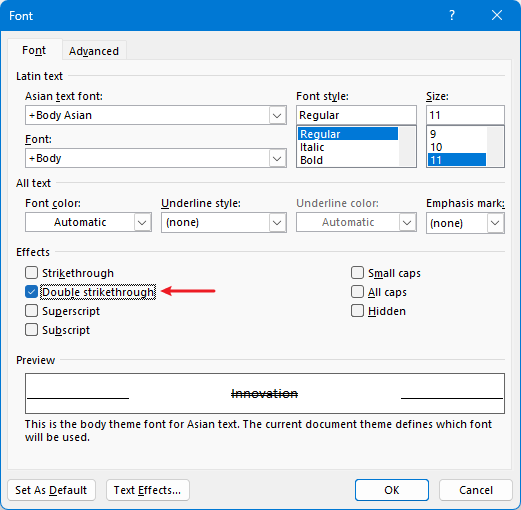

Удалить зачеркивания
Если вам требуется удалить зачеркивание из текста:
Выделите текст зачеркиванием.
Либо используйте Зачеркивание в лента еще раз или воспользуйтесь кратчайший путь клавиши, упомянутые выше, чтобы отключить его.
Изменить цвет зачеркивания
Хотя Word не позволяет напрямую менять цвет зачеркивания, вы можете добиться этого обходным путем.
Шаг 1. Перейдите на вкладку «Вставка» и выберите линию в раскрывающемся списке «Фигуры».
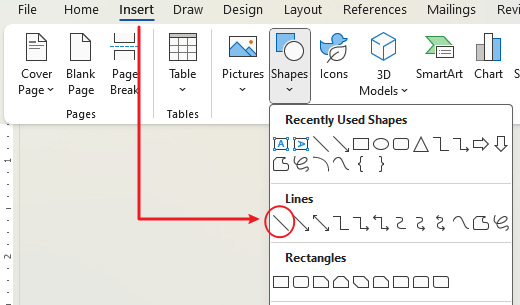
Шаг 2. Нарисуйте линию на тексте.

Понимание того, как эффективно использовать функцию зачеркивания, расширяет ваши возможности редактирования и просмотра документов в Word. Освоив эти инструменты, вы сможете гарантировать, что ваши документы передают нужную информацию в том стиле, который вы предпочитаете, сохраняя при этом профессиональную эстетику и функциональный дизайн. Независимо от того, отмечаете ли вы завершенные элементы или указываете изменения в тексте, зачеркивание — это важный инструмент в вашем наборе инструментов форматирования Word.
Дополнительные стратегии преобразования Word, которые могут значительно улучшить управление данными, см. изучить дальше здесь.



