
Система помощи в текстовом редакторе Word создана для того, чтобы предоставить пользователям, использующим это программное обеспечение, доступ к нужной учебной информации о функционале программы. Она применяется для решения различных вопросов, которые могут возникать в процессе работы.
Существует три способа вызвать справочную информацию в Microsoft Word:
- Доступ к справочному окну программы Word осуществляется через «Файл» — «Справка», в котором есть подпункт «Справка: Microsoft Word».
- Так же открывается, если кликнуть по знаку вопроса в правом верхнем углу окна Word (1) смотри рисунок ниже.
- Самый простой способ вызвать справку в любых версиях Word – при помощи отдельной «горячей» клавиши на клавиатуре. Это не только простой, но и универсальный способ, который вполне подходит для вызова справки во многих других прикладных программах.
В итоге на дисплее откроется окно с помощью «Справка: Word». На изображении представлена справка для Word 2010 (2):

Рассмотрим подробнее диалоговое окно «Справка: Word».

Представлен образец открытого содержания в окне диалогового окна «Справка: Word».

Оценка:
( 0 оценок )
О нас
Добро пожаловать в каталог продукции DigiPortfoolio OÜ.
С 2001 года мы активно занимаемся обучением и совершенствованием в области мультимедийного дизайна. В настоящее время мы предоставляем услуги по созданию дизайна для веб-сайтов и печатной продукции, разработке рекламных материалов, а также созданию 360-градусных туров.
Кроме того, мы осуществляем печать на разнообразных материалах и в любых размерах. Мы изготавливаем наклейки, визитные карточки, roll-up стенды, сувенирные изделия и печатаем на футболках.
Следите за нами в социальных сетях:
Компьютерная грамотность с Надеждой

Заполняем пробелы — расширяем горизонты!
Справочная система Word
Эта статья продолжает серию статей о встроенных справочниках, которые всегда находятся под рукой у пользователя. Справочная система в текстовом редакторе Word предназначена для предоставления пользователям возможности получения необходимой им учебной информации о работе данной программы. Справка используется с целью разрешения проблемных вопросов, которые нередко могут возникнуть во время рабочего процесса.
Где находится справка
Доступ к справочному окну программы Word 2003 осуществляется через предназначенный для этого пункт меню «Справка», в котором есть подпункт «Справка: Microsoft Word».
Для Word 2007 справка открывается, если кликнуть по знаку вопроса в правом верхнем углу окна Word.
Самый простой способ вызвать справку в Word 2003, Word 2007, Word 2010 и других версиях Word – при помощи отдельной «горячей» клавиши . Это не только простой, но и универсальный способ, который вполне подходит для вызова справки во многих других прикладных программах.
В результате на экране монитора появится справочное окно «Справка: Word». На рисунке приведена справка для Word 2007:
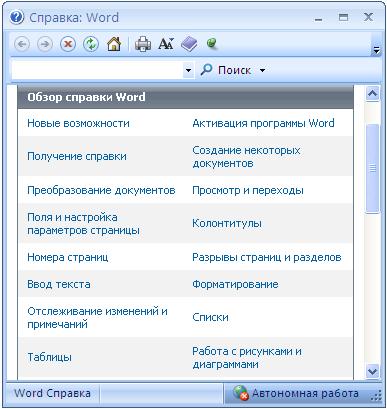
В остальных программах, входящих в пакет Microsoft (MS) Office, таких как презентации MS PowerPoint, базы данных MS Access, электронные таблицы MS Excel вызов справки проводится так же, как в текстовом редакторе MS Word. Объясняется это тем, что разработчики этих программ из корпорации Microsoft придерживаются одних и тех же стандартов.
Упражнение по компьютерной грамотности:
h3 1,0,0,0,0
1) Запустите документацию по Word.
2) Зайдите в раздел Форматирование и найдите справку «Создание гиперссылок».
3) Создайте в документе Word гиперссылку, например, на этот блог www.compgramotnost.ru
P.S. Статья закончилась, но можно еще прочитать:
Справка и решение проблем
Microsoft Word имеет очень мощную справочную систему. Ответы на многие вопросы можно найти, обратившись к ней. В программе предусмотрено несколько способов получения доступа к справочной информации.
Вызов справки с помощью кнопки Справка: Microsoft Office Word, которая расположена над лентой (рис. 11.1).
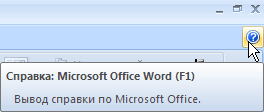
Рис. 11.1. Кнопка Справка: Microsoft Office Word
При этом появится окно Справка Word (рис. 11.2). С ее помощью можно осуществлять поиск по ключевому слову, просматривать тематически сгруппированные вопросы и пользоваться предметным указателем.
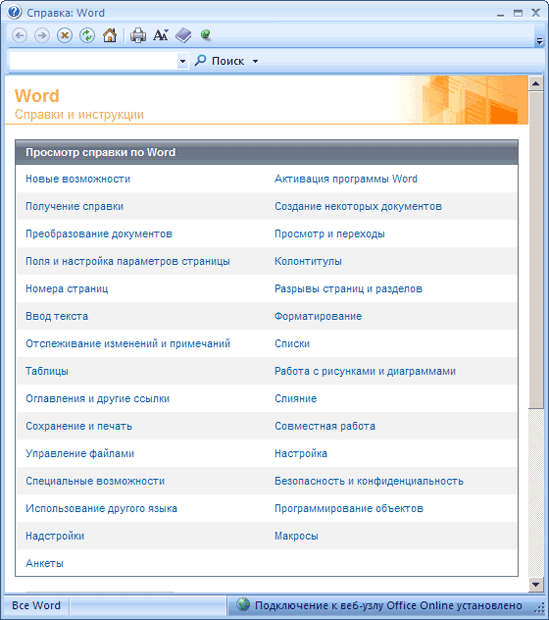
увеличить изображениеРис. 11.2. Окно Справка Word
Вызов справки клавишей F1. При этом также появится окно Справка Word.
Подсказки, появляющиеся при наведении курсора, объясняющие функции кнопок на панелях инструментов (рис. 11.3).

Рис. 11.3. Всплывающая подсказка при подведении указателя мыши к кнопке Правописание

Нужно отметить, что всплывающие подсказки в Word 2007, в отличие от предыдущих версий, содержат подробные текстовые описания. Например, если в Word 2003 при подведении курсора к кнопке, рядом с ней появлялось единственное слово – Полужирный, теперь кроме него выводится пояснение: Применение полужирного начертания к выделенному тексту, да еще и указывается сочетание клавиш для выполнения этой команды с клавиатуры – CTRL+B.
. Получение справки в Интернете
В каждой новой версии интеграция Microsoft Office с Интернет — ресурсами становится более тесной. Каждый день увеличивается количество пользователей Интернета, и многие просто не могут представить работу без него. Компьютер , подключенный к Интернету, сегодня уже не роскошь, а необходимость.
Именно поэтому Microsoft Office 2007 содержит встроенную систему предоставления справочных материалов в подключенном к Интернету режиме. Более того, это является предпочтительнее, чем обращение к встроенным в программы пакетам справочных файлов, потому что на Интернет -ресурсе Microsoft постоянно появляются новые сведения. Информация , отсутствующая в файлах справки, которые входят в дистрибутив Microsoft Office, может быть доступна в подключенном режиме.
Тесная интеграция с Интернетом заметна уже при вводе поискового запроса в окне Справка Word. Прежде чем начать просмотр файлов справки, сохраненных на жестком диске, программа подключится к узлу Microsoft (рис. 11.4). Только лишь если справочные материалы в подключенном режиме по каким-то причинам будут недоступны, откроется справка с локального диска.

увеличить изображениеРис. 11.4. Идет поиск справочной информации в Интернете
В Microsoft Word есть и другие замечательные возможности, позволяющие быстро получить доступ к новой информации о программе. К ним относятся следующие команды раздела Ресурсы окна Параметры Word, вызвать которое можно при помощи одноименной кнопки в меню Office (рис. 11.5).
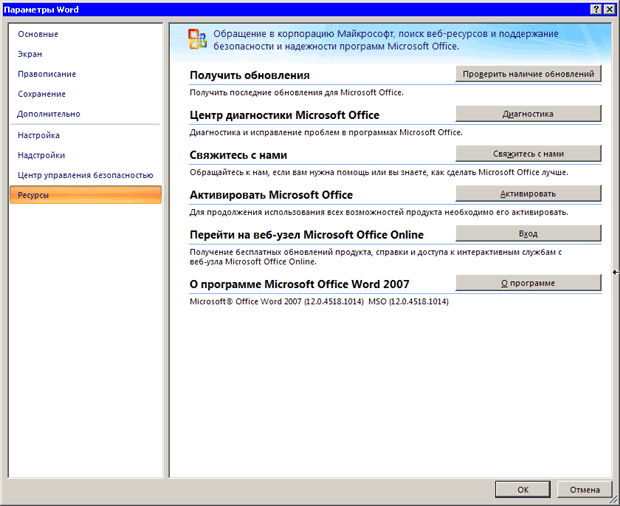
увеличить изображениеРис. 11.5. Раздел Ресурсы окна Параметры Word
Перейти на веб-узел Microsoft Office Online — программа связывается с главной страницей сайта Office Online . На ней вы можете узнать последние новости о программах пакета, бесплатно скачать полезные дополнения (например, шаблоны, надстройки, утилиты, коллекции картинок).
Обратитесь к нам — данная страница Microsoft предназначена для поддержки пользователей русскоязычной версии пакета. Если у вас остались вопросы, на которые не удалось найти ответы в других источниках, вы можете воспользоваться этой страницей. Здесь также есть возможность отправить свои отзывы и рекомендации по улучшению Microsoft Office в службу поддержки.
Получить обновления — программа связывается со страницей сайта Microsoft, на которой доступны для загрузки последние обновления программ Microsoft Office (рис. 11.6). Обновления — это регулярно выпускаемые компанией добавления для пакета, позволяющие сделать его работу более стабильной и безопасной. Обновления рекомендуется устанавливать всем пользователям.
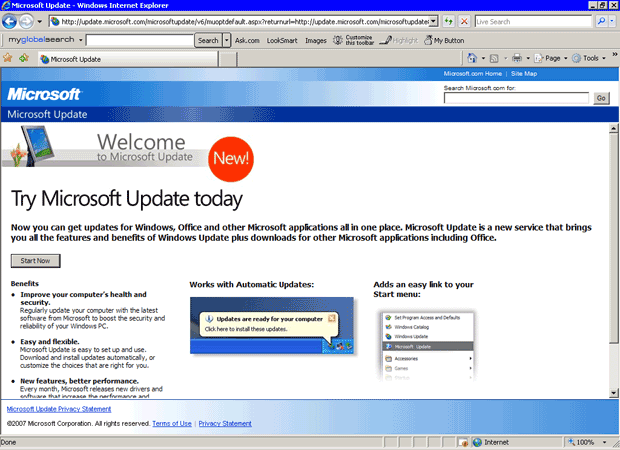
увеличить изображениеРис. 11.6. Страница сайта Microsoft, с которой можно загрузить последние обновления Office



