
Название «Режим предварительного просмотра» четко отражает его суть. Этот инструмент предназначен для ознакомления и корректировки параметров документа, касающихся его расположения на странице и настроек печати.
Грубо говоря, перед тем как отправить созданный в Word документ на печать, его стоит проверить с помощью режима предварительного просмотра на наличие ошибок: задание правильных переносов текста, интервалов и других аспектов форматирования.
Продолжайте читать статью, чтобы узнать:
- Для чего нужен предварительный просмотр документа Word;
- Режим предварительного просмотра в различных версиях Word:
- Предварительный просмотр в текстовом редакторе Word 2003;
- Режим предварительного просмотра печати в текстовом редакторе Word 2007;
- Режим предварительного просмотра в текстовом редакторе Word 2010, 2013, 2016.
Для чего нужен предварительный просмотр документа Word
Режим предварительного просмотра в Ворде, применяется после окончания работы над документом. Помогает оценить визуальное представление документа в печатном виде.
Данная функция будет полезна для пользователей, которые редко работают с параметрами печати. Она позволяет исправить несоответствия между отображением документа на экране во время редактирования и его физической копией.
Обратите внимание! Перед отправкой документа на печать обязательно просмотрите его еще раз. Это займет всего пару секунд и поможет сохранить и нервы, и бумагу.
Режим предварительного просмотра в различных версиях Word
Активация режима через меню, а также его функциональные возможности и внешний вид документа в разных версиях Word имеют свои особенности. Тем не менее, способ включения предварительного просмотра с помощью одновременного нажатия клавиш остается неизменным для всех версий (расположение языка на клавиатуре не имеет значения):
В редакциях 2003 и 2007 года, Word предоставляет режим предварительного просмотра в отдельном окне программы. Отображает документ идентичным тому, как будет выглядеть на бумаге.
Рассмотрим, как активировать функцию предварительного просмотра в текущих версиях текстового редактора Word.
Режим предварительного просмотра в текстовом редакторе Word 2003
Чтобы активировать режим предварительного просмотра, необходимо перейти в меню: «Файл» → «Предварительный просмотр».
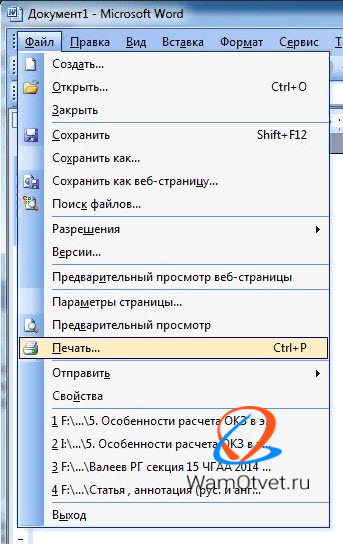
Функции, доступные в этой версии:
- Инструмент «Печать». Переход к печати непосредственно из окна просмотра и управлять настройками печати.
- Инструмент «Увеличение». При отключении позволяет редактировать документ непосредственно в режиме просмотра. Инструменты для редактирования доступны из разделов меню в режиме просмотра и практически не отличаются от редактирования в обычном режиме.
- Просмотр документа в страничном и многостраничном варианте на экране монитора.
- Отображение линейки (или ее отсутствие).
- Подгонка страниц — уменьшение величины документа на 1 страницу за счет величины шрифта. Применяется в случаях, когда несколько строк не поместились и их надо переместить на предыдущую страницу.
- Режим «во весь экран» (убирает строку меню).
- Кнопка «Закрыть» — выход из режима меню.
Режим предварительного просмотра в текстовом редакторе Word 2007
Для включения режима предварительного просмотра, необходимо выполнить переход: «MS Office» → «Печать» → «Предварительный просмотр».
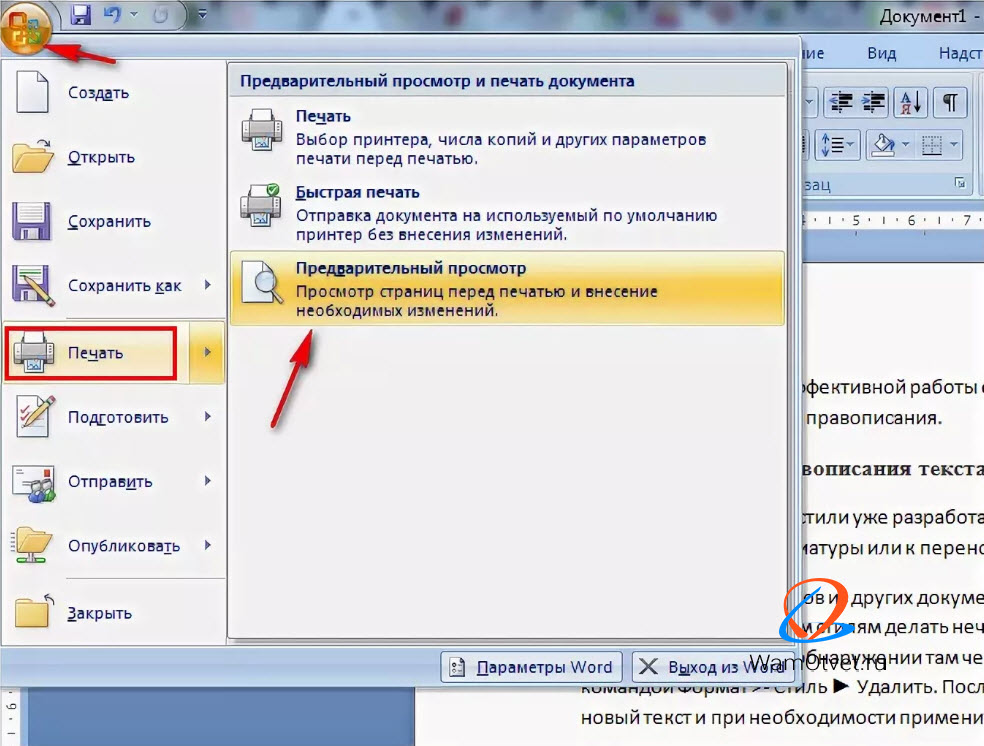
Возможности в данной версии:
Режим предварительного просмотра в текстовом редакторе Word 2010, 2013, 2016
Начиная с редакции 2010, предварительный просмотр и печать документа объединены в одной команде. Предварительный просмотр открывается в служебном окне справа от списка команд и не имеет возможности просмотра в отдельном окне.
Для включения режима предварительного просмотра, необходимо выполнить переход: «Файл» → «Печать».
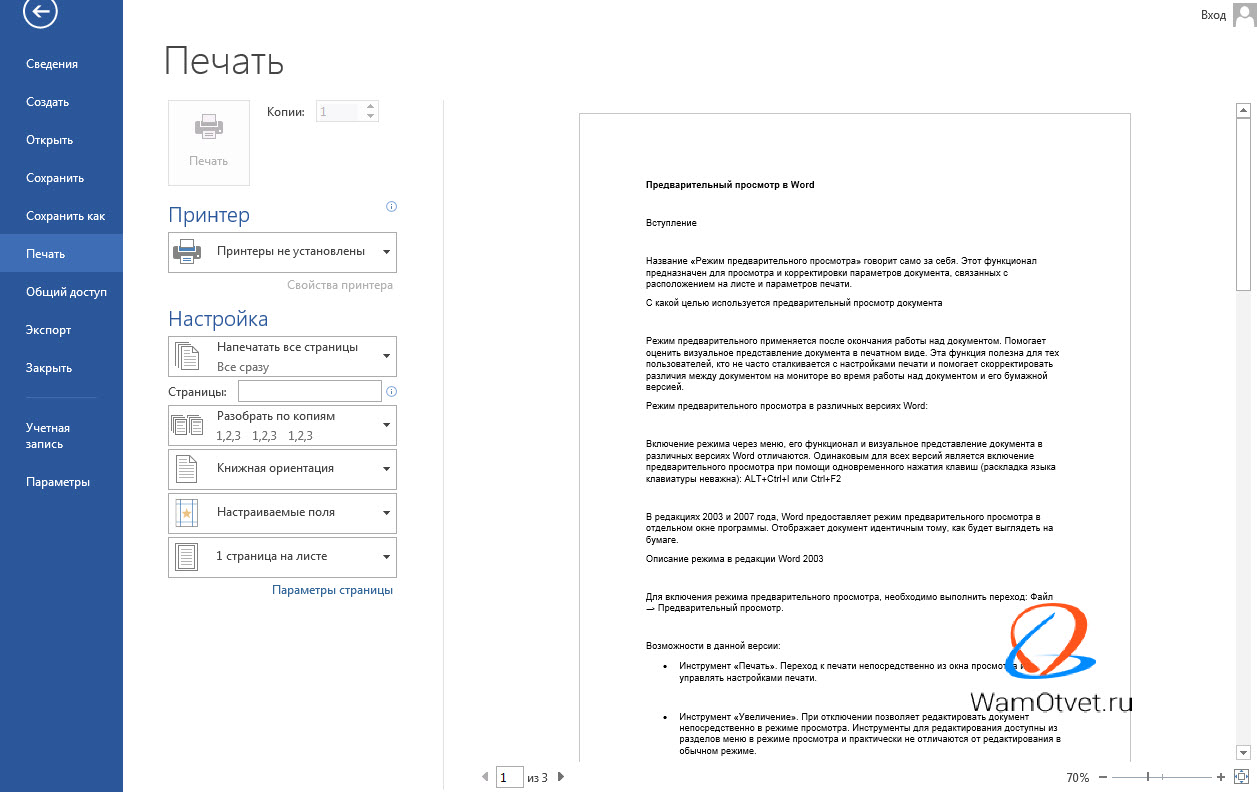
Существуют возможности изменения настроек печати и параметров страницы.
Просмотр страниц документа выбирается либо полосой прокрутки, либо в строке «Просмотр других страниц» под листом предварительного просмотра.
Можно изменить масштаб просмотра, используя бегунок линейки Внизу страницы.
Режим редактирования текста в режиме просмотра в данной версии и во всех более поздних не доступен.
А вот теперь, когда вы проверили свой документ в предварительном просмотре, убедились что поля расставлены верно, текст отображается корректно и на выходе будет ровно столько страниц сколько нужно, смело можете отправлять документ на печать.
Иллюстрированный самоучитель по Microsoft Word 2003
В программе Word документ отображается на экране так, как он будет выглядеть на бумажном носителе, если активирован режим просмотра Разметка страницы (Вид о Разметка страницы). В этом режиме пользователи могут видеть верхние и нижние колонтитулы, графику, разделители страниц и другие элементы. Однако даже в этом случае некоторые пользователи распечатывают контрольные версии документа, чтобы проверить, как они выглядят на бумаге. Это связано с тем, что если на экране документ выглядит идеально, это не всегда гарантирует такой же результат после печати. Люди снова и снова отправляют документ на печать, стремясь к совершенству, при этом расходуя значительное количество бумаги.
Давайте спасать леса!
Проявив сознательность (а заодно сэкономив время), все пользуемся замечательной командой Предварительный просмотр. С ее помощью можно увидеть, как будет выглядеть ваш документ на бумаге, еще до того, как вы отправите его на печать.
Выберите команду Файл › Предварительный просмотр или щелкните мышью на довольно удобной кнопке Предварительный просмотр на стандартной панели инструментов. На экране Word появится незабываемый образ вашего документа (рис. 9.1).
Обратите особое внимание на то, как расположен документ на странице. Посмотрите на его поля. Если в документе есть сноски или колонтитулы, они должны быть хорошо видны. Одним словом, рассмотрите все хорошенько до того, как документ будет напечатан.
Чтобы вернуться к документу и продолжить редактирование, щелкните на кнопке Закрыть .
Если все выглядит должным образом, щелкните на кнопке Печать , и ваш документ будет напечатан.
Рис. 9.1. Предварительный просмотр документа перед печатью сохранит несколько гектаров леса



