
MS Word. Изменение шрифтов в стилях документа в духе «грубого вмешательства»
Сегодня возникла эпическая задача заменить в нашем документе стиль с общедоступного (Tahoma/ Arial/ Times New Roman) на присланный Заказчиком некий ГОСТ-оподобный шрифт. Начальник стал делать это по красоте: используя традиционный инструментарий MS Word для работы со стилями. Потратил на это 1,5 часа. Я решил опробовать метод «грубого вмешательства», наверно это не лучшее решение! Но думаю в ситуации когда у вас нет времени сделать «все красиво и стильно» и/или вы не знаете как это сделать средствами MS Word этот метод имеет право на жизнь… Перед вмешательством обязательно сохраните резервную копию документа, на случай если что то пойдёт «не так».
Пошаговая инструкция
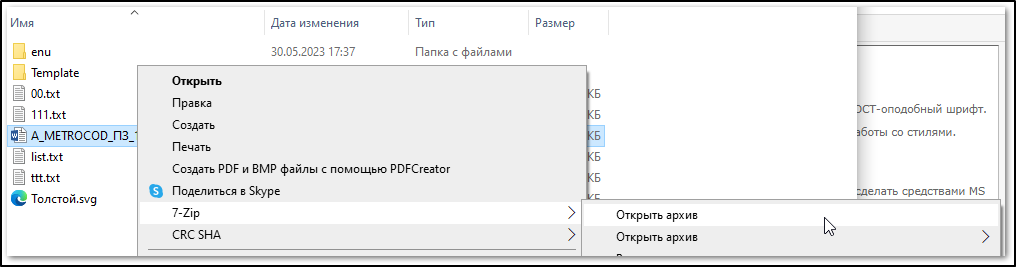
- В проводнике Windows мышью выделяем интересующий нас документ.
- Щелкаем правой кнопкой мыши и в выпавшем конектсном меню выбираем архиватор 7-Zip, и в нем пункт меню Открыть архив.
![]()
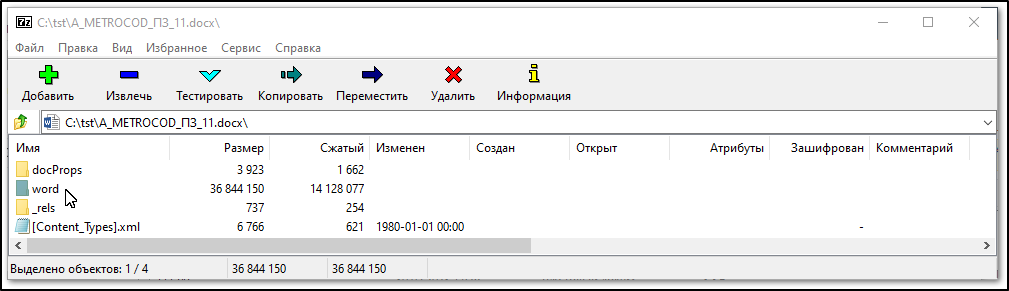
- В окне архиватора в проводнике архива открывем папку word.
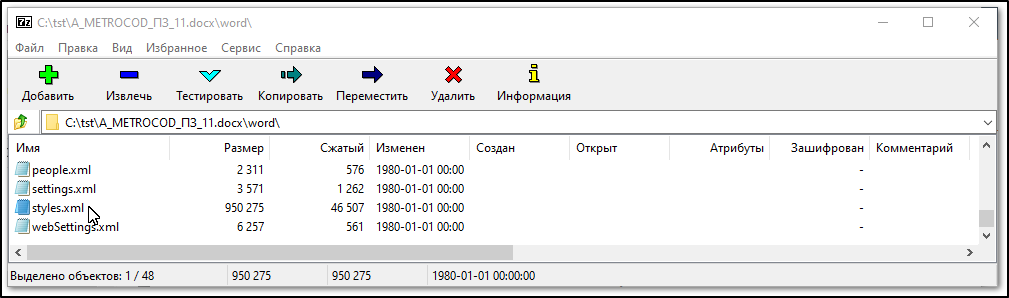
- В этой папке находим файл styles.xml.
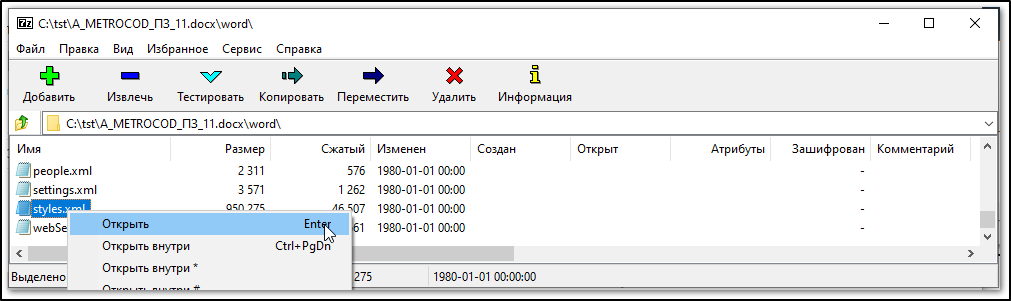
- Выбрав файл, щелкаем правой кнопкой мыши и в контекстном меню выбираем верхний пункт Открыть.
- Документ откроется в приложении Блокнот (Notepad.exe), нужно вызвать окно замены текста выбрав соответствующую команду в контекстном меню или нажав клавиши Ctrl+H.
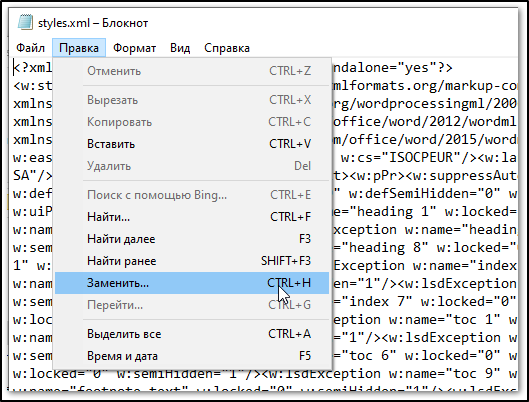
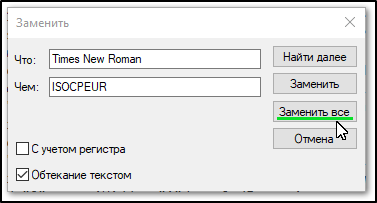
- В верхней строке пишем какой шрифт требуется заменить, в нижней на какой и нажимаем Заменить все.
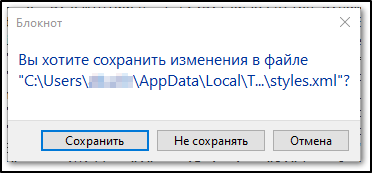
- Закрываем документ, нажав при этом кнопку Сохранить.
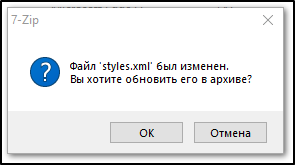
- В появившемся окне архиватора, появляется предложение обновить файл styles.xml, нажимаем кнопку OK.
- PROFIT!
На всё про все потратил 10 минут…
Оценка результатов манипуляций
После открытия отредактированного документа MS Word выяснилось, что целом все прошло все нормально. Единственное проблемное место — встречаются такие артефакты в подписях под рисунками и над таблицами. Обратите внимание, что шрифт до длинной черты-разделителя отличается от шрифта после нее.
Несмотря на то что с обоих сторон текст, показывается набранным одинаковым стилем (**Заг_рис) и шрифтом (GOST type B).
После вырезания разделителя и последующей вставки шрифт всей строки становится одинаковым! В принципе выход, но по тексту документа такие артефакты встречаются много раз.
Позднее я обнаружил, что проблема лечится заменой символа на самого же себя.
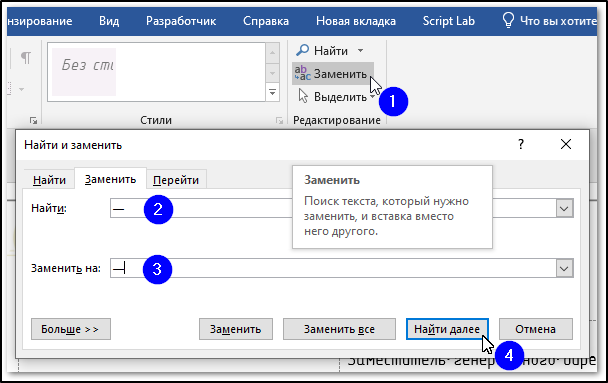
- Нажимаем команду Заменить или комбинацию клавиш Ctrl+H.
- В поле Найти вставляем символ "—".
- В поле Заменить на Вставляем символ "—".
- В завершение жмем кнопку Найти далее.
После этого шрифт в надписи слева и справа стал выглядеть одинаково.
Русские шрифты для word
На нашем сайте вы можете подобрать и скачать русские, красивые шрифты для word абсолютно бесплатно, без регистрации. Обращаем ваше внимание, что все шрифты размещенные на сайта могут использоваться в ворде. Для того чтобы шрифт отображался в программе Microsoft Word, его нужно установить в вашу операционную систему. Подробнее об установке вы можете узнать из нашей статьи как установить шрифт. После того как вы установите шрифт на свой персональный компьютер – он автоматически появится во всех программах где предусмотрена работа с текстом, включая word.
Вы можете подобрать шрифты для word в наших каталогах бесплатных шрифтов. В них вы найдете множество красивых и интересных шрифтов для любых целей. Для того чтобы подобрать гарнитуру, впишите любую фразу в поле вверху страницы, и выберите категорию шрифтов которая вас интересует. При необходимости, вы можете изменить цвет, как самой надписи, так и фонового окружения. Подыскивая шрифт, обращайте внимание на то, поддерживает ли он русский алфавит.
1. Tangak
Шрифт, который, наконец-то, может составить конкуренцию Lobster и Appetite. Его восточный привкус ничуть не портит впечатление от начертания. Tagmak отлично подойдет для оформления графики в ресторанах, кафе, сетях быстрого питания и не только.

Скачать шрифт Tangak
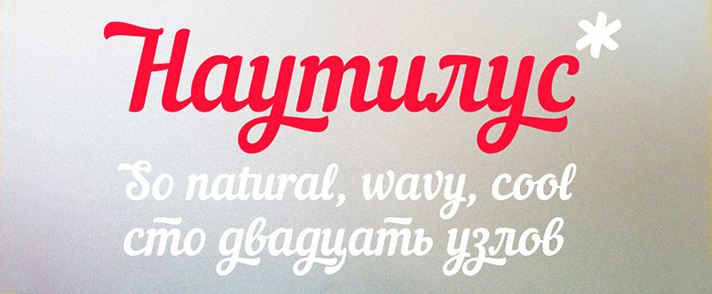
2. Nautilus
Nautilus от компании TypeType нашумел сразу после своего выхода, и пополнил коллекции ведущих дизайнеров. К слову, это та же компания, которая выпустила шрифт Days.
Скачать шрифт Nautilus
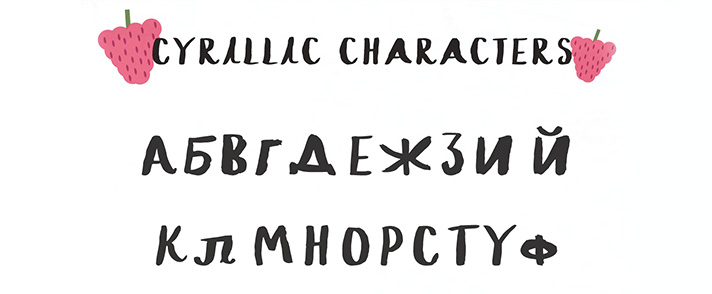
3. Ice tea
Прекрасный рукописный, декоративны шрифт, способный выполнять самые разнообразные задачи в дизайне.
Скачать шрифт Ice tea
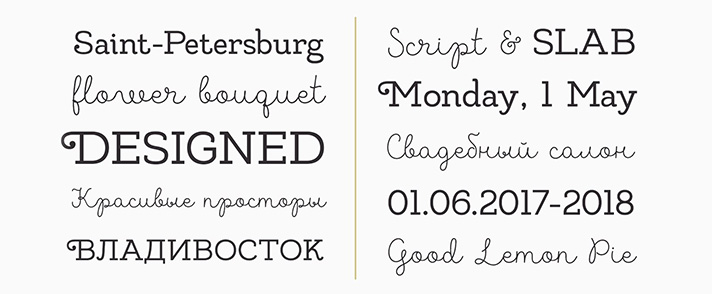
4. Made likes
Яркий представитель современных брусковых шрифтов. Имеет ярко выраженный характер и сбалансированный кернинг.
Скачать шрифт Made likes Script Скачать шрифт Made likes Slab
5. Monly
Декоративный, компактный шрифт с засечками.
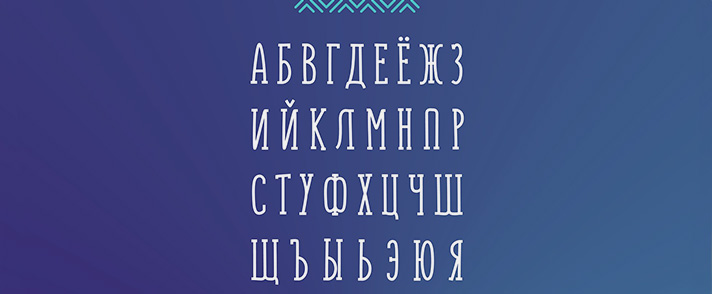
Скачать шрифт Monly Regular Скачать шрифт Monly Bold Скачать шрифт Monly Serif Regular Скачать шрифт Monly Serif Bold
6. Philosopher
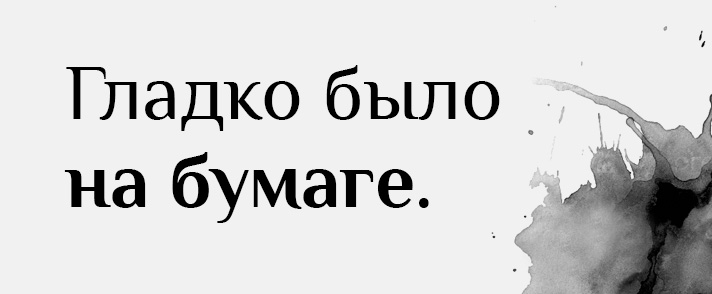
Еще один бриллиант в типографике от российского производителя шрифтов TypeType. Малоконтрастная гарнитура получилась на редкость утонченной и чистой. Скачать шрифт Philisopher Regular Скачать шрифт Philisopher Italic Скачать шрифт Philisopher Bold Скачать шрифт Philisopher Bold Italic
7. Rostov
Стильный гротеск со своеобразным начертанием некоторых символов. Отлично подойдет для плакатного дизайна.
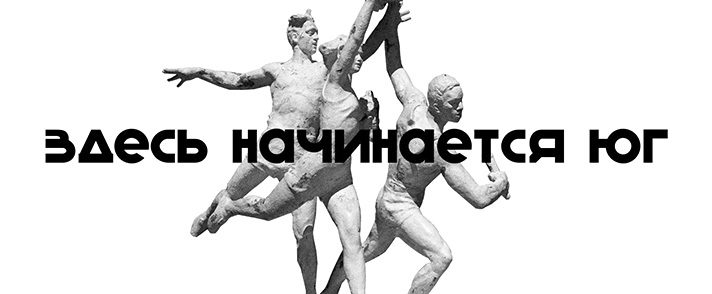
Скачать шрифт Rostov
8. Sunday
Узкий, акцидентный шрифт, позволяющий сэкономить рабочее пространство и добавить в работу выразительности.
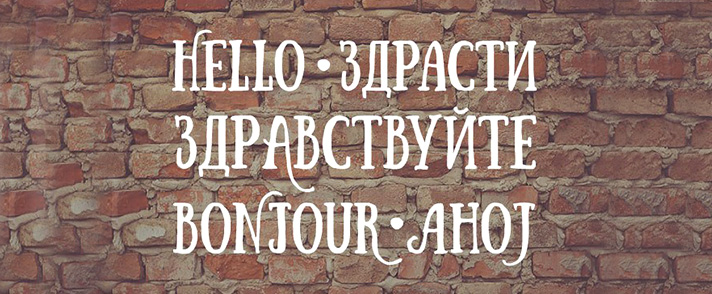
Скачать шрифт Sunday
9. Uni
Классический текстовый гротеск, в современном исполнении. К сожалению, в бесплатном доступе находятся лишь два начертания из всего семейства.

Скачать шрифт Uni New Light Скачать шрифт Uni New Heavy Italic
10. Lemon Tuesday
Лемонный вторник — еще одно замечательное акцидентное, рукописное начертание. В буквах присутствуют артефакты усиливающие эффект написания от руки.
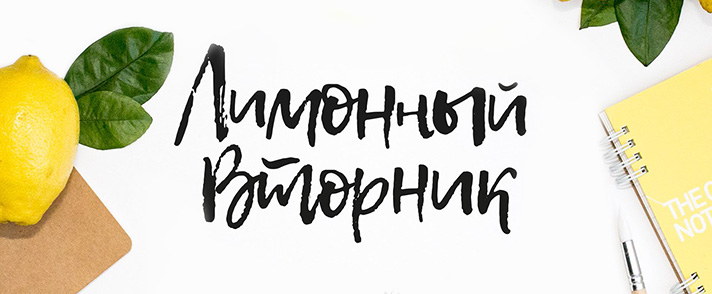
Скачать шрифт Lemon Tuesday
11. Magnolia
Аккуратный шрифт с изящными засечками. Подойдет как для обычного набора текста, так и для творческих задач.
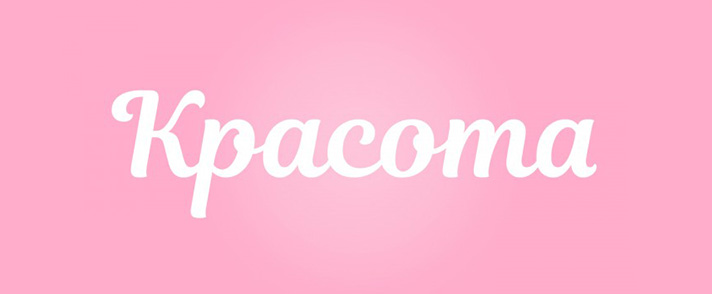
Скачать шрифт Magnolia
Не стоит обходить вниманием и платные шрифты. Как правило, они более тщательно проработаны чем их бесплатные аналоги, и содержат более широкий набор символов.
12. Tesla
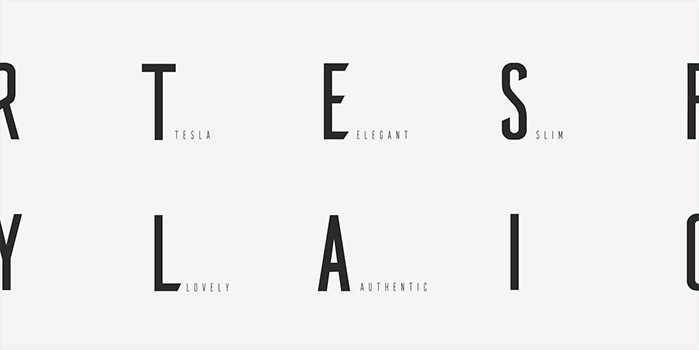
Купить шрифт Tesla
13. Tilda
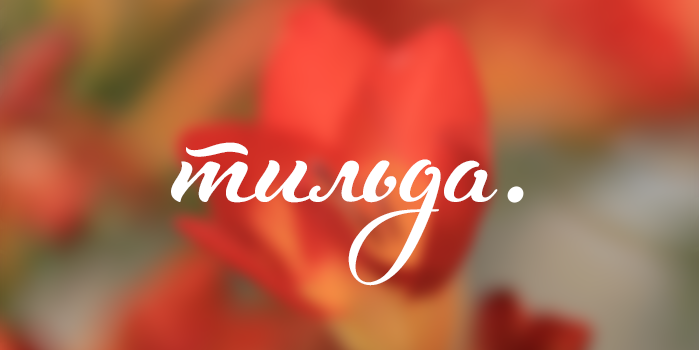
Купить шрифт Tilda
Работа со шрифтом
Как правило, Microsoft word служит для заполнения фирменной документации или написания статей, научных работ, рефератов. Ниже мы приведем пример наиболее распространенного и правильного оформления текста в документации. Оформленный по этим правилам документ – будет читабельным и грамотным, с точки зрения визуального восприятия и общепринятых норм.
- Наиболее распространенным шрифтом для деловой документации является Times New Roman
- Размер шрифта – 12-14 пунктов.
- Интервал между строками – 1,5.
- Размер шрифта для заголовка 16 пунктов. Подзаголовки 14 пунктов.
- Отступ от левого края страницы 3 см. От правого 1 см., верхнего – 2 см.
Более подробно об оформлении и редактировании текста, вы можете узнать из статьи редактирование текста в Microsoft Word, на нашем сайте.
Для тех, кто использует word для художественного оформления, мы предлагаем ознакомиться с разделом декоративные шрифты. В нем находится множество красивых и оригинальных гарнитур, которые помогут сделать из скучного документа – произведение искусства.
Напоминаем, что с помощью наших инструментов, вы можете подобрать интересный шрифт онлайн, и скачать его в один клик. Также, вы можете купить особый шрифт по низкой цене.



