
Зачастую бизнесменам и предпринимателям необходим надежный и удобный инструмент для создания цифровой подписи. Благодаря устройствам XP-PEN и перу можно с легкостью ставить подпись на графическом планшете или интерактивном дисплее так же, как и на бумаге.
Рукописный ввод пером (стилусом) незаменим в процессе интеграции предприятия в новый цифровой мир. И не только: возможность писать цифровым пером на цифровой бумаге — прямой путь к сокращению бумажного документооборота и возможность не только сократить офисные расходы на бумагу, но сохранить экологическое благополучие на нашей планете. Новаторские продукты и решения от XP-PEN готовы помочь вам в этом! Благодаря своим функциям перья XP-PEN имитируют письмо от руки, не вынуждая менять уже сформировавшиеся привычки.
Работайте более эффективно
Цифровизация существенно оптимизирует рабочий процесс. Так, цифровые подписи полностью заменяют подписи на бумаге, ускоряя процессы обмена данными. Не нужно тратить время на распечатку документа, его передачу заинтересованным лицам, на его сканирование для отправки по электронной почте или загрузки в программы для оптимизации бизнес-процессов и базы данных.
Стоит отметить, что для постановки электронной подписи подойдет любой, даже самый простой графический планшет. Поэтому если вы планируете приобрести оборудование исключительно для данных целей, то обратите внимание на две модели XP-PEN: Star G430S и Star G640. Если же у вас уже есть какие-то графически планшеты либо интерактивные дисплеи, то можно воспользоваться ими.
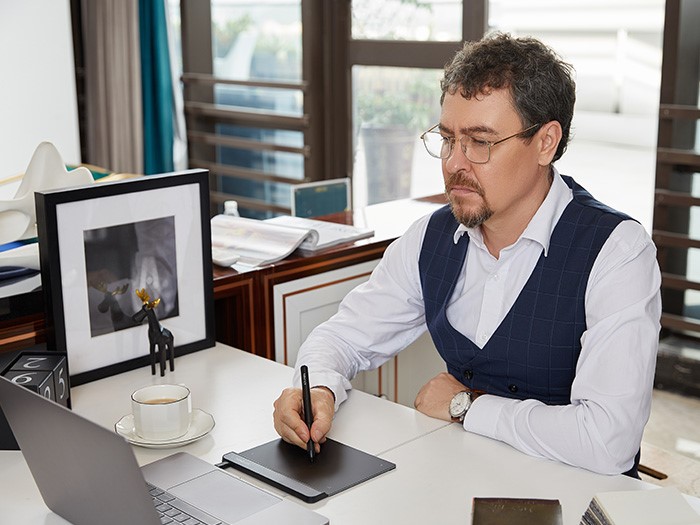
Как создать подпись с помощью графических планшетов и дисплеев XP-PEN
Убедитесь, что у вас установлена последняя версия драйвера для вашего графического планшета или дисплея XP-PEN, и вы можете открыть настройки и управлять курсором с помощью пера.
На ОС Windows:
- Щелкните правой кнопкой мыши с помощью кнопки пера графического планшета по файлу PDF, в котором необходимо поставить подпись и выберите «Открыть в офисе WPS».
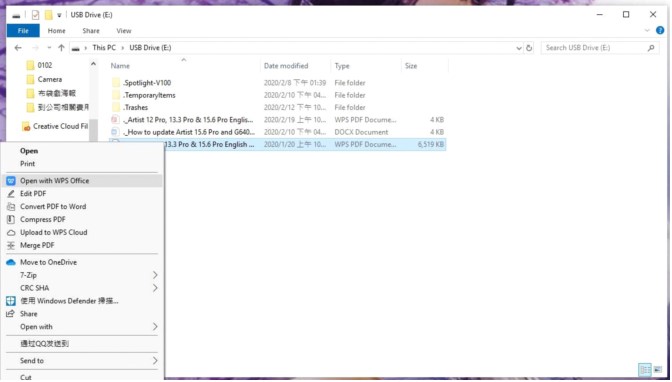
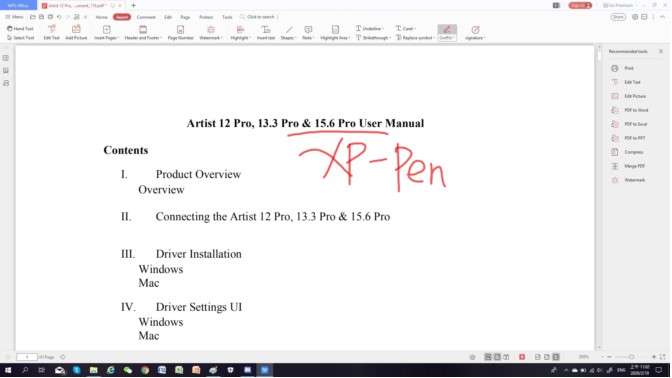
- Далее перейдите к «Вставка» -> «Граффити» -> «Рисовать кривую». Теперь вы сможете написать или подписать документ в формате PDF.
На ОС для Mac:
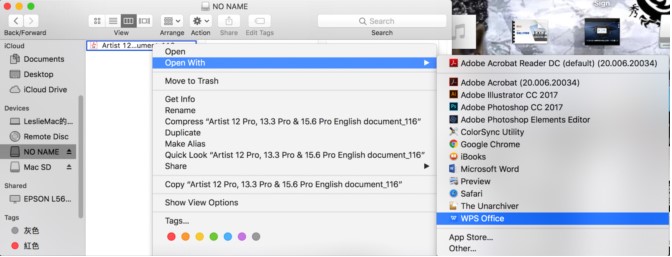
- Щелкните правой кнопкой мыши или с помощью кнопки пера графического планшета по файлу PDF, в котором необходимо поставить подпись и перейдите в «Открыть с помощью» и затем выберите «WPS Office».
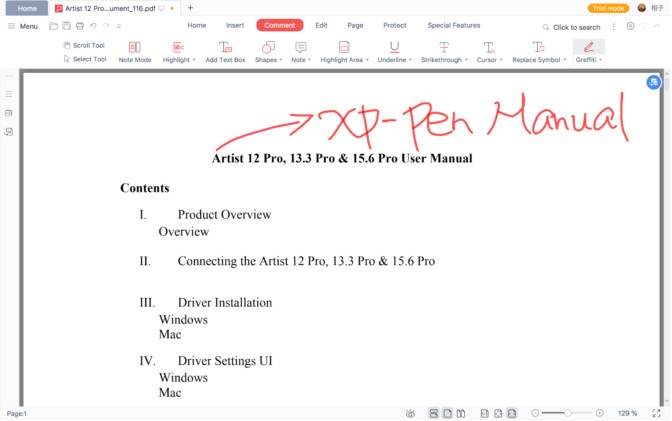
- Далее перейдите в «Комментарий» -> «Граффити» -> «Рисовать кривую». Теперь вы сможете написать или подписать документ в формате PDF.
Как рисовать в Word на компьютере: карандаш и фигуры

Добро пожаловать на WiFiGid! В этой статье мы посмотрим на основы рисования в Word. Очень многих почему-то интересует, как здесь в Word можно рисовать карандашом. Лично я не люблю использовать Word для рисования. Уверяю вас, что гораздо проще подготовить рисунок где-то на стороне (в Photoshop или хотя бы в Paint), а уже потом просто вставить его в текстовый документ. Но если вы почему-то уверены, что Word – это среда для рисования, попробую показать вам его возможности, а потом, надеюсь, вы все-таки сделаете правильный выбор
Раньше здесь вообще не было возможностей для рисования (только вставка фиксированных фигур). Но в последних версиях Word появилась вкладка «Рисование», которую нужно просто включить, и тогда Word превращается в упрощенный Paint. С этого шага мы и начнем, а уже потом покажу вам, как задействовать старые возможности построения линий и фигур.
Включаем вкладку Рисование
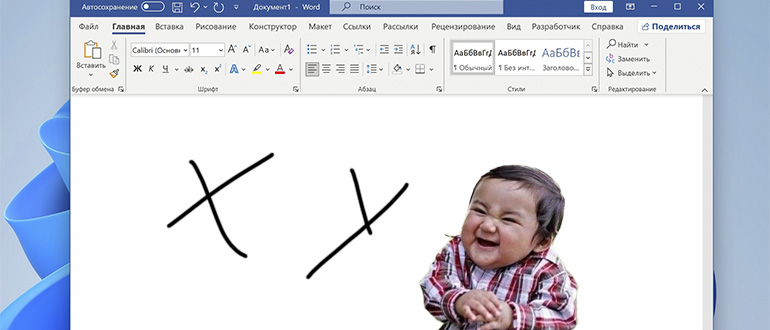

В Word есть вкладка «Рисование». Но она по умолчанию скрыта (хотя видел версии, где она уже была включена, проверьте, нет ли пункта «Рисование» на вашей панели инструментов), а ее полезность настолько сомнительна, что до момента написания этого урока я даже не знал о ее существовании. Вот так бывает, хотя за компьютером уже сижу третий десяток лет
В статье я использую Word 2021. Если ваша версия отличается – такого пункта может и не быть вовсе. Но обязательно попробуйте найти!
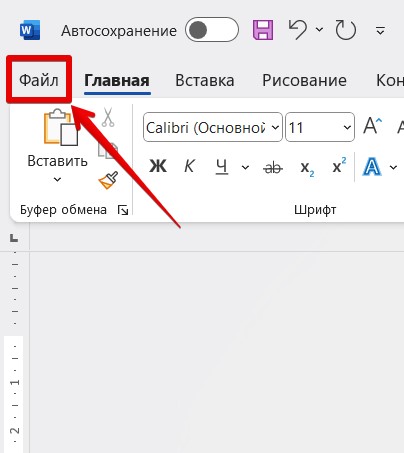
- Нажимаем на «Файл».
- Переходим в «Параметры».
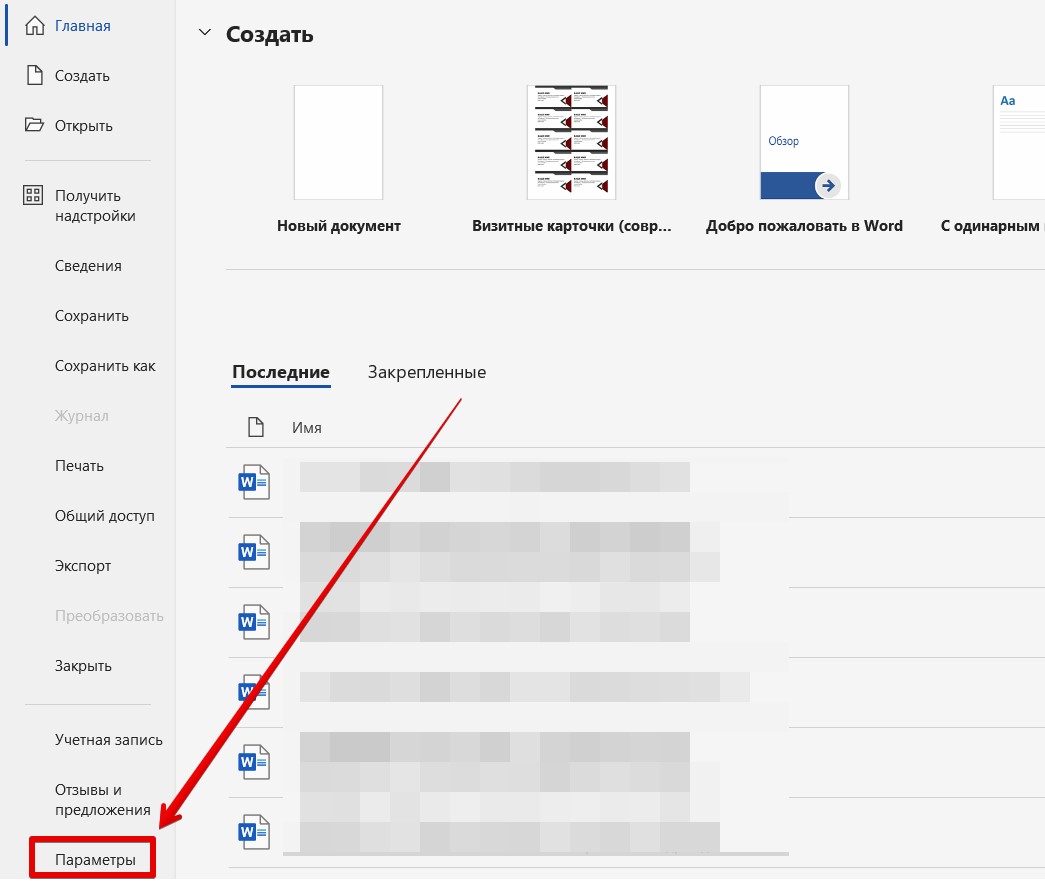
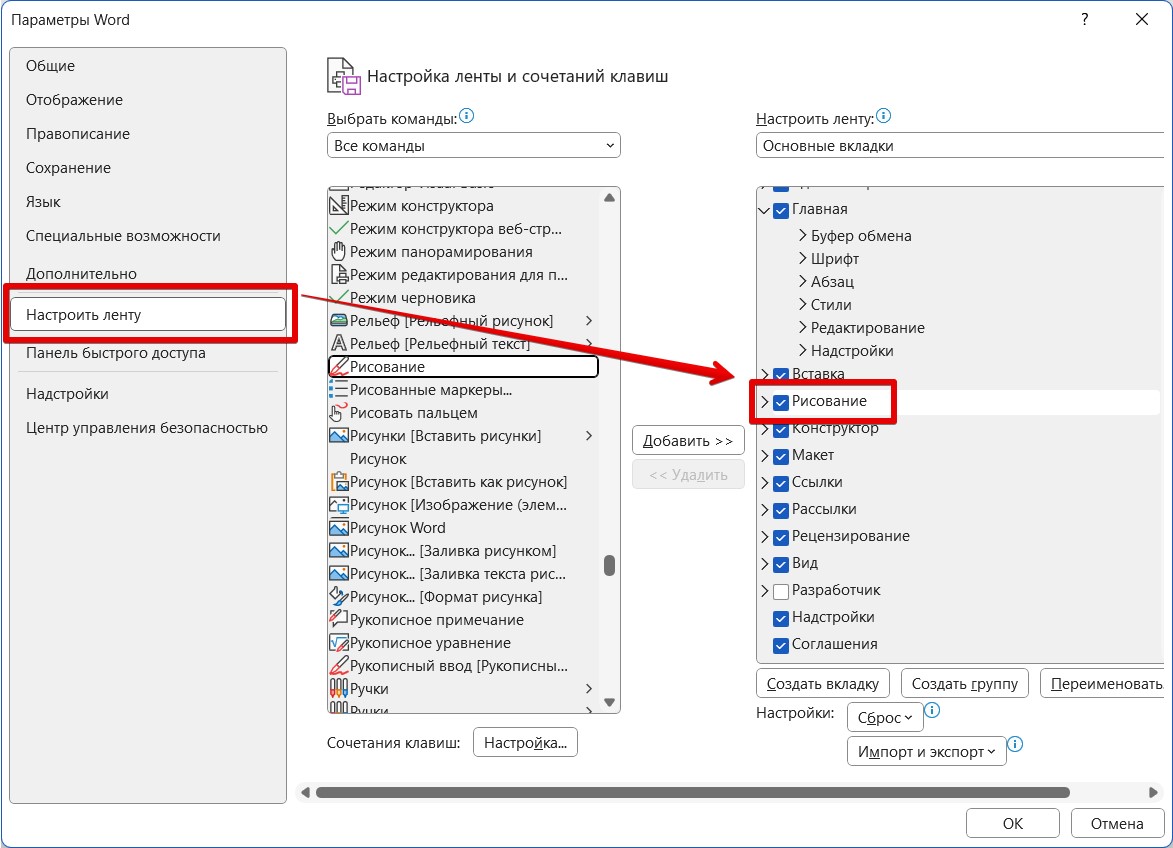
- Переходим в раздел «Настроить ленту» и ставим галочку напротив пункта «Рисование». Если вдруг этого пункта нет, в центрально колонке переключитесь на «Все команды», найдите в списке «Рисование» и нажмите на кнопку «Добавить» (на скриншоте я это не отметил, но все пункты выбрал, можете увидеть там пункт «Рисование»).
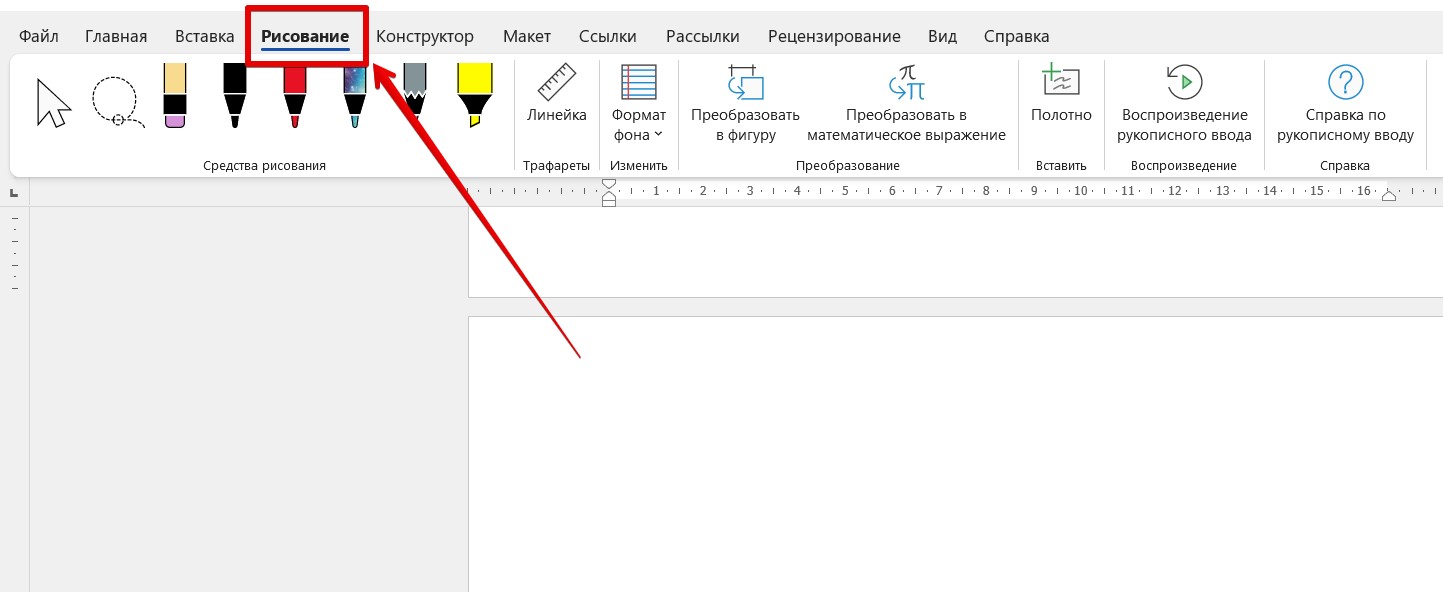
- На панели инструментов у вас должен появиться пункт «Рисование».
Рисование карандашом
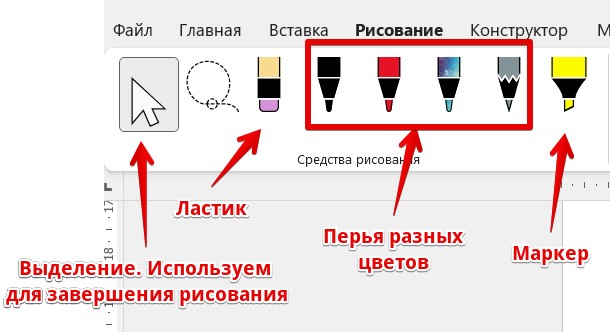
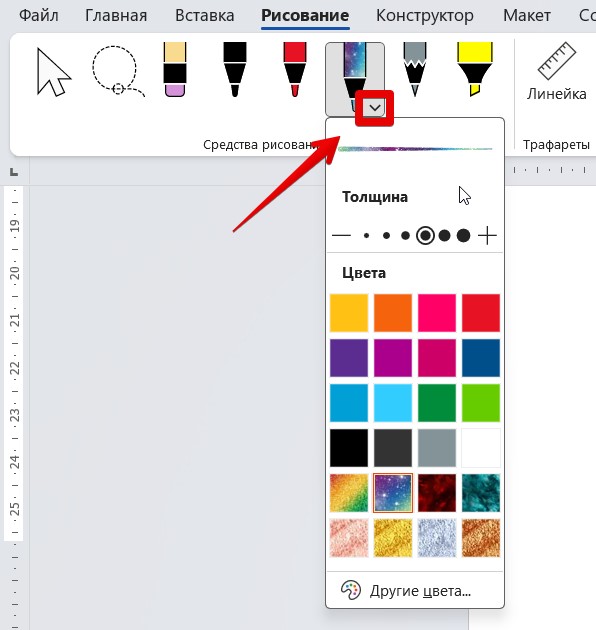
А теперь предлагаю перейти к рисованию карандашом. На само деле нам здесь доступны только перья и маркер, но используются они абсолютно также, как и карандаш в Paint. Просто выбираем нужный нам инструмент на панели, уточняем для него толщину и цвет в выпадающей вкладке и начинаем рисовать на любом свободном месте документа – рисунок автоматически будет создан как объект Word. Для завершения рисования переключитесь на инструмент выбора.
А вот так при выделении инструмента отображаются настройки пера:
Художник из меня так себе, тут бы нашему Бородачу вызваться с его художественными возможностями, но рисуется все очень приятно и гладко:

Ну как? Нормально? А том многие авторы до сих пор пишут, что здесь это вообще невозможно провернуть. А так полноценный карандаш с нужными вам параметрами.
Классические фигуры
Если кому-то нужно больше возможностей – используйте внешние редакторы изображений (я за Photoshop). Но в Word есть старая-добрая панель фигур, которыми тоже можно натворить дел при большом желании.
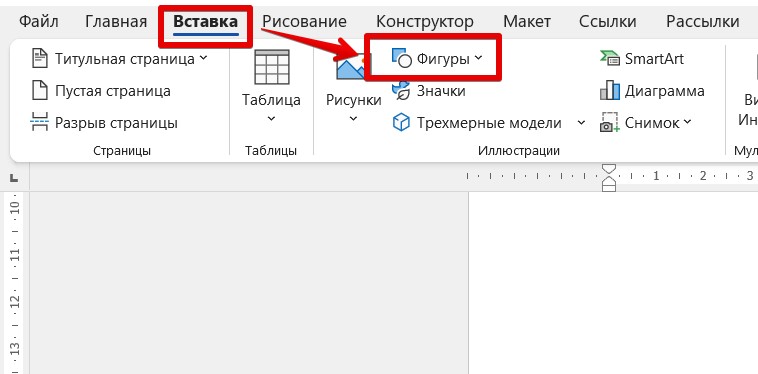
- Переходим на панель «Вставка» и раскрываем список «Фигуры».
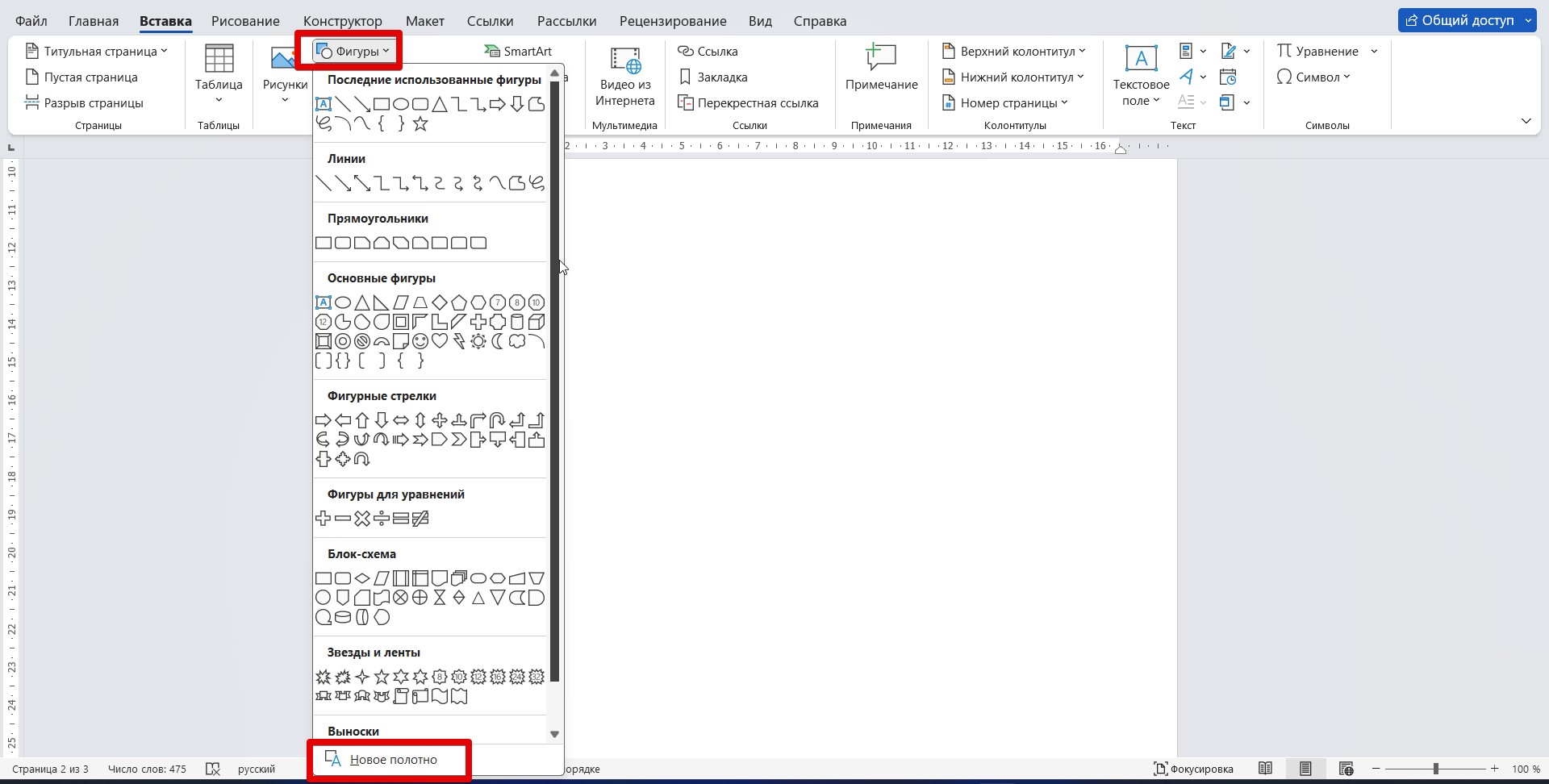
- Создаем новое полотно, если захотите добавлять несколько фигур, или просто выбираем из списка нужную фигуру и рисуем ее. Времена, когда основными фигурами были линии, стрелки, прямоугольники и круги прошли, теперь они здесь на любой вкус и цвет:
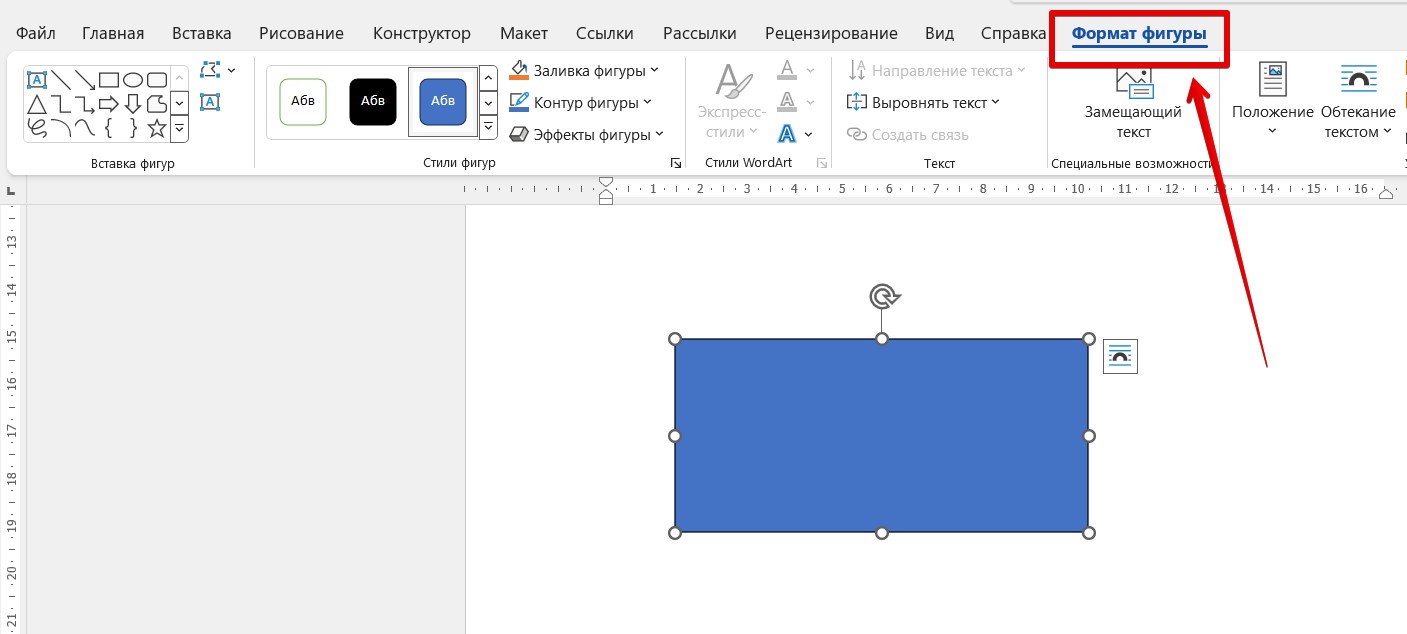
- После добавления фигуры появится отдельная вкладка «Формат фигуры», где можно ее отредактировать (например, выбрать нужный цвет).
Полезные статьи по работе с фигурами:
Обводка текста карандашом
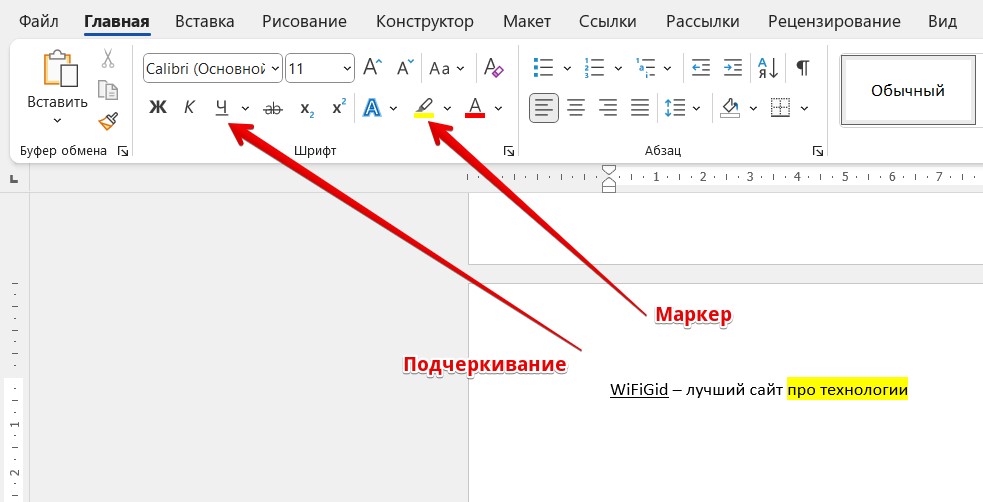
Если вам нужно обвести какой-то кусок текста карандашом – скорее всего вам не нужно использовать панель «Рисования». Для таких целей зачастую используют или подчеркивание, или маркер. Все они расположены на «Главной» вкладке в панели инструментов. Просто выделяем нужный текст и нажимаем на кнопки подчеркивания или маркера.
Вот и все графические возможности Word. Как по мне, нужно просто все попробовать самому, а уже детали зависят от вашего воображения и потребностей. Пробуйте, и все обязательно получится!



