

Грамотно используя Word, вы можете найти все, что вам нужно даже в многостраничном документе. Для этого надо расширить так называемую «Область навигации», чтобы ускорить и упростить поиск внутри документа. Мы покажем, как отображать это меню и что можно сделать с его помощью.

Иногда многостраничный текстовый документ становится тайной за семью печатями, метафорой Бермудского треугольника — найти в нем хоть что-то не представляется возможным. Однако для этого существуют специальные методы, которые значительно облегчат данную задачу.
Поиск в Word 2013 и 2016
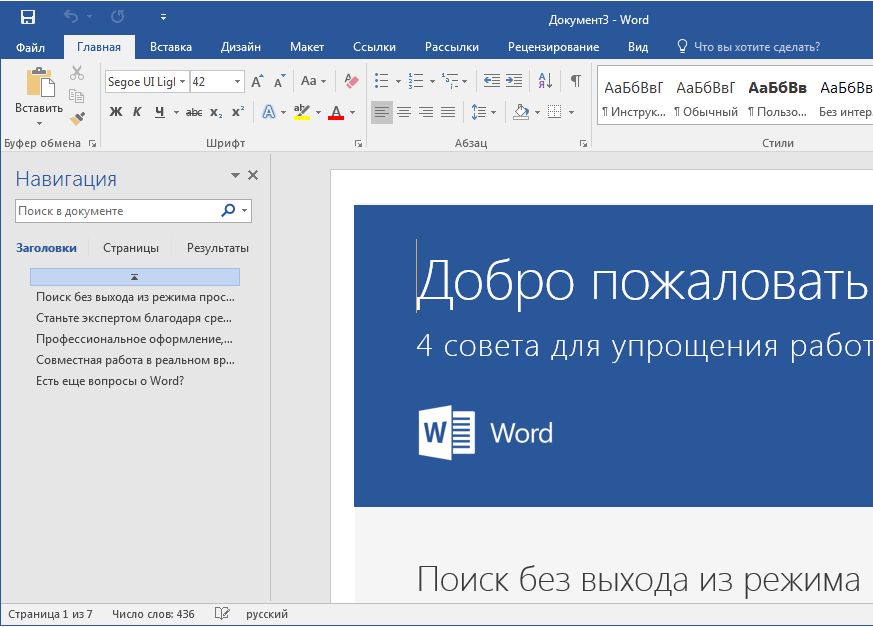
В версиях Word 2013 и 2016 панель навигации выбирается одинаково. Если вам надо активировать эту функцию в Word 2013 и 2016, сначала нажмите на вкладку «Вид». Активируйте в разделе «Показать» флажок «Область навигации». Кроме того, вы можете использовать волшебное сочетание клавиш [Ctrl] + [F], открывающее поисковую строку где угодно, включая браузеры.
Область навигации разделена на три категории: «Заголовки», «Страницы» и «Результаты». В категории заголовков вы найдете все, что определено как заголовок (MS Office определяет это, ориентируясь на таблицу стилей). Если вы нашли то, что хотели, и теперь вам надо перейти на определенную позицию в документе, кликните на соответствующую запись.
В разделе «Страницы» вы найдете эскизы всех страниц вашего документа Word с соответствующей нумерацией. Здесь также можно выделить нужное место в документе одним щелчком мыши.
Категория «Результаты» предоставляет множество полезных возможностей поиска. Пользуясь ею, можно искать слово и текст, графики, таблицы, формулы, сноски и комментарии. Если вы введете словосочетание или слово в поисковую строку, а затем перейдете на вкладку «Заголовки», то увидите цветное выделение, под которым будут отображаться результаты поиска.
Поиск в Word 2010
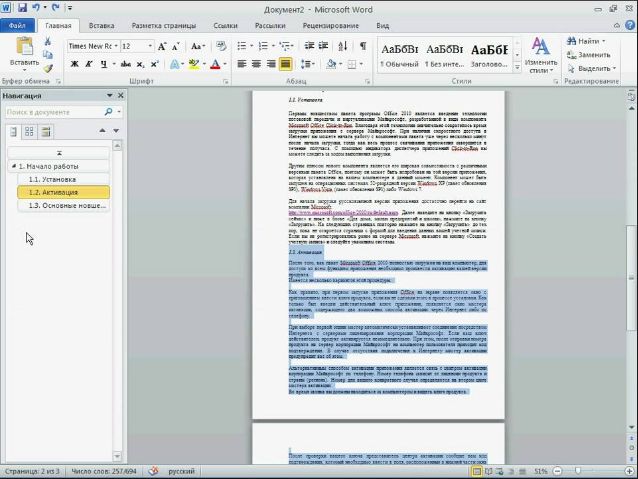
Чтобы перейти в «Область навигации» в Word 2010, необходимо включить вкладку «Вид», затем — перейти к области «Показать» и далее — собственно в навигацию. Слева появляется область «Навигация», в которой так же, как в более поздних версиях, есть три вкладки.
Первая вкладка — «Просмотр заголовков в документе» — показывает схему документа. Одним кликом по заголовку поместите курсор в нужное положение. Кроме того, вы можете, удерживая левую кнопку мыши, перемещать часть текста в другое место в документе. Если поисковый запрос введен в поле ввода «Поиск в документе» в верхней части области, Word будет отмечать заголовки разделов, содержащих искомое слово.
Вторая вкладка — «Просмотр страниц документа» — представляет все страницы в виде миниатюр. При вводе поискового запроса Word уменьшает количество страниц, оставляя только те, которые содержат этот запрос.
Последняя вкладка — «Просмотр результатов поиска»— ограничена текущим заданным термином поиска и количеством результатов в документе.
Примечание: вы можете не только искать простые текстовые части. Нажмите стрелку вниз рядом с «Поиском в документе». В открывшемся меню можно искать графики, таблицы и формулы. Используйте «Параметры», чтобы определить способ поиска. Здесь можно задать Word’у тип поиска: искать заглавные или строчные буквы, или же рассматривать только целые слова.
, компаний-производителей
Читайте также:
3 быстрых метода поиска текста только в таблицах Word
Используя встроенную в Word функцию «Найти и заменить», вы можете искать и находить определенный текст в длинном документе. Как видите, это основано на всем документе. Как насчет того, чтобы ограничить диапазон поиска только таблицами Word? Читайте дальше, чтобы увидеть подробности.
Метод 1: найти текст в выделении
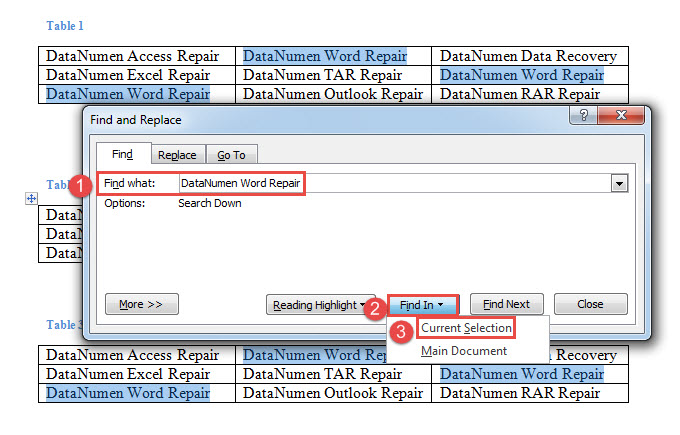
- Прежде всего, вручную выберите одну или несколько таблиц в документе.
- Затем нажмите кнопку раскрывающегося списка рядом с командой «Найти» на вкладке «Главная».
- Выберите «Расширенный поиск», чтобы открыть диалоговое окно «Найти и заменить».
- Введите поисковый текст в текстовое поле «Найти что».
- Перейдите на вкладку «Найти в» и выберите «Текущий выбор».
Word найдет текст только в вашем выделении.
Способ 2: найти текст в таблице
Помимо обычного способа, вы можете запустить макрос для выполнения более настраиваемых задач.
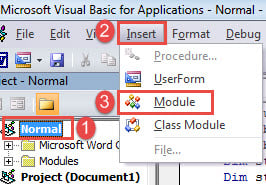
- Во-первых, поместите курсор внутрь таблицы, где вы хотите найти текст.
- Затем нажмите «Alt + F11», чтобы открыть редактор VBA.
- Нажмите «Обычный» в левом столбце.
- Затем нажмите «Вставить» и выберите «Модуль».
- Затем дважды щелкните модуль, чтобы открыть его.
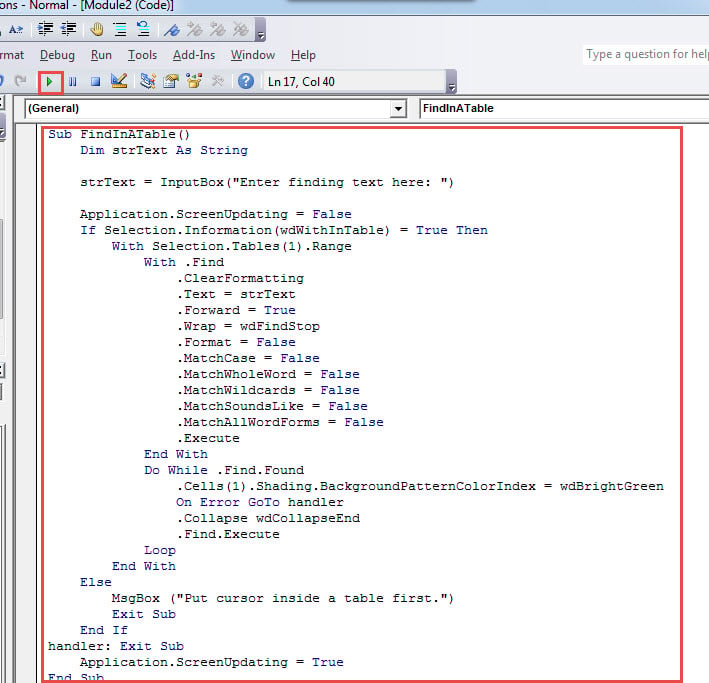
- Вставьте следующие коды в модуль:
re>Sub FindInATable() Dim strText As String strText = InputBox("Введите здесь найденный текст:") Application.ScreenUpdating = False If Selection.Information(wdWithInTable) = True Then With Selection.Tables(1).Range With .Find .ClearFormatting . Text = strText .Forward = True .Wrap = wdFindStop .Format = False .MatchCase = False .MatchWholeWord = False .MatchWildcards = False .MatchSoundsLike = False .MatchAllWordForms = False .Execute End With Do While .Find.Found .Cells(1) .Shading.BackgroundPatternColorIndex = wdBrightGreen Обработчик GoTo при ошибке .Collapse wdCollapseEnd .Find.Execute Конец цикла с Else MsgBox («Сначала поместите курсор в таблицу».) Exit Sub End If обработчик: Exit Sub Application.ScreenUpdating = True End Sub
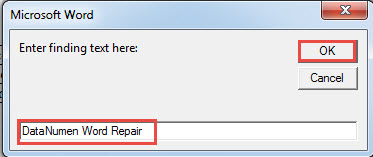
- Наконец, нажмите «Выполнить». Введите текст в поле ввода и нажмите «ОК», чтобы продолжить.
Способ 3: найти текст во всех таблицах документа
- Первый и первыйost, повторите шаги в способе 2, чтобы установить и запустить макрос.
- Затем замените этот макрос на этот:
re>Sub FindTextsInAllTables() Dim strText As String strText = InputBox("Введите найденный текст здесь:") Application.ScreenUpdating = False With Selection .HomeKey Unit:=wdStory With Selection.Find .ClearFormatting .Text = strText .Forward = True .Wrap = wdfindstop .format = false .matchcase = false .matchwholeword = false .matchwildcards = false .matchSoundsliks = false .matchallwordforms = false .execute end с do while .find.found = true if .information (wdwithitable) = true. ).Shading.BackgroundPatternColorIndex = wdBrightGreen End If .Collapse wdCollapseEnd .Find.Execute Конец цикла с Application.ScreenUpdating = True End Sub
- Точно так же введите искомый текст в поле ввода. И нажмите «ОК», чтобы продолжить.
Спасите свои данные вовремя
Получив скомпрометированные данные, помните, что их можно восстановить. Так что никогда не сдавайтесь, не попробовав. В таких обстоятельствах вам необходимо проверить последнюю резервную копию, если таковая имеется. Есть хороший шанс вернуть часть ваших данных. Кроме того, вы всегда можете прибегнуть к исправление документа инструмент для восстановления данных.



