
Поиск функции «Автоформат таблицы» в Word 2010
Где найти автоформат таблицы в Word 2010? Если вы работаете с таблицами в Microsoft Word 2010, то вы, наверняка, сталкивались с необходимостью форматирования каждой ячейки вручную. Это может быть трудоемким процессом, особенно если вам нужно работать с большим количеством информации. Но в Word 2010 есть удобное решение – автоформат таблицы.
Автоформат таблицы позволяет быстро и легко применять стильное форматирование к таблицам в Word 2010. Это отличный способ сэкономить время и сделать ваш документ более профессиональным. Но как использовать автоформат таблицы и где его найти?
Для начала откройте документ с таблицей, которую вы хотите отформатировать. Затем выделите таблицу, кликнув на любую ее ячейку. После этого откройте вкладку «Рисование таблицы» на ленте инструментов. В группе «Стили» вы увидите кнопку «Быстрое форматирование». Нажмите на нее, и вам откроется панель с доступными стилями.
Как найти автоформат таблицы в Word 2010
Чтобы найти автоформат для таблицы в Word 2010, выполните следующие шаги:
- Откройте документ в Word 2010 и установите курсор внутри таблицы, которую вы хотите отформатировать.
- На вкладке «Разметка страницы» (или «Дизайн таблицы») в группе «Оформление таблицы» (или «Дизайн») найдите кнопку «Автоформат таблицы».
- Щелкните на этой кнопке, чтобы открыть диалоговое окно «Автоформат таблицы».
- В диалоговом окне «Автоформат таблицы» вы увидите список доступных стилей и оформления таблицы.
- Выберите стиль, который соответствует вашим требованиям и примените его, нажав кнопку «Применить».
- После того как стиль будет применен, вы сразу увидите изменения в вашей таблице.
Теперь вы знаете, как найти автоформат для таблицы в Word 2010 и быстро оформить ее в соответствии с вашими предпочтениями. Использование автоформата может значительно упростить работу с таблицами и сэкономить ваше время.
Меню «Вставка» и команда «Таблица»
В программе Microsoft Word 2010 есть удобная функция «Таблица», которая позволяет создавать и форматировать таблицы для организации и структурирования информации. Чтобы воспользоваться этой функцией, вам потребуется перейти в меню «Вставка».
Чтобы открыть меню «Вставка», нужно:
- Открыть документ в программе Microsoft Word 2010.
- Перейти в верхнюю панель инструментов и выбрать вкладку «Вставка».
После открытия меню «Вставка» вам станет доступна команда «Таблица». Нажав на нее, вы увидите различные опции для создания таблицы:
- Вставить таблицу: создает новую таблицу с пользовательскими размерами.
- Рисованная таблица: позволяет создать таблицу, рисуя ее ячейки и границы.
- Быстрая таблица: предлагает выбрать один из предопределенных шаблонов таблицы.
- Эксель-таблица: вставляет таблицу, созданную в программе Microsoft Excel.
Выбрав нужную опцию, вы сможете создать таблицу в документе. Кроме того, после создания таблицы, вы сможете использовать различные инструменты форматирования для изменения внешнего вида таблицы, включая изменение границ, шрифта и цвета заливки ячеек.
Настройки вкладки «Разметка страницы»
Вкладка «Разметка страницы» в Word 2010 предназначена для настройки параметров страницы документа. Здесь вы можете изменить ориентацию страницы, установить размер бумаги, задать поля, а Выбрать шаблон разметки. Эти настройки позволяют вам создавать документы с нужными параметрами для печати или презентации.
Для доступа к вкладке «Разметка страницы» выполните следующие действия:
- Откройте документ в Word 2010.
- На главной панели инструментов выберите вкладку «Разметка страницы».
После этого вы увидите доступные опции настройки страницы. В зависимости от ваших потребностей, вам могут понадобиться следующие параметры:
| Параметр | Описание |
|---|---|
| Ориентация | Выберите горизонтальную или вертикальную ориентацию страницы. |
| Размер бумаги | Установите желаемый размер бумаги для документа. |
| Поля | Задайте размеры полей страницы, чтобы настроить отступы текста. |
| Шаблон разметки | Выберите готовый шаблон разметки, который соответствует вашим целям. |
После того, как вы настроите все нужные параметры, нажмите кнопку «ОК», чтобы применить изменения к документу. Теперь ваша страница будет отформатирована в соответствии с выбранными настройками.
Настройки вкладки «Разметка страницы» в Word 2010 позволяют вам создавать профессионально оформленные документы и контролировать структуру и внешний вид вашего текста.
Расположение кнопки «Таблица» на панели инструментов
Кнопка «Таблица» в Word 2010 расположена на панели инструментов «Вставка». Панель инструментов «Вставка» находится в верхней части программы и содержит различные функции для добавления элементов в документ, включая таблицы.
Чтобы найти кнопку «Таблица», откройте документ в Word 2010 и найдите в верхней части программы вкладку «Вставка». Когда вы нажмете на эту вкладку, откроется панель инструментов «Вставка», где вы сможете увидеть различные иконки функций, включая кнопку «Таблица».
Кнопка «Таблица» обозначена значком, который выглядит как сетка из ячеек. Чтобы добавить таблицу в документ, просто щелкните на эту кнопку, после чего появится диалоговое окно, в котором вы сможете выбрать количество строк и столбцов для таблицы.
Кнопка «Таблица» удобно расположена на панели инструментов «Вставка», что позволяет быстро и легко создавать таблицы в Word 2010. Не нужно тратить время на поиск функции в меню — она доступна всего в один клик.
Использование кнопки «Таблица» на панели инструментов делает создание таблиц в Word 2010 гораздо более эффективным, удобным и простым процессом, что может значительно повысить вашу производительность при работе с программой.
Поиск функции «Автоформатирование таблиц» в «Параметрах»
Word 2010 предлагает широкий набор функций для форматирования таблиц, включая возможность использования автоформатирования таблиц. Для доступа к этой функции необходимо осуществить поиск в «Параметрах» при работе с таблицами.
- Откройте документ в Word 2010 и перейдите к таблице, которую вы хотите автоформатировать.
- Выделите всю таблицу, щелкнув мышью на ячейке в левом верхнем углу таблицы и затем нажав клавишу «Ctrl+A».
- В меню «Параметры таблицы» выберите вкладку «Таблица», чтобы открыть доступ к различным параметрам.
- В разделе «Автоформатирование» найдите и нажмите кнопку «Автоформат».
- Появится диалоговое окно «Автоформат таблицы», где вы сможете выбрать один из предлагаемых шаблонов форматирования или создать собственный.
- Выберите нужный вам шаблон и нажмите кнопку «ОК». Таблица будет автоматически применять выбранный стиль форматирования.
Таким образом, функция «Автоформатирование таблиц» в Word 2010 позволяет легко и быстро применить стиль форматирования к таблице. Используя данную функцию, вы можете создать профессионально выглядящие таблицы без необходимости ручного форматирования каждой ячейки.
Закладка «Таблица» в окне «Стили»
Чтобы найти эту функцию, откройте документ в Word 2010 и перейдите во вкладку «Главная». В группе «Стили» на панели инструментов вы увидите набор доступных стилей форматирования текста. Прокрутите список стилей вниз, пока не найдете заголовок «Таблица».
Чтобы применить автоформат к таблице, выделите нужные ячейки или всю таблицу. Затем щелкните на стиле «Таблица» в окне «Стили». После этого таблица будет автоматически отформатирована, а ее внешний вид изменится в соответствии с выбранным стилем.
Закладка «Таблица» в окне «Стили» предлагает несколько вариантов форматирования таблиц, таких как «Простая таблица», «Светлая таблица» и другие. Вы можете выбрать наиболее подходящий стиль в зависимости от документа и предпочтений.
Использование автоформата таблиц в Word 2010 поможет вам сэкономить время и сделать вашу таблицу более профессиональной.
Мастер создания таблиц и автоформатирования
Чтобы воспользоваться Мастером таблиц, вам нужно выполнять следующие шаги:
- Выберите в документе место, где вы хотите создать таблицу.
- Перейдите на вкладку «Вставка» в верхней панели инструментов.
- В разделе «Таблица» нажмите на кнопку «Таблица» и выберите «Мастер таблиц».
- В появившемся диалоговом окне выберите количество строк и столбцов для вашей таблицы и нажмите «ОК».
- После этого вы увидите новую таблицу, которая будет заполнена личной информацией, например, вашим именем и адресом. Вы можете отредактировать эту информацию по своему усмотрению.
- Однако, самым важным шагом является выбор автоформата для вашей таблицы. В верхней панели инструментов появится вкладка «Дизайн таблицы». Нажмите на нее, чтобы открыть дополнительные опции.
- В разделе «Автоформаты таблиц» выберите один из предложенных стилей для вашей таблицы.
- После выбора автоформата, вы увидите, как ваша таблица мгновенно преобразуется и приобретет новый вид.
Теперь вы можете стать настоящим мастером таблиц в Microsoft Word 2010! Используйте Мастер таблиц для создания и автоформатирования красивых и профессиональных таблиц. Этот инструмент позволит вам сэкономить время и создать эффективные документы.
Редактирование шаблонов автоформатов
Word 2010 предоставляет удобный инструмент для создания и редактирования автоформатов таблиц. Это позволяет быстро и легко изменять внешний вид таблицы, а также применять готовые стили и форматирование.
Чтобы редактировать автоформат таблицы, нужно выполнить несколько простых шагов.
Шаг 1: Откройте документ с таблицей, которую вы хотите отформатировать.
Шаг 2: Выделите таблицу, нажав на нее левой кнопкой мыши. Появится вкладка «РАБОТА С ТАБЛИЦАМИ».
Шаг 3: Перейдите на вкладку «РАБОТА С ТАБЛИЦАМИ» и найдите группу инструментов «ОШИРОВКА». В этой группе выберите кнопку «Автоформат».
Шаг 4: Появится окно «Автоформат таблицы». Здесь вы можете выбрать готовый шаблон для применения к таблице или создать свой собственный стиль.
Шаг 5: Примените выбранный автоформат к таблице, нажав на кнопку «Применить». Если вам не понравится результат, вы всегда можете выбрать другой шаблон и снова нажать на кнопку «Применить».
Теперь вы знаете, как редактировать шаблоны автоформатов таблиц в Word 2010. Используя эту функцию, вы сможете легко создавать профессионально оформленные таблицы без особых усилий.
Представление текста в таблицах и колонках
Чтобы улучшить внешний вид таблицы, можно добавить к ней обрамление и фон и отформатировать текст в ячейках. Форматирование текста осуществляется так же, как форматирование любого другого текста. Проще всего это сделать с помощью кнопок на панели инструментов Форматирование . Чтобы изменить обрамление таблицы или ячеек, воспользуйтесь диалоговым окном Границы и заливка (Borders and Shading), которое открывается из меню Формат (Format).

Команда Автоформат (AutoFormat) в меню Таблица (Table) позволяет быстро переформатировать таблицу, применив один из 18 стандартных форматов, встроенных в Word. При желании можно создать собственный формат и использовать его в дальнейшем. Выделите таблицу, откройте диалоговое окно Автоформат таблицы (Table AutoFormat) и щелкните на кнопке Создать (New). Или выделите стиль таблицы, щелкните на кнопке Изменить (Modify) и воспользуйтесь параметрами форматирования, чтобы определить формат таблицы.
Каталог компании "Все для сада" включает три таблицы, которые, при всех различиях, должны составлять единое целое с точки зрения дизайна.
FormatTable
В этом упражнении вы измените размер таблиц, отформатируете текст в ячейках, примените стандартный формат, а затем добавите обрамление и заливку.

- На панели инструментов Стандартная щелкните на кнопке Открыть (Open)Появится диалоговое окно Открытие документа (Open).
- Перейдите к папке SBS Office XP на жестком диске компьютера, щелкните дважды на папке Word, щелкните дважды на папке Chap03, а затем щелкните дважды на файле FormatTable. Откроется документ FormatTable.
Решение проблем. Документ должен быть открыт в режиме разметки. Если документ открылся в обычном режиме, щелкните на кнопке Режим разметки (Print Layout View).

Щелкните на светло-желтом цвете (третий в последнем ряду) и щелкните на кнопке ОК. Фон заголовка таблицы станет желтым.
 , чтобы изменить начертание символов.
 . Текст в четырех последних строках таблицы будет выровнен по правой границе ячейки.
Системы обработки текстовых документов. Настройка рабочей среды Word. Редактирование документа , страница 11
· Выключите отображение кодов полей, убрав флажок Коды полей на вкладке Вид в окне Параметры, открытом командой Сервис/Параметры. В таблице отобразятся результаты вычислений по формулам (рис. 4.6).
Всего рабочих дней
Рис. 4.6 Таблица с результатами вычислений
Задание 3. Отформатировать таблицу, используя стили автоформата.
Рекомендации по выполнению
· Установите курсор в таблице и выполните команду Таблица/Автоформат таблицы. Выберите стиль автоформата, например, из списка Стили таблиц – Объемная таблица 3 и установите все флажки в группе Изменить оформление. Нажмите кнопку [Применить] (рис.4.7).
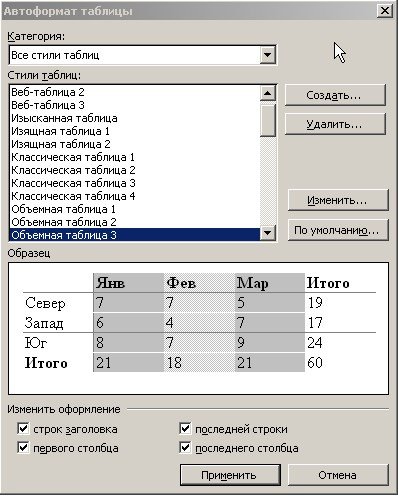
Рис. 4.7 Окно настроек Автоформат таблицы
· Сохраните документ Объекты.
4.2.2 Построение диаграмм
в поле Ось Х (категорий) – Фамилии; в поле Ось Z (значений) – Сумма начислений, руб.



