
Знак умножения представляет собой математический символ, который обозначает операцию умножения. Его могут изображать в виде центрированного крестика, точки или звезды.
Неправильным является использование буквы «х» и надстрочной звездочки (*), так как они не подходят для обозначения умножения по сравнению с официальными знаками (×), (∗) и (·).
При использовании знака умножения важно отделять его от соседних символов и чисел пробелами. Если применяется точка в качестве знака, то она не требует дополнительного пробела.
Правильно: 5 × 5 или 6 × (6 + 7) Неправильно: 5×5, 6×(6+7)
Источник: М. В. Шульмейстер «Ручной набор», Книга, 1967 г.
Знаки умножения на клавиатуре
Где находится символ умножения на клавиатуре? На клавиатуре нет специальных клавиш для знаков умножения, поэтому для их ввода используются разные способы.
Знаки умножить сочетанием клавиш в Windows
Комбинации чисел с клавишей Alt функционируют в Ворде и в любом текстовом редакторе.
1) Переключаем клавиатуру на En.
2) Чтобы вставить знак умножения в виде крестика (×), удерживайте клавишу Alt и, пока она нажата, наберите цифры 0 2 1 5. После этого отпустите Alt — вы получите знак умножения ×.
3) Для символа умножения в виде централизованной точки (·) нужно использовать комбинацию клавиш Alt и цифры 0 1 8 3 (или 0149 для жирной точки •).
4) В программе Word знак умножения в форме централизованной звёздочки (∗) можно получить, нажимая клавиши Alt и 8 7 2 7.
Для ноутбуков, у которых на клавиатуре нет цифрового блока, нужно дополнительно нажать клавишу Fn и использовать функциональные клавиши с цифрами.
Знак умножения в символах Word
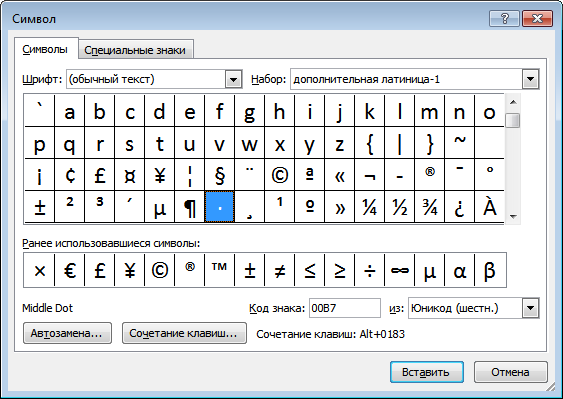
Устанавливаем курсор в нужное место текста → вкладка Вставка → Символ → Другие символы. (если значка умножения нет в готовом наборе) → Набор: дополнительная латиница-1. Выделяем символ умножения → Вставить.
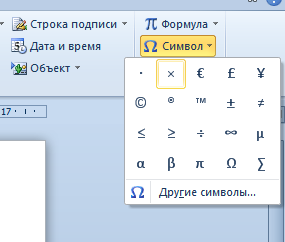
Word запомнит ваш выбор и поместит знаки умножения в наборе для быстрого доступа.
Знак умножения в таблице символов Windows
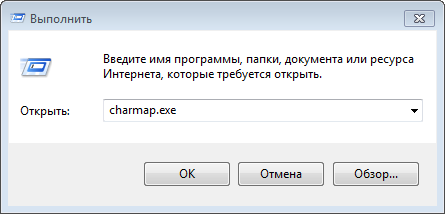
Открываем программу символов. Для её вызова нажимаем Пуск → Выполнить → charmap.exe → ОК.
В окне таблицы найдите значок умножения. Выделите его, нажмите кнопку Выбрать и Копировать.
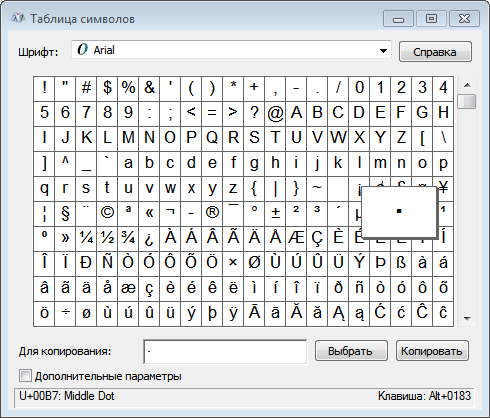
Остаётся лишь вставить символ в нужное место сочетанием клавиш Ctrl и V .
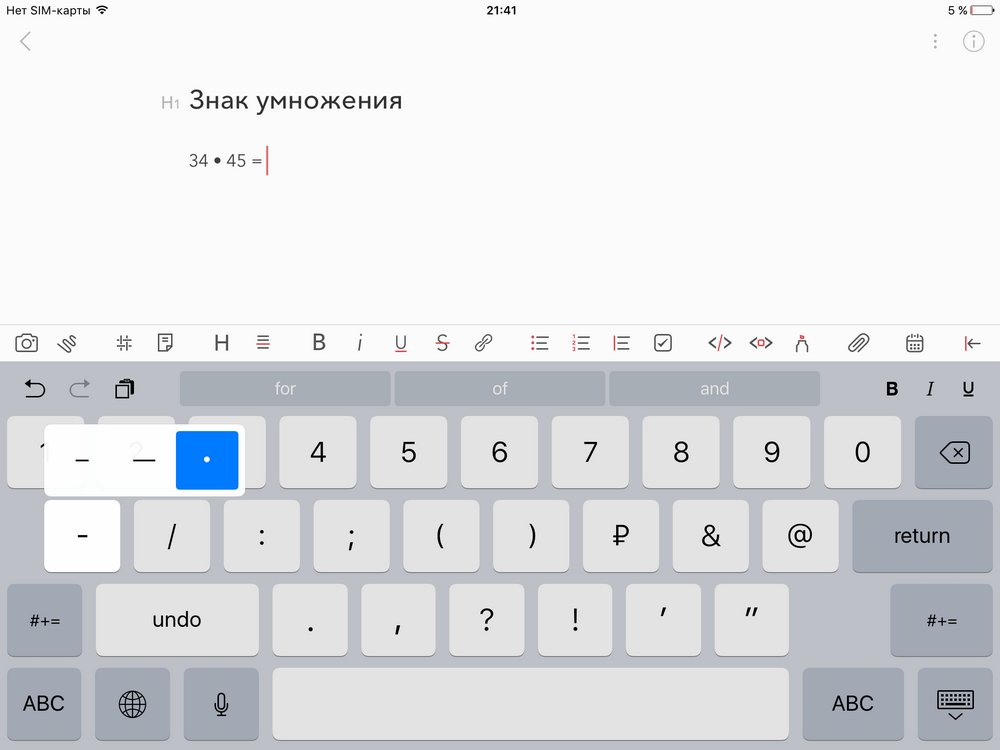
Знак умножения на iPhone и iPad
Нажмите и удерживайте клавишу с дефисом – — появится дополнительный символ • .
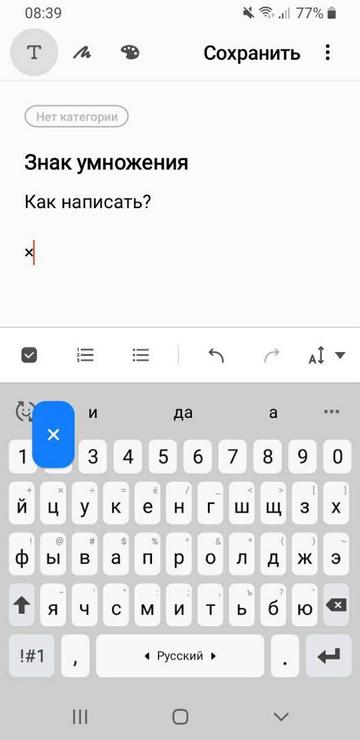
Знак умножения на телефоне Samsung
Нажмите и удерживайте клавишу с буквой Ц — появится дополнительный символ — знак умножения × .
Вёрстка знаков умножения
// html крестик // html точка // html звёздочка
Как в ворде поставить знак умножения точкой?
При работе с программой ворд, нередко требуется написать различные математические формулы, в т.ч. умножение. Часто пользователи хотят ставить между слагаемыми точку, а не звездочку. Но не каждый знает, как это сделать, поэтому давайте разберемся в этом вопросе.
Создаем новый документ и записываем в нем формулу: А∙В=С. В начале ставим следующее равенство: АВ=С.

Ставим теперь курсор мыши между буквами «А» и «В», а затем на верхней панели настроек активирует закладку «Вставка», в котором находим блок «Символы». В этом блоке нажимаем на иконку с надписью «Символ».

Открывается дополнительная таблица «Символ», в котором нам нужна закладка «Символы». В строке «набор» находим в выпадающем списке следующую строчку: «математические операторы», а там среди значков, находим точку. После нажимаем на кнопку "Вставить".

В результате получаем необходимую формулу умножения с точкой.




