
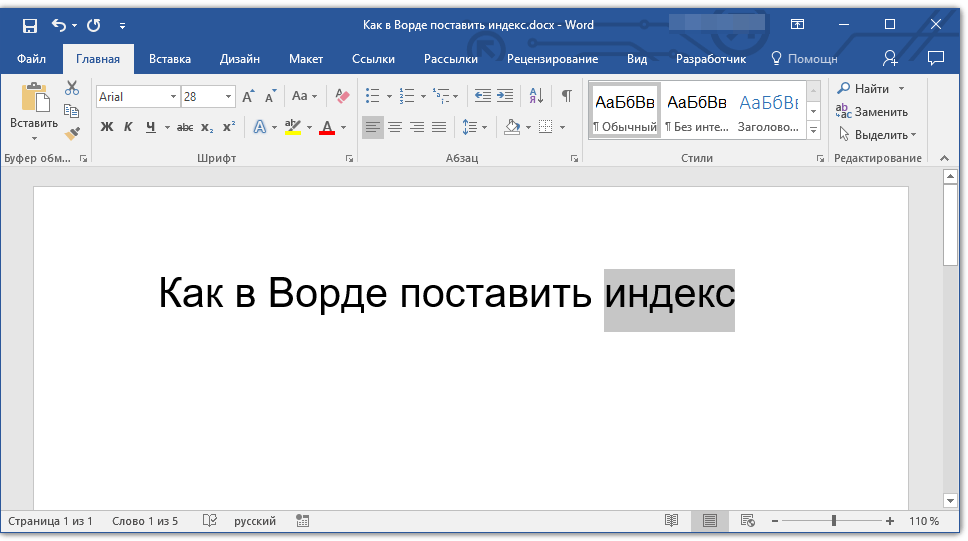
В Microsoft Word верхние и нижние индексы, также известные как надстрочные и подстрочные символы, представляют собой знаки, располагающиеся выше или ниже основной строки текста в документе. Они имеют меньший размер по сравнению с обычными символами и чаще всего применяются в сносках, ссылках, а В математических выражениях и обозначениях.
Написание индекса в Ворде
Программа Microsoft Word предоставляет удобные средства для быстрой смены надстрочного и подстрочного индексов с помощью инструментов из группы «Шрифт» или горячих клавиш. В данной статье мы подробно обсудим оба метода, а также процесс отмены такого форматирования.
Способ 1: Инструменты группы «Шрифт»
Настройка индекса текста, который уже написан или только подлежит написанию, производится в том же наборе инструментов, который используется для изменения шрифта в общем, его размеров, начертания, цвета и других параметров. В этом разделе вкладки «Главная» имеются специальные кнопки для этих операций.
- Выделите фрагмент текста, который необходимо преобразовать в индекс, либо установите указатель курсора в том месте, где только планируете набирать текст в надстрочном или подстрочном индексе.
![]()
- Во вкладке «Главная» в группе «Шрифт» нажмите кнопку «Подстрочный знак» или «Надстрочный знак», в зависимости от того, какой вариант написания вам нужен — нижний или верхний.
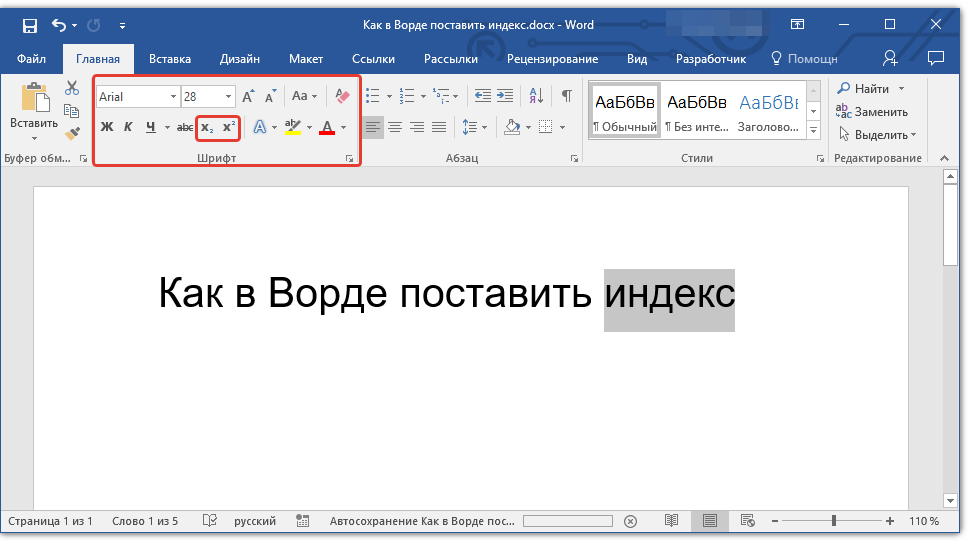
- Выделенный текст будет преобразован в индекс. Если же вы не выделяли его, а только собирались писать, введите то, что должно быть возведено индекс.
 Для возвращения к нормальному написанию кликните левой кнопкой мышки в месте за текстом, преобразованным в верхний или нижний индекс. Отключите кнопку «Подстрочный знак» или «Надстрочный знак», чтобы вернуться к «классическому» набору.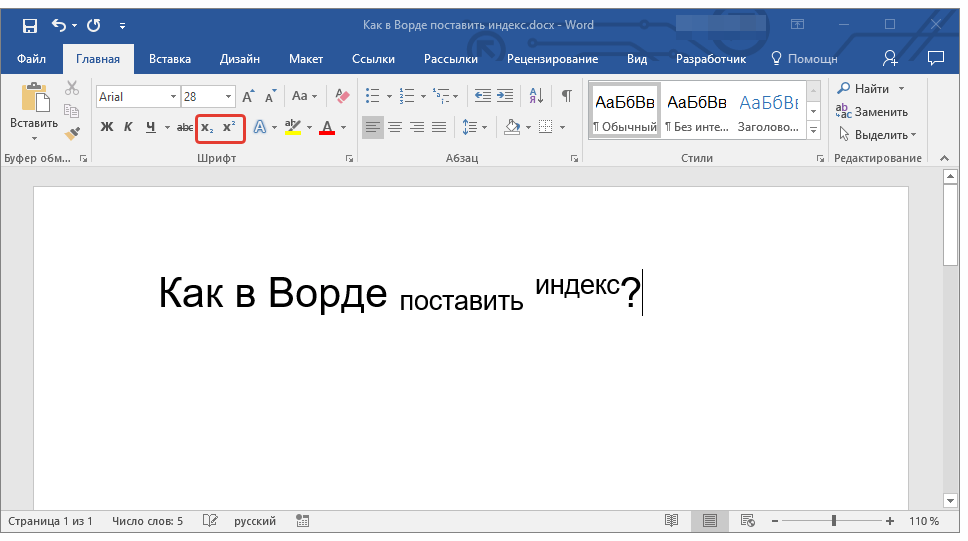
Вот так просто с помощью инструментов на ленте текстового редактора от Майкрософт можно записать текст в надстрочном или подстрочном индексе либо преобразовать в него уже имеющуюся запись. Но есть и еще более простое и удобное в своей реализации решение.
Способ 2: Горячие клавиши
Возможно, вы заметили, что при наведении курсора на кнопки, отвечающие за изменение индексов, помимо их функций отображаются и сочетания клавиш для быстрого доступа к этим возможностям. Если вам удобнее выполнять действия в Microsoft Word с помощью горячих клавиш, запомните следующие комбинации:
| «CTRL» + «=» | Включение подстрочного индекса |
| «CTRL» + «SHIFT» + «+» | Включение надстрочного индекса |
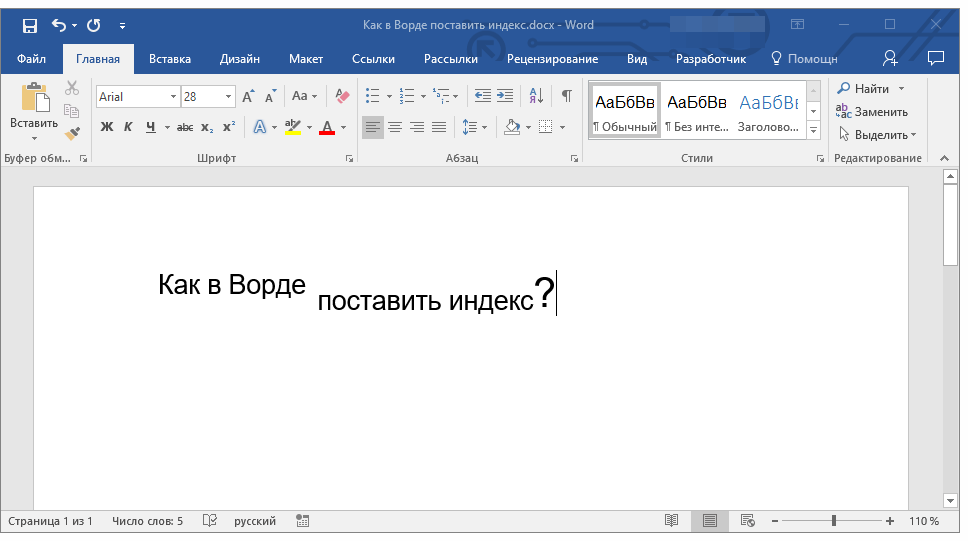
Подобно тому, как это делается с кнопками на панели управления, выделите текст, который вы хотите изменить на верхний или нижний индекс, и нажмите нужную комбинацию клавиш или используйте ее, если планируете ввести текст в таком формате.
Удаление индекса
Бывает и так, что требуется выполнить действие, обратное тому, что озвучено в заголовке данной статьи, либо же просто продолжить писать текст в обычном режиме. О последнем мы рассказали в конце первого способа, но кроме этого вы всегда можете отменить преобразование в надстрочный или подстрочный текст. Нюанс заключается в том, что использовать для этого нужно не стандартную функцию отмены последнего действия (круговая стрелка в верхнем левом углу ленты Майкрософт Ворд или клавиши «CTRL+Z»), а другую комбинацию.

Чтобы отменить преобразование в индекс, нужно нажать клавиши «CTRL» + «SPACE» (Пробел) — после этого текст вернется к своему обычному виду.
Добавление индексов и степеней в Word
Много людей, которые работали с формулами и математическими переменными в Word, рано или поздно задаются вопросом о том, как вставить верхний или нижний индекс в документе. К сожалению, для многих пользователей задача добавления степени к числу или переменной становится настоящей проблемой. Однако на практике это выполняется довольно легко. В этой статье мы постараемся дать ответ на данный вопрос.
Более подробно о том, как поставить надстрочные и подстрочные символы в Word, читайте дальше. Давайте разберёмся вместе. Поехали!
В математических функциях часто используют специальные символы
Очень удобно, что разработчики Microsoft вынесли необходимые иконки прямо на панель вкладки «Главная». Найти нужные кнопки можно в разделе «Шрифт», прямо под полем «Размер шрифта». Пользоваться ими очень просто. Сначала введите букву или цифру, к которой хотите добавить индекс. Затем нажмите на соответствующую кнопку добавления подстрочного или надстрочного знака.
После этого вы заметите, что палочка курсора стала вполовину меньше. Далее, можно ввести значение. Чтобы вернуться к нормальному формату набора текста, нажмите кнопку добавления подстрочного или надстрочного знака ещё раз. Обратите внимание на то, что, когда функция активирована, соответствующая иконка инструмента будет выделена серым.
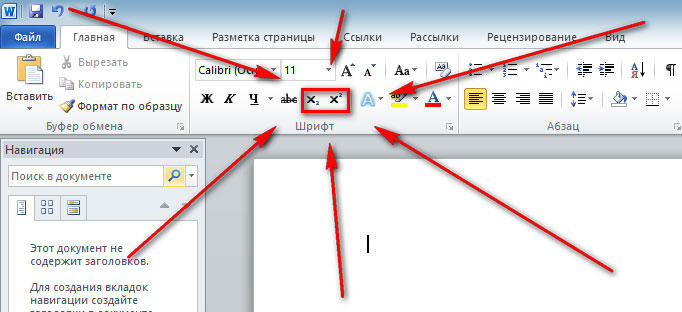
Второй способ — воспользоваться горячими клавишами. Такой подход поможет немного ускорить работу с инструментом. Чтобы поставить подстрочный знак, используйте комбинацию Ctrl и =. Если необходимо добавить надстрочное значение, примените комбинацию клавиш Ctrl, Shift, +.
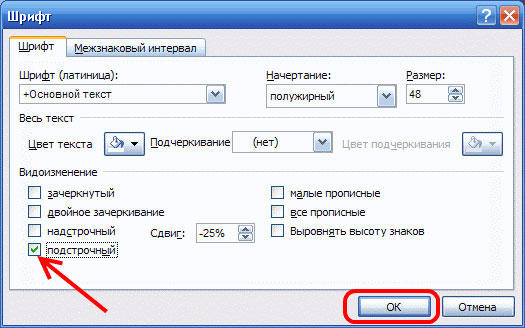
Ещё один вариант — кликнуть по специальной иконке в правом нижнем углу блока «Шрифт» в ленте инструментов, чтобы открыть полное меню. В разделе «Видоизменение» отметьте галочками пункты «надстрочный» либо «подстрочный». В зависимости от отмеченного варианта курсор примет соответствующий вид и положение.
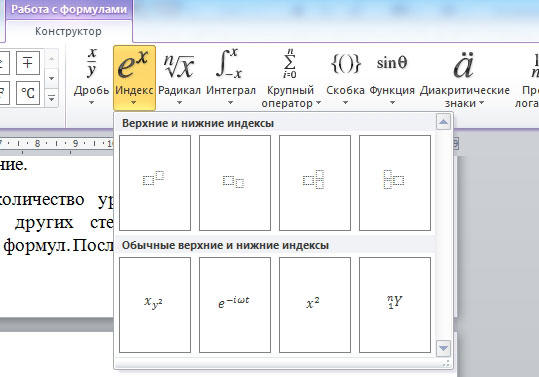
Если в документе большое количество уравнений, где много значений и переменных в квадрате или других степенях, будет удобнее работать непосредственно в конструкторе формул. После того как вы добавили уравнение, откроется вкладка «Конструктор». На панели инструментов находится специальная кнопка «Индекс».
Нажав на неё, откроется меню, в котором необходимо будет выбрать нужный вариант расположения индекса. После того как вы выберите подходящий, на листе появятся два пустых поля в виде квадратов. Внутри большого введите букву или цифру, внутри маленького введите значение степени либо подпись. Достоинство такого подхода в том, что он позволяет одновременно добавлять несколько индексов для более сложных математических расчётов.
Каждый из описанных способов удобнее использовать в том или ином случае. Выбирайте тот вариант, который является более подходящим для решения ваших задач. Теперь работа с индексами в Microsoft Word больше не будет для вас проблемой. Оставляйте в комментариях своё мнение о статье, особенно если она оказалась полезной и задавайте возникшие вопросы по теме.
Форматирование текста как надстрочного или подстрочного в Word, Excel, PowerPoint
В нижнем и верхнем индексах заключается значительная роль при оформлении текста в таких программах, как Word, Excel и PowerPoint. Однако функции их создания не представлены явно в интерфейсе данных приложений. Если вы часто прибегаете к использованию верхних и нижних индексов в Word, Excel и PowerPoint, вам определённо будут полезны горячие клавиши.
Что такое нижний или верхний индекс?
Подстрочный индекс — это текст, написанный сразу под строкой шрифта. Он обычно используется для записи атомных номеров химических соединений, а В математических функциях. Надстрочный индекс имеет гораздо более широкое применение. Это слегка приподнятый текст по сравнению со строкой шрифта. Верхние индексы часто используются в математике, особенно при записи экспоненциальных степеней.
Как добавить верхний или нижний индекс в Word
Есть 2 способа добавить надстрочный или подстрочный индекс в Microsoft Word, а именно:
1На странице настроек шрифта
Выберите текст, который вы хотите использовать в качестве верхнего или нижнего индекса. На вкладке «Главная» в разделе «Шрифт» щелкните значок развернутого символа. Установите флажок Надстрочный или Подстрочный индекс в соответствии с вашими требованиями и нажмите OK, чтобы сохранить его.
[2]Использование ярлыка
Выберите символы, которые вы хотите преобразовать в верхний или нижний индекс. Нажмите CTRL, SHIFT и + вместе, чтобы сделать выделенный текст надстрочным. Нажмите CTRL и = вместе, чтобы преобразовать выделенный текст в нижний индекс.
Как добавить надстрочный или подстрочный индекс в PowerPoint
Процедура добавления нижнего индекса в Microsoft PowerPoint такая же, как и в Microsoft Word, как описано выше, за исключением того, что текст не является основным выделением в презентации PowerPoint. Сначала необходимо добавить текстовое поле, а затем выделить текст, чтобы создать надстрочный и подстрочный индексы.



