
Потребность изменить регистр текста в документе Microsoft Word часто возникает из-за невнимательности пользователя. Например, это может случиться, когда текст был введен с активированным режимом CapsLock, то есть все буквы были набраны заглавными. Кроме того, иногда требуется специально изменить регистр, сделав все символы большими, маленькими или просто поменяв их на противоположные. Далее мы расскажем, как это осуществить.
Изменение регистра в Ворде
Многие проблемы, которые могут возникнуть при работе с текстовым процессором от компании Майкрософт, можно устранить как минимум двумя методами: используя кнопки на панели инструментов (рibbon), а также горячие клавиши на клавиатуре. Это утверждение справедливо и в отношении рассматриваемого сегодня формата регистра.
Способ 1: Кнопка на ленте
Чтобы изменить регистр, достаточно нажать одну кнопку на панели быстрого доступа в Word. Эта кнопка находится во вкладке «Главная» в разделе инструментов «Шрифт». Поскольку этот элемент выполняет несколько функций, связанных с изменением регистра, стоит рассмотреть каждую из них подробнее.
Ввиду того что необходимая кнопка расположена в «Главной» вкладке текстового редактора, причем в наиболее активно используемой группе инструментов, а ее меню наглядно показывает то, как будет выглядеть текст после изменения регистра, данный способ можно назвать самым простым и интуитивно понятным. Но не единственным.
Способ 2: Горячие клавиши
Можно выполнить действия, упомянутые ранее, и без использования панели инструментов. Большинство опций изменения, доступных в меню кнопки «Регистр», имеют назначенные горячие клавиши. Однако применение этих сочетаний клавиш позволяет переключаться лишь между тремя из пяти предлагаемых стилей написания. Таким образом, можно поочередно переключаться между тремя вариантами регистра — «все строчные», «ВСЕ ПРОПИСНЫЕ» и «Начинать С Прописных», но не «Как в предложениях» и не «иЗМЕНИТЬ РЕГИСТР».
Дополнительно: Видоизменение регистра
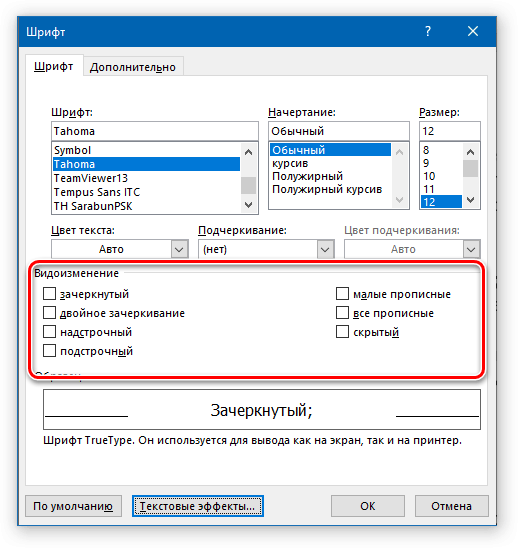
В Microsoft Word существует дополнительная функция изменения регистра, которая позволяет трансформировать стандартные строчные буквы в маленькие прописные. Такой способ написания может быть использован, к примеру, для подзаголовков или записей в буклете.
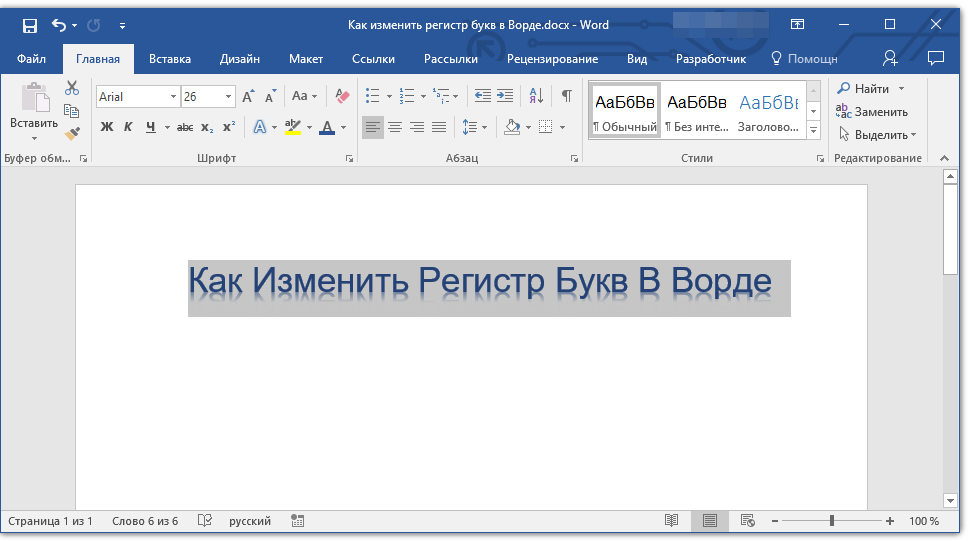
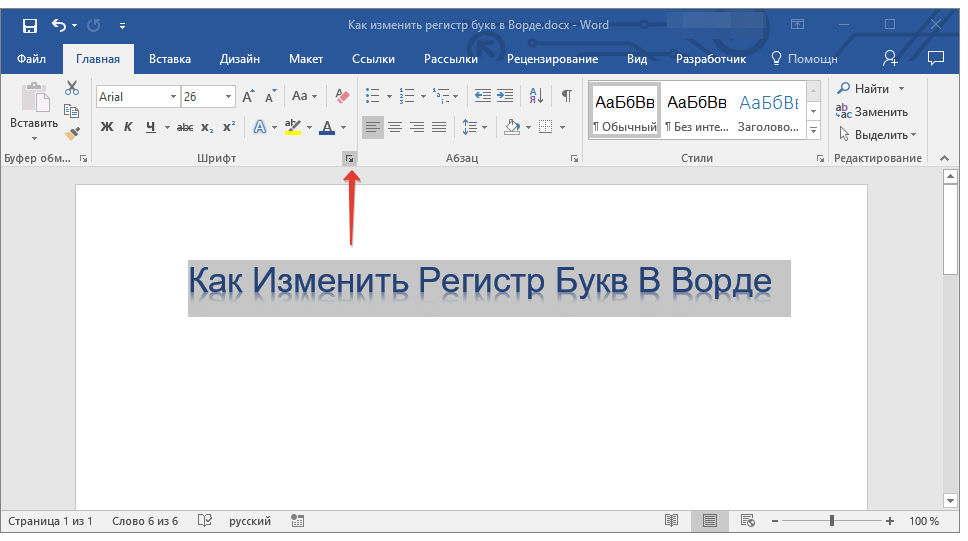
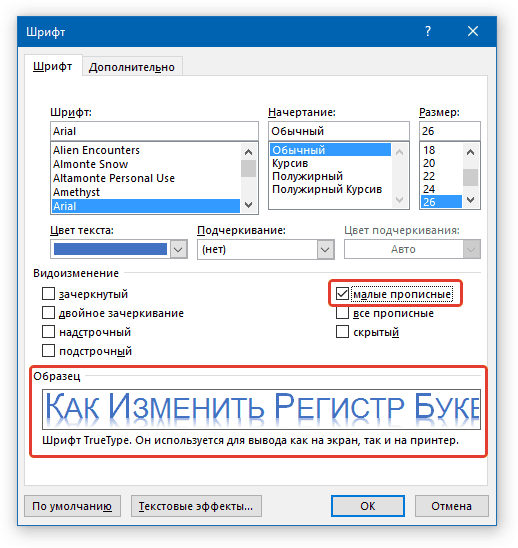
Замечание: В разделе «Образец» вы сможете наблюдать, как текст будет выглядеть после редактирования.
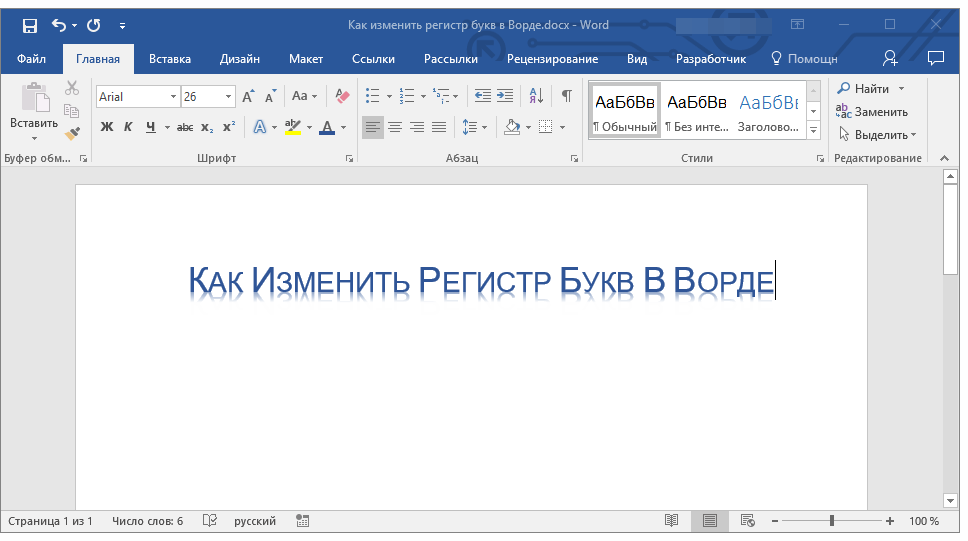
Нажмите «ОК» для того, чтобы применить внесенные изменения и закрыть окно. Обратите внимание на то, что в разделе «Видоизменение» окна «Шрифт» можно определить и некоторые другие параметры написания текста, и каждый из них нами был рассмотрен в отдельных статьях. Доступны следующие варианты:
Верхний регистр в ворде
Microsoft Word предлагает своим пользователям возможность изменения регистра текста, включая регистр предложений, малые буквы, заглавные буквы, переведение первой буквы в заглавную и другие функции.
Рекомендуемые инструменты повышения производительности для Word
Kutools для Word: Благодаря интеграции ИИ и более чем 100 уникальным функциям, вы сможете сократить время работы с документами на 50%. Доступна бесплатная загрузка
Office Tab: добавляет вкладки, аналогичные тем, что есть в браузерах, в Word и других приложениях Office, что облегчает работу с несколькими документами одновременно. Доступна бесплатная загрузка
Изменение регистра слов в Word
Шаг 1: выберите слова, для которых нужно изменить регистр;
Шаг 2: нажмите Главная вкладка;

Шаг 3: нажмите Изменить регистр функциональная кнопка в шрифт группа, см. снимок экрана:
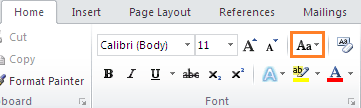
Шаг 4: нажмите на тип регистра, чтобы изменить регистр слов.

Вкладка Office: предоставляет интерфейсы с вкладками в Word, Excel, PowerPoint.
Улучшите свой рабочий процесс прямо сейчас. Узнайте больше о вкладке «Офис» Бесплатная загрузка
Изменить регистр слов в Word 2003
Шаг 1: выберите слова, для которых нужно изменить регистр;
Шаг 2: нажмите Формат меню >> нажмите Изменить регистр;

Шаг 3: выберите тип дела и нажмите OK изменить регистр слов.

Делайте больше за меньшее время с помощью Kutools for Word с улучшенными искусственным интеллектом
Kutools for Word — это не просто набор инструментов — это умное решение, предназначенное для повышения вашей производительности. Kutools благодаря возможностям, основанным на искусственном интеллекте, и наиболее важным функциям помогает вам добиться большего за меньшее время:




