
Панель навигации в Word
Навигация в общем смысле — это совокупность способов, которыми находят местоположение чего-либо. В информационных технологиях, в частности, это перемещение по связанным между собой данными.
В редакторе Word, так же имеется своя панель навигации, о которой пойдет речь в данной статье.
- Полезные свойства панели «Навигация»;
- Как включить панель навигации;
- Вкладки панели навигации:
- Вкладка Заголовки;
- Вкладка «Страницы»;
- Вкладка «Результаты».
Полезные свойства панели «Навигация»
Панель навигации удобно использовать в текстах большого объема со сложной структурой.
Благодаря функционалу панели навигации пользователь имеет возможность:
- легко перемещаться по тексту, используя заголовки в панели навигации;
- осуществлять быстрый поиск определенных слов в тексте, которые для наглядности во всем тексте подсвечены цветом;
- быстро изменять структуру документа, перемещением заголовков и относящегося к нему текста;
- редактировать заголовки и текст, не «рыская» по всему документу.
Использование панели, сокращает время для выполнения функций поиска и изменения структуры документов.
Сокращается время просмотра страниц с найденными словами, благодаря тому, что в панели навигации отображаются только те страницы, которые содержат искомое.
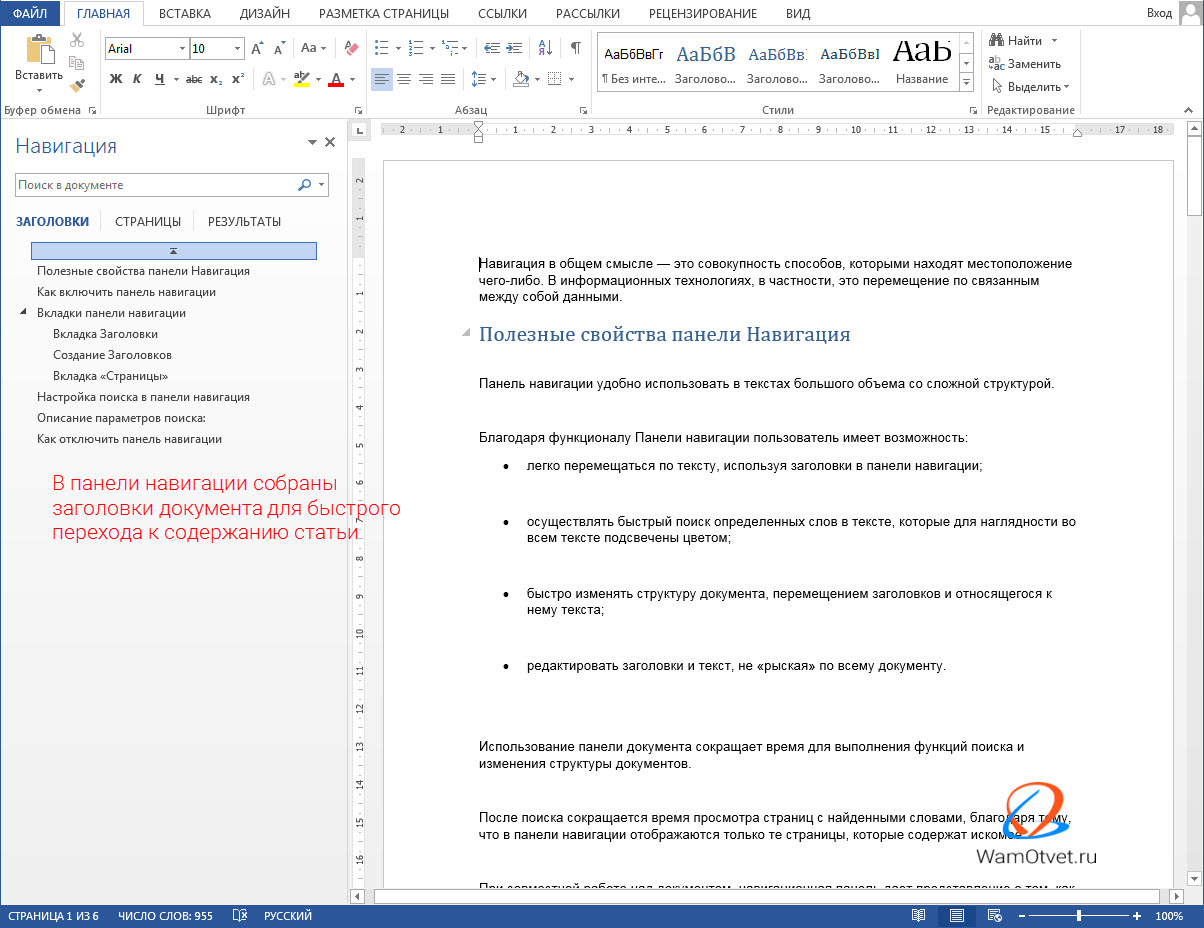
При совместной работе над документом, область навигации дает представление о том, как продвигается работа и что сделано другими соавторами.
В панели навигации существует наглядное отображение списка найденных отрывков текста по совпадению слова и возможность быстрого перехода к нужному месту в основном тексте.
Как включить панель навигации
Включение панели навигации осуществляется в:
- Выбрать вкладку «Вид» в ленте меню.
- В разделе «Показать» поставить галку в строке «Область навигации».
Альтернативный вариант включения:
- Выбрать вкладку «Главная» в ленте меню.
- В разделе «Редактирование» открыть список команд кнопки «Найти» и выбрать аналогичную строку «Найти».
или нажать одновременно клавиши «Ctrl» + «F».
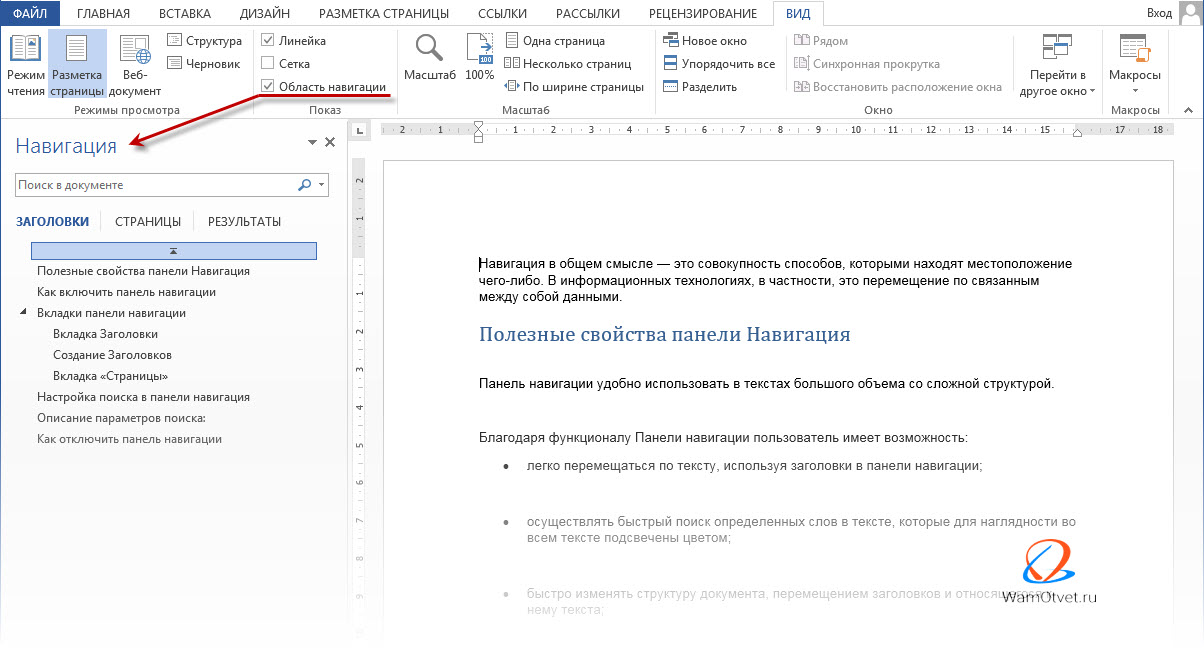
Область «Навигация» будет по умолчанию отображено в левой области экрана.
Вкладки панели навигации
Окно навигации содержит 3 вкладки. Каждая из них позволяет работать с одной из структур документа:
- заголовки;
- страницы;
- результаты.
Вкладка Заголовки
Работа данной вкладки напрямую связана со структурой документа. Для отображения списка заголовков разных уровней в области навигации, необходимо иметь или заранее их создать в тексте.
Если таковые отсутствуют, в окне Навигация появится информационное сообщение.
Заголовки — это структурные абзацы текста (или их части), которые имеют стиль форматирования «Заголовки».
Заголовки, очень важная тема, о которой не рассказать в двух словах. Перейдите к статье «Заголовки в MS Word» в которой очень подробно описано, зачем нужны и как пользоваться заголовками.
Создание Заголовков
Для создания заголовков необходимо произвести следующие действия:
Если уровней на панели инструментов не достаточно, необходимо:
- развернуть раздел «Стили» нажатием стрелки в нижнем левом углу;
- выбрать нажатием мыши строку с названием нужного уровня Заголовка;
- нажать кнопку ОК.
Для правильного отображения заголовков в панели навигации, важно соблюдать уровни и заранее продумать структуру документа.
Поиск, редактирование, перемещение с помощью вкладки «Просмотр заголовков».
Открыть вкладку «Страницы» щелчком мыши по соответствующей вкладке окна Навигация.
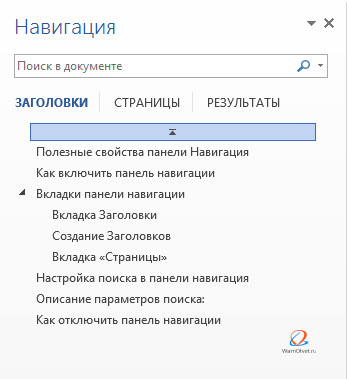
Данная вкладка содержит список заголовков текста в соответствии со структурой. При необходимости можно скрывать или отображать строки внутри каждого уровня нажатием стрелки в начале строки.
При нажатии строки заголовка в области навигации происходит моментальное перемещение к соответствующему заголовку в тексте.
При работе в тексте документа, в панели навигации выделяется соответствующая строка заголовка.
Перемещение заголовка, включая содержимое всех подзаголовков и текста вверх или вниз по уровню, выполняется вызовом контекстного меню правой кнопкой мыши и выбора команды «Повысить уровень» или «Понизить уровень».
Добавление заголовка аналогичного уровня выполняется нажатием правой кнопкой мыши по строке заголовка в панели навигации и выбора команды «Новый заголовок перед» или «Новый заголовок после».
Аналогично можно изменить уровень заголовков (выбор команд «Повысить уровень» или «Понизить уровень»).
Вкладка «Страницы»
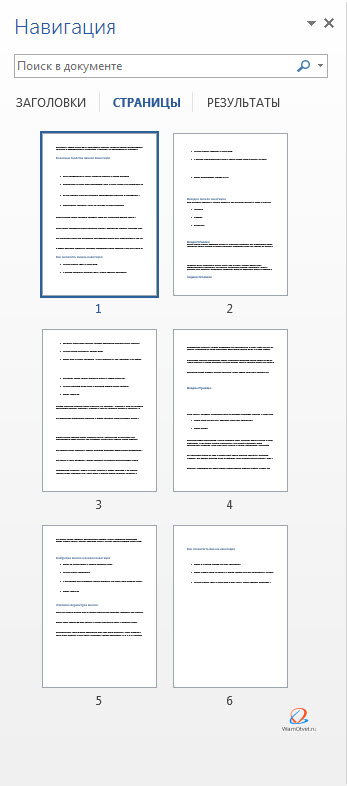
Вкладка открывается нажатием мыши по вкладке «Страницы». Служит для перехода на нужную страницу в тексте.
Благодаря этой функции, отпадает необходимость листать документ до нужной страницы, а достаточно обратиться к области навигации и выбрать интересующую страницу.
Вкладка «Результаты»
Вкладка открывается нажатием мыши по вкладке «Результаты».
Поиск текста в документе выполняется по следующему сценарию:
- Ввести слово или отрывок текста в поисковой строке окна «Навигация»;
- Нажать «ENTER».
Соответствующие совпадениям в тексте документа, будут выделены желтым цветом, а также отображены в виде списка вкладки «Результаты».
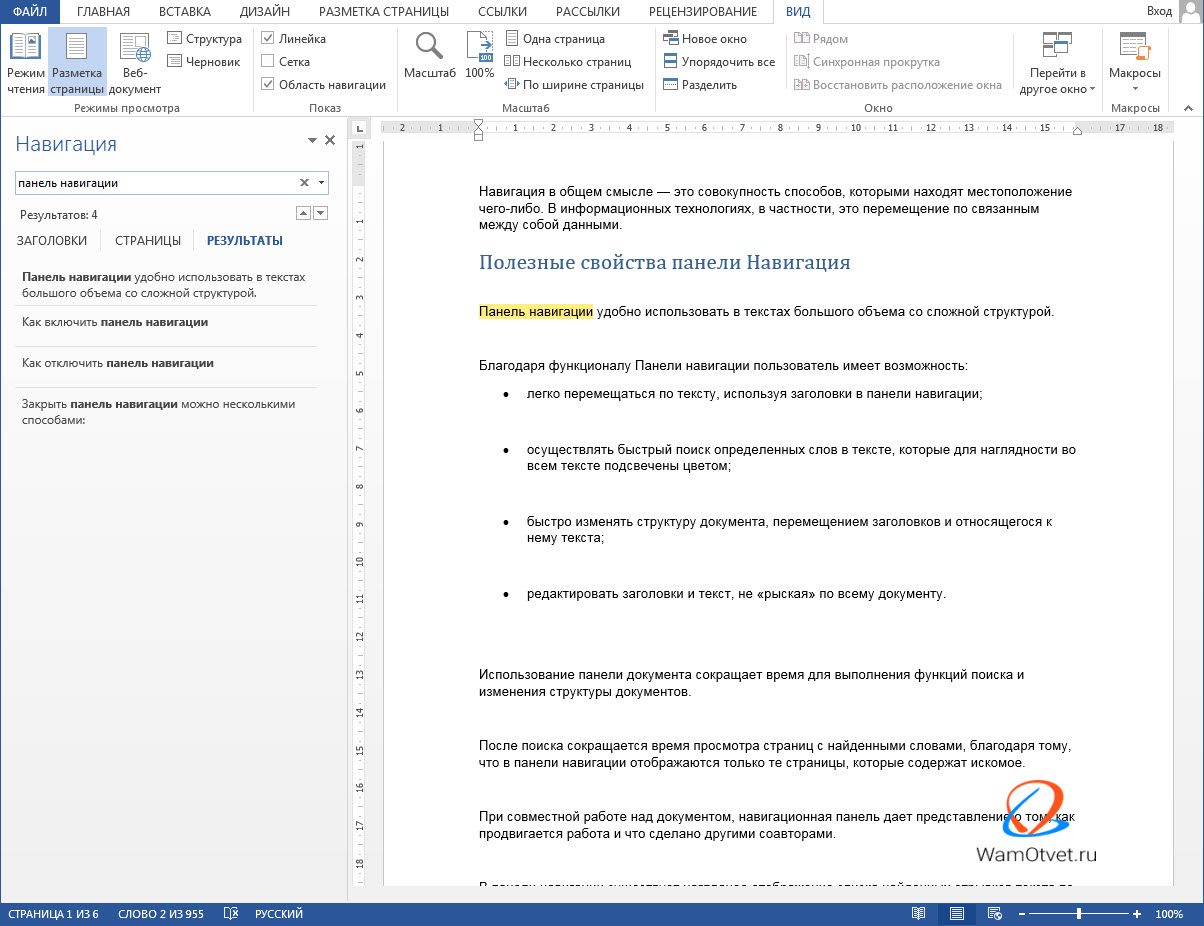
Для удобства найденные слова представлены совместно с отрывком текста, каждый из которых расположен в отдельном окошке.
При наведении курсора на одно из окошек цитат поиска, появится подсказка с указанием страницы. При нажатии щелчком мыши на фрагмент текста осуществляется переход к нему в основном тексте.
Переход к следующему или предыдущему осуществляется нажатием стрелок «вверх» или «вниз», расположенные вверху справа.
Для поиска таблиц, графиков, математических формул, сносок, примечаний необходимо нажать стрелку справа в области поисковой строки и выбрать соответствующую строку меню. В списке результатов будут отражены найденные объекты.
Настройка поиска в панели навигация
Алгоритм настройки поиска в панели навигация:
- нажать на стрелку справа в области поисковой строки;
- выбрать строку «Параметры»;
- в отрывшемся окне «Параметры поиска» поставить или убрать галки напротив нужных строк;
- нажать кнопку ОК
Описание параметров поиска:
- Учитывать регистр — поиск слов по точному соответствию регистров (прописные или строчные буквы);
- Только слово целиком — поиск ведется в точном соответствии слову в поисковой строке (например, однокоренные слова, другие падежи и прочие не войдут в поиск)
- Подстановочные знаки — опция необходима, если надо найти результаты, вводя отдельные части слова. Пробелы и части слова, отмеченные знаками подстановки (?, #, $, g, e) значения не имеют;
- Все словоформы (английский) — поиск слов, букв, знаков введенных на английской раскладке;
- Выделить все — выделить все найденные слова;
- Последовательный поиск — поиск выполняется последовательно
- Не учитывать знаки препинания — поиск текста без учета знаков препинания;
- Не учитывать пробелы — поиск текста без учетов пробела.
Как отключить панель навигации
Закрыть панель навигации можно несколькими способами:
- нажать Х в правом верхнем углу окна «Навигация»;
- нажать стрелку рядом со знаком Х в правом верхнем углу окна «Навигация» и выбрать строку «Закрыть»;
- выбрать вкладку «Вид» в ленте меню и снять галку в строке «Область навигации» в разделе «Показать».
Надеюсь материал окажется полезным и вы без сможете пользоваться всем функционалом, очень интересной панели навигации.
Учимся использовать область навигации в Word 2010
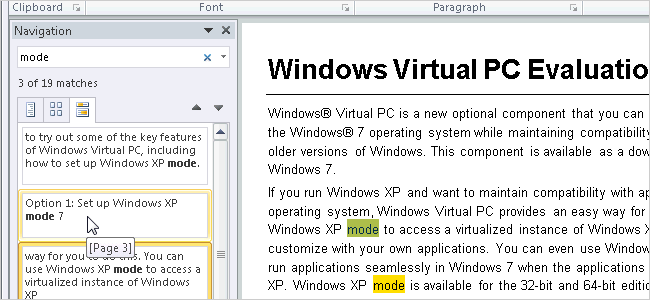
Область навигации в Word 2010 позволяет Вам перемещаться по документу несколькими способами. С ее помощью Вы можете находить текст, объекты Word, такие как таблицы и графики, переходить к определённым заголовкам и страницам.
Мы уже показывали ранее как перемещаться по документу Word при помощи закладок. В этой статье рассмотрим вопрос, как перемещаться по документу, используя Область навигации.
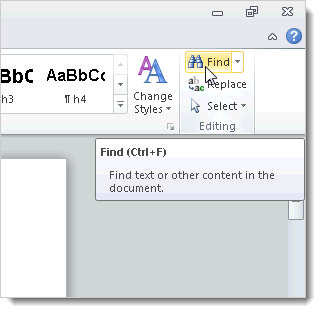
Чтобы открыть Область навигации нажмите команду Find (Найти) в разделе Editing (Редактирование) на вкладке Home (Главная) или воспользуйтесь сочетанием клавиш Ctrl+F.
Окно Navigation (Навигация) по умолчанию открывается в левой части окна Word. Введите искомое слово или фразу в поле ввода, которое находится в верхней части области навигации. Результат будет показан автоматически. Если нет – нажмите Enter или иконку увеличительного стекла справа от поля ввода.
Для каждого найденного повторения искомого слова или фразы будет показана небольшая миниатюра. Чтобы перейти к одному из повторений в документе, кликните по нужной миниатюре. Каждый экземпляр найденного слова или фразы подсвечивается на экране, чтобы проще было найти нужный текст.
Если навести курсор мыши на одну из миниатюр, появится подсказка с информацией, на какой странице в документе это повторение искомого текста может быть найдено.
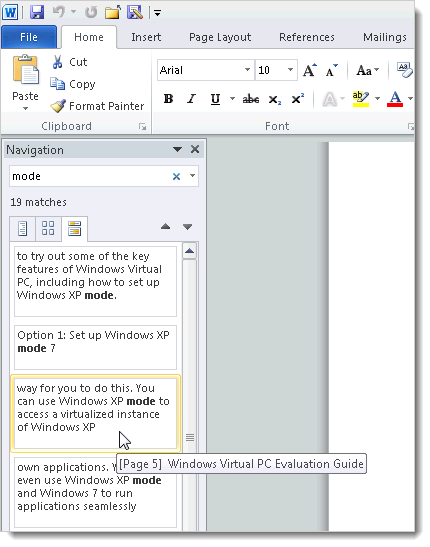
Вы можете выполнять поиск самых различных объектов Word. Это могут быть графики, таблицы, уравнения, сноски/концевые сноски и комментарии. Для этого нажмите стрелку вниз в правой части поля ввода поискового запроса. В разделе Find (Найти) открывшегося меню выберите нужный тип объекта.
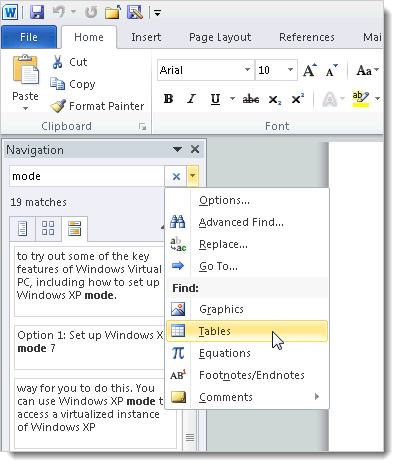
Для инструмента Find (Найти) есть несколько настраиваемых параметров. Чтобы получить доступ к этим настройкам, снова нажмите стрелку вниз в правой части поля ввода поискового запроса и в появившемся меню выберите Options (Параметры).
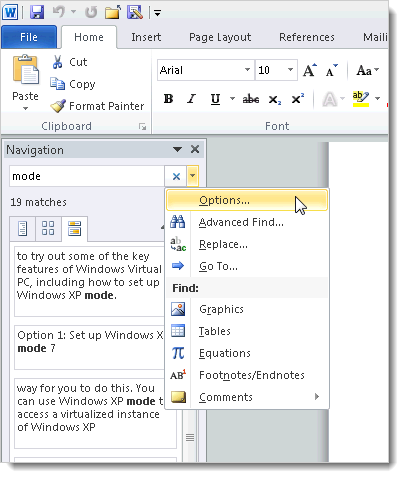
Откроется диалоговое окно Find Options (Параметры поиска). Отметьте или снимите отметку на интересующих Вас опциях. Если хотите сделать выбранные параметры настройками по умолчанию, нажмите Set As Default (По умолчанию). Закончив, нажмите ОК, чтобы сохранить изменения и закрыть диалоговое окно.
Параметр Match case (Учитывать регистр) позволяет искать текст в точном соответствии с регистром символов, т.е. как оно было введено. Например, если Вы введёте запрос «Mode», то слово «mode» не будет найдено.
Когда Вы ищите определенную фразу, программа выдает результаты поиска, если фраза встречается как отдельное слово, так и, если в составе других слов. Например, когда Вы ищете текст «begin», то повторения слова «beginning» тоже будут включены в результаты поиска. Вы можете избежать этого, выбрав опцию Find whole words only (Только слово целиком).
Если включить опцию Use wildcards (Подстановочные знаки), то при поиске можно будет использовать символы подстановки. Например, введя в поиск «c?i», результатом окажутся все слова или части слов, содержащие символ «c» на первом месте и символ «i» на третьем месте. Остальные буквы при этом не имеют значения. На сайте Microsoft Вы можете найти список возможных символов подстановки.
Если нажать ОК в диалоговом окне Find Options (Параметры поиска), то последний поиск очистится и курсор будет перемещён в начало документа. Если же Вы нажмёте Cancel (Отмена), то поиск не очистится.
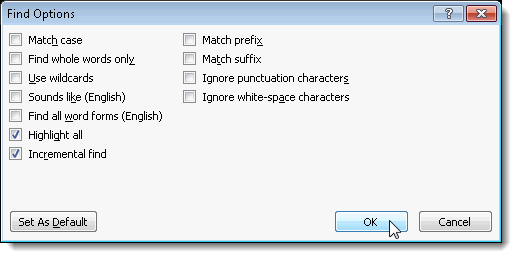
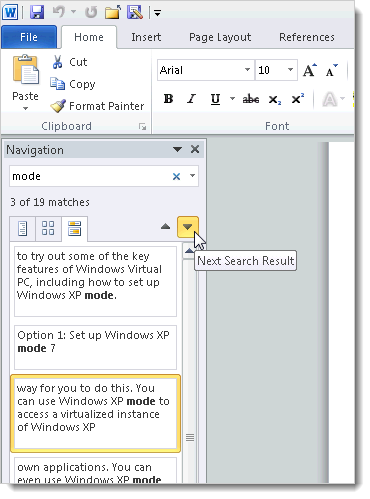
Чтобы легко передвигаться вперёд по результатам поиска в документе, нажмите стрелку вниз под полем ввода поискового запроса. Стрелка вверх переместит Вас к предыдущему результату поиска в документе.
Эти кнопки можно также использовать для перемещения к следующему или предыдущему объекту Word, если в параметрах Вы выбрали поиск определённого объекта.
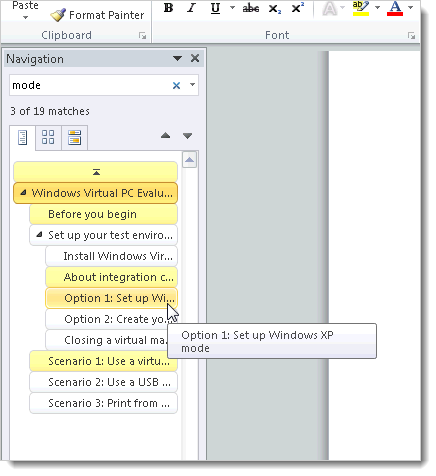
Если Вы использовали один из встроенных в Word стилей заголовков для разметки разделов своего документа, то сможете легко перемещаться по разделам, используя первую вкладку панели – Browse the headings (Заголовки).
Кроме этого, данная вкладка позволяет реорганизовывать документы.
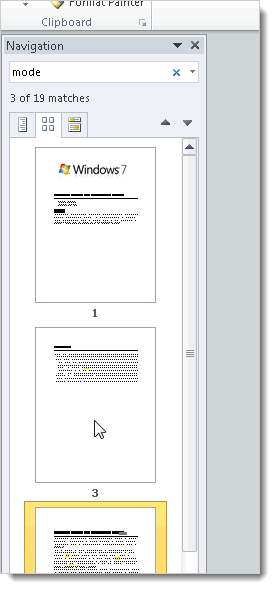
Перейдите на следующую вкладку – Browse the pages (Страницы), чтобы увидеть миниатюры всех страниц Вашего документа. Нажмите на одну из них, чтобы быстро перейти к соответствующей странице.
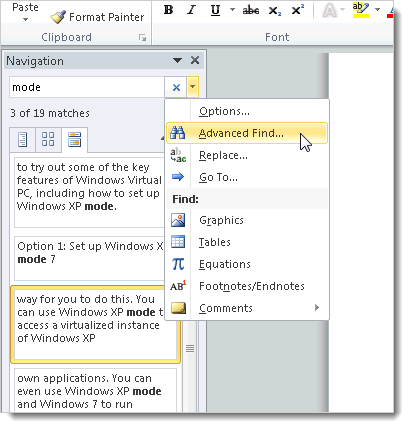
Если Вы предпочитаете использовать классическое диалоговое окно Find and Replace (Найти и заменить), кликните стрелку вниз в правой части поля для ввода поискового запроса и в появившемся меню выберите Advanced Find (Расширенный поиск).
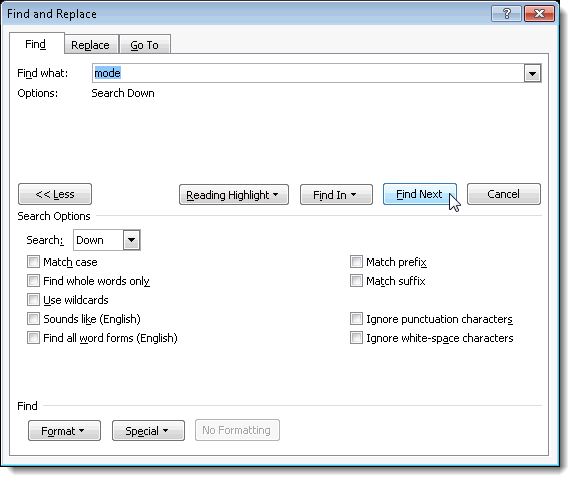
Откроется диалоговое окно Find and Replace (Найти и заменить). Это точно такое же диалоговое окно, что Вы встречали в предыдущих версиях Word. Настройки Find Options (Параметры) можно открыть, нажав кнопку More (Больше). Кроме этого, Вы можете запустить поиск определённого форматирования, например, текста, написанного определённым шрифтом в абзаце определённого стиля. Нажав на кнопку Special (Специальный), можно найти многие специальные символы и знаки.
Вы можете открыть вкладку Replace (Заменить) или Go To (Перейти), используя то же самое выпадающее меню в области навигации, что и при открытии вкладки Find (Найти).
Вкладка Replace (Заменить) очень похожа на вкладку Find (Найти), но на ней дополнительно добавлено поле Replace with (Заменить на).
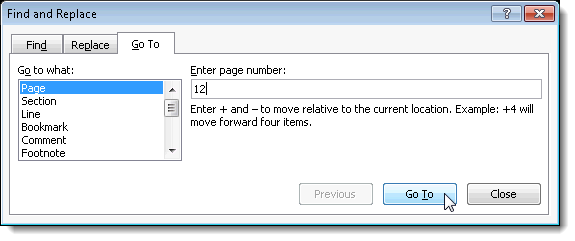
Вкладка Go To (Перейти) в диалоговом окне Find and Replace (Найти и заменить) позволяет перемещаться к страницам с определённым номером, разделам, линиям и другим частям документа или объектам.
К тому же Вы можете использовать вкладку Go To (Перейти) для поиска объектов Word или элементов документа, таких как графики и таблицы. Укажите нужный объект в списке Go to what (Объект перехода), затем введите объект поиска и нажмите Go To (Перейти).
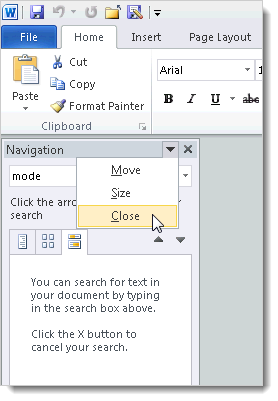
Чтобы закрыть Область навигации, нажмите стрелку вниз рядом с заголовком окна области, и в появившемся меню выберите Close (Закрыть). С помощью этого же меню Вы можете перемещать или изменять размер Области навигации.
Закрыть окно Navigation (Навигация) можно также при помощи кнопки Х, расположенной в заголовке окна области.
В Word 2010 корпорация Microsoft исправила инструменты поиска и навигации, упростив задачу перемещения по документу, поиска текста, стилей, специальных символов и прочих элементов.
Быстрая навигация по документу Word 2007, 2010

Когда вы работаете с большим по объему файлом (например, курсовой работой), часто много времени уходит на переходы между главами, поиск нужного абзаца или оформление. Это происходит оттого, что разбираться в тонкостях Microsoft Office Word некогда или просто не хочется, хотя там предусмотрено множество полезных функций, способных упростить работу.
Задача этой статьи не дать полный обзор возможностям Microsoft Office Word 2007, а обратить ваше внимание на некоторые весьма полезные и достаточно простые для запоминания функции программы, которые помогут сократить время работы с документами.
Для быстрой навигации по документу будем использовать: оглавление, горячие клавиши, закладки и ссылки.
Все скриншоты можно посмотреть здесь. В конце статьи – короткое видео.
Как добавить оглавление в документ Microsoft Office Word
Вкладки «Главная», «Ссылки» (рис. 1,2)
Затем устанавливаем курсор на то место документа, где будет оглавление. Переходим на вкладку Ссылки – Оглавление – Автособираемое оглавление (1 или 2). И оно появляется в нужном месте. Теперь все заголовки выведены в начало документа, переход по ним осуществляется нажатием Ctrl+клик.
Если заголовки документа оформлены соответствующим стилем, быстро ориентироваться в документе поможет и боковая колонка со схемой документа: вкладка Вид – галочка в окошке Схема документа (показать или скрыть). Со Схемы вы легко можете переключается на эскизы страниц: поставить галочку напротив Эскизы (рис. 5).
А с помощью этих двух комбинаций клавиш можно быстро перемещаться в конец документа – CTRL+End и возвращаться в начало – CTRL+ Home.
Так же можно легко переходить в начало экрана ALT+CTRL+PAGE UP и в конец экрана ALT+CTRL+PAGE DOWN.
На один экран вверх PAGE UP и на один экран вниз PAGE DOWN.
Не забывайте использовать сочетание клавиш CTRL+F для быстрого поиска по документу.
Как создать гиперссылки и закладки в документе Microsoft Office Word
Вкладка «Вставка» (рис. 3)
Чтобы найти нужную информацию в большом объемном файле удобнее всего использовать гиперссылки. Но для этого предварительно добавьте место в тексте, на которое будете ставить ссылку, в закладки. Вкладка Вставка – Закладка.
Сочетание CTRL+K вызовет окно для вставки гиперссылки. Кликните на «Связать с: местом в документе» и из списка закладок выберите нужную.
С помощью гиперссылки можно добавить в файл ссылку из интернета или любой файл с вашего жесткого диска: «Связать с: файлом, веб-страницей». Нужный url вставьте прямо в адресную строку.
Сочетания клавиш Word для копирования и вставок
Копирование выделенного текста или объекта в буфер обмена – CTRL+C Удаление выделенного текста или объекта в буфер обмена – CTRL+X Специальная вставка – CTRL+ALT+V (можно вставить текст с уже очищенным форматом) Вставка текста или объекта из буфера обмена – CTRL+V
Копируйте целые главы документа одним кликом через режим Структуры (вкладка Вид) (рис.6).
Легко вставить один документ в другой даже его не открывая: вкладка Вставка – Объект – Тест из файла (рис.6).
Иборьбы, рецензирование и правки
Вкладки «Рецензирование», «Вид» (рис. 5)
Если вам нужно править файл и вы хотите видеть производимые иборьбы, то перейдите на вкладку «Рецензирование», нажмите на «Иборьбы», и все новые правки, которые вы будете делать в документе станут выделяться красным цветом.
Разделите текущий документ на две части, чтобы одновременно просматривать разные разделы документа: вкладка Вид – Разделение.
В той же вкладке Вид нажмите на Новое окно и документ, в котором вы работаете, продублируется в новом окне.
Кликните по иконке Рядом, выберите нужный файл и два документа – текущий и выбранный вами – откроются рядом.
Не забывайте о об этой функции Word для поиска и замены однородных ошибок в тексте (например, чтобы убрать в тексте двойные пробелы): Найти – Заменить (сочетание CTRL+H).
Основные горячие клавиши для работы в Word
Переименовать файл – F2 Выделение всего документа – CTRL+A Продление выделения от положения курсора – F8, а затем используйте клавиши перемещения (стрелки) до нужного места в тексте (для выхода из режима выделения нажмите ESC) Продлить выделение до конца документа – CTRL+SHIFT+END Отмена последнего действия – CTRL+Z Повтор последнего действия – CTRL+Y или F4 Печать документа – CTRL+P Открытие или закрытие окна предварительного просмотра – ALT+CTRL+I Выбор команды Орфография – F7 Выбор команды Сохранить как (Кнопка «Microsoft Office») – F12
Если вы случайно набрали текст caps lock, выделите его и нажмите Shift+F3 – буквы станут строчными.
Создание шаблона документа
Вкладки «Главная», «Разметка страницы» (рис. 4)
Microsoft Office Word предоставляет много шаблонов документов (Кнопка «Microsoft Office» – Создать), но вы можете сделать индивидуальный шаблон для себя: с таблицами, картинками, схемами или просто удобным форматированием.
Например, сделав приятный для глаз цвет страницы: вкладка Разметка страницы – Цвет страницы. Можно выбрать не Цвет, а Способы заливки, и сделать фоном документа текстуру, узор, рисунок или градиент.
Настройте любимый шрифт и междустрочные интервалы, а затем сохраните их как Свой стиль: сочетание клавиш CTRL+SHIFT+S откроет окно «Применить стили», где можно будет добавить свой стиль в общий набор.
Отформатировав документ под свои нужды сохраните его (клавиша F12) как Шаблон Microsoft Office Word.
Еще о возможностях Word 2007
Картинки можно редактировать прямо в документе: клик правой кнопкой мыши по картинке и выбрать формат рисунка. Так же можно обрезать рисунок: формат рисунка – изменить размер – обрезка.
Нужные документы в один клик можно открыть, закрепив их с помощью «гвоздиков» на вкладке Последние документы (Кнопка Microsoft Office).
Настройте ленту быстрого доступа, чтобы не переключаться между вкладками.
Вы можете скопировать документ не открывая его прямо из окна просмотра, находясь в папке. Просто подвигайте бегунки, выделите текст и нажмите Ctrl+C.
Пользуетесь ли вы Office Tab – Программа добавляет многооконный интерфейс в Ворд и Эксель и дает возможность переключаться из одного документа на другой по аналогии с клавишей TAB в браузерах.



