
При работе с многостраничными документами необходимо контролировать расположение абзацев на страницах. Например, после ввода определённого абзаца может случиться так, что на странице останется только первая или последняя строка этого абзаца. Эти строки называют висячими. В MS Word по умолчанию использование таких строк запрещено.
Чтобы изменить настройки висячих строк в абзаце, нужно открыть диалоговое окно «Абзац» и перейти на вкладку «Положение на странице». Для запрета висячих строк установите флажок «Запрет висячих строк». Если хотите разрешить их использование, снимите этот флажок. После внесения изменений закройте диалоговое окно, нажав кнопку «ОК».
Для того чтобы стартовать абзац на новой странице, независимо от оставшегося пространства на текущей странице, следует открыть диалоговое окно Абзац и перейти на вкладку Положение на странице. На этой вкладке необходимо активировать опцию "С новой страницы" и нажать кнопку ОК.
Если требуется запретить разрывать абзац между двумя страницами, т.е. переносить часть абзаца на новую страницу, то необходимо вызвать диалоговое окно Абзац и раскрыть вкладку Положение на странице. На вкладке нужно установить флажок Не разрывать абзац и нажать кнопку ОК.
Для размещения двух смежных абзацев на одной странице необходимо открыть диалоговое окно «Абзац» и перейти к вкладке «Положение на странице». На этой вкладке следует активировать опцию «Не отрывать от следующего» и нажать кнопку «ОК». Если у следующего абзаца будет также активирована опция «С новой страницы», то включение опции «Не отрывать от следующего» для текущего абзаца не повлияет на их расположение.
Прежде чем открывать диалоговое окно, нужно установить курсор на абзац, который требуется отформатировать, или выделить несколько абзацев, если нужно применить одинаковые настройки к группе абзацев.
Настройка параметров страницы в MS Word
Настройки параметров страницы в документе Microsoft Word можно изменить на вкладке «Макет»/«Разметка страницы» в соответствующем разделе панели инструментов.
Поля
Поля – это свободное пространство с каждой стороны листа, между которым располагаются различные объекты: текст, графика, таблицы и т.д. При открытии документа Ворд автоматически проставляет параметры по умолчанию: левое – 3 см, верхнее – 2 см, нижнее – 2 см, правое – 1,5 см. Раскрыв меню кнопки «Поля», вы сможете установить узкие, стандартные, средние или широкие поля в зависимости от общего стиля оформления документа.
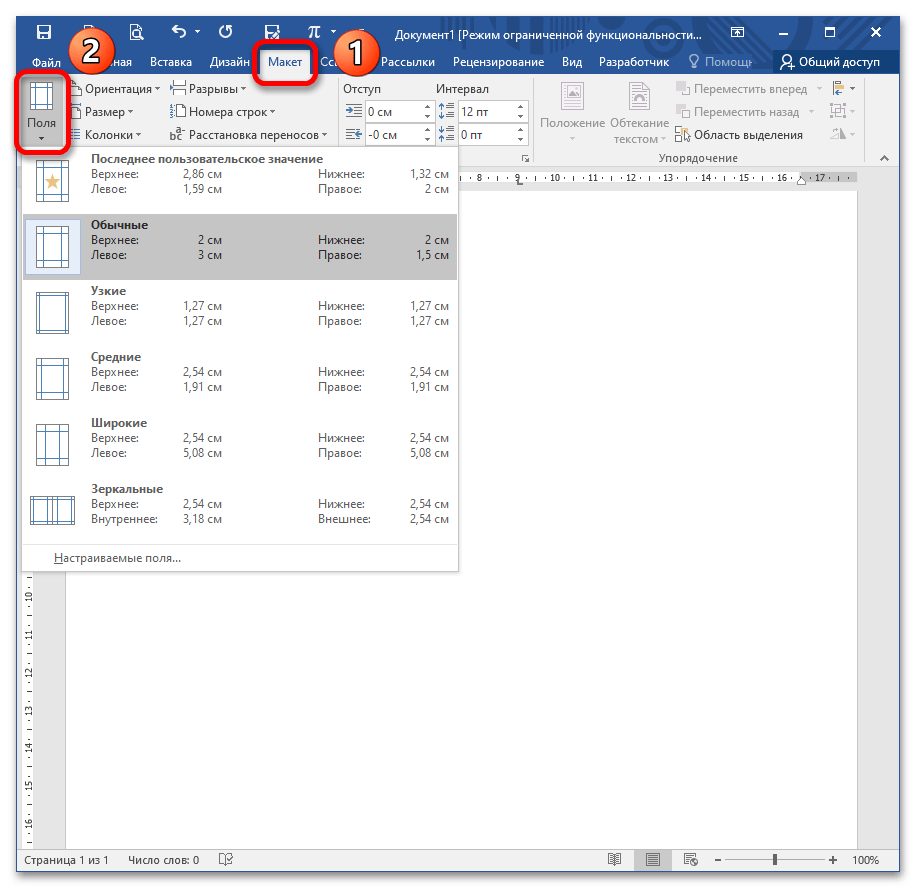
С использованием этой функции вы можете выбирать из существующих размеров полей или устанавливать индивидуальные, добавляя дополнительное пространство с любого края и изменяя метод измерения полей.
Ориентация
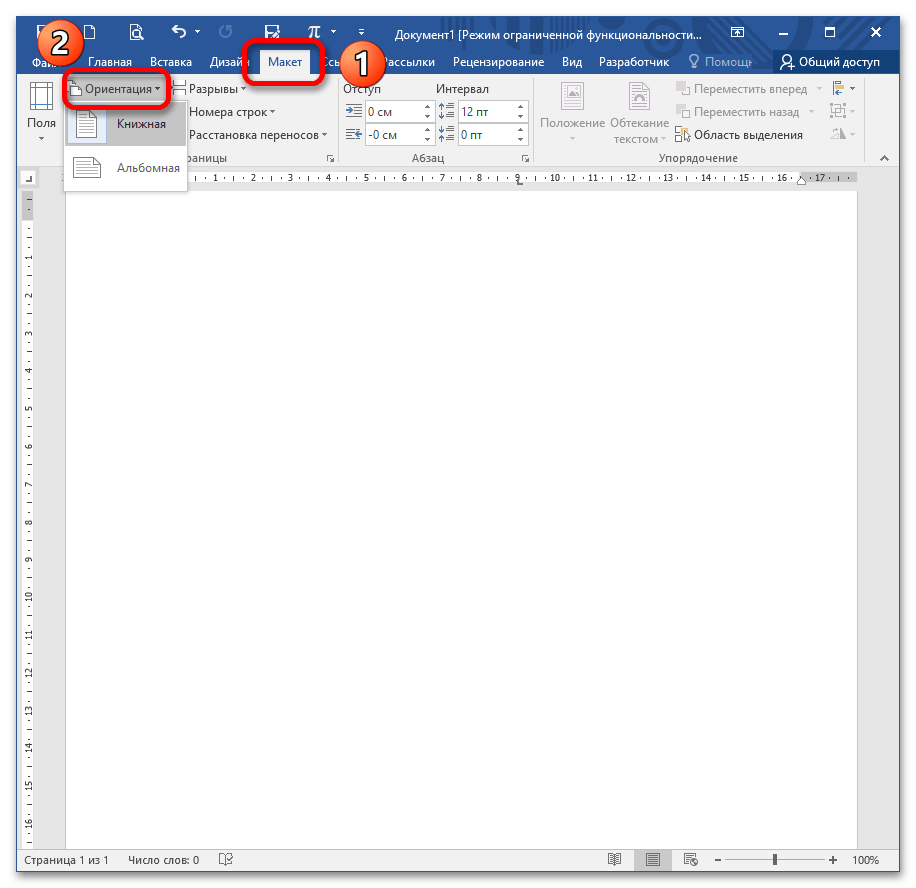
Данная функция определяет ориентацию страницы: в формате книги или в альбомном стиле. По умолчанию Ворд применяет книжный (вертикальный) режим, так как он наиболее распространен в официальных документах.
Размер
Обычный формат листа, который вы используете, – это А4. Тем не менее, вы можете выбрать и другой размер, нажав на кнопку «Размер». Обычно этот параметр применяется, когда требуется напечатать документ нестандартного формата: буклет, стенгазету, санбюллетень, письмо и так далее.

Колонки
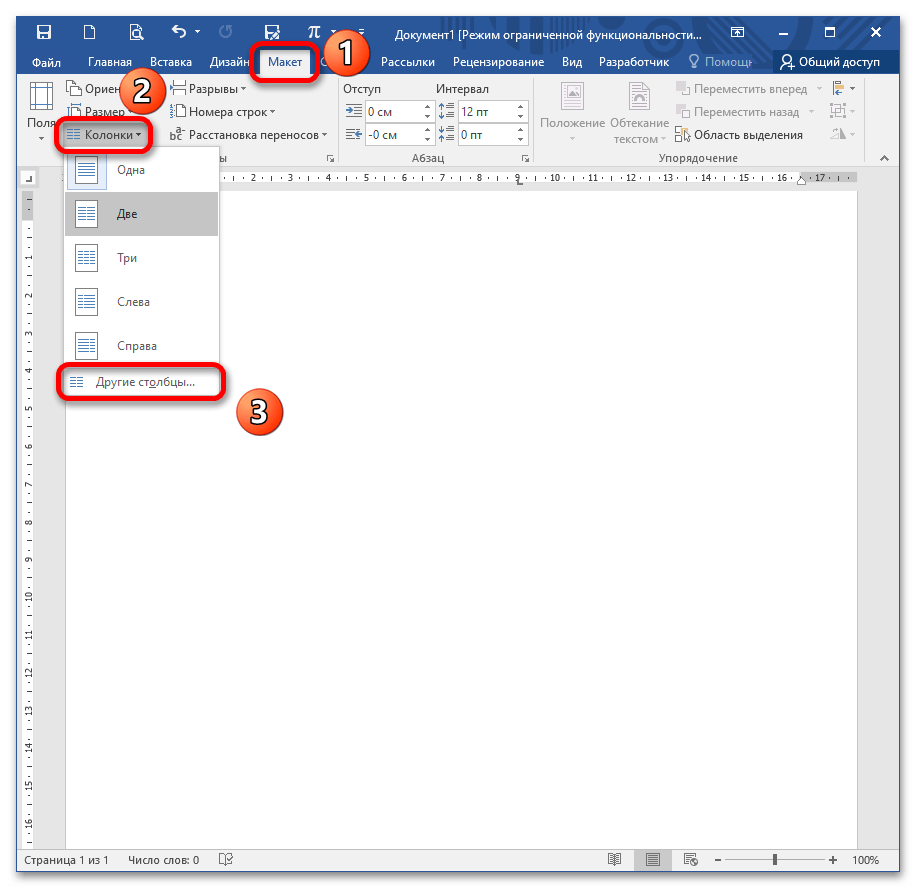
Это опция, которая позволяет разбить выделенный текст на 2, 3 и более колонок. Раскрывая одноименную кнопку, вы выбираете либо предложенные параметры, либо редактируете их, вызывая диалоговое окно «Другие столбцы».
Разрывы
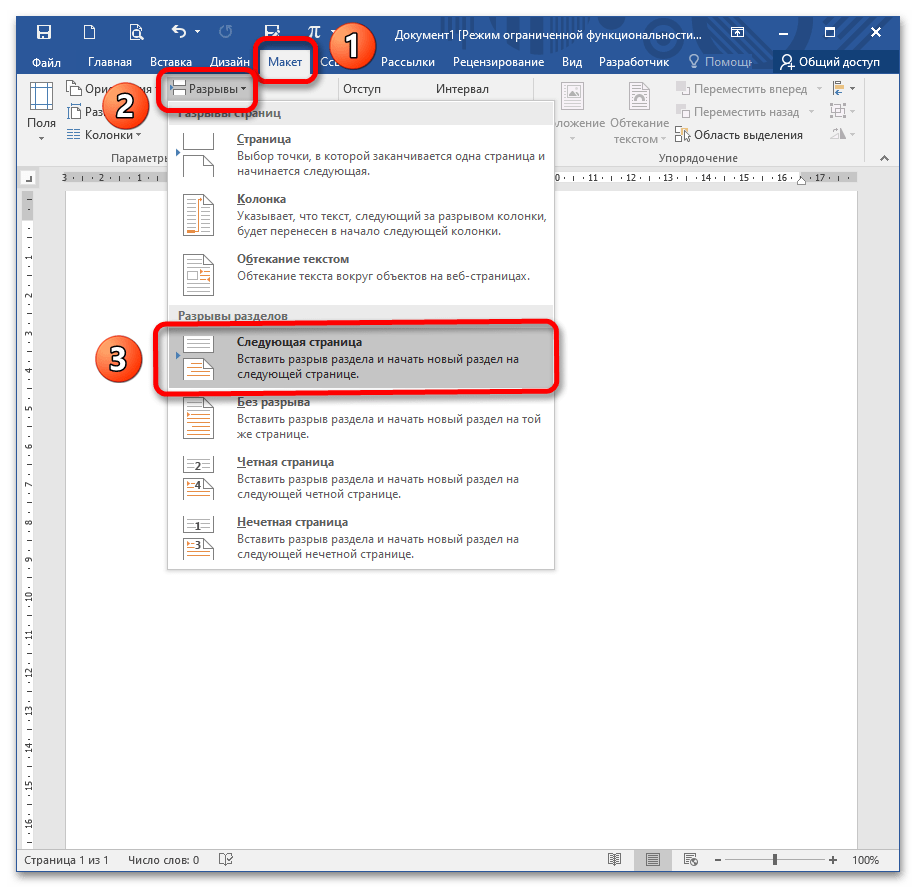
Грамотное оформление научной работы и деловых документов невозможно без создания разрыва на следующую страницу. Это позволяет сдвинуть текст на новую страницу без многочисленных нажатий на Enter (которые, в свою очередь, приводят к неконтролируемому форматированию документа и создают проблемы при печати из-за недосмотра). Разрывы создают структурные блоки, которые при любом редактировании сохраняют обособленность.
Номера строк
Это функция, которая автоматически проставляет номера строк в соответствии с указанными параметрами. С ее помощью можно подсчитать количество строк в документе и отобразить соответствующее число на левом поле.
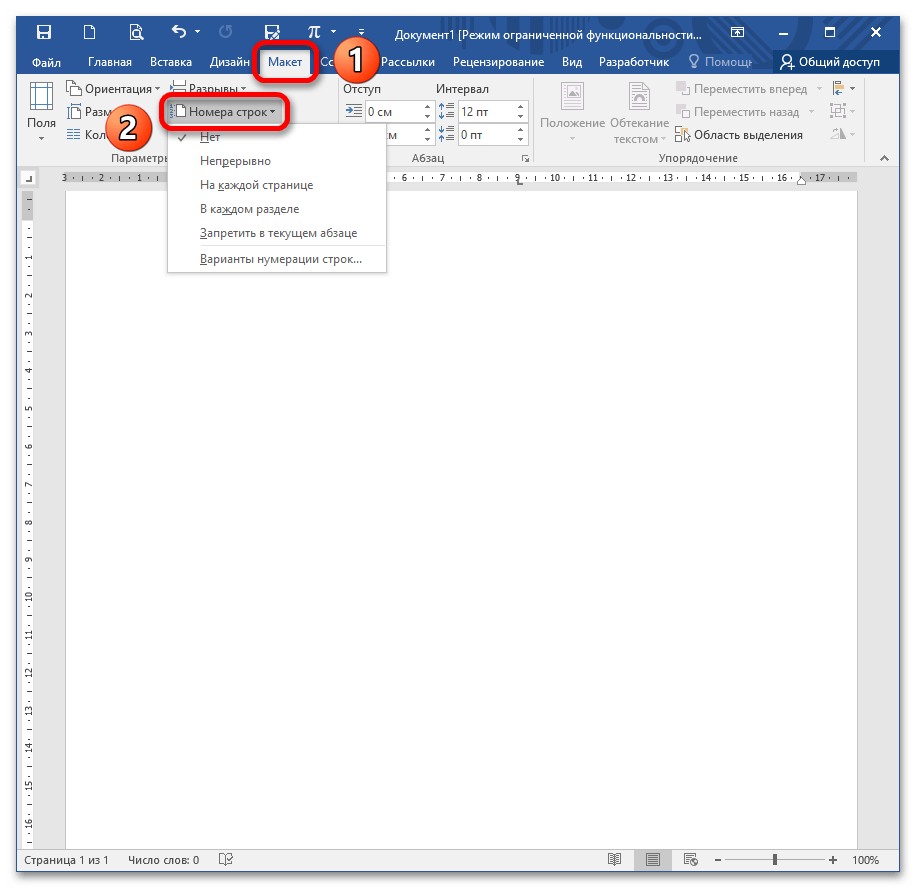
Чтобы установить опцию, раскройте кнопку «Номера строк» и выберите необходимый вариант. Помните, что при выборе пункта «Запретить в текущем абзаце» числа не проставятся в том блоке, в котором стоит курсор. Этот вариант устанавливается одновременно с любым другим.

Расстановка переносов
Чаще всего в деловой документации и научных работах запрещено устанавливать переносы. Однако они широко распространены в публицистике и при написании книг для экономии места. Известно, что выравнивание по ширине приводит к растягиванию предложения, если последующее слово большое по размеру и ему не хватает места на данной строке. Расстановка переносов позволяет избежать этой неприятности.



