
Опции диалогового окна
При использовании кнопок панели инструментов форматирования или клавишных комбинаций назначение символам атрибутов осуществляется последовательно. Одновременно все атрибуты можно установить только в диалоговом окне Шрифт.
Диалоговое окно Шрифт
В диалоговом окне Шрифт, которое открывается по команде Формат => Шрифт сосредоточены все доступные в редакторе Word опции для назначения атрибутов символам текста и специальным символам. На рис. 8.1 слева показана вкладка Шрифт этого диалогового окна, в котором вы можете выбрать и назначить (или снять) самые разнообразные форматы как отдельным символам, так и текстовым фрагментам различной длины.
Для некоторых самых распространенных и часто используемых опций форматирования предустановлены рассмотренные в предыдущем разделе комбинации клавиш и кнопки панелей инструментов. Другие форматы, такие как подчеркивание пунктиром, зачеркивание, межсимвольные интервалы и различные видоизменения шрифтов, доступны только из окна Шрифты. Ниже коротко рассмотрим назначение наиболее важных для нас опций во вкладках этого диалогового окна.
Вкладка Шрифт
В этой вкладке предусмотрены следующие опции форматирования.

- • Шрифт. Это — список доступных шрифтов, из которого можно выбрать гарнитуру для выделенного фрагмента текста, используя полосу прокрутки.
- • Начертание. Из этого списка можно выбрать один из возможных типов начертания символов.
- • Размер — тоже список стандартных размеров шрифта в пунктах. Однако, если вое-
Рисунок 8.1. Диалоговые окна вкладок Шрифт и Интервал для назначения символьных атрибутов


пользоваться полем Размер, можно вручную ввести любой, даже дробный размер в пунктах (например, 11,5) для выделенного фрагмента.
- • Подчеркивание. Этот список позволяет выбрать один из определенных стилей подчеркивания выделенных символов (рис. 8.2 слева).
- • Цвет. Из этого списка (см. рис. 8.2 справа), используя полосу прокрутки, вы можете выбрать нужный цвет начертания ваших символов.
- • Группа Эффекты. Назначение и смысл доступных в этой группе опций видоизменения символов хорошо видны на рис. 8.1 слева. Устанавливая нужный флажок, вы можете не только по-разному зачеркнуть фрагмент текста, сделать все символы обычными или малыми прописными, представить их как верхний (надстрочный) или нижний (подстрочный) индексы, но и отобразить их в более экзотичном виде:
В окне Образец для выделенного фрагмента текста (а если текст не выделен, — для названия шрифта в текущей позиции ввода) сразу отображаются все эффекты, которые вы назначаете ему в диалоговом окне Шрифт.
Если вы хотите, чтобы установленные вами в окне Шрифт атрибуты символов по умолчанию были отражены во всех новых документах, щелк-

Рисунок 8.2. Развернутые списки Подчеркивание и Цвет во вкладке Шрифт
ните на кнопке По умолчанию. Word выдаст соответствующее предупреждение и с вашего согласия внесет в шаблон Normal.dot нужные изменения.
Закончив установку опций, щелкните на кнопке ОК — выбранные вами форматы будут использованы для предварительно выделенного фрагмента текста. Если же никакой фрагмент не был выделен, новые форматы будут использованы для текста, который вы собираетесь набирать далее. Но перед этим при необходимости вы можете перейти на вкладку Интервал, чтобы установить для ваших символов интервальные атрибуты форматирования.
Оформление текста. Шрифт
К дополнительным относятся параметры шрифта , для установки которых необходимо использовать диалоговое окно Шрифт.
Для отображения диалогового окна Шрифт во вкладке Главная щелкните по значку группы Шрифт или по выделенному фрагменту правой кнопкой мыши и в контекстном меню выберите команду Шрифт.
Диалоговое окно Шрифт имеет две вкладки. Во вкладке Шрифт ( рис. 6.14) устанавливаются параметры, определяющие внешний вид символов. Многие из них ( шрифт , начертание, размер шрифта и т.д.) доступны в группе Шрифт вкладки Главная или мини- панели инструментов (см. рис. 6.1), но некоторые видоизменения доступны только в этой вкладке.
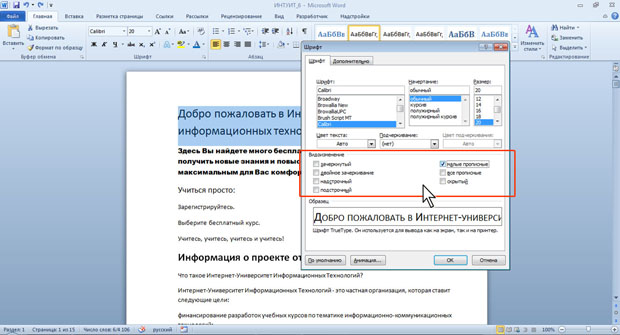
увеличить изображениеРис. 6.14. Вкладка Шрифт диалогового окна Шрифт
Во вкладке Дополнительно ( рис. 6.15) устанавливаются интервалы между символами в строке, ширина символов и смещение. Все эти параметры доступны только здесь.

увеличить изображениеРис. 6.15. Вкладка Интервал диалогового окна Шрифт
Видоизменение шрифта
Видоизменения шрифта (шрифтовые эффекты) устанавливаются флажками группы Видоизменение вкладки Шрифт диалогового окна Шрифт (см. рис. 6.14). Некоторые из них (зачеркнутый, надстрочный, подстрочный) можно установить в группе Шрифт вкладки Главная (см. рис. 6.12, рис. 6.13).
Двойное зачеркивание отличается от просто зачеркивания только двойной линией зачеркивания.
Видоизменение малые прописные заменяет обычные строчные буквы прописными, но несколько меньшего размера, чем обычные прописные буквы ( рис. 6.16). Используют это видоизменение, например, для заголовков. Видоизменение все прописные превращает все буквы в прописные ( рис. 6.16).
Более того, во фрагменте текста, оформленном с этим видоизменением, строчные буквы ввести невозможно.
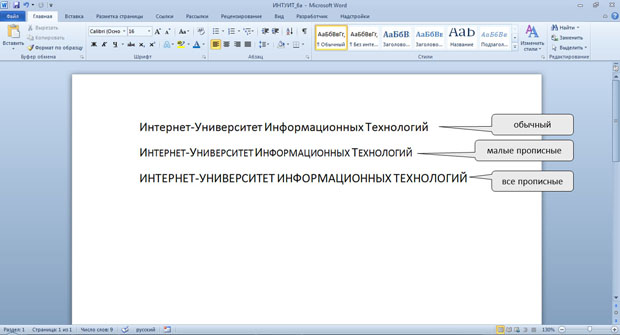
увеличить изображениеРис. 6.16. Видоизменение малые прописные
Видоизменение скрытый делает текст невидимым на экране. Чтобы просмотреть скрытый текст, надо во вкладке Главная в группе Абзац нажать кнопку Отобразить все знаки. Скрытый текст будет отображен с подчеркиванием точечным пунктиром. При этом все параметры оформления будут отображены.
Изменение ширины символов шрифта
Для изменения ширины символов используется раскрывающийся список Масштаб вкладки Дополнительно диалогового окна Шрифт (см. рис. 6.15). Можно выбрать любое значение из этого списка или, не открывая списка, щелкнуть левой кнопкой мыши в его поле и ввести требуемое значение. Увеличение масштаба используют обычно для заголовков; уменьшение масштаба (до 80…85 %) можно применять для "подгонки" длины строк ( рис. 6.17). Допустимый диапазон масштабирования символов — от 1 до 600 %. Точность установки масштаба — 1 %.

увеличить изображениеРис. 6.17. Масштабирование шрифтов
Изменение интервалов между символами
Применяя раскрывающийся список Интервал вкладки Дополнительно и рядом расположенный счетчик на диалоговом окне Шрифт (см. рис. 6.15), можно изменять интервалы ( расстояние ) между символами в строке текста.
В раскрывающемся списке Интервал можно выбрать Разреженный или Уплотненный, а в счетчике на установить требуемое значение разрежения или сжатия интервалов . Величина изменения интервалов между символами по умолчанию устанавливается в пунктах (пт), но, при желании, значение можно указать и в сантиметрах или миллиметрах. Для этого следует в поле счетчика на ввести число и через пробел — сокращение см или мм: например, 0,5 см или 5 мм. Расстояние между символами можно изменять с точность до 0,05 пт или 0,01 мм. Разреженный интервал применяют при оформлении заголовков или для выделения отдельных слов в тексте ( рис. 6.18).

увеличить изображениеРис. 6.18. Использование разреженного интервала шрифта
Уплотненный интервал используется в основном для "подбора" текста: удаления коротких последних строк абзацев ( рис. 6.19). Уменьшать интервалы рекомендуется не более чем на 0,1…0,3 пт., что почти не заметно. Большее уплотнение затрудняет восприятие текста.

увеличить изображениеРис. 6.19. Использование уплотненного интервала шрифта
Смещение текста
Раскрывающийся список Смещение вкладки Дополнительно диалогового окна Шрифт (см. рис. 6.15) позволяет сместить текст выше или ниже основного уровня строки. В счетчике на устанавливается величина смещения — по умолчанию в пунктах (пт), но, при желании, значение можно указать и в сантиметрах или миллиметрах.
Для этого следует в поле счетчика на ввести число и через пробел — сокращение см или мм: например, 1 см или 3 мм. Величину смещения можно изменять с точность до 0,5 пт или 0,1 мм. Смещение часто используется вместо надстрочных и подстрочных знаков (верхних и нижних индексов). Отличие заключается в том, что при этом размер смещаемых символов не изменяется ( рис. 6.20).
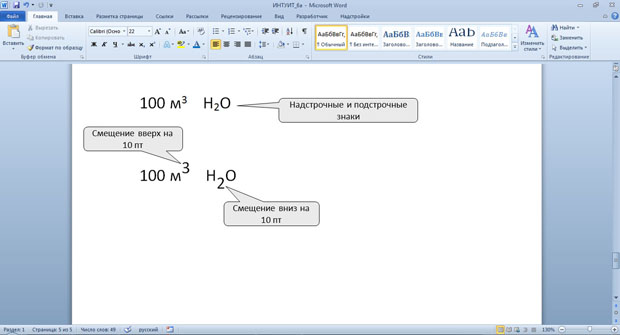
увеличить изображениеРис. 6.20. Использование смещения символов шрифта
Кернинг
Кернинг применяется для выравнивания зрительных интервалов между символами. Есть ряд букв, интервалы между которыми выглядят больше, чем есть на самом деле, — Например, АУ, ГА, ТА, АТ, УД, АЧ, ЬТ и др. Установка флажка Кернинг сокращает эти интервалы. Кернинг может быть установлен для шрифтов любого размера (счетчик для шрифтов размером ), но особенно важно использовать его для прописных букв крупных шрифтов ( рис. 6.21).
интернет проект BeginnerSchool.ru

В предыдущей статье рубрики «Работа с офисом» мы начали знакомиться с программой для работы с текстовой документацией Microsoft Word 2007. Продолжим разбираться с этой программой и поговорим подробнее о содержимом пунктов меню Microsoft Word 2007. При нажатии на пункт меню открывается вкладка содержимого этого пункта, остановимся на каждом пункте меню подробней. В этой статье разберем пункт меню «Главная». Пункт меню «Главная» содержит следующие подпункты:
Буфер обмена
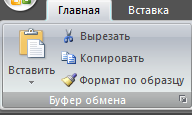
В ОС Windows существует буфер обмена, в котором можно сохранить выделенную часть текста или рисунок. Каким образом это сделать мы поговорим в статье рубрики «Как создать документ в Microsoft Word 2007». В буфере обмена Microsoft Office можно сохранить несколько объектов (частей текста и(или) рисунков), причем переносить их можно между программами Microsoft Office, например взять из Microsoft Word и вставить в Microsoft PowerPoint. Вкладка «Буфер обмена» в пункте меню «Главное» программы Microsoft PowerPoint аналогична. Разберем вкладку «Буфер обмена». Выделив рисунок или часть текста, Вы имеете возможность:
- его вырезать, нажав на кнопку «Вырезать», тогда выделенный объект пропадет из документа, но сохранится в буфере.
- его скопировать, нажав на кнопку «Копировать», тогда выделенный объект останется в документе и скопируется в буфер.
- вставить сохраненный объект из буфера, нажав на кнопку «Вставить».
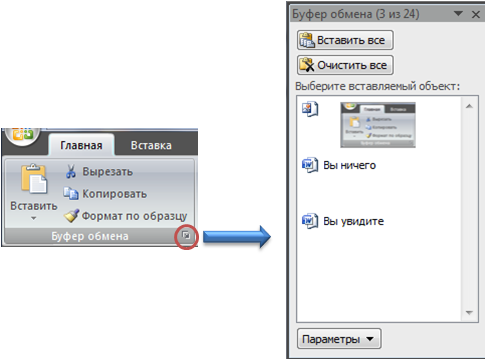
С помощью кнопки «Формат по образцу» можно отформатировать выделенный текст по ранее сохраненному образцу. Подробнее об этом мы поговорим в статье «Как создать документ в Microsoft Word 2007». Для вызова окна работы с буфером обмена нажмите кнопку «Открытие диалогового окна» обведенную красным кружочком:
Вы увидите диалоговое окно. С его помощью Вы можете
>
- вставить все объекты, сохраненные в буфере, нажав на кнопку «Вставить все».
- очистить буфер, удалив из него все объекты, для этого нажмите кнопку «Очистить все».
- выбрать из списка в окошечке объект (рисунок или текст), кликнув по выбранному объекту, объект появиться на текущем месте курсора.
- выбрать параметры работы с буфером обмена, нажав на кнопку «Параметры».
Шрифт
Вкладка «Шрифт», как и вкладка «Буфер обмена» есть во всех программах Microsoft Office. С её помощью можно изменить шрифт или размер шрифта и так далее. Так выглядит вкладка «Шрифт»:
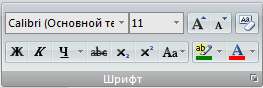
С её помощью Вы можете:
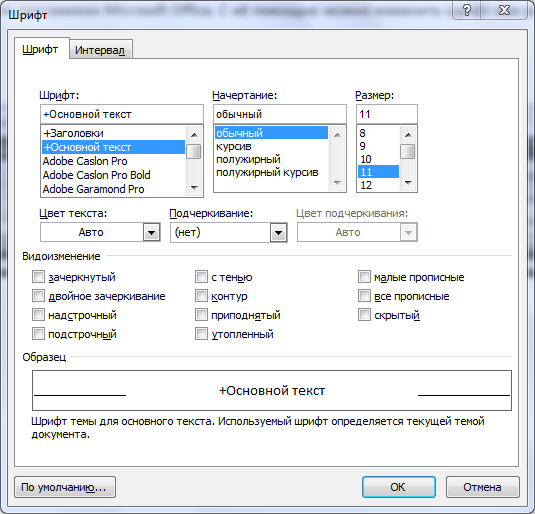
При вызове диалогового окна (нажмите кнопку ) откроется окно редактора шрифта: В окне «Шрифт» больше возможностей настройки шрифта. Здесь можно выбрать шрифт, начертание, размер шрифта, цвет текста, интервал между символами и так далее.
Абзац
Вкладка «Абзац» также есть и в других редакторах офиса. С её помощью можно выровнять текст, отредактировать текст как маркированный, нумерованный или многоуровневый список и так далее. Так выглядит вкладка «Абзац»:
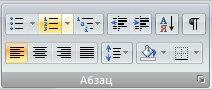
С её помощью Вы можете:
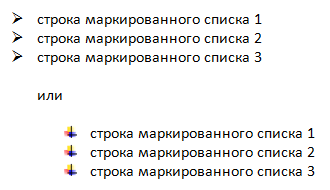
- – сделать маркированный список, для выбора стиля маркеров щелкните стрелочку. Например:
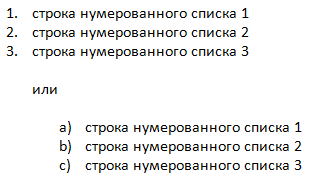
- – сделать нумерованный список, для выбора форм нумерации щелкните стрелочку. Например:
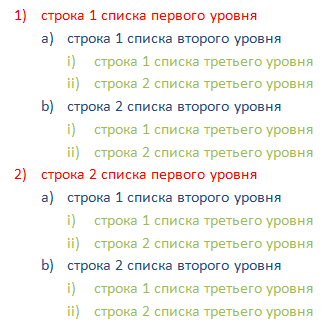
- – сделать многоуровневый список, для выбора форм нумерации щелкните стрелочку. Например:
- – увеличить или уменьшить уровень отступа абзаца.
- – сортировать текст или числовые данные.
- – вывести (убрать) отображение скрытых символов.
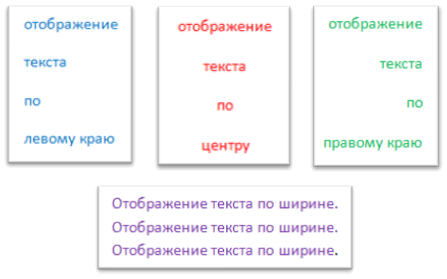
- – выровнять текст по левому краю, центру, правому краю, ширине соответственно:
- – изменить межстрочный интервал.
- – изменить цвета фона для выделенного текста или абзаца.
- – начертить границы выделенного текста или элементов таблицы.
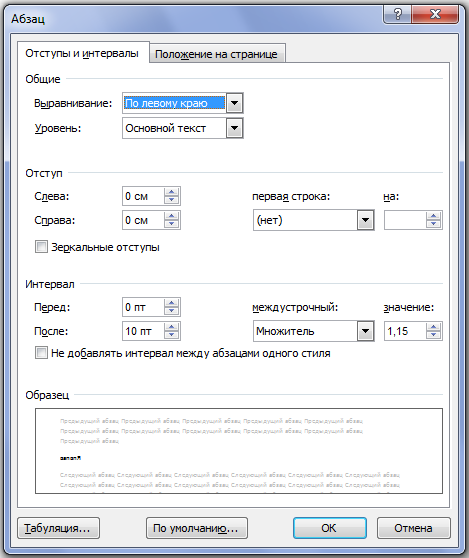
При вызове диалогового окна (нажмите кнопку ) откроется окно редактора абзаца: В этом окне больше возможностей настройки абзаца.
Стили

Как и элементы, описанные выше, вкладка «Стили» есть и в других программах Microsoft Office. С помощью этой вкладки можно отформатировать текст в заранее подготовленном стиле, как обычный текст или как заголовок и так далее. Вот так выглядит вкладка «Стили»:
Если Вы хотите применять предложенные стили, то применить выбранный стиль можно:
- выбрав интересующий стиль перед набором заголовка, абзаца, ссылки и так далее;
- сначала набрав текст, затем выделив его выбрать необходимый стиль, кликнув на выбранном стиле во вкладке «Стиль».
Выбрать из предложенного разнообразия готовых стилей понравившийся, Вы можете, нажав кнопку «Изменить стили». Для корректировки стиля или создания нового вызовите диалоговое окно (нажмите кнопку ): С помощью этого окна можно создать новый стиль или откорректировать старый, а также просмотреть параметры текущего стиля.
Редактирование
Как и элементы, описанные выше, вкладка «Редактирование» есть и в других программах Microsoft Office. С помощью этой вкладки можно найти фразу или слово в тексте документа, заменить их на другую фразу или слово, выделить текст:
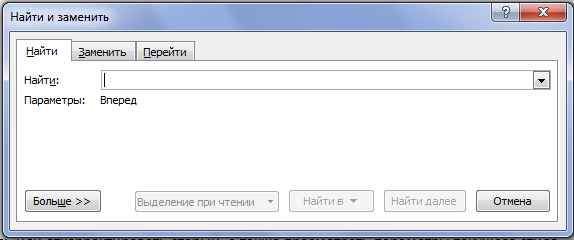
Для того, чтобы найти слово или фразу в тексте документа выберите ссылку «Найти» во вкладке «Редактирование». Вы увидите окно «Найти и заменить»: Введите в строку «Найти» интересующее слово или фразу и нажмите кнопку «Найти далее». Для увеличения параметров поиска, нажмите кнопку «Больше».
Если Вы хотите заменить слово или фразу по всему документу, выберите вкладку заменить. Заполните строки «Найти» и «Заменить на». Выбрав кнопку «Заменить» вам будет показан для подтверждения замены каждый выбранный элемент. Для замены выбранного элемента по всему документу без подтверждения, выберите кнопку «Заменить все».
Для перехода на требуемую страницу, раздел, строку и так далее, выберите вкладку «Перейти». Выберите необходимый параметр (страница, раздел, строка и т.д.) и введите номер.
Спасибо, что Вы с нами.
- Работа с офисом. Microsoft Word 2007Во время обучения, в каком-либо учебном заведении нашим детям будет.
Оставляйте пожалуйста комментарии в форме ниже



