
Applies To Office 2024 Office 2024 для Mac Office 2021 Office 2021 для Mac Office 2019 Office 2016 Microsoft 365 для дома Office для бизнеса Office 365 для малого бизнеса Администратор Microsoft 365 Служба Office 365, предоставляемая 21Vianet служба Office 365 для малого бизнеса, предоставляемая 21Vianet — для администраторов Служба Office 365, предоставляемая 21Vianet, — для администраторов Office Mobile для Android Приложение Office для Android Приложение Office для iOS Office Mobile для Windows Phone Office.com
Все планы Microsoft 365 позволяют просматривать документы с помощью приложений Word, Excel, PowerPoint или OneNote для устройств iOS или Android. Однако доступные вам функции и файлы зависят от того, есть ли у васMicrosoft 365тарифный план или план, который не соответствует требованиям, или у вас есть единовременная покупка Office.
Проверьте свой план, чтобы узнать, что вы можете делать в приложениях
*1 Редактирование доступно только на экране размером до 10,9 дюйма.
*2 Редактирование доступно только на экране размером до 10,1 дюйма.
Некоторые соответствующие планы имеют ограничение на размер экрана в 10,9 дюйма для редактирования вMicrosoft 365 мобильных приложений. И все не квалифицируя планы имеют ограничение на размер экрана 10,1 дюйма. Например, если вы используете iPad Pro с экраном 12,9 дюйма, для редактирования файлов вам необходим соответствующий план Microsoft 365 с доступом к классическим приложениям.
Ниже перечислены возможности, доступные в разных планах и версиях Office. Если вы не знаете, какой у вас план, см. статью Какой у меня продукт или лицензия Microsoft 365 ?
Планы, соответствующие условиям
Microsoft 365 для семьи Microsoft 365 персональный
Microsoft 365 бизнес базовый *1
Приложения Microsoft 365 для бизнеса Microsoft 365 бизнес стандартный Приложения Microsoft 365 для предприятий
Office 365 A1 *1 Office 365 A3 Office 365 A5
Приложения Microsoft 365 для предприятий #x1 *1Office 365 корпоративный E3Office 365 корпоративный E4Office 365 корпоративный E5
Microsoft 365 бизнес стандартный (для некоммерческих организаций) #x1 *1Office 365 для некоммерческих организаций E1*1Office 365 для некоммерческих организаций E3Office 365 для некоммерческих организаций E5
Office 365 для государственных учреждений E1 *1 Office 365 для государственных учреждений E3 Office 365 для государственных учреждений E4
Microsoft 365 A1 *1 Microsoft 365 A3 Microsoft 365 A5
Microsoft 365 бизнес премиум
Microsoft 365 F3 *1
Microsoft 365 E3 Microsoft 365 E5
При использовании плана, соответствующего условиям, вы можете:
- Создавать и просматривать файлы
- Использовать расширенные возможности редактирования
- Использовать дополнительные возможности мобильных приложений:
- Дополнительные функции iPad и iPhone
- Дополнительные функции Android
Неквалифицируя планы *2
Microsoft 365 базовый
Версии однократной покупки, такие как: Office для дома бизнес Office профессиональный
Версии корпоративной лицензии, например:
Office профессиональный плюс Office стандартный
Дополнительно: Project Online базовый
При использовании плана, не соответствующего условиям, у вас нет доступа к дополнительным возможностям приложений, но вы можете:
- Создание и просмотр файлов.
- Выполните базовое редактирование (для учетных записей и файлов, отличных от бизнеса).
- Без подписки вы увидите сообщение о приобретении подписки при доступе к функции premium.
Сравнение планов
Чтобы сравнить планы Microsoft 365, выберите один из следующих вариантов:
Дополнительные сведения
Щелкните заголовок ниже, чтобы посмотреть дополнительные сведения.
Каковы требования к системе для мобильных приложений?
Чтобы использовать приложения Office, убедитесь, что ваше устройство соответствует требованиям к системе для конкретного мобильного устройства.
Как установить приложения Word, Excel, PowerPoint и OneNote?
В приведенном ниже списке выберите свое устройство, чтобы ознакомиться со сведениями об установке и настройке приложений Office (Word, Excel, PowerPoint и OneNote) с помощью учетной записи, связанной с подпиской на Microsoft 365.
- iPhone или iPad
- Телефон или планшет с Android
Какие функции доступны в приложениях и как их использовать?
Справка для конкретного приложения доступна в самом приложении. Кроме того, по ссылкам ниже можно найти информацию о том, как удалять, сохранять, синхронизировать файлы и делиться ими, а также использовать приложение при работе в автономном режиме.
Справка по Android

- Приложение Microsoft Office для Android
- Приложение Microsoft Office для iOS

- Справка по Word для телефонов с Android
- Справка по Word для планшетов c Android
- Справка по Word для iPhone
- Справка по Word для iPad
- Использование Word Mobile для Windows Phone
- Справка по Word Mobile для Windows 10

- Справка по Excel для телефонов с Android
- Справка по Excel для планшетов с Android
- Справка по Excel для iPhone
- Справка по Excel для iPad
- Использование Excel Mobile для Windows Phone
- Справка по Excel Mobile для Windows 10

- Справка по PowerPoint для телефонов с Android
- Справка по PowerPoint для планшетов с Android
- Справка по PowerPoint для iPhone
- Справка по PowerPoint для iPad
- Использование PowerPoint Mobile для Windows Phone
- Справка по PowerPoint Mobile для Windows 10

- Microsoft OneNote для Android
- Справка по OneNote для iPhone
- Справка по OneNote для iPad
- Использование OneNote на устройствах Windows Phone
Что делать, если не получается войти в приложение
Чтобы устранить проблему, попробуйте один из этих вариантов:
- Убедитесь, что вы используете правильную учетную запись Майкрософт илиMicrosoft 365 рабочую или учебную учетную запись. При входе в Word, Excel, PowerPoint или OneNote используйте учетную запись Майкрософт, связанную с вашей подпиской на Microsoft 365, а также рабочую или учебную учетную запись, используемую сMicrosoft 365 для бизнеса.
- Проверка работы имени пользователя и пароля Используйте браузер, чтобы убедиться, что вы входите с помощью имени пользователя и пароля, связанных с вашей подпиской Microsoft 365. Сведения о правильном расположении входа для конкретной подписки см. в разделе Где войти в Microsoft 365 .
- Проверьте требования ксистеме Убедитесь, что устройство соответствует требованиям к системе. Актуальные системные требования также можно найти на страницах приложений для Word, Excel, PowerPoint или OneNote в Apple Store или Google Play.
- Пользователи iPad — сброс приложенияЕсли вы используете iPad и видите сообщение об ошибке : Подписка не найдена или у этого идентификатора Apple ID нет платной Microsoft 365 подписки, попробуйте сбросить приложения.
- Откройте пункт меню iPad Параметры.
- В разделе Параметры выберите одно из приложений Office для iPad: Word, Excel или PowerPoint.
- В разделе СБРОС коснитесь элемента Сброс .
- Проведите пальцем, чтобы выбрать параметр Удалить учетные данные для входа.
- Закройте приложение. Чтобы закрыть приложение на iPad, дважды нажмите кнопку "Домой", найдите нужное приложение и проведите пальцем по экрану предварительного просмотра.
администраторыMicrosoft 365: добавьте внешнюю ссылку на приложения на корпоративном портале.
Администраторы могут также добавить внешнюю ссылку на пакет установки программного обеспечения на портале компании с помощью Microsoft Intune Software Publisher. Эта ссылка позволяет пользователям скачать приложение непосредственно из интернет-магазина или запустить приложение в качестве веб-приложения с веб-сайта. Microsoft Intune не размещает приложение. Дополнительные сведения см. в разделе Библиотека документации по Microsoft Intune.
Аналоги Microsoft Office (Word, Excel) для iPad и iPhone (Обзор)
После длительного ожидания Microsoft все-таки выпустила пакет приложений Office для iPad. Однако, отличные альтернативы Office существуют довольно давно, и, возможно, теперь продукту Microsoft придется соревноваться со своими менее именитыми конкурентами за место на iPad.
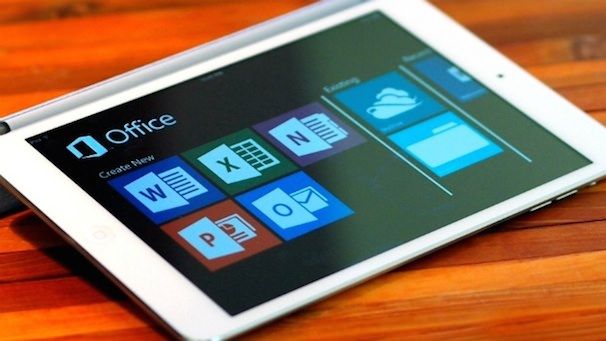
Учитывая это, предлагаем вам обзор наиболее популярных офисных пакетов для iPad, существующих в настоящее время, выделив сильные и слабые стороны, а также ключевые особенности каждого из них.
Какой из них лучше? Не существует идеального решения для работы с офисными документами на iPad, но есть варианты, которые будут соответствовать, а в некоторых случаях даже превышать, потребности широкого круга пользователей. Пользователю решать какое предложение наиболее подходит для решения стоящих перед ним задач. Итак…
Аналоги Microsoft Office (Word, Excel) для iPad и iPhone
Quickoffice

Приложение Quickoffice является одним из самых старых альтернатив Office и разработано с первых дней существования iPad. Это приложение снискало популярность и собрало множество положительных отзывов, называющих его лучшим пакетом для работы с документами на мобильных устройствах Apple.
Однако многое изменилось после того, как Google приобрел компанию в 2012 году.
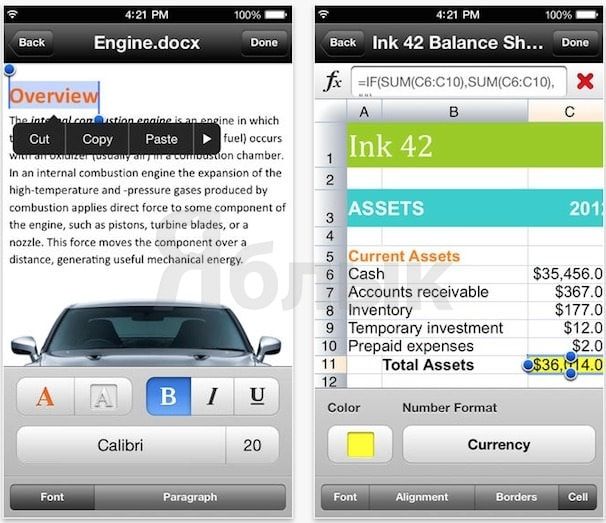
После покупки все функции совместимости с облачными сервисами Quickoffice были ограничены поддержкой лишь Google Drive. До этого Quickoffice обеспечивал доступ к документах во всех основных сервисах хранения, включая Dropbox, Box, Google Drive и Evernote.
Quickoffice ранее предоставлял также доступ Evernote в качестве папки для хранения, сохранения и редактирования документов без необходимости добавлять вложение, что было очень полезной функцией. Кроме потери поддержки облачных сервисов, сократилось также развитие Quickoffice, так Google выпустила одно небольшое обновление, выпущенное в январе 2014 года.
Quickoffice все еще обладает достаточным функционалом для создания и редактирования документов на iPad и позволяет выполнять большинство действий с документами Word. Также Quickoffice обеспечивает поддержку большинства инструментов, которые необходимы для работы с электронными таблицами.
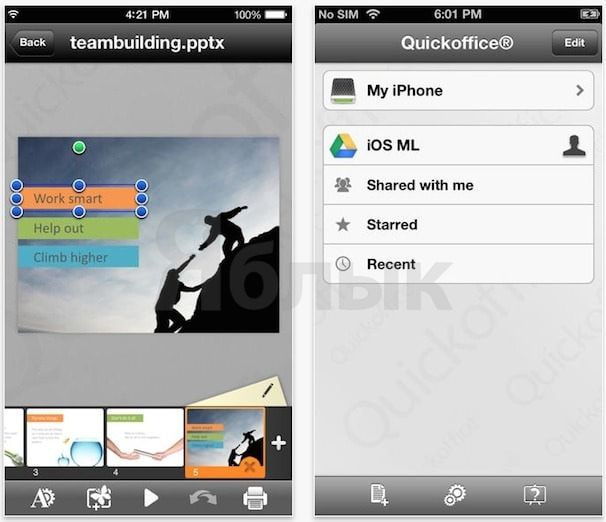
Тем не менее, процесс вставки функции требует ручного введения данных в ячейку вместо того, чтобы выбрать необходимое значение из диапазона функций и добавить нужную формулу в требуемую ячейку. Поддержка Powerpoint предоставляет возможность загружать картинки и фигуры.
Плюсы: 1. Наличие большинства необходимых функций для работы с текстовыми документами, электронными таблицами и презентациями. 2. Поддержка Google Drive. 3. Поддержка отслеживания изменений в документах, включая возможность утвердить или отклонить правку. 4. Бесплатно.
Минусы: 1. Отсутствие поддержки других облачных сервисов. 2. Отсутствие поддержки файлов с включенными функциями безопасности.
Documents to Go
Как и QuickOffice, Documents to Go существует уже в течение многих лет.
Приложение обеспечивает поддержку большинства облачных сервисов, включая iCloud и Airdrop, но, к сожалению, не работает с Microsoft OneDrive.
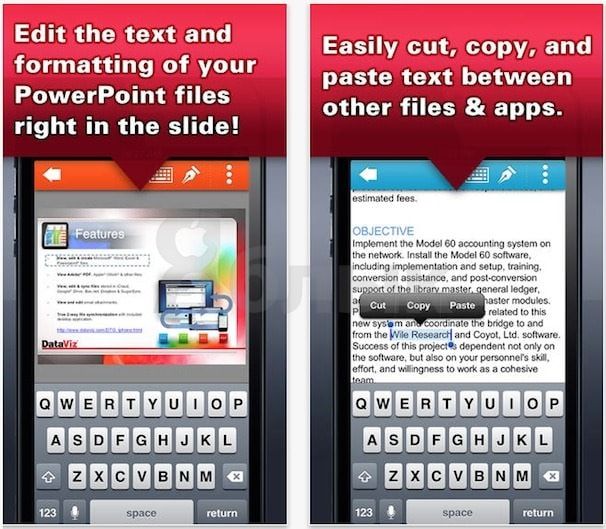
Documents to Go не испытывает проблем с открытием и редактированием больших документов Microsoft Word со сложным форматированием и изображениями. Программа предоставляет большинство обычных инструментов форматирования, присутствующих в Word, Excel и Powerpoint, а также позволяет открывать и просматривать PDF-файлы.
Documents to Go является прекрасным приложением для быстрого внесения изменений в существующие файлы, хотя ему не хватает некоторых функций, таких как вставка гиперссылок, оглавлений и работы с рисунками и таблицами в Word.
Отсутствует Возможность отслеживания изменений и комментариев.
Поддержка таблиц предлагает основные функции – добавление и редактирование формул, но не обладает способностью множественного выбора столбцов для более эффективного создания формул и произведения расчетов.
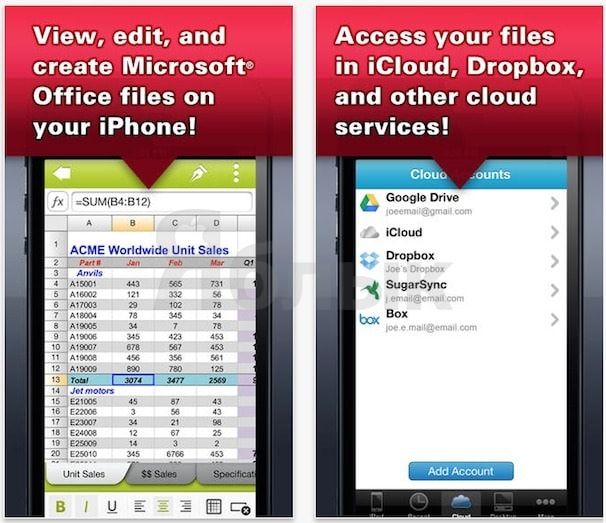
Плюсы: 1. Поддержка большинства самых популярных облачных сервисов. 2. Уверенная поддержка работы с файлами Office 2010, отсутствие проблем с открытием больших и сложных документов и таблиц. 3. Быстрая работа даже на iPad 2. 4. Отличный дизайн с обновленным интерфейсом.
Минусы: 1. Нет возможности добавления и управления гиперссылками. 2. Базовые возможности для работы с электронными таблицами. 3. Отсутствие функции отслеживаия изменений и комментариев. 4. Высокая цена.
iWork (Pages, Numbers и Keynote) от Apple
Это отличное решение для тех, кто не является пользователем офисного пакета Microsoft на работе или дома.
Можно утверждать, что iWork является самым простым в использовании и самым красивым из всех альтернатив для работы с документами на iPad. И это очевидно, учитывая, что оно было разработано Apple для своего устройства.
Однако, может ли iWork полностью заменить Microsoft Office на iPad?
Все зависит от того, насколько велика необходимость обмена документами между ПК и iPad, поскольку этот процесс является довольно сложным и требует от пользователя нескольких дополнительных шагов.
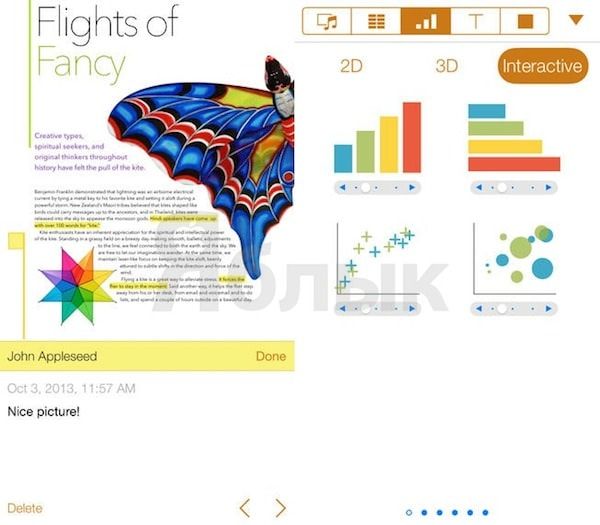
Для получения доступа к файлам необходимо открыть icloud.com, перетащить файлы iCloud, дождаться их синхронизации с iPad, и только потом, наконец, открыть документ на планшете.
После завершения работы с документом, для сохранения изменений необходимо отправить документ по электронной почте на адрес пользователя, чтобы повторно импортировать файл в рабочую среду. Довольно сложно, не правда ли?
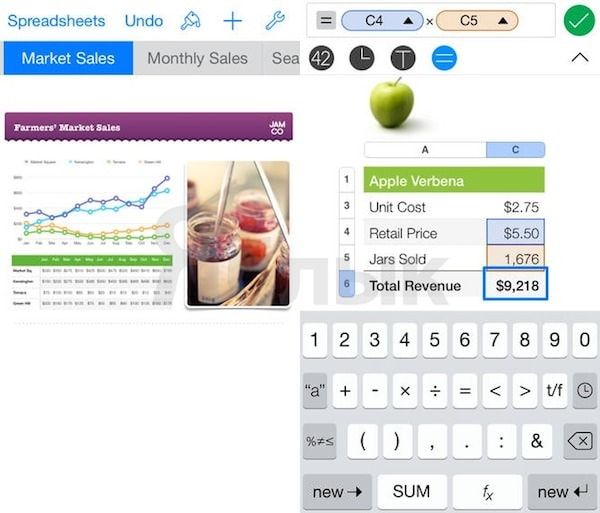
Правда, привыкнув к этим неудобствам, пользователи получают доступ к трем приложениям iWork – Pages, Numbers и Keynote, которые отличаются завидной функциональностью, особенно Numbers. Одной из интересных особенностей Numbers является наличие 30 шаблонов на различные темы, включая бизнес и личные финансы. Эти шаблоны могут быть полезными и хорошо продуманы. В целом, iWork это отличный набор для тех, кто предпочитает работать на iPad, а не на компьютерах под управлением Windows. Кроме того, iWork является “убийцей” офисных приложений для пользователей компьютеров Mac, которые предпочитают работу с iCloud.
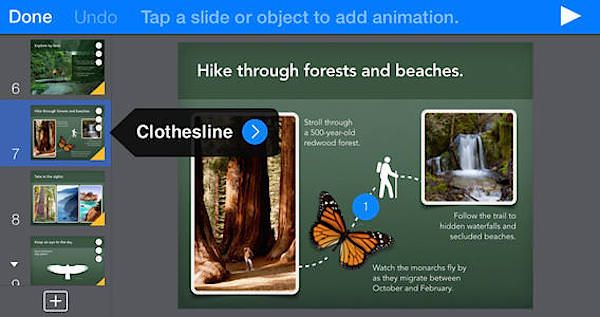
Плюсы: 1. Отличный интерфейс. 2. Простота в использовании. 3. Полностью функциональное приложение, которое содержит большинство функций, включая отслеживание изменений и комментариев, поддержку функций безопасности файлов и т.д. 4. Совместимость со всеми планшетами, от iPad 2 и выше. 5. Отличные шаблоны во всех трех приложениях.
Существует множество вариантов для доступа и, что еще более важно, для редактирования документов на iPad. Обычный офисный работник не должен иметь проблем с поиском подходящего приложения, которое даст ему возможность быть продуктивным без необходимости везде носить с собой ноутбук.
- Скачать бесплатно Office для iPad: Word, Excel и PowerPoint (ссылки).
- Brushstroke для iPhone и iPad или как превратить фотографию в живопись.
- StopMo Studio – создавай собственные стоп-моушен видео на iPad.
- Угадай актёра для iPhone и iPad — викторина для знатоков кино.
- Drawnimal — развивающее детское приложение для iPhone и iPad.
Обзор и тестирование Excel для iPad
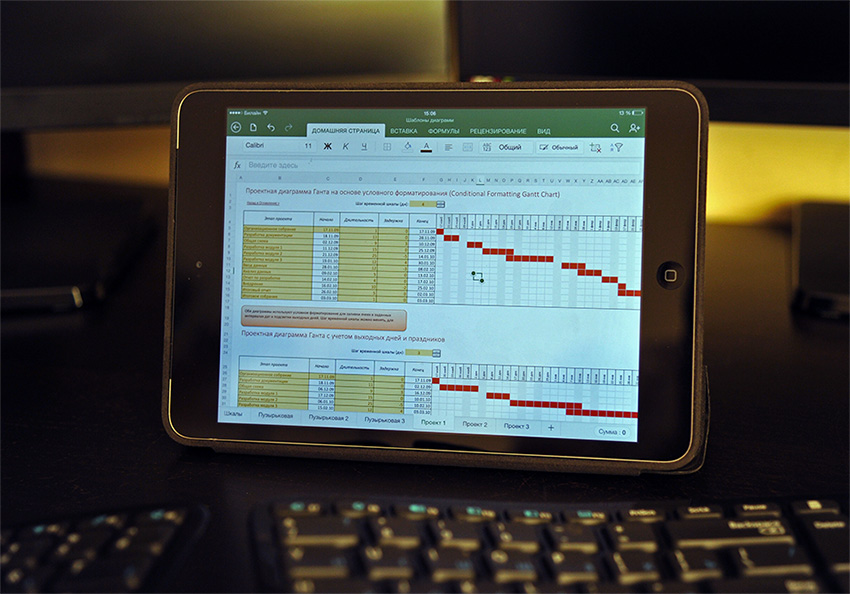
27 марта 2014 года Microsoft, вдогон к уже имеющимся OneNote и OneDrive, наконец объявила о выходе приложений Excel, Word и Power Point для iPad. Обойти такое событие вниманием я, конечно же, не мог. Так что далее вас ждет подробный обзор, разбор и тестирование Excel для iPad.
Сразу хочу отметить, что полноценно Excel на iPad будет работать только в случае, если у вас есть купленный Office 365. Минимальная стоимость на год подобного аккаунта составит около 2 тыс.руб и за эти деньги вы получите возможность ставить полноценный Office на 5 любых своих компьютеров (домашний, рабочий, ноутбук, Macbook и т.д.), использовать Office для iPad и iPhone + кучу других плюшек в виде дополнительного места в облаке OneDrive, бесплатных минут по Skype и т.д. Если же такого аккаунта у вас сейчас нет, то вполне можно удовлетвориться триальной версией, живущей месяц. В противном случае все приложения (Excel, Word, Power Point) для iPad будут функционировать только в режиме просмотра без редактирования.
Внешний вид
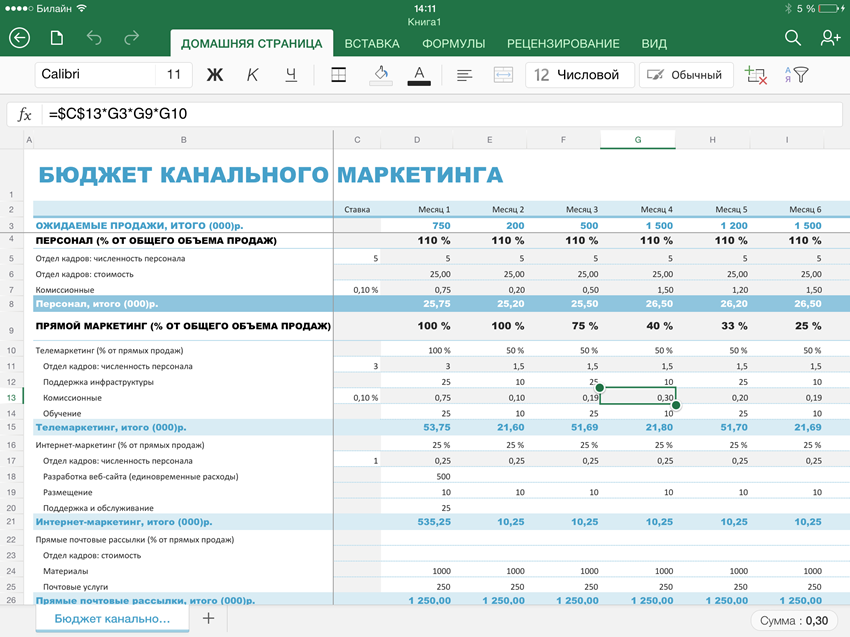
На первый взгляд, выглядит это все весьма прилично:
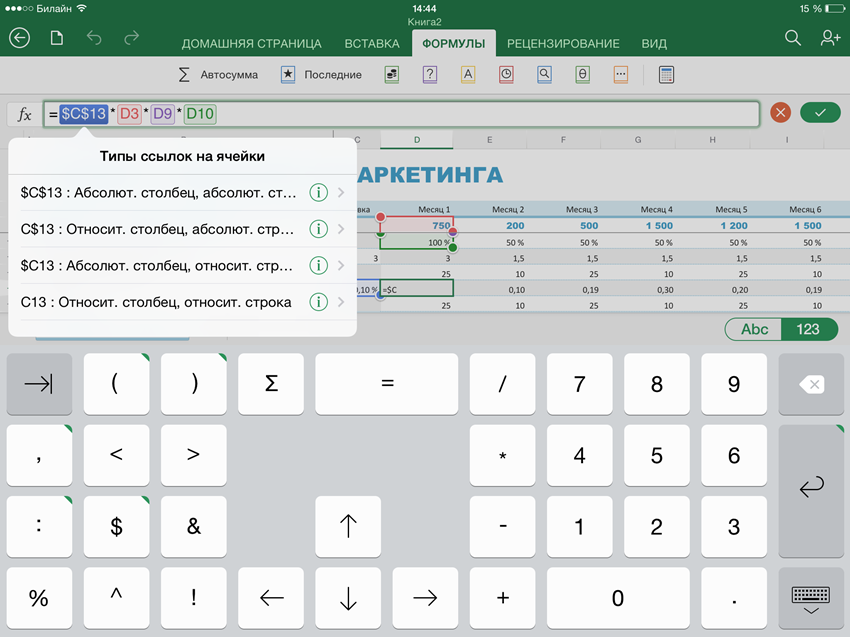
Сверху угадываются вкладки. По аналогии с полноценной версией, при выделении объектов иногда появляются контекстные вкладки для тонкой настройки, например, картинок и диаграмм. При вводе данных используется своя экранная клавиатура, заточенная специально под Excel и весьма, надо сказать, удобная: Обратите внимание, что некоторые клавиши имеют зеленую пометку в правом верхнем углу. Долгое нажатие на них отобразит дополнительные опции или варианты.
Базовые операции ввода и форматирования
- вводить любые данные
- добавлять и удалять ячейки, строки и столбцы
- менять ширину и высоту столбцов и строк (в том числе сразу нескольких)
- скрывать и отображать строки и столбцы
- включать перенос по словам
- устанавливать любые форматы ячеек, за исключением пользовательских
- использовать автозаполнение ("протягивание за черный крестик")
- копировать и вставлять диапазоны с данными и формулами
- копировать формат
- очень удобно переносить диапазоны с места на место прямо пальцем
- объединять ячейки
- использовать стили ячеек
- вводить несколько строк в одной ячейке (аналог сочетания Alt+Enter — будет, если долго держать экранный Enter)
- менять цвет заливки и шрифта, шрифт, начертание
- создавать простое обрамление (только тонкие и толстые черные границы)
- есть инструменты "Поиск" и "Найти и заменить" (значок с лупой в правом верхнем углу)
При долгом нажатии на ячейку или диапазон появляется некий аналог контекстного меню:
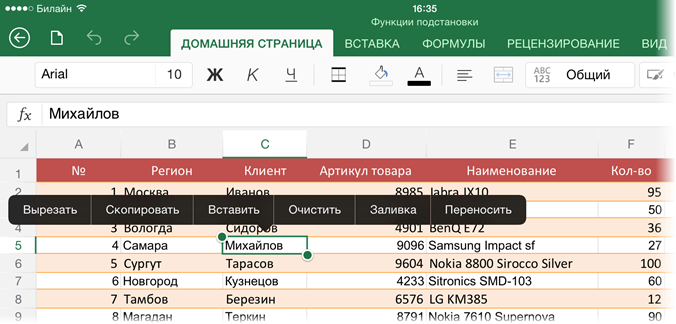
С первыми четырьмя командами, думаю, все ясно, а вот Заливка — это, на самом деле, автозаполнение (протягивание за черный крестик) и Переносить — включение переноса по словам. Локализаторы снова жгут 🙂
- нет специальной вставки или хотя бы вставки значений вместо формул — только вставка формата (печально, однако)
- можно добавлять листы, но нельзя их удалять (или я не нашел как)
- нет поворота текста (но повернутый на компьютере текст отображает корректно и дает редактировать)
- нет возможности выделять несмежные диапазоны
Вычисления
Опять же, почти весь функционал "старшего брата" по формулам и функциям присутствует и работает на отлично с вкладки Формулы:
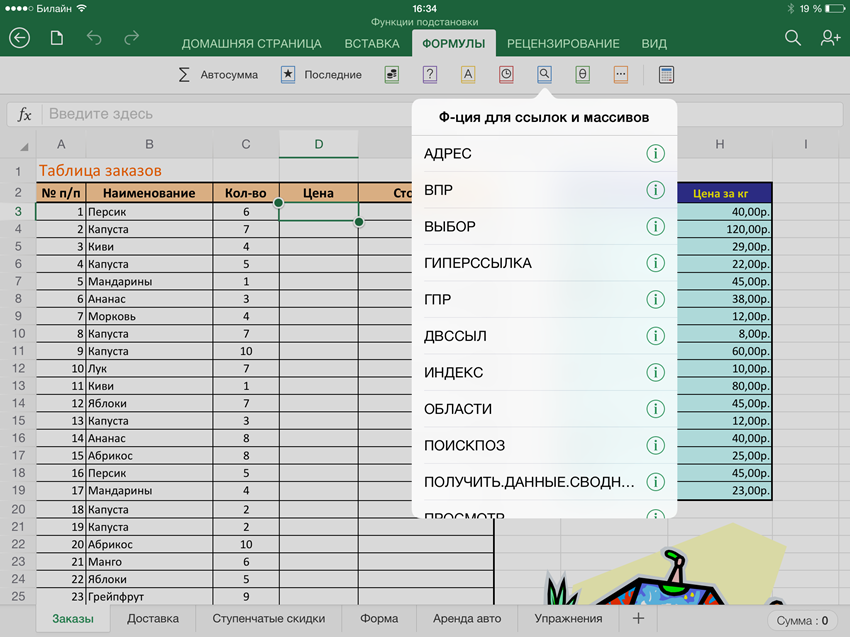
- поштучно не проверял, но по первому впечатлению, на месте абсолютно все функции из полноценной версии
- функции вводятся только в текстовом режиме в строке формул (не через мастер функций и без диалоговых окон для аргументов), но с подсказками:
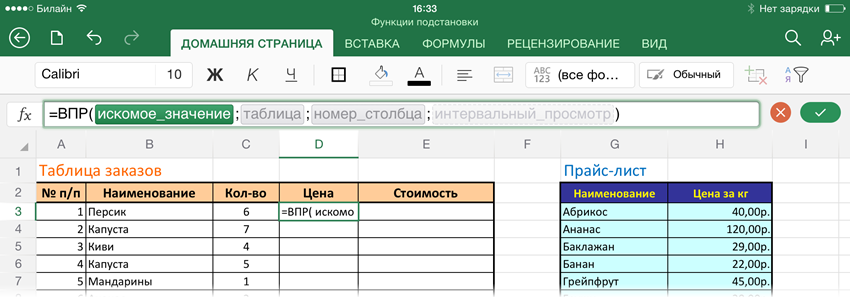
Из отсутствующего:
- нет возможности вводить формулы массива, но можно их редактировать, если они заранее были сделаны на десктопной версии (и они продолжают считать после этого).
- нет переключения режимов вычислений (авто или ручной), но есть кнопка запуска пересчета на вкладке Формулы.
Диаграммы
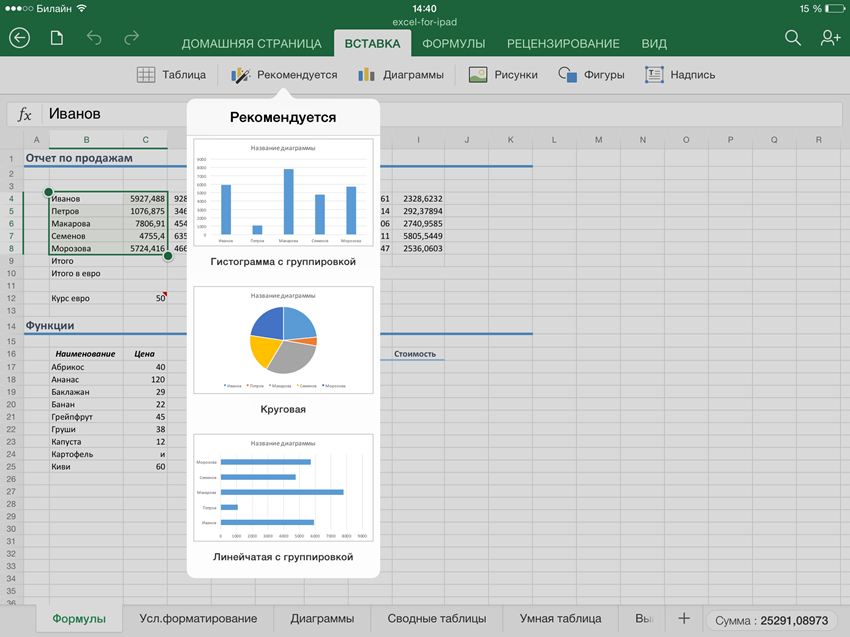
С этим у iPad-версии Excel все отлично — поддерживается создание и редактирование почти всех типов диаграмм из полноценной версии: На вкладке Вставка есть даже кнопка создания рекомендуемых диаграмм, подобранных под выделенные данные:
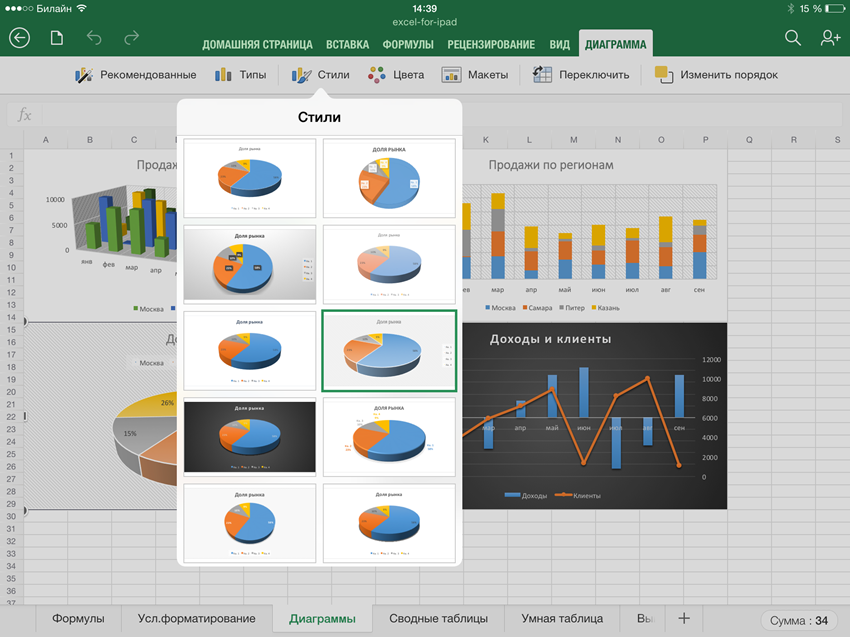
После создания графика появится контекстная вкладка Диаграмма, где можно довести добавленную диаграмму до блеска, поменяв стиль, цветовую палитру, тип:
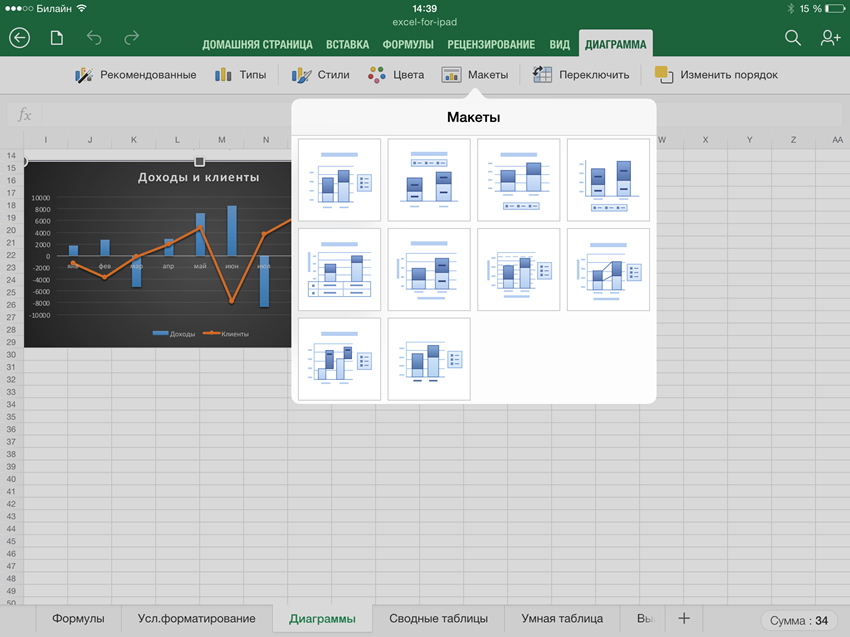
Полностью отсутствует управление отдельными элементами диаграммы на низком уровне (легенда, оси, линии сетки, подписи данных и т.д.). Единственное, что можно — это использовать готовые макеты (весьма неплохие, кстати):
При открытии готового файла с диаграммами, созданными на PC, все отображает предельно корректно даже в случае нестандартных диаграмм с двумя осями, сложной настройкой, хитрым форматированием и т.д. В частности, прогнал на iPad все свои диаграммы из моего тренинга по визуализации — отображает все "один-в-один". А они у меня там непростые 🙂
Условное форматирование и спарклайны
В версии Excel для iPad нельзя добавить ячейкам условное форматирование или вставить в них спарклайны, но если открыть файл, где они были сделаны в десктопной версии, то отлично все выводит и перерисовывает при изменении данных:
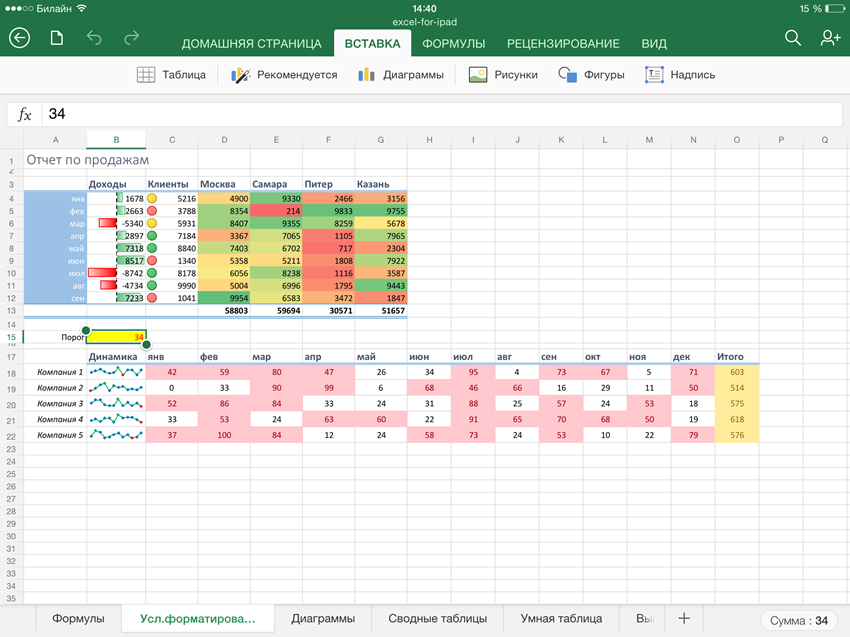
Сложное условное форматирование на основе формул работает прекрасно — никаких отличий от полноценной версии не замечено. Зачет.
Обработка больших массивов данных и "умные" таблицы
- простые фильтры (без поля поиска, без сложных условий — только выбор "несколько-из")
- простая сортировка (от А до Я и обратно, без сортировки по цвету, без многоуровневых сортировок)
- возможность превращения таблицы в "умную" (форматировать как таблицу) с последующей настройкой стиля, добавления строки итогов и т.д. на контекстной вкладке Таблица:
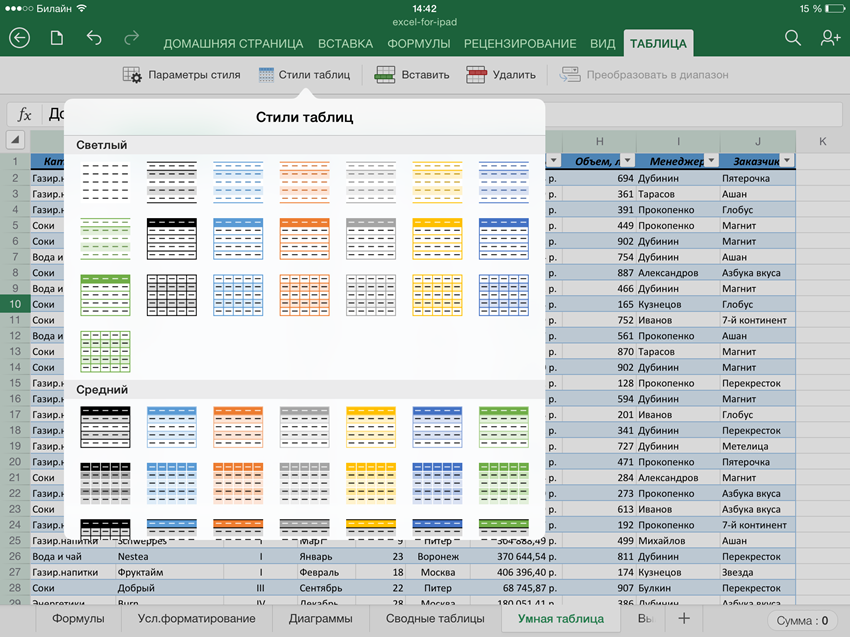
Сводные таблицы
Сводные таблицы создавать нельзя, но можно просматривать, если они были созданы на компьютере. Причем абсолютно корректно отображаются сложные сводные таблицы с вычисляемыми полями, группировкой, условным форматированием и т.д. Обновления (пересчета) сводных, естественно, нет, т.к. нет подключения к источникам данных в принципе. Фильтрация, срезы и временные шкалы просто не отображаются. Жаль, но есть куда расти.
Рисунки и автофигуры
Не самая важная часть Excel, прямо скажем, но иногда требуется. В iPad-версии Excel можно спокойно вставлять любые изображения прямо из памяти планшета при помощи команды Вставка — Рисунки и обрабатывать их потом инструментами с появившейся вкладки Рисунок:
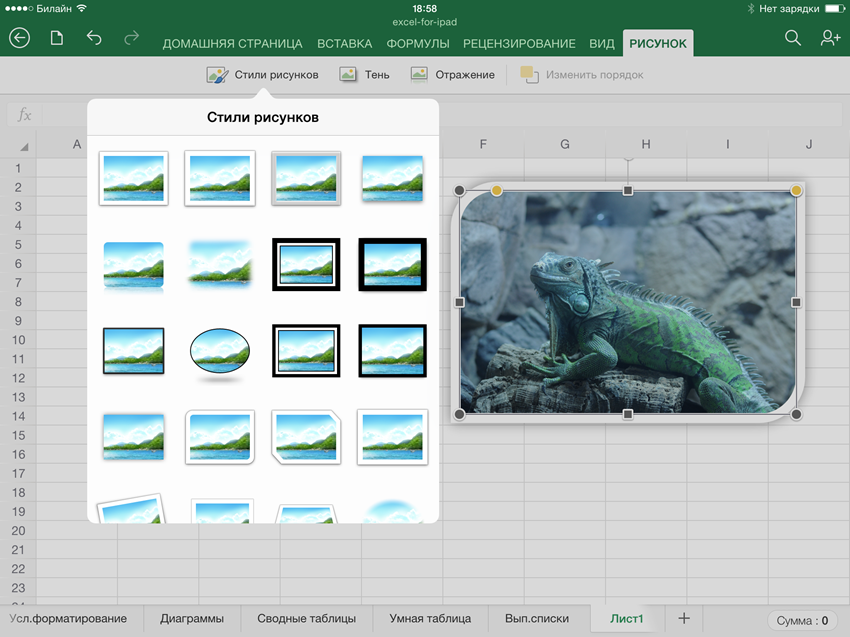
Также есть возможность вставлять автофигуры и надписи. Диаграмм SmartArt нет, но они корректно отображаются, если были сделаны в десктопной версии.
Выпадающие списки
Создавать нельзя, но если открыть книгу, где выпадающие списки были созданы на полноценной версии Excel, то отображаются вполне корректно, хотя и не совсем привычно:
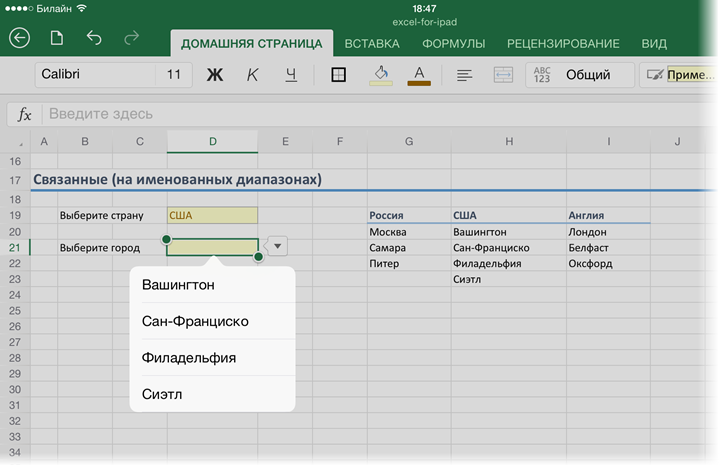
Причем отлично работают выпадающие списки с наполнением, созданные на основе именованных диапазонов, "умных" таблиц, связанные списки с использованием функции ДВССЫЛ (INDIRECT) и т.д. Приятно.
Совместная работа и защита
При включении частичной защиты листа, с возможностью редактирования только определенных ячеек на ПК — на iPad получаем полностью заблокированный лист "только для чтения", ни одной ячейки менять нельзя. Жаль.
Защиту книги поддерживает нормально — не дает добавлять и переименовывать листы, все ОК.
Пароли на открытие и редактирование книги тоже работают полноценно:
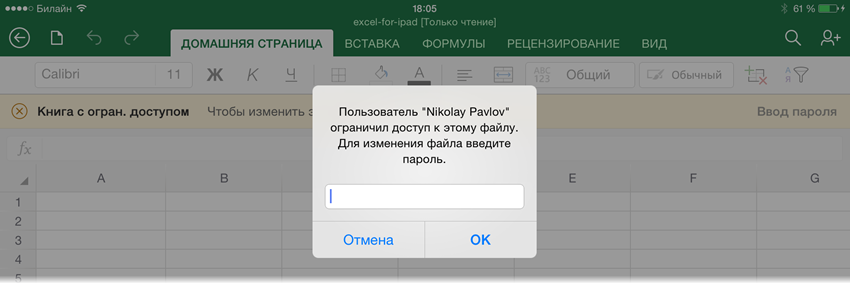
Можно удобно и быстро поделиться любым файлом, сохраненным в "облаке" OneDrive с помощью значка в правом верхнем углу:
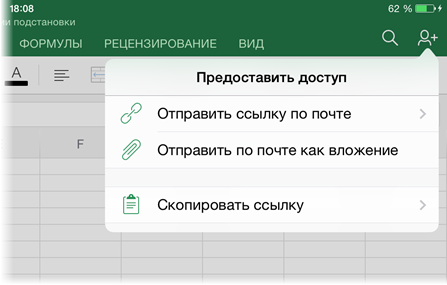
Причем есть возможность делать разные ссылки — как только для просмотра, так и для редактирования.
Давайте подведем итоги. Для удобства, я свел все в одну таблицу:
| Полностью поддерживается | Поддерживается, если было сделано на ПК | Не поддерживается |
| Ввод и редактирование Объединение ячеек Форматирование ячеек Добавление, удаление строк-столбцов-ячеек Стили ячеек Числовые форматы Формулы Функции Сортировка Фильтр (без сложных условий) "Умные" таблицы Защита листа (частично) Защита книги Шифрование файла Диаграммы Рисунки Автофигуры Отправка по почте (книги или ссылки) |
Приложение, по-моему, получилось весьма достойное. Особенно учитывая, что это только первая версия и, несомненно, будет продолжение. Базовый функционал реализован достойно, причем непростой интерфейс десктопной версии хорошо портирован под управление пальцами. Если подписка на Office 365 у вас уже есть, то все вышеперечисленное будет бесплатно.
Если подписки нет, то Office for iPad для вас практически бесполезен, т.к. превращается в 600-мегабайтный просмотрщик файлов без редактирования. Но не забывайте, что покупая Office 365 вы получаете не только Excel, но и Word с Power Point для iPad + возможность установить полноценный десктопный Office на 5 компьютеров. Стоит ли это все своих денег? Решать вам. У меня за последнюю неделю уже двое знакомых перешли на лицензионный Office 365 благодаря Excel для iPad 🙂
Update
А вот и обновление подоспело. Починили баги и добавили печать.
Update 2
г. Office для iPad получил еще одно значительное обновление. В Excel for iPad добавили несколько очень приятных "плюшек":
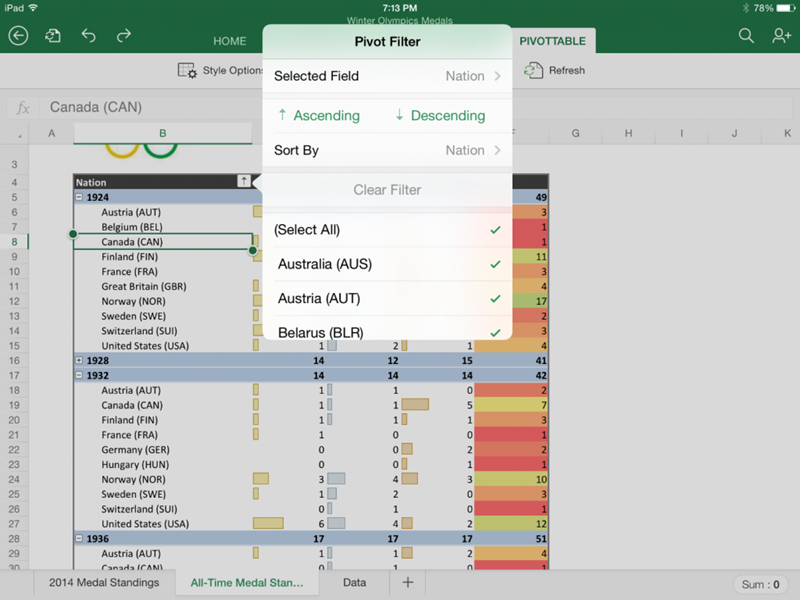
- Excel научился, наконец, работать со сводными таблицами (раньше на них можно было только любоваться). Теперь можно их сортировать, фильтровать, сворачивать-разворачивать группировки, "проваливаться" в детали (двойной щелчок по ячейке в большом Excel), обновлять сводные. Также к сводным можно применять условное форматирование и различные стили дизайна. Осталось научить Excel for iPad их строить для полного счастья

- Добавили новый жест для быстрого выделения до первой пустой ячейки (аналог Ctrl+Shift+стрелки в большом Excel)
- Добавили сочетание клавиш Ctrl+2, работающее как F2, т.е. переключение между режимами ручного ввода и выделения ячеек во время редактирования формул
- Улучшили возможности печати (добавили масштабирование, различные форматы бумаги)
- Добавили опцию Отправить как PDF, позволяющую создать из документа PDF-файл и автоматом прикрепить его к письму.
- Добавили обрезку рисунков (ручную + несколько предустановленных вариантов) и сброс параметров рисунка.
- Добавили поддержку сторонних шрифтов, которые можно установить на iPad с помощью специальных программ (см. AnyFont)



