
Подборка приложений Microsoft Office для iPad
Сегодня каждому, кто имеет доступ к средствам массовой информации, известна компания Microsoft, и большинство пользователей персональных компьютеров пользуются офисным пакетом приложений Microsoft Office, отвечающим всем общепринятым стандартам — он удобен, многофункционален, современен и практичен. Но как-то такая тема по большей части обходила мобильные платформы, функциональность программ Microsoft Office на планшетах и смартфонах была довольно слабо представлена… до недавнего времени, когда свет увидели несколько приложений от Microsoft для iPad, специально оптимизированные под такие устройства, использующие все их возможности и при этом остающиеся верными оригиналу. И мы готовы представить на ваш суд обзор такого софта и вердикт, стоит ли с ним вообще связываться.
_________________________________________________________________________________
Важно! Для полноценного использования приложений требуется платная годовая подписка Office 365, приобретаемая либо внутри самих программ, либо на официальном сайте Microsoft. Без подписки пользователям доступен лишь просмотр документов.
Microsoft Word для iPad
AppStore: Посмотреть
Конечно, самым известным, востребованным и попросту лучшим приложением в пакете Microsoft Office является Microsoft Word — текстовый редактор, сочетающий в себе элегантность, простоту и многофункциональность. Эти же качества были перенесены и на мобильную версию софта — Microsoft Word для iPad, на удивление, имеет те же самые инструменты, что и в старшей версии. Про изменение типа и размера шрифта, полужирные и курсивные фрагменты, а также расположение текста по странице много говорить не стоит — такие функции прекрасно прижились на мобильной версии, равно как и элементы «вставки» — таблицы, рисунки, фигуры, надписи, гиперссылки и сноски. Как и в версии для персональных компьютеров, здесь можно менять ориентацию страницы и её размер, тип полей, направление текста, количество столбцов и наличие верхних и нижних колонтитулов.
c20454
Но, понятное дело, Microsoft Word для iPad не лишён и собственных улучшений, знакомых уж точно не всем пользователям. Так, перед началом работы нам предлагают выбрать один из любезно предоставленных шаблонов на все случаи жизни — буклет, деловое письмо, бюллетень, резюме, листовка или курсовая работа.
Стоит внести только пару нужных вам изменений — и куча времени от создания макета сэкономлена. Если вам захотелось вновь ознакомиться с последними отредактированными вами документами, то просто зайдите в соответствующий раздел — и вуаля, история файлов как на ладони. А после создания документа, если вы хотите сохранить его в удалённом месте, можно добавить его в облачное хранилище OneDrive и в любой момент через сеть просматривать и редактировать. В общем, вполне можно сказать, что набор функций Microsoft Word для iPad пользователей точно не разочарует.
d56450
_________________________________________________________________________________
Microsoft Excel для iPad
AppStore: Посмотреть
bac1f2
c03dc8
Как и Microsoft Word для iPad, Microsoft Excel предлагает сразу несколько типов готовых табличных документов, но здесь они более конкретизированы: годовой финансовый отчёт, календарь, счёт за какие-либо услуги или страница семейного бюджета. Впрочем, при должном желании у любого пользователя хватит сил создать красочную и информативную таблицу, правильно используя формулы, рисунки, фигуры и форматирование текста — интерфейс здесь понятный и простой, вопросов по типу «что, где и когда» практически не возникает. Единственное маленькое нарекание — иногда случается проблема с выделением определённых ячеек для применения к ним общей команды, приложение не всегда слушается пользователя и понимает, что ему нужно. Впрочем, можно списать это на саму сенсорную природу устройства и смело продолжать пользоваться в большинстве случаев удобным Microsoft Excel для iPad.
235a2d
_________________________________________________________________________________
Microsoft PowerPoint для iPad
AppStore: Посмотреть
12f5ab
Пожалуй, именно это приложение сложнее всего было представить себе перенесённым на мобильные устройства. Кто бы мог предположить, что при помощи Microsoft PowerPoint у каждого появится возможность прямиком со своего планшета создавать яркие и содержательные презентации? Однако вот перед нами Microsoft PowerPoint для iPad собственной персоной в виртуальной плоти, который сохранил при переносе все свои первостепенные функции: создание наполненных разнообразным контентом слайдов, применение к ним знакомых всем эффектов перехода — выцветание, занавес или растворение, вставка таблиц, рисунков, фигур и надписей и финальный аккорд — воспроизведение презентации со всеми применёнными изменениями либо с самого начала, либо с текущего слайда, а при завершении создания презентации — либо поделиться ею со своим окружением, либо загрузить на облачное хранилище.
К сожалению, именно в этом приложении яснее всего проявляются недостатки мобильной версии — так, пользователь не сможет создавать эффекты анимации для определённых объектов презентации, добавлять, воспроизводить и изменять звуковые файлы и видеоролики, а также редактировать фоновые изображения. Впрочем, не всё так мрачно — часть эффектов вполне можно просматривать на мобильном устройстве и без изменений. К тому же Microsoft PowerPoint задействует планшет как практичный девайс, который всегда под рукой и готов к работе — во время самой презентации мы можем перелистывать слайды одним движением пальца, а также применять некоторые инструменты рисования, графически преобразовывать слайды лёгким движением руки прямо на глазах у зрителей. Можно сказать, что Microsoft PowerPoint способен показать настоящую интерактивную презентацию.
_________________________________________________________________________________
Microsoft OneNote для iPad
AppStore: Посмотреть
Пожалуй, можно сказать, что это приложение не так популярно в сравнении со своими коллегами из пакета Microsoft Office, что, впрочем, нисколько не преуменьшает его значение в жизни обычного человека. Microsoft OneNote для iPad представляет собой виртуальную версию ежедневника, куда вы можете записывать все свои заметки по любому случаю абсолютно везде. Да, это не опечатка — приложение отличается от других уникальной функцией, оно предоставляет пользователю право писать там, где ему заблагорассудится — на любом участке практически бесконечного виртуального полотна. Достаточно коснуться желаемого места пальцем, и, словно по мановению волшебной палочки, именно здесь разместится напечатанный вами текст. А после создания заметки можно претворить для неё в жизнь соответственный раздел и таким образом вести настоящую записную книжку с большой экономией бумаги.
Аналоги Microsoft Office (Word, Excel) для iPad и iPhone (Обзор)
После длительного ожидания Microsoft все-таки выпустила пакет приложений Office для iPad. Однако, отличные альтернативы Office существуют довольно давно, и, возможно, теперь продукту Microsoft придется соревноваться со своими менее именитыми конкурентами за место на iPad.
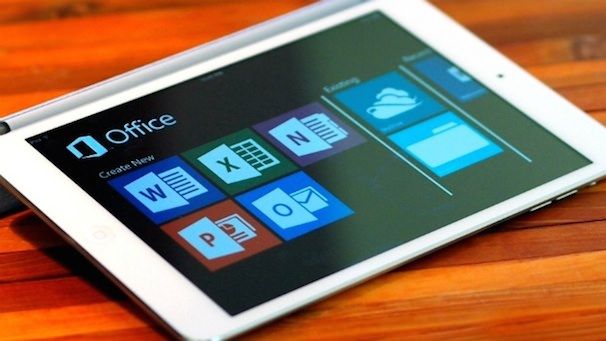
Учитывая это, предлагаем вам обзор наиболее популярных офисных пакетов для iPad, существующих в настоящее время, выделив сильные и слабые стороны, а также ключевые особенности каждого из них.
Какой из них лучше? Не существует идеального решения для работы с офисными документами на iPad, но есть варианты, которые будут соответствовать, а в некоторых случаях даже превышать, потребности широкого круга пользователей. Пользователю решать какое предложение наиболее подходит для решения стоящих перед ним задач. Итак…
Аналоги Microsoft Office (Word, Excel) для iPad и iPhone
Quickoffice

Приложение Quickoffice является одним из самых старых альтернатив Office и разработано с первых дней существования iPad. Это приложение снискало популярность и собрало множество положительных отзывов, называющих его лучшим пакетом для работы с документами на мобильных устройствах Apple.
Однако многое изменилось после того, как Google приобрел компанию в 2012 году.
После покупки все функции совместимости с облачными сервисами Quickoffice были ограничены поддержкой лишь Google Drive. До этого Quickoffice обеспечивал доступ к документах во всех основных сервисах хранения, включая Dropbox, Box, Google Drive и Evernote.
Quickoffice ранее предоставлял также доступ Evernote в качестве папки для хранения, сохранения и редактирования документов без необходимости добавлять вложение, что было очень полезной функцией. Кроме потери поддержки облачных сервисов, сократилось также развитие Quickoffice, так Google выпустила одно небольшое обновление, выпущенное в январе 2014 года.
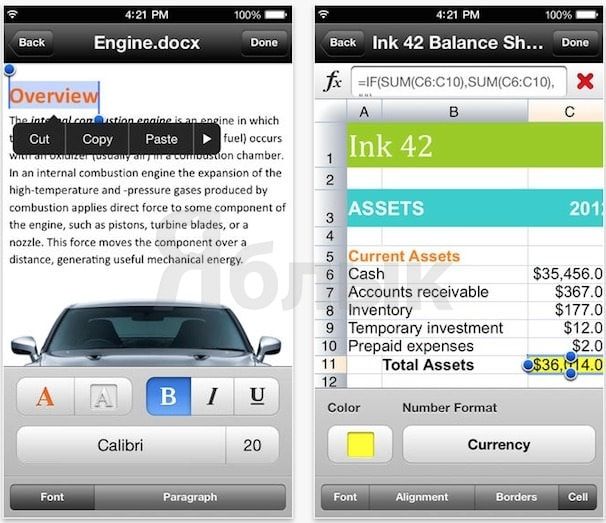
Quickoffice все еще обладает достаточным функционалом для создания и редактирования документов на iPad и позволяет выполнять большинство действий с документами Word. Также Quickoffice обеспечивает поддержку большинства инструментов, которые необходимы для работы с электронными таблицами.
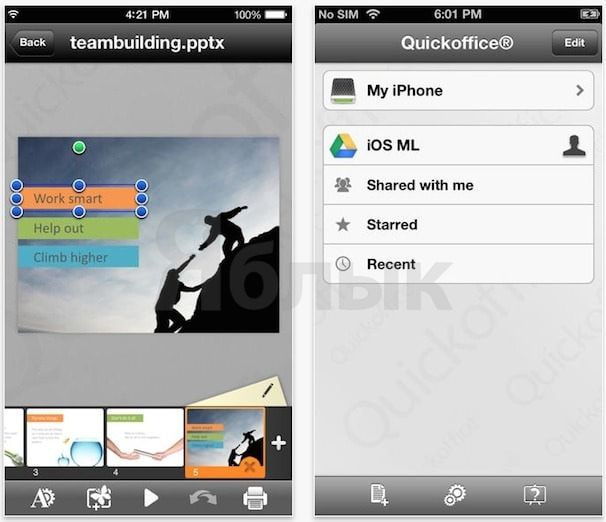
Тем не менее, процесс вставки функции требует ручного введения данных в ячейку вместо того, чтобы выбрать необходимое значение из диапазона функций и добавить нужную формулу в требуемую ячейку. Поддержка Powerpoint предоставляет возможность загружать картинки и фигуры.
Плюсы: 1. Наличие большинства необходимых функций для работы с текстовыми документами, электронными таблицами и презентациями. 2. Поддержка Google Drive. 3. Поддержка отслеживания изменений в документах, включая возможность утвердить или отклонить правку. 4. Бесплатно.
Минусы: 1. Отсутствие поддержки других облачных сервисов. 2. Отсутствие поддержки файлов с включенными функциями безопасности.
Documents to Go
Как и QuickOffice, Documents to Go существует уже в течение многих лет.
Приложение обеспечивает поддержку большинства облачных сервисов, включая iCloud и Airdrop, но, к сожалению, не работает с Microsoft OneDrive.
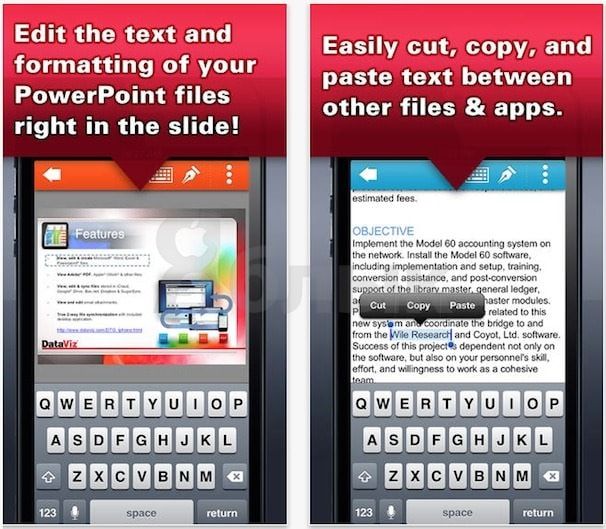
Documents to Go не испытывает проблем с открытием и редактированием больших документов Microsoft Word со сложным форматированием и изображениями. Программа предоставляет большинство обычных инструментов форматирования, присутствующих в Word, Excel и Powerpoint, а также позволяет открывать и просматривать PDF-файлы.
Documents to Go является прекрасным приложением для быстрого внесения изменений в существующие файлы, хотя ему не хватает некоторых функций, таких как вставка гиперссылок, оглавлений и работы с рисунками и таблицами в Word.
Отсутствует Возможность отслеживания изменений и комментариев.
Поддержка таблиц предлагает основные функции – добавление и редактирование формул, но не обладает способностью множественного выбора столбцов для более эффективного создания формул и произведения расчетов.
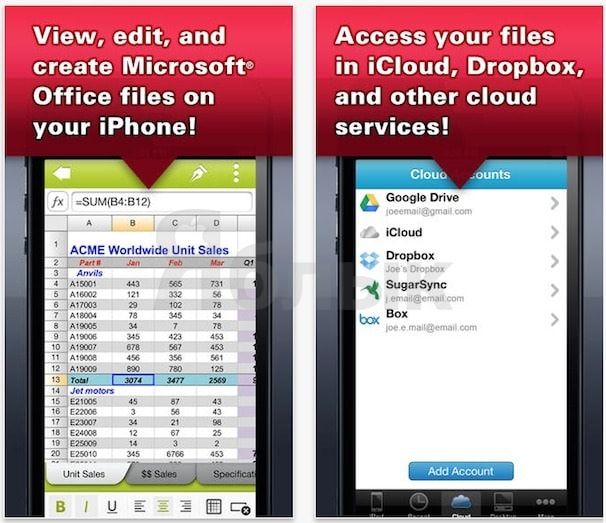
Плюсы: 1. Поддержка большинства самых популярных облачных сервисов. 2. Уверенная поддержка работы с файлами Office 2010, отсутствие проблем с открытием больших и сложных документов и таблиц. 3. Быстрая работа даже на iPad 2. 4. Отличный дизайн с обновленным интерфейсом.
Минусы: 1. Нет возможности добавления и управления гиперссылками. 2. Базовые возможности для работы с электронными таблицами. 3. Отсутствие функции отслеживаия изменений и комментариев. 4. Высокая цена.
iWork (Pages, Numbers и Keynote) от Apple
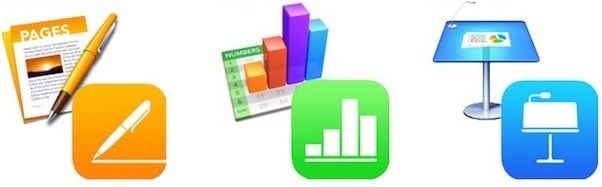
Это отличное решение для тех, кто не является пользователем офисного пакета Microsoft на работе или дома.
Можно утверждать, что iWork является самым простым в использовании и самым красивым из всех альтернатив для работы с документами на iPad. И это очевидно, учитывая, что оно было разработано Apple для своего устройства.
Однако, может ли iWork полностью заменить Microsoft Office на iPad?
Все зависит от того, насколько велика необходимость обмена документами между ПК и iPad, поскольку этот процесс является довольно сложным и требует от пользователя нескольких дополнительных шагов.
Для получения доступа к файлам необходимо открыть icloud.com, перетащить файлы iCloud, дождаться их синхронизации с iPad, и только потом, наконец, открыть документ на планшете.
После завершения работы с документом, для сохранения изменений необходимо отправить документ по электронной почте на адрес пользователя, чтобы повторно импортировать файл в рабочую среду. Довольно сложно, не правда ли?
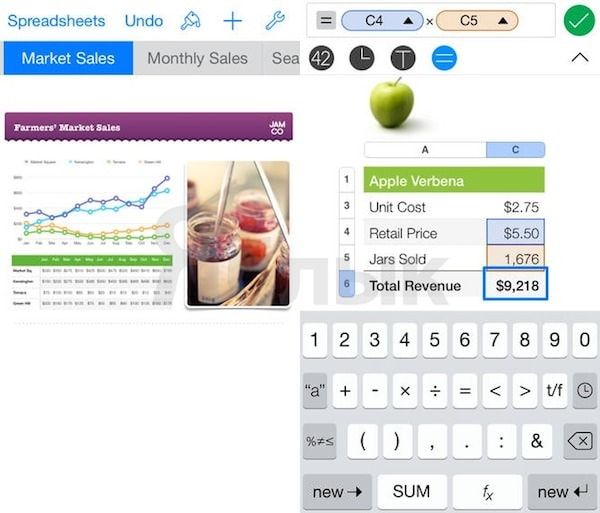
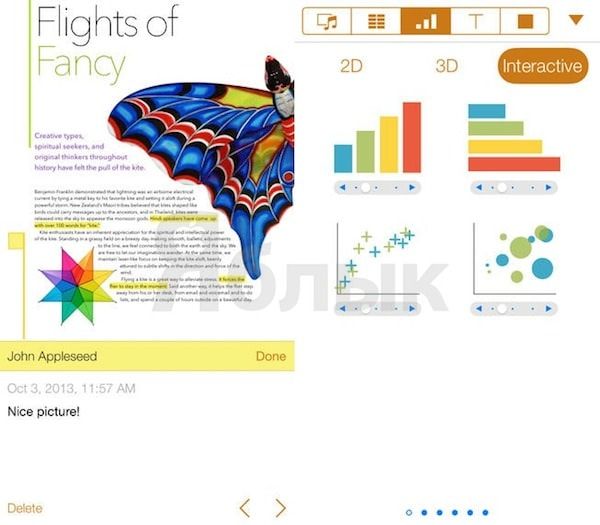
Правда, привыкнув к этим неудобствам, пользователи получают доступ к трем приложениям iWork – Pages, Numbers и Keynote, которые отличаются завидной функциональностью, особенно Numbers. Одной из интересных особенностей Numbers является наличие 30 шаблонов на различные темы, включая бизнес и личные финансы. Эти шаблоны могут быть полезными и хорошо продуманы. В целом, iWork это отличный набор для тех, кто предпочитает работать на iPad, а не на компьютерах под управлением Windows. Кроме того, iWork является “убийцей” офисных приложений для пользователей компьютеров Mac, которые предпочитают работу с iCloud.
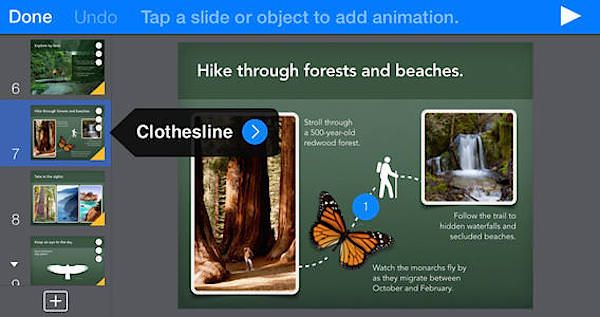
Плюсы: 1. Отличный интерфейс. 2. Простота в использовании. 3. Полностью функциональное приложение, которое содержит большинство функций, включая отслеживание изменений и комментариев, поддержку функций безопасности файлов и т.д. 4. Совместимость со всеми планшетами, от iPad 2 и выше. 5. Отличные шаблоны во всех трех приложениях.
Существует множество вариантов для доступа и, что еще более важно, для редактирования документов на iPad. Обычный офисный работник не должен иметь проблем с поиском подходящего приложения, которое даст ему возможность быть продуктивным без необходимости везде носить с собой ноутбук.
- Скачать бесплатно Office для iPad: Word, Excel и PowerPoint (ссылки).
- Brushstroke для iPhone и iPad или как превратить фотографию в живопись.
- StopMo Studio – создавай собственные стоп-моушен видео на iPad.
- Угадай актёра для iPhone и iPad — викторина для знатоков кино.
- Drawnimal — развивающее детское приложение для iPhone и iPad.
Как получить бесплатный Microsoft Office на iPad и iPhone: Word, Excel, PowerPoint
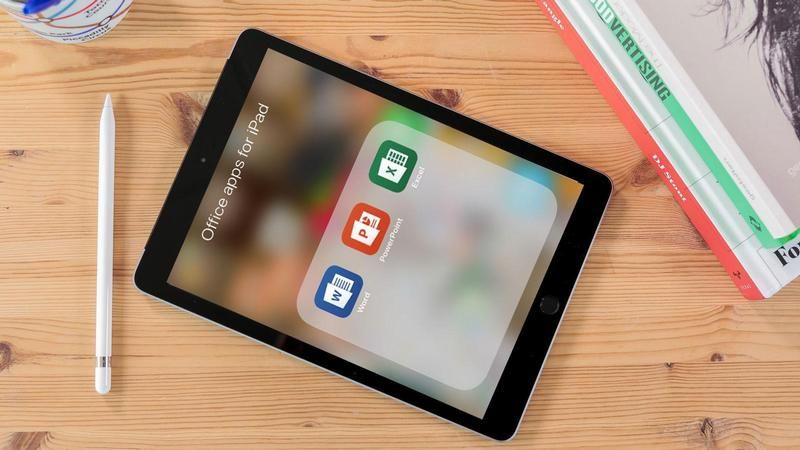
Хотите знать, можете ли вы получить Word, Excel и PowerPoint на вашем iPad (или даже iPhone)? Ответ — да! В этой статье мы обсудим, как установить приложения Microsoft Office на iPad, в том числе узнать, как вы можете получить их бесплатно (и нужно ли вам), и как использовать Word, PowerPoint и Excel на вашем iPad.
Когда Microsoft впервые представила версии своих приложений Office для устройств Mac и iOS, эти приложения были весьма ограничены: в версии для iPad предлагались некоторые функции редактирования, но только для подписчиков Office 365, а версия для iPhone только для чтения. Но в наши дни большинство пользователей iPad и iPhone могут просматривать и редактировать документы Word, Excel и PowerPoint на своих телефонах и планшетах, не требуя Office 365. Узнайте, как использовать приложения Office на своем iPad без подписки Office 365, ниже.
Читайте дальше для получения дополнительной информации о том, как получить приложения Office на iPhone и iPad и как максимально эффективно использовать их функции. Дополнительные советы см. В нашем руководстве по покупке Office для Mac, а В том, какое приложение для таблиц iPad является лучшим?
Как получить Microsoft Office для iPad и iPhone
Приложения Microsoft Office можно бесплатно загрузить из App Store — Word, Excel, PowerPoint и Outlook — любому пользователю iPhone или iPad, работающему под управлением iOS 11 или более поздней версии. Microsoft заявляет, что они всегда будут поддерживать две самые последние версии iOS. Если вы выполняете поиск в App Store, а не по ссылкам выше, убедитесь, что вы получили версии с Microsoft Corporation, указанной в качестве разработчика.
Вы можете редактировать, просматривать и распечатывать документы, презентации и электронные таблицы в этих приложениях бесплатно, но для этого вам нужно будет войти в систему. К счастью, можно зарегистрироваться бесплатно, поэтому вам просто нужно создать идентификатор Microsoft, войдя в систему с вашим адресом электронной почты и паролем, вам не нужно иметь подписку на Office 360.
Форма не слишком сложна, хотя Microsoft требует дату рождения и запрашивает номер телефона. Не беспокойтесь, вы не зарегистрируетесь в Office 365 и сможете отказаться от получения маркетинговых материалов.
Вам нужно будет зарегистрироваться для этой бесплатной учетной записи, если вы хотите иметь возможность редактировать документы. Если вам нужно только прочитать документы, просто нажмите «Войти позже», а затем «Просмотр бесплатно».
Как получить Microsoft Office для iPad Pro
Проблема возникает, если у вас есть iPad Pro, потому что Microsoft предлагает Word, Excel и PowerPoint (и Outlook) бесплатно только на устройствах, которые меньше 10,1 дюйма. Который в основном исключает любой iPad Pro (если у вас нет одной из старых моделей с дисплеем 9,7 дюйма). У нас есть статья, в которой обсуждается, как получить Office на iPad Pro бесплатно здесь.
По этой причине вам нужна подписка на Office 360, если вы хотите использовать приложения Office на iPad Pro. Microsoft, похоже, считает, что iPad Pro — это только профессиональное устройство.
Конечно, если вы используете свои копии Word, Excel и Powerpoint по профессиональным или коммерческим причинам, у вас должна быть легальная подписка на Office 365 независимо от того, какое устройство вы используете.
Если вы используете Word на iPad Pro только для того, чтобы писать письма своей двоюродной бабушке, вы можете быть разочарованы, но в этом случае мы бы посоветовали, что Pages могут быть лучшим решением для вас.
Стоит ли покупать подписку на Office 365?
Как мы уже говорили выше, вы можете получить Office на своем iPad или iPhone бесплатно, не регистрируясь в Office 365. Однако, если у вас есть iPad Pro или вы собираетесь использовать приложения в коммерческих целях (например, для работы) , тогда вы должны получить подписку на Office 365.
С Office 365 вы получаете премиальные версии приложений Office: Word, Excel, PowerPoint и Outlook — включая расширенное отслеживание изменений, снятие ограничений на способы использования стилей абзацев и расширенные инструменты форматирования диаграмм, таблиц и изображений. Кроме того, вы получаете 1 ТБ онлайн-хранилища на человека с OneDrive (без подписки на Office 365 вы получаете только 5 ГБ). Пользователи также могут открывать существующие документы, хранящиеся в их OneDrive или любом другом месте SharePoint.
Годовая подписка на Office 365 начинается с 59,99 фунтов стерлингов в Великобритании (или 5,99 фунтов стерлингов в месяц) и с 69,99 долларов США в месяц (или 6,99 долларов США в месяц).
Нажмите здесь для получения полной информации о дополнительных функциях, разблокированных по подписке 365.
В зависимости от подписки вы также можете получить приложения Office для своего Mac. Вы также получаете 60 минут бесплатных звонков Skype каждый месяц и облачную емкость OneDrive для пяти пользователей.
Нужны ли Word, Excel и PowerPoint на iPad?
Вы можете обнаружить, что вам не нужно использовать приложения Office на вашем iPad. Apple предлагает собственную альтернативу, которая будет открывать и сохранять документы, электронные таблицы и презентации, совместимые с приложениями Microsoft Office.
Офисный пакет Apple, иногда называемый iWork, включает в себя Pages (обработка текста), Numbers (электронные таблицы) и Keynote (презентации). iWork поставляется бесплатно с покупкой Apple iPad или iPhone. Вы можете скачать последние версии здесь: Pages, Keynote, Numbers.
Узнайте больше о приложениях Apple для iWork:
- Обзор Keynote для Mac
- Apple Keynote для iPad, обзор iPhone
- Обзор страниц для Mac
- Apple Pages для iPad, обзор iPhone
- Обзор номеров для Mac
- Apple Numbers для iPad, обзор iPhone
Параметры синхронизации для Microsoft Office
Office для iOS интегрируется с учетной записью пользователя OneDrive (ранее известной как SkyDrive), поэтому пользователи могут создавать документы в Office, а затем проверять их на своих iPad во время поездок. Документ сохранит свое форматирование, даже если мобильная версия не поддерживает эту особую функцию.
Однако документы, которые вы сохранили в OneDrive, должны быть загружены на ваш iPad, прежде чем вы сможете работать с ними — они периодически синхронизируются с Microsoft Cloud. Вы также можете создавать и сохранять документы на своем iPad, не сохраняя их в OneDrive — это удобно, если вы не в сети. Однако кажется, что невозможно переместить документы из OneDrive на iPad, если вы хотите работать в автономном режиме.
Вы можете совместно работать над документами, редактируя их одновременно с коллегами — вам нужно нажать кнопку «Поделиться» в левом верхнем углу панели инструментов, чтобы пригласить других людей для доступа к документу. Обратите внимание, что он не обновляется в режиме реального времени, поэтому вы можете обновить и найти абзац, над которым вы работали, был перемещен.
Слово для iPad и iPhone
В Word для iOS вы получаете существенные инструменты для создания и редактирования документов — как и в других приложениях iOS Office, теперь вы можете редактировать документы в приложении независимо от того, есть ли у вас платная учетная запись Office 365. Ранее без подписки на Office 365 у вас был доступ только для чтения к документам.
Создание документов? Предполагая, что вам нужно только стандартное форматирование текста, включая выбор и изменение форматирования абзацев документа или добавление и внесение базовых изменений в таблицы, бесплатная версия будет работать идеально для вас.
Использование Word для iOS на iPhone страдает от ограничений размера экрана, но Microsoft внесла некоторые изменения в интерфейс, чтобы упростить его использование на iPhone, например, оптимизировав «Ленту» (панель инструментов, которую вы используете использовать в каждом приложении Office), чтобы максимизировать пространство экрана при редактировании текста.
Также есть кнопка «Перекомпоновка», которая изменяет размер текста, стирает ненужные элементы документа и перемещает инструменты над текстом. Это позволяет вам сосредоточиться на редактируемом тексте.
Если вы работаете в деловой среде, вы можете обнаружить, что существуют некоторые ограничения. Функции, для которых требуется подписка на Office 365, включают в себя некоторые из более углубленных инструментов компоновки и форматирования, изменения ориентации страницы, добавления или сокращения столбцов и разделов страницы, Word Art, настраиваемые цвета текста, добавление отражений или других параметров редактирования изображений, расширенные возможности. редактирование таблиц и диаграмм, отслеживание изменений.
Обратите внимание, что отслеживание изменений уже включено для документа, все внесенные изменения будут отслеживаться, даже если у вас нет всех функций учетной записи подписки — вы просто не можете принять или отклонить изменения.
Если вы, скорее всего, будете получать доступ к файлам, хранящимся в учетных записях OneDrive или Dropbox для бизнеса или в собственной частной Microsoft SharePoint, вам потребуется платная учетная запись. Если вы зарегистрируете бесплатную учетную запись OneDrive, вы можете использовать приложение для хранения и доступа к документам.
К счастью, Microsoft добавила интеграцию Dropbox, что означает, что вы можете добавить свою учетную запись Dropbox в Word и открыть любые документы Word, которые вы там сохранили. Вы также получаете возможность одновременно редактировать документы с другими пользователями, при этом файлы, хранящиеся в OneDrive или в вашем Dropbox, можно открывать и редактировать одновременно.
Узнайте больше о Word для iOS здесь.
Excel для iPad и iPhone
Excel для iOS можно использовать для создания электронных таблиц, если вы регистрируетесь для Microsoft ID. После того как вы войдете в свою учетную запись, вы получите почти все функции, которыми обладают подписчики Office 365. Создание, изменение, сохранение и печать: все работало хорошо в бесплатной версии.
Существует также поддержка Dropbox, поэтому вам не нужно использовать Microsoft OneDrive. Зайдя в свою учетную запись Dropbox, вы увидите список мест, которые вы можете сохранить и открыть. Затем вы можете открывать, изменять и сохранять любые электронные таблицы в DropBox. Мы также хотели бы увидеть здесь iCloud Drive.
Функции, доступные только пользователям Office 365, включают: настройку стилей и макетов сводных таблиц (в любом случае вы не можете создавать сводные таблицы в Excel для iOS); добавить пользовательские цвета для фигур; вставьте и отредактируйте WordArt; добавить тени и стили отражения к картинкам; и добавьте или измените элементы диаграммы.
Премиум-функции доступны с личной учетной записью Office 365 (один компьютер, один планшет, один телефон) за 5,99 фунтов стерлингов / 6,99 долларов США в месяц или Office 365 Home (до пяти устройств каждого типа) за 7,99 фунтов стерлингов / 9,99 долларов США в месяц. Вы также получите один терабайт хранилища OneDrive, которое можно использовать как в Excel, так и в качестве общего облачного хранилища. Если вы не создаете и не редактируете графики в Excel для iOS, вы, вероятно, обнаружите, что бесплатная версия соответствует вашим потребностям.
Между приложениями для iPad и iPhone нет никакой разницы, но мы должны признать, что использование Excel на iPad намного удобнее благодаря большему экрану. Экран iPhone действительно слишком маленький для всех, кроме самого простого редактирования. Мы использовали бы его в экстренных случаях, но если бы мы создавали документ или вносили значительные изменения, мы бы обратились к iPad.
Например, нет места для ленты на экране iPhone; чтобы вызвать ленту, вы должны нажать значок «Редактировать», который открывает область редактирования, занимающую около трети экрана, а затем нажмите другое всплывающее окно, чтобы выбрать, например, «Формулы», а затем прокрутить формулу браузер. На iPad лента всегда видна, и при выборе элемента ленты теряется только одна строка дисплея.
Помимо создания и редактирования электронных таблиц, вы также можете распечатать. Эта функция работает хорошо и была введена до ноябрьского обновления.
Есть еще несколько вещей, которые вы не можете сделать в Excel для iOS: вы можете просматривать и удалять комментарии, но не создавать и не редактировать их; Вы не можете называть ячейки или диапазоны, создавать правила условного форматирования или вводить формулы массива. Вы также не можете вставлять изображения из OneDrive (или Dropbox), только из фотографий устройства iOS. А Excel — это приложение, работающее по принципу единовременного использования. Это означает, что если вы работаете с двумя или более электронными таблицами, вам придется полностью закрыть одну, чтобы открыть другую.
Узнайте больше об Excel для iOS здесь.
PowerPoint для iPad и iPhone
Как и Word и Excel для iOS, PowerPoint больше не требует подписки для редактирования презентаций.
В предыдущей версии есть несколько других улучшений: вы можете добавлять и редактировать анимации; можно обрезать изображения; и использовать вид докладчика; аудио и видео теперь воспроизводятся правильно; и вы можете добавить видео (но не автономное аудио) с вашего устройства iOS.
Если у вас есть подписка на Office 365, вы получаете доступ к расширенным функциям, включая Presenter View; добавление пользовательских цветов к фигурам; добавление и редактирование WordArt; применение отражений и теней к графике; добавление и редактирование элементов диаграммы; и регулировка затенения ячеек таблицы, строк и столбцов.
Это не подходит для настольной версии PowerPoint. Например, вы имеете ограниченный контроль над переходами; и вы не можете создавать новые темы, добавлять SmartArt или просматривать свои слайды в режиме Outline. На iPad вы можете видеть комментарии, добавленные на Mac или ПК, но не можете редактировать их или добавлять новые комментарии; комментарии полностью отсутствуют на iPhone.
Как и в других приложениях, хранилище файлов Dropbox является альтернативой собственному Microsoft OneDrive.



