

Когда Apple впервые представила iPad, немногие могли подумать, что на таком устройстве можно заниматься творческой деятельностью. Можно было смотреть фильмы, немного обрабатывать фотографии, играть в игры, слушать музыку — но создавать контент? Со временем на iOS начали появляться текстовые редакторы, даже средства для написания кода, а перенос пакета iWork окончательно убедил всех в том, что iPad — это не просто увеличенный смартфон, а полноценный инструмент для продуктивного труда. Что касается Microsoft, то только к пятому поколению устройства компания наконец поняла, что пользователям нужны серьезные решения, и совсем недавно выпустила свой пакет программ для работы с текстами, таблицами и презентациями. Сегодня мы расскажем вам о первом из этих продуктов — Microsoft Word для iPad.
Следует отметить один важный аспект. Несмотря на то что все новые продукты Microsoft можно скачать в App Store бесплатно, для их полноценного функционирования нужна подписка на Office 365. Доступность тарифного плана может варьироваться, и его стоимость вам решать. Самый недорогой вариант стоит 250 рублей в месяц или 2500 рублей в год. Для личного использования этого более чем достаточно.
Если вы не оформите подписку на этот тариф, новые приложения будут доступны лишь в качестве просмотрщиков. Вы сможете осуществлять синхронизацию с бесплатным облачным хранилищем и просматривать документы, но вносить изменения можно будет только с компьютера.
Заметим, что Office for iPad доступен и на других тарифных планах Office 365. Например, студенты и преподаватели, оформившие себе четырёхлетнюю подписку Office 365 for Students, также получают право пользоваться полноценным мобильным «офисом» на любом количестве iPad.
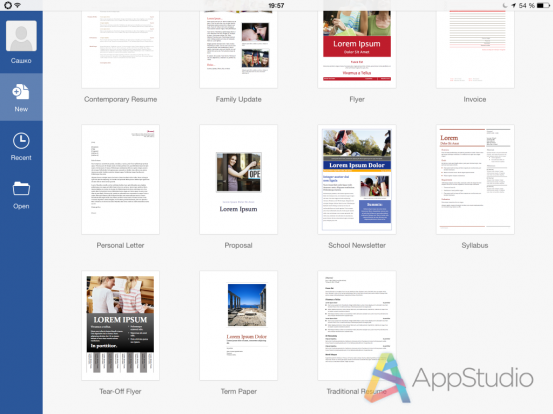
Теперь, когда мы уладили финансовые аспекты, стоит обратить внимание на возможности мобильной версии текстового процессора от Microsoft. Для этого заглянем в библиотеку шаблонов и ознакомимся с доступными вариантами. Хотя выбор не столь велик, все шаблоны отличаются друг от друга, и вы сможете подобрать наиболее подходящий под свои требования и начать правку.
Мобильный интерфейс Word схож с версиями для настольных ПК и веба. Он представлен простыми и стильными иконками, удобными вкладками и исключает лишние кнопки. Всё выглядит предельно ясно.
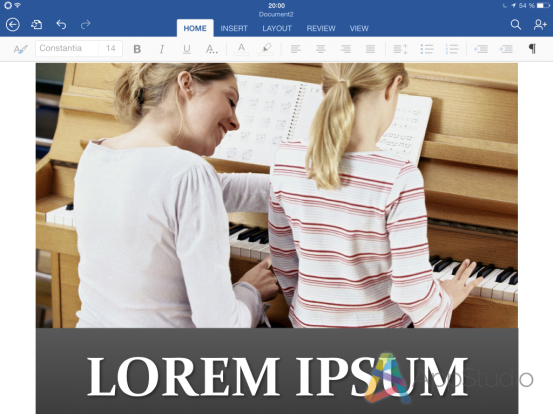
Беря пример с уже имеющихся аналогов, в Word для iOS реализованы динамические разделы меню. Например, если вы просто печатаете текст, вам не нужно видеть вкладку из которой редактируются рисунки. Её и нет. Как только вы выделяете картинку, она появляется и все кнопки становятся видимыми. То же самое и с таблицами.
Основные разделы панели инструментов остаются неизменными: Домашняя страница, Вставка, Макет и так далее. Это ожидаемое и интуитивно понятное решение, которое обеспечивает комфортное использование.


Контекстное меню также реализовано на высоком уровне. К примеру, когда вы выделяете таблицу, вам не потребуется обращаться к отдельной вкладке на панели инструментов — достаточно будет кликнуть на троеточие, и Word предложит добавить строку или столбец с правой или левой стороны.

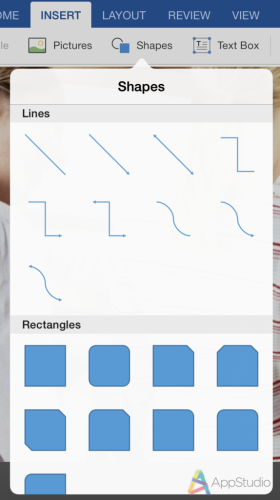
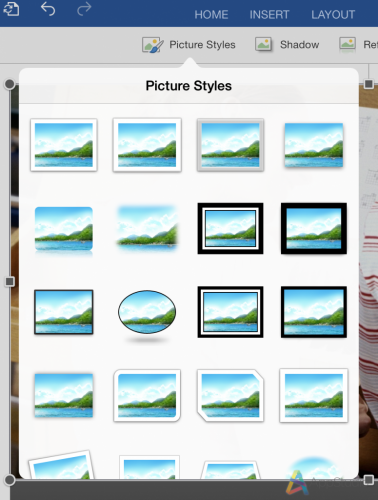
Говоря о графических возможностях мобильной версии Word, стоит отметить, что они реализованы достаточно качественно. Пользователи могут вставлять на страницу разнообразные геометрические формы, изменять стили рамок у добавленных изображений, а также модифицировать текст, применяя эффекты отражения и тени.
В общем, у Pages на iPad появился первый настоящий конкурент, который в отдельных аспектах превосходит текстовый процессор от Apple.
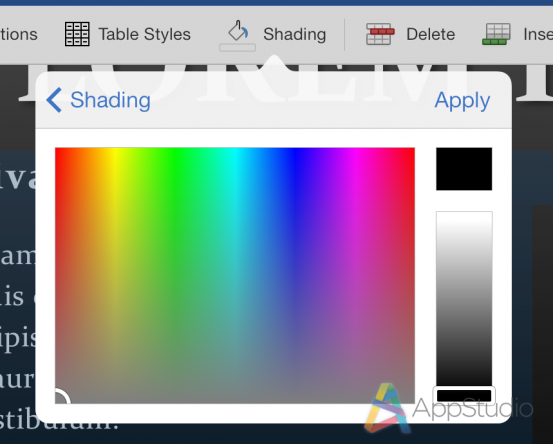
Даже заливка фона происходит не только стандартными десятью цветами, а целой палитрой с тонкой настройкой.
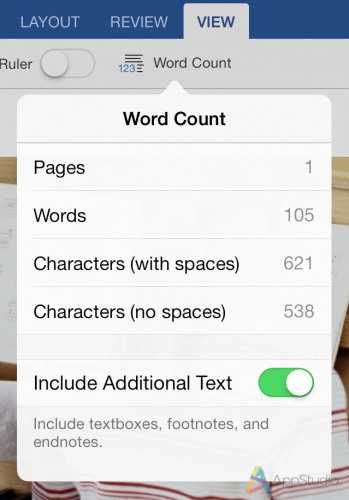
Естественно, перенеслись и такие важные функции, как автовыравнивание по контенту или по ширине документа, колонтитулы, нумерование страниц, стандартные отступы, возможность посмотреть статистику по тексту и так далее.
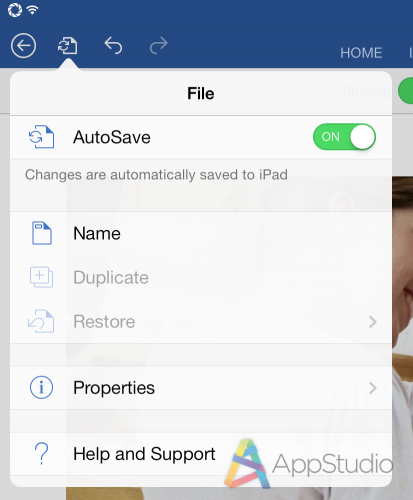
Не забыли разработчики про автосохранение. Правда, его нужно включать вручную.
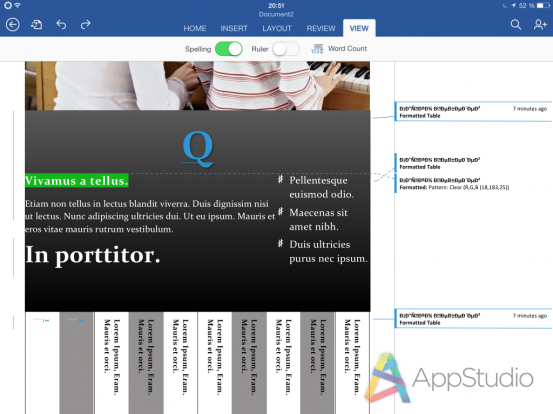
Учитывая, что онлайновые возможности Office 365 позволяют редактировать один и тот же документ сразу нескольким людям, нелишней будет и возможность просматривать все изменения, совершённые в документе. Это можно делать при помощи специальной панели трекинга совместного редактирования, которая с правого края экрана будет постоянно показывать вам какие правки кто и в какое время вносил в файл.
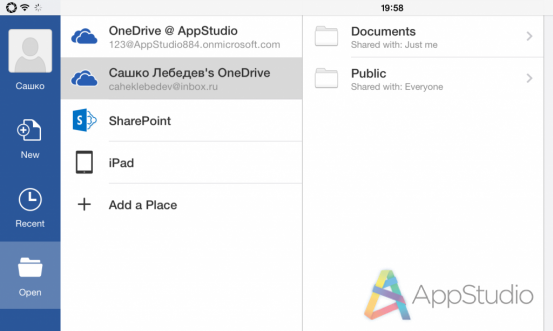
Также, мобильный Word не ограничивается одним аккаунтом и добавлять в приложение можно сколько угодно учётных записей и работать со всеми одновременно. Единственную проблему, которую мы заметили — в приложении не отображаются документы других форматов, например RTF. Хотя в веб-версии Word они прекрасно редактируются. Вероятно, мобильный Word работает только с DOC и DOCX.
Пусть Microsoft и тянула с выпуском своего офисного пакета для iOS почти пять лет, но это того стоило. Продукт оказался актуальным, качественным и мало в чём уступает своим конкурентам на мобильных устройствах. К тому же, iWork не всегда корректно умел отображать содержимое файлов, созданных в среде Microsoft Office и мало вообще какие приложения в App Store могли похвастаться полной поддержкой этих форматов. Теперь эта проблема должна практически полностью исчезнуть, так как мы получили, по сути, полноценный офисный набор программ от Microsoft на iPad.
| Microsoft Word для планшетов iPad Только для iPad | 9 из 10 |
| 1.0.1 версия | 247,1 МБ | iOS 7.0 и выше | Бесплатно |
| Чтобы перейти на страницу приложения в App Store, нажмите на данную кнопку |
Открытие документа в Pages на iPad
Примечание. При открытии документа, сохраненного в iCloud Drive, он автоматически загружается на Ваше устройство.
Открытие существующего документа в Pages
 на iPad.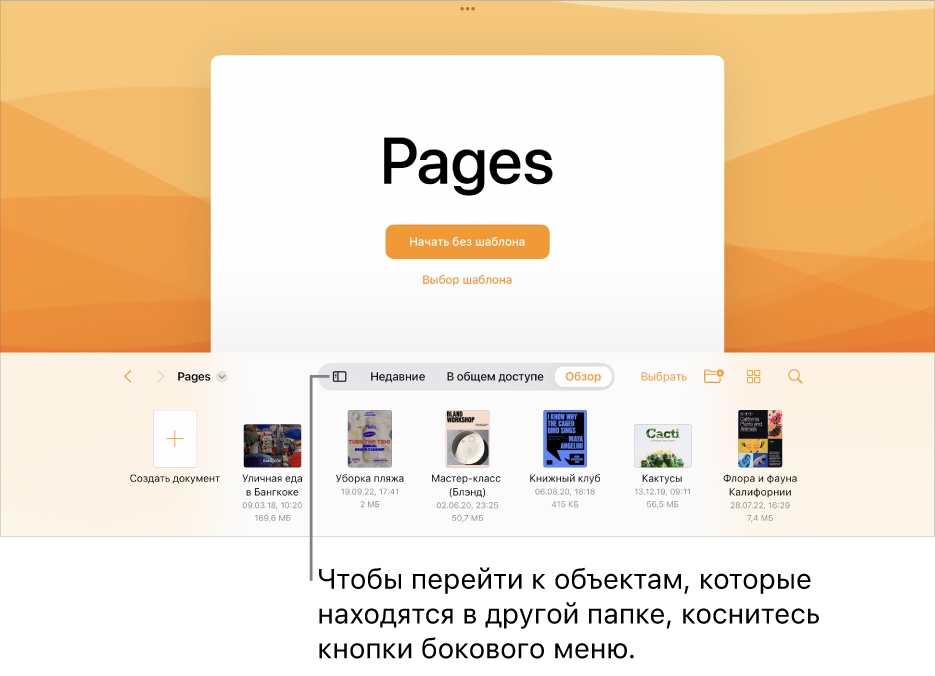
Если в открытом документе используются шрифты, которых у Вас нет, вверху страницы ненадолго отображается уведомление об отсутствующих шрифтах. Чтобы заменить отсутствующие шрифты, коснитесь уведомления, коснитесь «Устранить предупреждения шрифтов», затем коснитесь «Устранить». В случае, когда уведомление больше не отображается, коснитесь , коснитесь «Параметры документа», коснитесь «Показать предупреждения для документа», коснитесь «Устранить предупреждения шрифтов», затем коснитесь «Устранить».
Для установки нового или недостающего шрифта на iPad, скачайте его через App Store. Подробные указания можно найти в Руководстве пользователя iPad.



