
Как открыть файл на часах Эпл Вотч. Как открыть и загрузить файлы на часах Apple Watch: полное руководство
Apple Watch — это инновационное устройство, которое позволяет пользователям выполнять различные задачи прямо с их запястий. Однако, работа с файлами на Apple Watch имеет свои особенности и ограничения. В этой статье мы расскажем о том, как открыть и загрузить файлы на часах Apple Watch, а также поделимся полезными советами, которые помогут вам максимально эффективно использовать возможности вашего устройства.
Выберите интересующий вас раздел, перейдя по ссылке:
Какие файлы можно открыть на Эпл Вотч
Как открыть PDF файл на Эпл Вотч
Как загрузить файлы на Эпл Вотч
Как вывести текст на Apple Watch
Полезные советы
Вывод
Дайте свою оценку статье!
Для открытия файла на часах Apple Watch необходимо, чтобы файл был совместим с устройством и загружен в облачное хранилище. Если при попытке открыть файл система выдает ошибку, единственным вариантом является конвертация файла в популярный формат, такой как PDF или DOCX. После конвертации файл можно загрузить в облачное хранилище и открыть на Apple Watch.
Глава 1: Открытие файлов на Apple Watch
На Apple Watch могут открываться только те файлы, которые может прочитать устройство, и они должны быть загружены в облачное хранилище. Если после нажатия на файл система выдает ошибку, единственным вариантом, как открыть документ на Apple Watch, является его конвертация в популярный формат — например, PDF или DOCX.
Глава 2: Загрузка музыки на Apple Watch
Чтобы добавить музыку на Apple Watch, выполните следующие шаги:
- Откройте приложение Apple Watch на iPhone.
- Выберите «Мои часы» > «Музыка».
- Под заголовком «Плейлисты и альбомы» коснитесь «Добавить музыку».
- Перейдите к альбомам и плейлистам, которые нужно синхронизировать на Apple Watch, затем коснитесь кнопки «Добавить».
Глава 3: Загрузка фото и воспоминаний на Apple Watch
Apple Watch могут автоматически синхронизировать подборку фото и воспоминаний из медиатеки на iPhone. Вот как это сделать:
- Откройте приложение Apple Watch на iPhone.
- Коснитесь «Мои часы», коснитесь «Фото», затем включите параметры «Синхронизация воспоминаний» и «Синхронизация подборки фото».
Глава 4: Загрузка документов и приложений на Apple Watch
Загрузка документов и приложений на Apple Watch осуществляется через iPhone, на котором создана пара с часами. Вот как это сделать:
- На iPhone откройте приложение Watch.
- Перейдите на вкладку «Мои часы».
- Прокрутите до приложения или документа, который требуется добавить.
- Чтобы добавить приложение или документ на часы, нажмите «Установить» или «Добавить».
Глава 5: Установка файлов на Apple Watch
Чтобы установить файлы на Apple Watch, выполните следующие шаги:
- Откройте приложение Apple Watch на iPhone.
- Коснитесь «Мои часы», откройте раздел «Основные» и выключите автоматическую установку приложений.
- Коснитесь «Мои часы» и прокрутите вниз до списка доступных приложений и файлов.
- Коснитесь кнопки «Установить» или «Добавить» рядом с теми приложениями и файлами, которые нужно добавить на Apple Watch.
Заключение: Работа с файлами на Apple Watch
Работа с файлами на Apple Watch имеет свои особенности и ограничения, но с помощью нашего руководства вы сможете легко открывать и загружать файлы на ваше устройство. Следуйте нашим инструкциям и полезным советам, чтобы максимально эффективно использовать возможности вашего Apple Watch.
FAQ: Часто задаваемые вопросы
- Как открыть файлы на Apple Watch?
- На Apple Watch могут открываться только те файлы, которые может прочитать устройство и загружены в облачное хранилище. Если файл не открывается, его необходимо конвертировать в популярный формат, например, PDF или DOCX.
- Как загрузить музыку на Apple Watch?
- Для загрузки музыки на Apple Watch откройте приложение Apple Watch на iPhone, выберите «Мои часы» >«Музыка», коснитесь «Добавить музыку» и выберите нужные альбомы и плейлисты.
- Как загрузить фото и воспоминания на Apple Watch?
- Для загрузки фото и воспоминаний на Apple Watch откройте приложение Apple Watch на iPhone, коснитесь «Мои часы», затем «Фото» и включите параметры «Синхронизация воспоминаний» и «Синхронизация подборки фото».
- Как загрузить документы и приложения на Apple Watch?
- Для загрузки документов и приложений на Apple Watch откройте приложение Watch на iPhone, перейдите на вкладку «Мои часы», выберите нужные приложения и документы и нажмите «Установить» или «Добавить».
Теперь, когда вы знаете, как открыть и загрузить файлы на часах Apple Watch, вы сможете максимально эффективно использовать возможности вашего устройства.
Как открыть документ word на apple watch

Вы также можете открывать документы Microsoft Word и другие типы файлов в страниц, на iPhone, iPad, касания iPod, Mac или онлайн на iCloud.com.
Конвертировать и открывать документы в Pages для iOS
Вы можете работать с различными форматами файлов в страниц на вашем iPhone, iPad или iPod. Проверьте, какие форматы совместимы с Pages для iOS.
Преобразовать документ в Pages для iOS
- Откройте документ, а затем нажмите кнопку Подробнее
 .
. - Нажмите «Экспорт».
- Выберите формат для вашего документа.
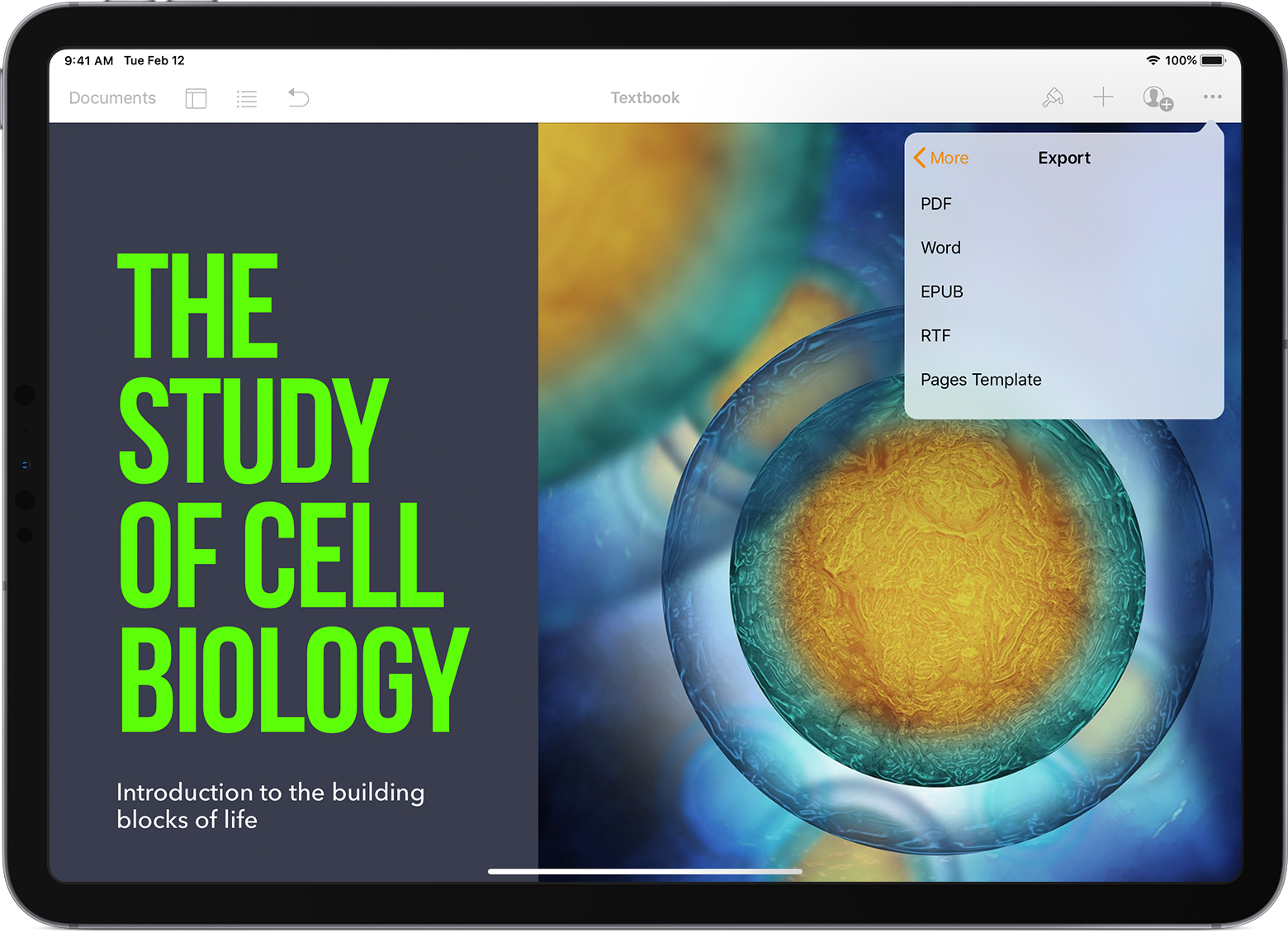
- Если вы выбрали в формате epub, установить любые дополнительные опции.
- Выберите, как вы хотите, чтобы отправить документ, как с почты или сообщений.
Открыть файл в Pages для iOS
Для открытия файла типа Microsoft Word документы в Pages для iOS, коснитесь файла в документ диспетчер. Если вы не видите документ менеджера, нажмите «документы» (на iPad) или кнопку Назад (на iPhone или iPod touch), затем выберите файл, который вы хотите открыть. Если файл недоступен, это не в совместимом формате.
Вы также можете открыть файл в страницы от другой, как будто приложение Файлы приложение, или по электронной почте:
- Откройте другое приложение, затем выбрать в документ или приложение.
- Нажмите кнопку «Поделиться» .
- Нажмите Копировать на страницы. Исходный файл остается нетронутым.
Когда файл откроется, вы можете получить сообщение, что документ будет выглядеть по-разному. Например, на страницах уведомляет вас, когда шрифты отсутствуют. Нажмите Готово, чтобы открыть документ в Pages.

Конвертировать и открывать документы в Pages для Mac
Вы можете работать с различными форматами файлов в Pages для Mac. Проверьте, какие форматы совместимы с Pages для Mac.
Преобразовать документ в программе Pages для Mac
Чтобы отправить файл в определенном формате через mail, сообщения, десантный, или заметки, выберите Поделиться > отправить копию, выберите, как вы хотите, чтобы отправить документ, затем выбрать формат.
Открыть файл в Pages для Mac
В окне Finder щелкните файл, затем выберите команду Открыть с помощью > страниц. Если страницы только текстовый процессор на вашем Mac, вы можете просто дважды щелкните файл.
С Pages для Mac приложение, выберите «Файл» > «Открыть», выберите Файл и нажмите Открыть. Если файл недоступен, это не совместимый формат.
Когда файл откроется, вы можете получить сообщение, что документ будет выглядеть по-разному. Например, на страницах уведомляет вас, когда шрифты отсутствуют. Вы можете увидеть Также см. предупреждения, когда вы открываете документы, созданные в старых версиях страниц.
Открывать и конвертировать документы в Pages для iCloud
Pages для iCloud позволяет открывать, редактировать и обмениваться файлами с поддерживаемом браузере на Mac или PC. Проверьте, какие форматы совместимы с Pages для iCloud.
Преобразовать документ в Pages для iCloud
- Войдите в iCloud.com с вашим идентификатором Apple.
- Выберите Страницы.
- В менеджере документов, нажать кнопку
 на файл, который вы хотите преобразовать, а затем выберите загрузить копию. Если у вас есть открытый документ, нажмите на кнопку «Инструменты»
  на панели инструментов, а затем выберите загрузить копию.*
 - Выберите формат документа. Файл начинается начинается скачать в папке загрузок браузера.
* Чтобы преобразовать документ в формат EPUB книга, откройте документ, нажмите на кнопку «Инструменты» на панели инструментов, выберите загрузить копию.
Открыть файл в Pages для iCloud

- Войдите в iCloud.com с вашим идентификатором Apple.
- Выберите Страницы.
- Перетащите файл, который вы хотите загрузить в менеджер страниц документа в вашем браузере. Или нажмите на кнопку Загрузить , выбрать Файл, затем нажмите кнопку Выбрать.
- Дважды щелкните файл в менеджере документа.



