
актуальные методики преподавания, новые технологии и тренды в образовании, практический педагогический опыт
Главная | Технологии для учителя и преподавателей | Текстовые редакторы для педагога: какой выбрать?
Текстовые редакторы для педагога: какой выбрать?
Aвтор материала: Ермолаева Жаннетта Евгеньевна —
Cоучредитель портала Eduneo.ru, кандидат филологических наук, доцент, учитель-логопед, лингвист-эксперт, преподаватель РКИ взрослым и детям-билингвам, автор книг и пособий для детей с дислексией
Эксперт: в области русского языка, литературы, методики преподавания, логопедии
Проект автора: интернет-площадка для преподавателей-экспертов Eduneo
Большинство коллег, конечно, используют в своей деятельности Microsoft Word. Но это не единственный текстовый редактор, который можно применять.
Microsoft Word
MS Word — самый известный текстовый редактор, установленный на большинстве компьютеров. В этом его главный плюс: вы найдете Word практически везде. У программы привычный и знакомый интерфейс, множество полезных функций и инструментов. В нем можно рисовать таблицы, вставлять изображения, создавать диаграммы.

Недостатки:
- редактор не работает со стилистикой, но зато отлично проверяет орфографию и пунктуацию.
- приобрести русскую версию через официальный сайт нельзя.
Google Docs
Если у вас есть доступ в интернет, то это прекрасная альтернатива MS Word. Все правки в документе сохраняются в реальном времени, можно сделать документ доступным для редактору и коррекции, организовав совместную работу с учащимися. Есть голосовая функция ввода текста. Плюсом является и то, что Google поддерживает любые форматы.

Недостатки:
- обязательно нужен доступ к интернету.
- обязательно создавать аккаунт в Google,
- объем хранилища очень маленький, поэтому место придется докупать,
- набор функций значительно меньше, чем в MC Word и если вы пишете научную статью, то библиографию надо будет создавать отдельно.
LibreOffice Writer
LibreOffice – бесплатен, не требует интернета. Это редактор на основе OpenOffice.
Плюсы редактора:
- поддерживает стили оформления документов,
- возможность запуска программы сразу с флешки,
- редактор часто обновляется.
Недостатки:
- функционал ограничен по сравнению с MC Word, но все привычные функции сохранены.
С каждым годом к текстовым редактор предъявляются все большие требования: все всегда должны быть всегда под рукой, редактура не должна занимать много времени, функционал должен быть предельно понятен и прост. Но! Главное понимать, для чего вам нужен редактор: напечатать 10 страниц или сделать рабочий лист, написать диссертацию? Выбор за вами.
Другие статьи автора
- Как самостоятельно создать "Прописи" для обучающихся
- 4 полезных упражнения: учимся правильно задавать вопросы
- 5 книг для тех, кто хочет познать искусство диалога и психологию общения
- Развитие речемыслительной деятельности иностранных слушателей
- Мифы воспитания: наука против интуиции (саммари книги По Бронсона и Эшли Мерримен)
- Три упражнения на коррекцию дисграфии
- Учебный кроссворд: как и где составить
Статьи по теме
- Лучшие онлайн-сервисы для создания обучающих игр и игровых упражнений
- Как за 5 минут создать онлайн-тест для слушателей
- Лучшие сервисы Google для преподавателя
- 5 возможностей Google Диск для преподавателей
- 2 программы для видеоскрайбинга
- Применяем скрайб-видео в учебном процессе
- Нестандартные задания при подготовке к тестированию по русскому языку
Подготовка педагогов к использованию Microsoft Word 2010 для создания дидактических раздаточных материалов
Баландина, И. В. Подготовка педагогов к использованию Microsoft Word 2010 для создания дидактических раздаточных материалов / И. В. Баландина. — Текст : непосредственный // Инновационные педагогические технологии : материалы II Междунар. науч. конф. (г. Казань, май 2015 г.). — Казань : Бук, 2015. — С. 220-223. — URL: https://moluch.ru/conf/ped/archive/150/7957/ (дата обращения: 29.12.2024).
Информационно-коммуникационные технологии (ИКТ) за короткое время стали важнейшей составляющей современного общества. Они прочно вошли во многие сферы человеческой деятельности, в том числе и в образование.
Использование средств ИКТ позволяет современному педагогу во многом разнообразить процесс обучения, облегчить поиск необходимых ресурсов. Тем не менее, порой возникают ситуации, когда педагог вынужден либо у него возникает желание самостоятельно создавать материалы к занятиям. Для этого ему необходимы определенные знания в области ИКТ.
В Шадринском государственном педагогическом институте на факультете информатики, математики и физики регулярно проводятся целевые курсы повышения квалификации (КПК), целью которых является повышение уровня ИКТ-компетентности практикующих педагогических кадров в рамках федеральных государственных образовательных стандартов нового поколения.
В статье будет рассмотрен фрагмент лабораторной работы для слушателей КПК. Навыки, полученные в результате ее выполнения, могут быть использованы учителями начальных классов, воспитателями детских садов, родителями для создания дидактических раздаточных материалов, а в частности прописей для развития графических навыков у детей старшего дошкольного и младшего школьного возраста.
Лабораторная работа «Создание пунктирных дорожек»
Цель: рассмотреть алгоритм создания прописей средствами Microsoft Word 2010
Откройте программу Microsoft Word 2010 (Пуск → Все программы → Microsoft Office 2010 → Microsoft Word 2010).
ДОРОЖКА 1 (см. рисунок 1)

1. Нарисовать первый элемент: Вставка → Фигуры → Линии→ Соединительная линия уступом. Установите размер — 1,75 см. х 1,75 см. Размер является рекомендательным. Для изменения размера в разделе Средства рисования на вкладке Формат в области Размер введите высоту — 1,75 см., ширину — 1,75 см.

2. Скопируйте линию (копировать можно перетаскиванием линии с нажатой на клавиатуре клавишей Ctrl, а можно обычным способом, воспользовавшись командами Копировать и Вставить на вкладке Главная) и отразите ее слева направо. Для этого в разделе Средства рисования на вкладке Формат в раскрывающемся списке Повернуть выберите Отразить слева направо У вас должно получиться 2 элемента (см. рисунок 2).
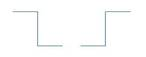
Рис. 2. Элементы дорожки
3. Переместите их рядом друг с другом и сгруппируйте. Для более точного перемещения элементов можно воспользоваться клавишами управления курсором на клавиатуре (стрелки вверх, вниз, вправо, влево).
Для того, чтоб сгруппировать элементы в один объект:
— выделите один элемент (щелчок левой кнопкой мыши на нем). Элемент должен обрамляться маркерами;
— нажмите на клавиатуре клавишу Shift и удерживайте ее;
— выделите следующий элемент. Если элементов больше двух, то продолжайте выделять до тех пор, пока не выделите их все. Только после того, как выделено всё, клавишу Shift можно отпустить.

— в разделе Средства рисования на вкладке Формат нажмите кнопку Группировать и выберите команду Группировать.

4. Скопируйте сгруппированные элементы и поместите рядом, снова сгруппируйте, затем скопируйте. Продолжайте до тех пор, пока не создадите дорожку на всю ширину листа. После этого, измените цвет контура на черный и установите тип линии — штрих, воспользовавшись из раздела Средства рисования, вкладка Формат.
5. Готовую дорожку можно модифицировать: растянуть по ширине или высоте, сузить и т. д. (см. рисунок 3).
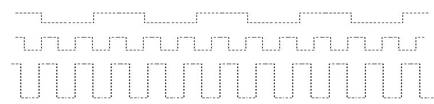
Рис. 3. Виды дорожек
ДОРОЖКА 2 (см. рисунок 4)

1. Нарисуйте первый элемент: Вставка → Фигуры → Линии → Скругленная соединительная линия (см. рисунок 5(а). Придайте ей форму крючка (см. рисунок 5(б). Для того, чтобы сделать красивый крючок, потяните за маркер в виде желтого ромба в середине элемента вправо, а затем поверните получившийся крючок на 90 градусов вправо и отразите слева направо. Для этого в разделе Средства рисования на вкладке Формат воспользуйтесь раскрывающимся списком Повернуть Установите размер крючка — 1 см х 2,5 см. (см. п.1).
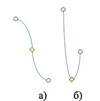
Рис. 5. Элемент дорожки
2. Скопируйте крючок и отразите слева направо. Соедините два крючка (см. рисунок 4). Сгруппируйте элементы в один объект. Снова скопируйте получившийся элемент. Сгруппируйте два элемента в новый объект.
Продолжайте копировать и группировать элементы пока не дойдете до края листа. Измените цвет получившейся дорожки на черный и контур линии на штрих.
3. Готовую дорожку можно модифицировать: растянуть по ширине, сузить, отразить сверху вниз и т. д.
4. Например, измените высоту созданной дорожки, потянув за маркеры, обрамляющие рисунок вниз. Скопируйте получившуюся дорожку. Отразите вторую дорожку сверху вниз и соедините с первой. Сгруппируйте обе дорожки — получится ряд в виде яблок (см. рисунок 6).

ДОРОЖКА 3 (см. рисунок 7)

1. Дорожку в виде волны можно сделать на основе предыдущей. Для этого дорожку 2 можно разгруппировать. Можно создать снова элемент — крючок (см. рисунок 7)
2. Из крючков создайте следующий элемент (см. рисунок 8). Для этого используйте отражение элементов сверху вниз и слева направо.

3. Сгруппируйте эти четыре элемента. Далее копируя и группируя, создайте волну на всю ширину листа.
Готовую волну можно модифицировать: сузить, расширить и т. д.
Созданные дорожки можно размножить на весь лист и распечатать.
Исходя из опыта преподавания, проведение лабораторных работ по вышеуказанной теме вызывает большой интерес слушателей курсов повышения КПК. Также ими отмечается необходимость приобретения навыков по самостоятельному созданию подобных материалов. Педагоги находят работу в прописях очень полезной для детей дошкольного и младшего школьного роста, так как она способствует развитию графических навыков, мелкой моторики, координации движений руки, улучшению ориентации на листе бумаги.
Таким образом, информационно-коммуникационные технологии позволяют современному педагогу значительно облегчить процесс подготовки к занятиям. Использование программы Microsoft Word 2010 дает возможность создавать дидактические материалы без каких-либо специализированных знаний.
1. Зудилова, Т. В. Работа пользователя в Microsoft Word 2010: учебное пособие / Т. В. Зудилова, С. В. Одиночкина. — НИУ ИТМО, 2012. — 100 с.
2. Кокс, Дж. Microsoft Office Word 2010. Русская версия / Джойс Кокс, Джоан Преппернау. — ЭКОМ Паблишерз, 2012. — 584 c.
Основные термины (генерируются автоматически): элемент, раздел Средства рисования, рисунок, дорожка, Готовая дорожка, лабораторная работа, получившаяся дорожка, современный педагог, ширина листа, элемент дорожки.



